

18 de noviembre de 2025 • Soluciones probadas
La grabación de pantalla (captura de vídeo y audio de tu escritorio) te ayuda a crear tutoriales, mostrar juegos o presentar contenido. Después de grabar, es posible subir contenido directamente a YouTube con funciones integradas o herramientas de terceros. A continuación, detallamos las mejores opciones para Windows, macOS y plataformas en línea, abarcando tanto soluciones gratuitas como premium.
- Parte 1:grabar la pantalla y cargarla directamente en el PC
- Parte 2:Grabar pantalla y cargar en línea
- Parte 3:Grabar pantalla y cargar en Mac
Grabadores de pantalla de YouTube recomendados para Windows y macOS
Estas aplicaciones se ejecutan tanto en Windows como en macOS, lo que te permite grabar la pantalla completa o un área seleccionada, agregar voz en off o música de fondo y publicar en YouTube con un solo clic.
Wondershare Filmora
Filmora combina la edición intuitiva con una sólida función de captura de pantalla. Graba a hasta 60 FPS, admite cámara web y audio del sistema, y te permite editar directamente en el panel Multimedia antes de exportar a YouTube.
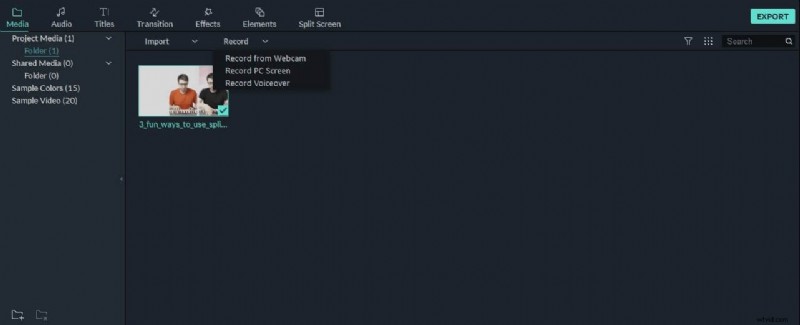
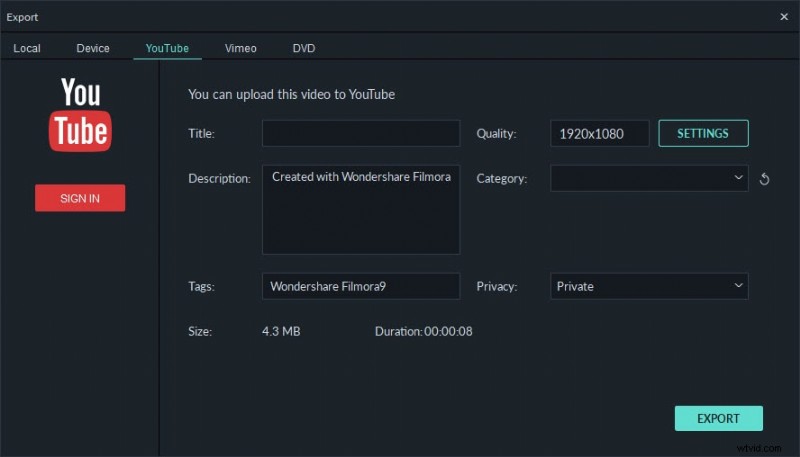
Inicie Filmora, seleccione el modo Funciones completas, vaya a la pestaña Grabar y elija "Grabar pantalla de PC". Elija su tipo de grabación (Ventana de destino, Pantalla completa o Personalizada) y alterne las fuentes de audio. Cuando termine, haga clic en Exportar, cambie a la pestaña YouTube, inicie sesión, complete los detalles del video y publíquelo.
Parte 1:Cómo grabar la pantalla en un PC con Windows y subirla a YouTube directamente
1. bandicam
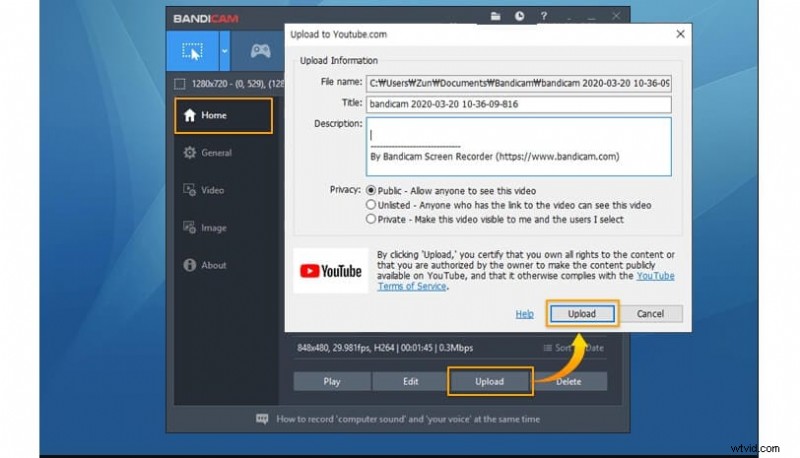
El modo "Grabación de pantalla" de Bandicam resalta un rectángulo con bordes verdes para el área de captura. Después de ajustar el marco, haga clic en el botón REC; la línea se vuelve roja. Detenga la grabación y abra el archivo desde la pestaña "General". El menú Salida contiene un botón "Subir" que transmite directamente a YouTube.
2. Codificador de expresiones de Microsoft 4
Descarga Expression Encoder 4 para capturar y codificar tu pantalla. Dos accesos directos del menú Inicio (Captura de pantalla y el codificador principal) manejan la grabación y la conversión. Una vez codificado, el archivo se puede cargar manualmente en YouTube.
3. Ezvid
Ezvid graba la pantalla y el audio simultáneamente y ofrece subtítulos de texto a voz, lo que lo hace ideal para tutoriales. Exporta en formatos populares como MP4 y permite la carga directa a YouTube.
4. Píxel inteligente
Smartpixel es compatible con Windows y Android y ofrece una interfaz sencilla para la captura de pantalla. Las opciones de exportación incluyen MP4, AVI y FLV, y la aplicación incluye una función de carga directa a YouTube y otras plataformas.
Parte 2:Cómo grabar la pantalla en línea
1. Grabador integrado de YouTube
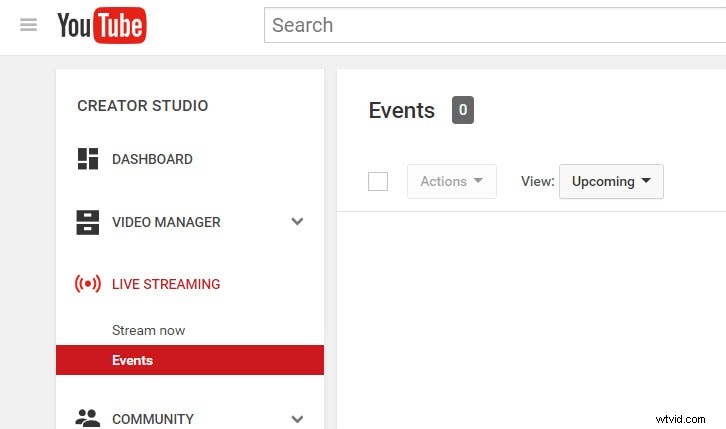
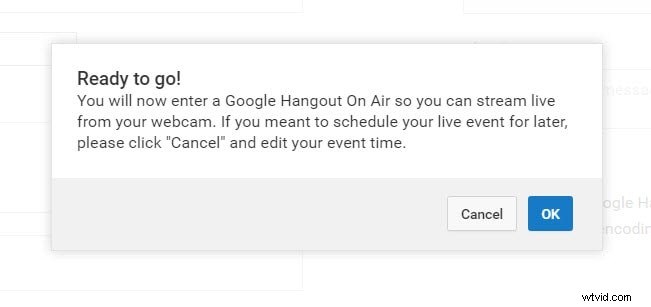
Inicie sesión en YouTube Studio, navegue hasta Transmisión en vivo> Eventos y cree un nuevo evento. Establezca el título y la privacidad, luego haga clic en "Ir en vivo ahora". En la interfaz de Hangouts on Air, habilite la cámara web y el audio, luego elija "Compartir pantalla" para seleccionar la ventana para grabar. Haga clic en "Iniciar transmisión" para comenzar a grabar. Cuando termine, detenga la transmisión; el vídeo aparece en tu panel de YouTube.
2. FlexClip:grabador de pantalla en línea gratuito
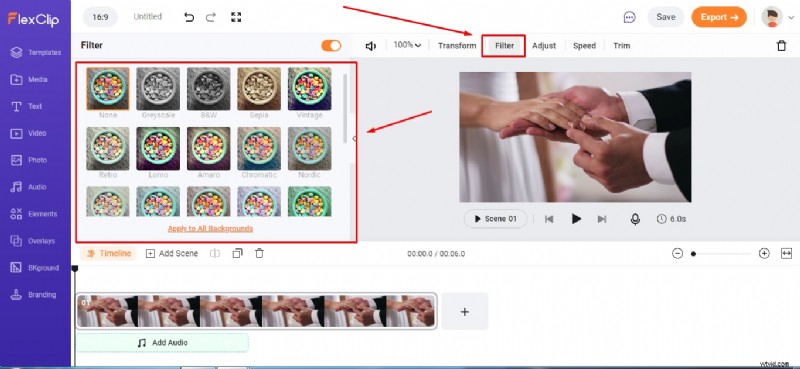
FlexClip ofrece una grabadora basada en navegador que captura la cámara web, la pantalla y el audio con un solo clic. Después de grabar, el editor integrado le permite agregar subtítulos, resaltados y superposiciones. Descarga el vídeo terminado y súbelo a YouTube.
3. Apowersoft – Grabador de pantalla online gratuito
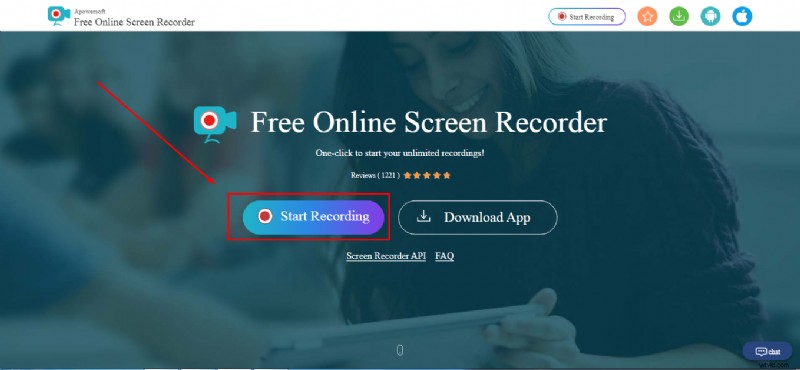
La grabadora en línea de Apowersoft es sencilla:comienza a grabar, selecciona el área de la pantalla y guarda el archivo localmente o en la nube. La herramienta es ideal para capturas rápidas que no requieren una edición intensa.
Parte 3:Cómo grabar la pantalla de YouTube con herramientas gratuitas en Mac
1. Reproductor QuickTime
QuickTime Player, integrado en macOS, admite grabación de pantalla con entrada de micrófono opcional. Utilice la opción "Nueva grabación de pantalla", luego elija el área a capturar. Exporta el clip y súbelo a YouTube manualmente.
2. Flujo de pantalla
ScreenFlow es una aplicación paga para Mac con una generosa versión de prueba. Combina captura de pantalla, edición de vídeo y publicación directa en YouTube. Las características incluyen captura simultánea de cámara web, narración de voz y una biblioteca de títulos y transiciones personalizables.
3. Vmaker
Vmaker es una grabadora multiplataforma gratuita que admite resolución 4K. Después de capturar, puedes editar con subtítulos, música y efectos. El vídeo terminado se puede guardar localmente o subir a YouTube.
Conclusión
Ya sea que prefiera una aplicación de escritorio o una herramienta basada en web, las opciones anteriores brindan formas confiables de capturar su pantalla y publicarla en YouTube. Para una edición avanzada y un flujo de trabajo optimizado, Wondershare Filmora sigue siendo la mejor opción. Cada solución se adapta a diferentes niveles de habilidades y presupuestos:elija la que mejor se adapte a su estrategia de contenido.
Preguntas frecuentes
¿Cómo grabo mi pantalla en una Mac para YouTube?
Filmora, QuickTime Player y ScreenFlow se encuentran entre las herramientas más populares. Filmora ofrece el conjunto de funciones más completo, mientras que QuickTime es una alternativa gratuita e integrada. ScreenFlow es ideal para producciones de aspecto profesional.
¿Puedo grabar la pantalla y subirla a YouTube?
Sí, la mayoría de los grabadores de pantalla ofrecen una opción de carga directa, o puedes guardar el video localmente y cargarlo a través de la interfaz web de YouTube.
¿Cómo grabo la pantalla de mi computadora para 2025?
Herramientas como Filmora, Bandicam y FlexClip son compatibles con los sistemas operativos actuales y te permiten compartir directamente en YouTube, lo que garantiza que tu contenido siga siendo accesible en el futuro.
Richard Bennet
Richard Bennett es escritor y amante de todo lo relacionado con los vídeos.
Sigue a @Richard Bennett