
Valorant es más que un juego:es un conjunto de habilidades que deseas mostrar. Ya seas un profesional experimentado o un aspirante a streamer, capturar juegos de alta calidad es esencial para analizar, compartir aspectos destacados y hacer crecer tu audiencia. Esta guía revisa las mejores herramientas de grabación y le explica cómo configurarlas para obtener metraje impecable y con baja caída de fps.
En este artículo
- ¿Dónde puedes jugar a Valorant? Dispositivos compatibles
- Las 5 mejores aplicaciones para grabar juegos de Valorant
- Cómo grabar el juego de Valorant
- Bonificación:récord de Valorant sin caída de FPS
Parte 1:¿Dónde puedes jugar a Valorant? Dispositivos compatibles
Valorant, desarrollado por Riot Games, sigue siendo un shooter táctico emblemático. Si bien se lanzó exclusivamente para Windows, el título se ha expandido desde entonces a las consolas, aunque aún no a macOS ni a dispositivos móviles.
PC (Windows)
Valorant se ejecuta de forma nativa en Windows 10 (compilación 19041+) o Windows 11 de 64 bits. Las siguientes especificaciones te ayudarán a lograr una experiencia fluida:
- Mínimo: Intel Core 2Duo E8400 o AMD Athlon200GE, 4 GB de RAM, Intel HD4000 o AMD RadeonR5200, 1 GB de VRAM.
- Recomendado: Intel i3‑4150 o AMD Ryzen31200, NVIDIAGT730 o AMD RadeonR7240, 1 GB de VRAM.
Mac

Valorant no es oficialmente compatible con macOS. Los usuarios de Mac deben ejecutar Windows a través de Boot Camp, lo que puede provocar inconsistencias en el rendimiento y no está respaldado por Riot.
Consolas
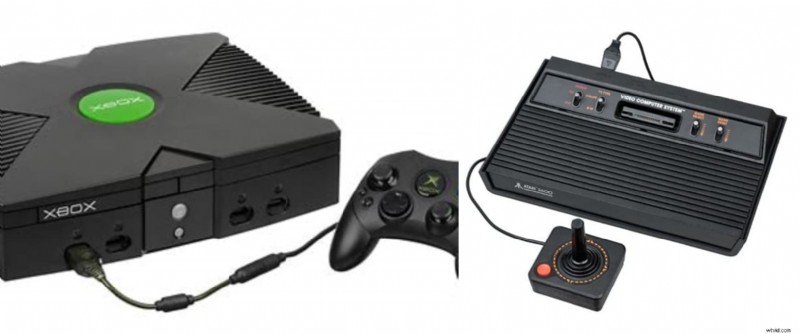
A partir de agosto de 2024, Valorant está disponible en PlayStation5 y Xbox SeriesX/S. Estas versiones no tienen juego cruzado con PC y están diseñadas para controles de consola.
- Consola:PlayStation5 o Xbox SeriesX/S.
- Pantalla recomendada:frecuencia de actualización de 60 Hz o superior.
Móvil
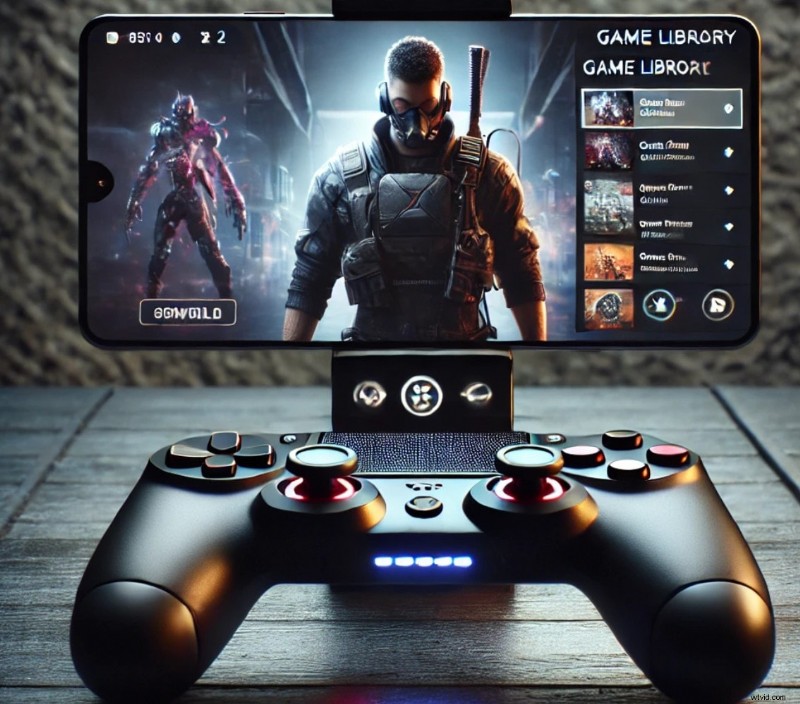
Valorant aún no está en dispositivos móviles. Riot anunció planes el 2 de junio de 2021, pero no hay una fecha de lanzamiento oficial disponible.
Parte 2:Las 5 mejores aplicaciones para grabar juegos de Valorant
La elección de una grabadora confiable depende de la calidad, el impacto en el rendimiento y el conjunto de funciones. A continuación se presentan cinco opciones mejor valoradas, cada una con puntos fuertes distintos.
1. Grabador de pantalla Filmora

Filmora es elogiada por su facilidad de uso y resultados de alta resolución. Graba pantallas enteras o ventanas de juegos mientras conserva FPS fluidos.
- Área de grabación personalizable
- Salida HD o 4K con pérdida mínima de fotogramas
- Superposición de cámara web y audio en tiempo real
- Controles de teclas de acceso rápido para grabación sobre la marcha
- Funciones de repetición instantánea y comentarios en vivo
- Caída de FPS cero en hardware compatible
El editor de Filmora ofrece efectos impulsados por IA, una biblioteca de recursos creativos y soporte multiplataforma (Windows, macOS, iOS, Android).
2. NVIDIA ShadowPlay
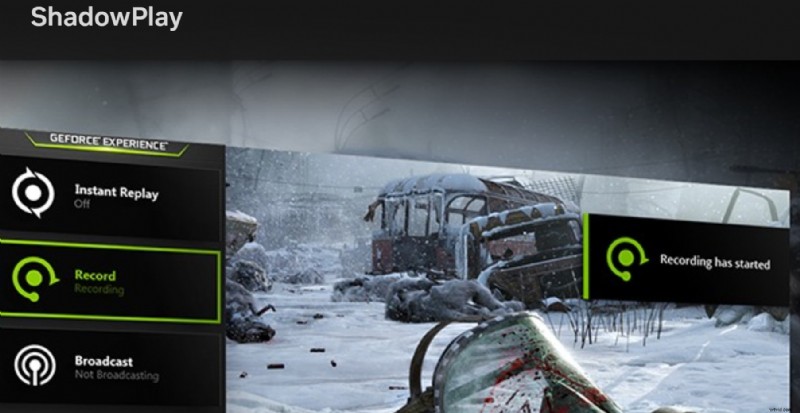
Integrado en GeForce Experience, ShadowPlay aprovecha la aceleración de GPU para lograr un impacto en el rendimiento casi nulo. Admite repeticiones instantáneas, grabación manual y transmisión en vivo hasta 4K a 60 FPS.
- Codificación basada en GPU (NVENC, VCE, Quick Sync)
- Activación de teclas de acceso rápido y captura de micrófono
- Superposición personalizable y repetición instantánea
- Transmisión en vivo a Twitch, YouTube y más
3. Medalla.tv
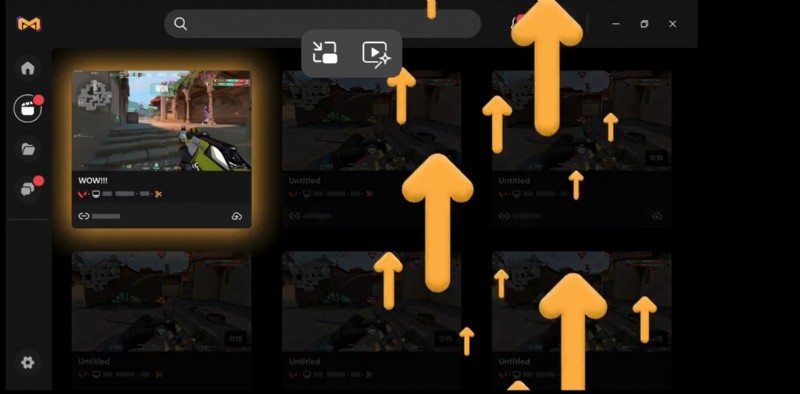
Medal.tv destaca por sus clips rápidos y de alta calidad con activadores de grabación automáticos. El almacenamiento en la nube, la edición integrada y el uso compartido en comunidad agilizan el flujo de trabajo.
- Captura automática y grabación manual mediante teclas de acceso rápido
- Almacenamiento basado en la nube y uso compartido instantáneo de clips
- Herramientas básicas de edición en la aplicación
- Funciones comunitarias e integración de clips
4. Estudio OBS

OBS es una solución gratuita y de código abierto preferida por los transmisores y creadores de contenido. Admite múltiples fuentes, transiciones de escenas y extensiones de complementos.
- Controles de teclas de acceso rápido y mezcla de audio en tiempo real
- Transiciones de escena y diseños personalizables
- Ecosistema de complementos para funcionalidad ampliada
- Totalmente gratuito y de código abierto
5. ¡Acción!
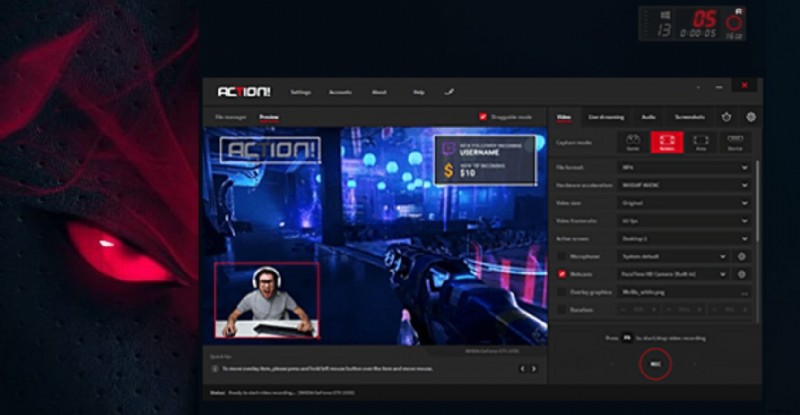
¡Acción! ofrece grabación de alto rendimiento con un uso mínimo de CPU. Ofrece visualización FPS en tiempo real, aceleración de hardware y modo Time Shift.
- Grabación en tiempo real con FPS/tasa de bits ajustable
- Contador de FPS en pantalla para monitoreo
- Codificación acelerada por hardware
- Soporte de superposición de cámara web y comentarios de audio
- Modo Time-shift para editar después del juego
Parte 3:Cómo grabar el juego de Valorant
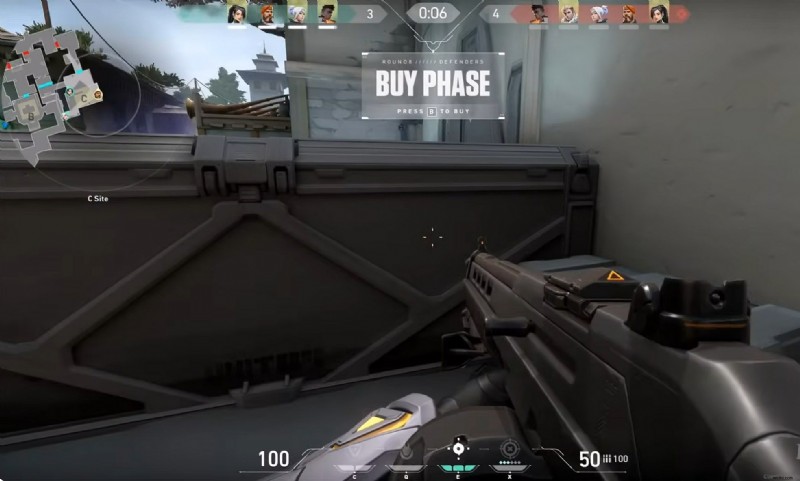
A continuación se muestra una guía paso a paso sobre el uso de Filmora, aunque los principios se aplican a cualquiera de las herramientas mencionadas.
Paso a paso:Grabador de pantalla Filmora
- Descargar e instalar: Visita sitio oficial de Filmora e instale el software en su PC.
- Iniciar y seleccionar: Abre Filmora, haz clic en Grabar y elija Grabar pantalla de PC para activar el modo de grabación de pantalla.
- Configurar ajustes: Defina el área de grabación, establezca la velocidad de fotogramas (30 fps o 60 fps), habilite el audio y aplique las superposiciones que desee.
- Iniciar grabación: Pulsa el botón rojo REC o pulsa F9 . Una breve cuenta atrás precederá a la captura.
- Juega a Valorant: Inicie el juego; Filmora capturará toda la actividad en pantalla.
- Detener y editar: Presione F9 nuevamente o haga clic en el botón detener. Tu metraje aparece en la biblioteca multimedia de Filmora:arrástralo a la línea de tiempo para editarlo y luego expórtalo.
Parte 4:Bonificación:récord de Valorant sin caída de FPS
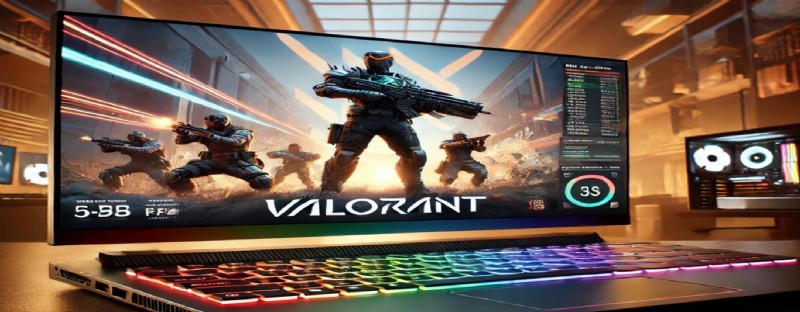
Mantener un juego fluido durante la grabación es crucial. Siga estas prácticas recomendadas para mantener altas las velocidades de fotogramas:
Optimiza la configuración de grabación de Filmora
- Modo de captura: Elija Pantalla completa o Personalizado para limitar el área de grabación.
- Velocidad de fotogramas: 30 fps equilibran la calidad y la carga de la CPU; 60 fps para un vídeo más fluido si su sistema puede soportarlo.
- Calidad: Establecer en Bueno o Mejor —Las configuraciones más altas aumentan el uso de la CPU.
- Micrófono: Habilítelo solo si es necesario para reducir la carga adicional.
Habilitar aceleración de GPU
La codificación de hardware (NVENC, VCE, Quick Sync) descarga el trabajo de la CPU, lo que permite la grabación de 1080p o 4K a más de 60 FPS con un impacto mínimo en el rendimiento. Esto es esencial para CPU de gama baja o cuando se realizan múltiples tareas.
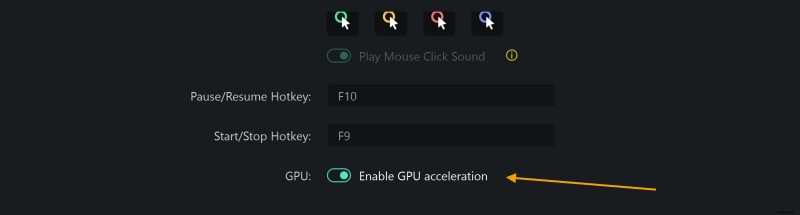
Utilice software que admita codificación GPU:Filmora, ShadowPlay y Action. todos lo hacen. Esto reduce el retraso, disminuye el consumo de energía y garantiza imágenes limpias y de alta calidad.
Conclusión
Grabar Valorant es una forma poderosa de perfeccionar tu juego y mostrar tus habilidades. La grabadora adecuada, ya sea Filmora, ShadowPlay, OBS, Medal.tv o Action, ofrece la flexibilidad de capturar, editar y compartir tus momentos sin sacrificar el rendimiento.
Filmora se destaca por su combinación de controles fáciles de usar, herramientas de edición profesionales y grabación acelerada por hardware. ¡Empiece hoy, grabe con confianza y lleve su contenido de Valorant al siguiente nivel!