
Si es nuevo en GoToMeeting o ha tenido problemas con su función de grabación, esta guía lo guiará en cada paso, desde las herramientas integradas para anfitriones y coanfitriones hasta soluciones confiables de terceros para los asistentes. Al final, sabrá exactamente cómo capturar cada reunión en su computadora de escritorio, web y móvil, y dónde encontrar sus grabaciones después.
Tabla de contenidos
- Grabación integrada en escritorio y web
- Grabación integrada en dispositivos móviles
- Grabación sin permiso (herramientas de terceros)
- Conclusión
- Preguntas frecuentes
1. Grabación integrada en escritorio y web
La grabadora nativa de GoToMeeting está disponible tanto para la aplicación de escritorio como para la interfaz web. Es sencillo y no requiere ningún software adicional.
Requisitos previos
- Cuenta GoToMeeting Pro.
- El administrador de la cuenta debe habilitar la grabación en la nube.
Pasos
- Inicie la aplicación GoToMeeting o abra el cliente web y únase a su reunión.
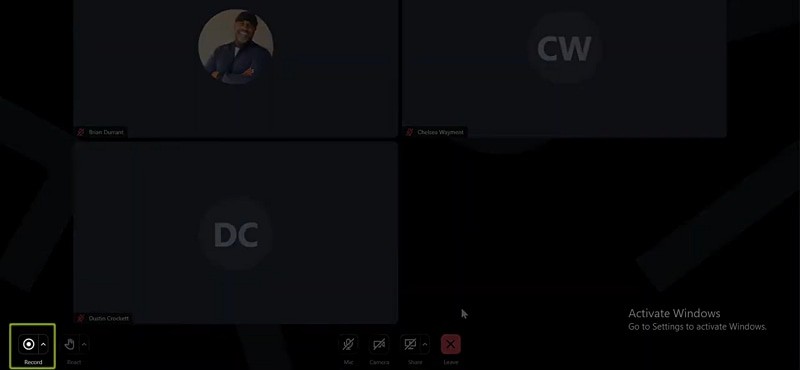
- En la parte inferior de la pantalla, haga clic en Grabar botón para comenzar.
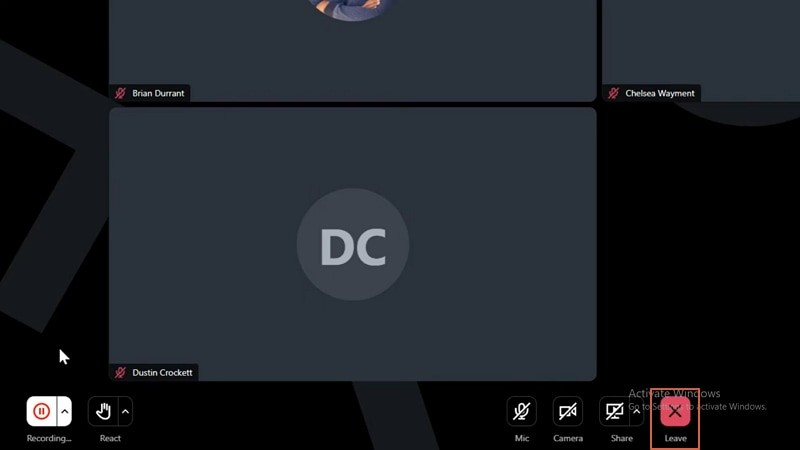
- La grabación se detendrá automáticamente cuando el anfitrión finalice la sesión o cuando haga clic en Salir de la reunión. Icono X.
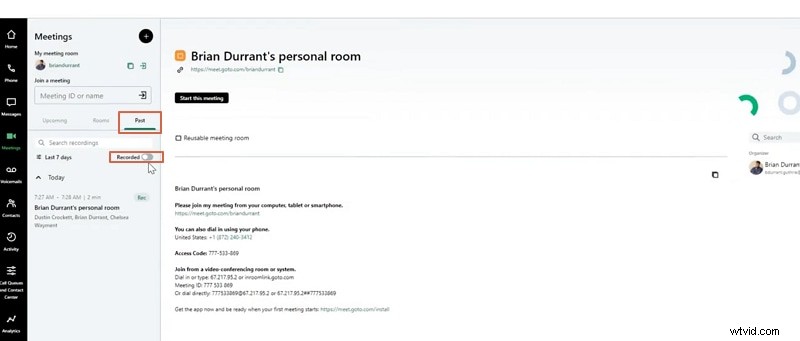
- Después de la reunión, ve al Pasado y habilite la opción Grabado filtrar. Utilice el control deslizante para activar las grabaciones en la nube.
- Si grabó localmente, el archivo se guardará como
.webmen tu computadora. Conviértelo a tu formato preferido antes de compartirlo.
Límites de grabación
- Duración máxima:8 horas con asistentes, 2 horas sin asistentes.
- Los enlaces grabados caducan después de 60 días, a menos que utilice una herramienta de terceros.
2. Grabación integrada en dispositivos móviles
La aplicación móvil de GoToMeeting también admite grabación nativa. Siga estos sencillos pasos:
- Descargue la aplicación GoToMeeting en iOS o Android.
- Únase o inicie su reunión.
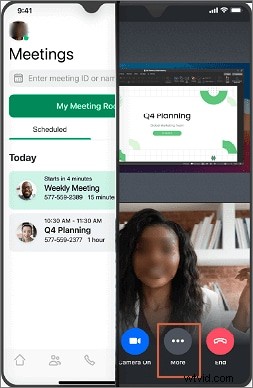
- Toca Más y seleccione Grabar .
- La grabadora se inicia automáticamente. Utilice la Pausa para detener temporalmente o simplemente salir de la reunión para finalizar.
3. Grabación sin permiso (herramientas de terceros)
Cuando eres un asistente que carece de derechos de grabación, aún puedes capturar la sesión utilizando un software de grabación de pantalla confiable. Dos opciones populares son Wondershare Filmora y la extensión Bubbles Chrome.
Método 1:Wondershare Filmora (PC/Mac)
Filmora es un editor de vídeo versátil con sólidas capacidades de grabación de pantalla. Admite duración de grabación ilimitada, audio multipista y funciones de edición avanzadas.
Características clave
- Programar hora de parada automática.
- Pistas separadas de audio y micrófono del sistema.
- Reducción de ruido mediante IA y generación de música de fondo.
- Texto a voz, cambiador de voz y compatibilidad con varios idiomas.
- Edición y exportación posterior a la captura en múltiples formatos.
Cómo grabar
- Descarga e instala Filmora desde el sitio oficial .
- Abre Filmora y selecciona Grabar pantalla de PC del Registro menú desplegable.
- Únase a GoToMeeting desde su computadora.
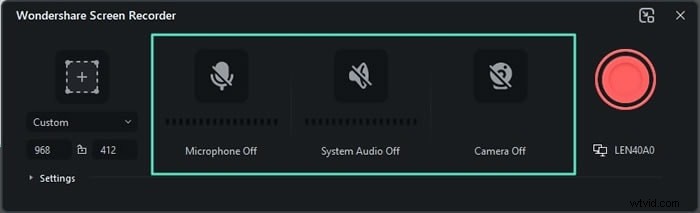
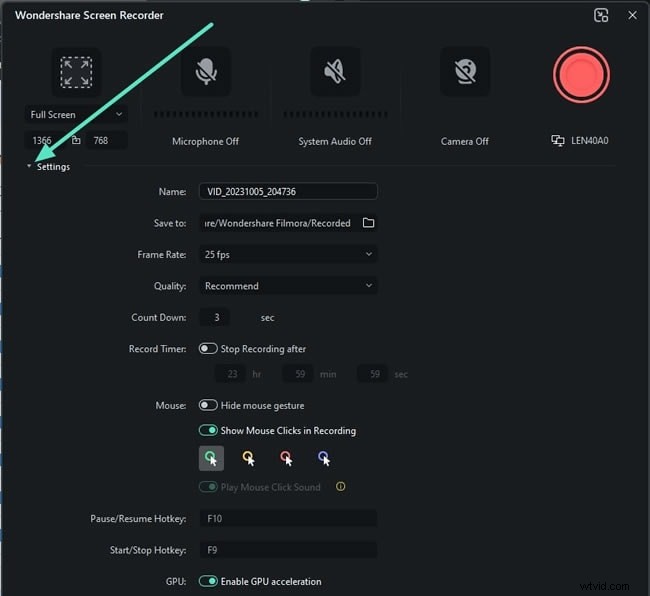
- Configure el área de grabación, habilite/deshabilite el micrófono y el audio del sistema, y establezca la velocidad de fotogramas y la calidad.
- Presiona el botón rojo Grabar o pulsa F9 para empezar.
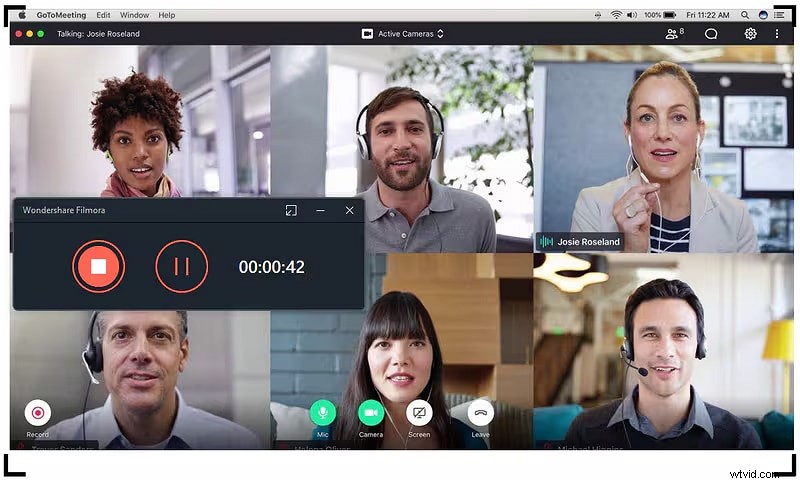
- Presione F9 nuevamente o haga clic en el icono de detener para finalizar.
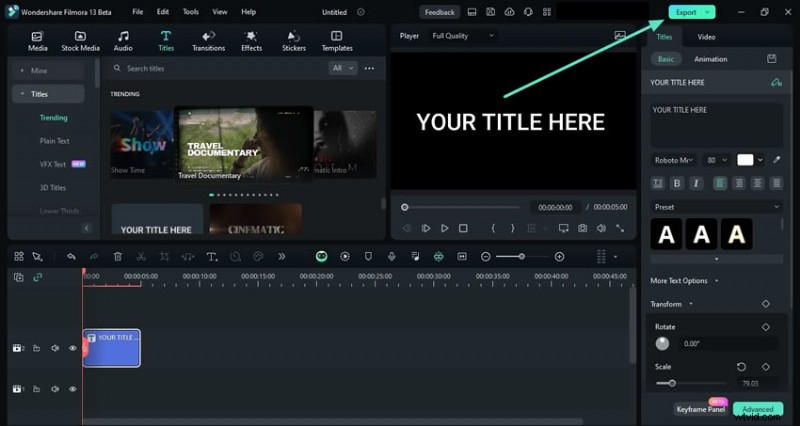
- Utiliza el editor de Filmora para recortar, agregar subtítulos o exportar tu vídeo.


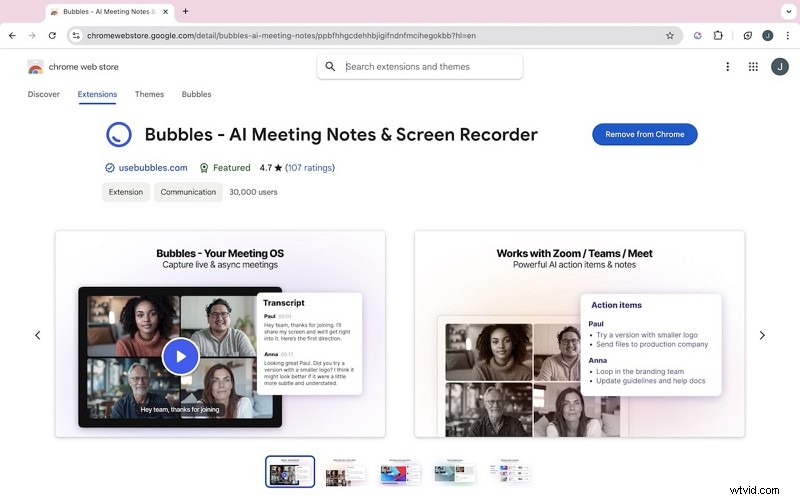
Método 2:Extensión Bubbles Chrome (Web)
Bubbles es una extensión liviana para tomar notas que puede unirse a GoToMeeting como participante y grabar la sesión. Tenga en cuenta que las grabaciones incluyen una marca de agua de Bubbles a menos que actualice a la versión premium.
Cómo grabar
- Instala la extensión Bubbles para Chrome .
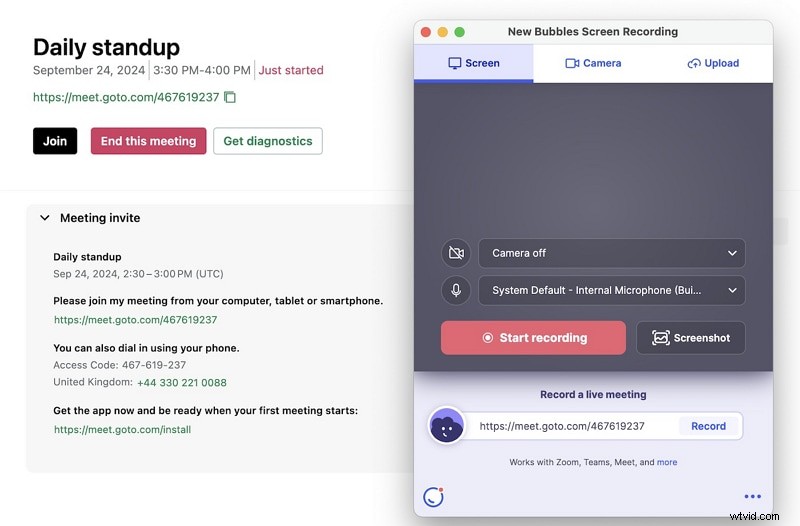
- Abra la extensión y pegue su enlace de GoToMeeting; Las burbujas se unirán automáticamente.
- Haga clic en Iniciar grabación una vez que Bubbles esté presente.
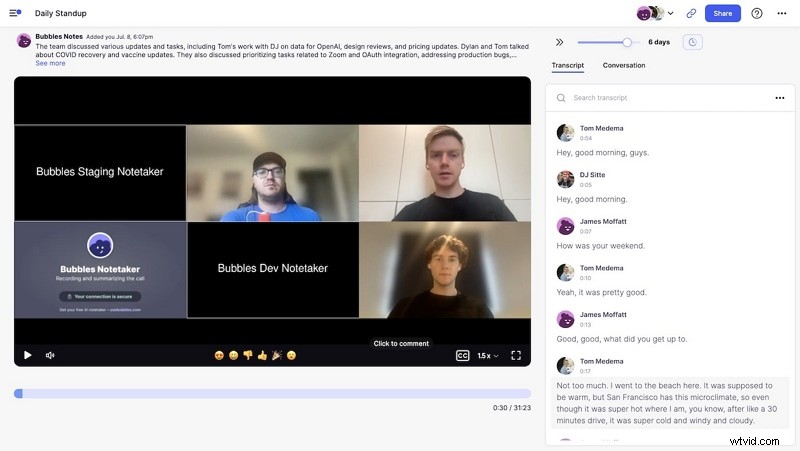
- Cuando finaliza la reunión, Bubbles se marcha y recibes un enlace o correo electrónico con la grabación.
Conclusión
La grabadora nativa de GoToMeeting es potente para anfitriones y coanfitriones, mientras que los asistentes pueden confiar en herramientas de terceros como Filmora o Bubbles para capturar sesiones. Estos métodos garantizan que tenga grabaciones confiables y de alta calidad listas para revisar, compartir o archivar, independientemente de su función en la reunión.
Preguntas frecuentes
- ¿Puede un participante grabar una reunión GoTo? De forma predeterminada, GoToMeeting no permite que los participantes graben. Sin embargo, con herramientas como Filmora, los participantes pueden capturar la sesión como si fueran el anfitrión.
- ¿Dónde encuentro las grabaciones de mis reuniones de GoTo? Las grabaciones en la nube aparecen en Pasado pestaña en la aplicación web o de escritorio. Las grabaciones locales se guardan en el sistema de archivos de su dispositivo.
- ¿Cuánto duran las grabaciones de GoTo Meeting? Las grabaciones en la nube caducan después de 60 días. Las grabaciones locales permanecen en su computadora hasta que las elimine.