
TinyTake Screen Recorder:características, precios y alternativas
TinyTake, ahora parte de Mango Apps, se ha ganado la reputación de ser un sencillo grabador de pantalla multiplataforma para Windows y macOS. Ya sea que estés capturando un tutorial rápido, anotando una presentación o creando un tutorial para un equipo, TinyTake ofrece un conjunto de herramientas diseñadas para agilizar el proceso.
Tabla de contenidos
- Características clave
- Rendimiento y estabilidad
- Formatos de salida admitidos
- Calificaciones y reseñas de usuarios
- Resumen de precios
- Usuarios más aptos
- Pros y contras
- Comparación:TinyTake vs. Filmora
- Primeros pasos
- Preguntas frecuentes
Características clave de TinyTake
- Captura de cámara web – Graba tu cámara web junto a la pantalla para darle un toque personal.
- Funcionalidad de captura de pantalla – Tome capturas de pantalla comentadas en tiempo real.
- Captura de vídeo – Graba la pantalla completa, una ventana específica o un área elegida.
- Herramientas de anotación – Agregue formas, resaltados, texto y flechas durante o después de la grabación.
- Opciones de almacenamiento – Guarde localmente, cárguelo directamente a YouTube o guárdelo en servicios integrados en la nube.
- Integración en la nube – Conéctese con Dropbox, Google Drive y OneDrive para una administración de archivos perfecta.
- Teclas de acceso rápido personalizadas – Asigna atajos de teclado para iniciar grabaciones o realizar capturas de pantalla al instante.
Rendimiento y estabilidad
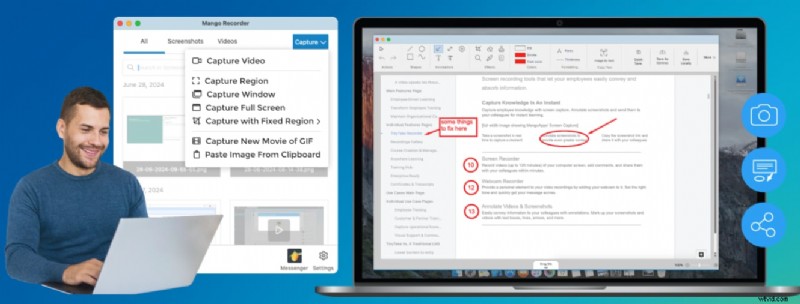
Diseñado para ser liviano, TinyTake impone una sobrecarga mínima de CPU y RAM. Los usuarios pueden grabar con una resolución de hasta 1080p sin retrasos notables, lo que lo hace confiable para tareas de oficina estándar. Sin embargo, no está optimizado para juegos con alta velocidad de cuadros o escenarios de transmisión intensiva.
Formatos de salida admitidos
TinyTake exporta grabaciones en MP4 para vídeo, PNG para imágenes fijas y GIF para clips animados.
Calificaciones y reseñas de usuarios
Si bien las reseñas de G2 están anticuadas, destacan constantemente la interfaz fácil de usar y el flujo de trabajo rápido de TinyTake. Un crítico otorgó una calificación de 4/5 estrellas y elogió los atajos de teclado, el guardado automático en la nube y las capacidades de anotación optimizadas. Otro dio una calificación de 4,3/5 y señaló que el nivel gratuito limita las grabaciones a 5 minutos, una restricción que se puede evitar uniendo clips.
Según se informa, los lanzamientos recientes de Mango Apps han eliminado el límite de 5 minutos, ofreciendo sesiones de grabación ininterrumpidas.
Resumen de precios
TinyTake ofrece una prueba gratuita con funciones principales y suscripciones escalonadas para necesidades avanzadas:
- Gratis – Funcionalidad básica, almacenamiento limitado.
- Básico – $99/mes.
- Estándar – $149/mes.
- Pro – $299/mes.
Todos los planes admiten una prueba gratuita de 14 días.
Usuarios más aptos
Las pequeñas empresas y los equipos que requieren capturas de pantalla rápidas, anotaciones y colaboración en la nube encontrarán TinyTake particularmente útil. Su integración con herramientas de comunicación en equipo y funciones de comentarios lo hacen ideal para la colaboración remota. Para juegos con alta velocidad de cuadros o transmisión en vivo, considere alternativas que se especialicen en esos casos de uso.
Pros y contras
Pros
- Almacenamiento gratuito en la nube de hasta 2 GB.
- Sin marca de agua en los vídeos de prueba.
- Interfaz intuitiva y fácil configuración.
- Anotaciones en tiempo real y posteriores a la captura.
- Recorte de vídeo básico incluido.
Desventajas
- Solo prueba de 14 días.
- Capacidad de edición avanzada limitada.
- No hay formatos de exportación personalizables.
- Resolución máxima limitada a 1080p.
- No se admite la grabación de voz en off por separado.
Comparación:TinyTake vs. Filmora
| Característica | TinyTake | Filmora |
|---|---|---|
| Modos de grabación | Capturas de pantalla, cámara web, vídeo de pantalla | Webcam, pantalla, micrófono, sistema de audio |
| Duración de la prueba gratuita | 14 días | Ilimitado |
| Herramientas de edición | Recortar y anotar | Edición avanzada de vídeo y audio, efectos y transiciones |
| Grabación programada | No disponible | Disponible |
| Formatos de salida | MP4, PNG, GIF | Más de 18 formatos (MP4, MKV, MOV, GIF, etc.) |
| Plataformas | Windows, MacOS | Windows, macOS, iOS, Android |
Características destacadas de Filmora
- Área de grabación personalizable.
- Captura multimodo:pantalla, cámara web, micrófono, audio del sistema.
- Temporizador de grabación para la parada programada.
- Clic del mouse y resaltado de pulsaciones de teclas.
- Eliminación de fondo, aislamiento vocal y mejora de la voz con tecnología de IA.
- Amplia biblioteca multimedia con más de 2,9 millones de recursos.
Empezando con TinyTake
Siga estos sencillos pasos para comenzar a grabar:
- Visite el sitio web de Mango Apps y descargue la prueba gratuita.
- Abre TinyTake y haz clic en Capturar. menú desplegable en la barra de herramientas. Seleccione su modo de grabación preferido.
- Ajuste la configuración (resolución, audio, etc.) y haga clic en Continuar> Iniciar para empezar.
- Presione el botón rojo de detener cuando haya terminado.
- Elija Guardar y cerrar para finalizar las ediciones o Guardar como para exportar.
Para obtener un tutorial visual, consulte las capturas de pantalla integradas arriba.
Preguntas frecuentes
- ¿Existe un límite de tiempo para las grabaciones? La prueba gratuita dura 14 días; las grabaciones en sí no tienen un límite de duración estricto, aunque la prueba puede restringir ciertas funciones.
- ¿TinyTake añade marcas de agua? No, todos los vídeos de prueba no tienen marcas de agua.
- ¿Puede TinyTake grabar las pulsaciones del teclado? Sí, la grabación de pulsaciones de teclas está disponible en los niveles de suscripción.
Conclusión
TinyTake ofrece una solución limpia y confiable para las necesidades diarias de grabación y anotación de pantalla. Su diseño liviano y su integración en la nube lo convierten en una opción sólida para equipos pequeños. Si necesita herramientas de edición más completas o soporte móvil, considere Filmora como una alternativa con más funciones.