

30 de diciembre de 2025• Soluciones probadas
Una excelente manera de compartir recuerdos específicos con quienes no están en la plataforma social, o incluso para aquellos que buscan hacer collages de memorias personalizados y significativos para sus amigos y seres queridos, hay muchas maneras de realizar capturas de pantalla discretamente en Snapchat sin que el remitente se dé cuenta.
Snapchat, que se ha convertido en una de las plataformas de redes sociales más populares y preferidas en los últimos años, es un gran lugar para mostrar fragmentos de 10 segundos de su vida cotidiana con sus seguidores, amigos y familiares. Desde selfies hasta tomas de comida, videos tomados durante las noches en la ciudad y aventuras navideñas, Snapchat es la plataforma perfecta para compartir videos e imágenes para los fanáticos de las redes sociales.
- ¿Cómo hacer una captura de pantalla en Snapchat sin activar una notificación?
- Mejora tus capturas de pantalla de Snapchat con Filmora

El grabador de pantalla y editor de vídeo todo en uno
- Grabar la pantalla del PC, la voz en off y la cámara web simultáneamente
- Edite clips grabados rápidamente con una amplia gama de herramientas profesionales
- Abundantes plantillas y efectos integrados
- Exportar a MP4, MOV, MKV, GIF y múltiples formatos
¿Cómo hacer una captura de pantalla en Snapchat sin activar una notificación?
Snapchat, una aplicación increíble que te permite enviar y compartir videos e imágenes con amigos y seguidores, está diseñada para ayudarte a mantenerte conectado en más de un sentido. Con un sistema de notificación anti-captura de pantalla que notifica automáticamente a los carteles cuando un destinatario o miembro de la audiencia realiza una captura de pantalla, cada vez es más difícil realizar una captura de pantalla sin ser detectado.
Dicho esto, todavía existen muchos otros métodos que ofrecen una alternativa práctica para evitar esa incómoda notificación automática.
Opción 1. Usar otro teléfono o dispositivo móvil para tomar una captura de pantalla de Snapchat
Una manera fácil y sin riesgos de capturar y almacenar una instantánea específica con facilidad, utilizando otro dispositivo móvil o cámara es un excelente método que requiere muy poco esfuerzo. Simplemente use un segundo teléfono, o una tableta cercana, para grabar toda la duración del video o la foto.
Aunque la calidad de la grabación no será tan nítida y clara como aparece en la computadora de mano, esta es una forma confiable e infalible de preservar esas instantáneas especiales. A partir de esas grabaciones de vídeo, deberías poder recortar el vídeo o la imagen que necesitas.
¿Te lo perdiste?
¿Por qué no aprovechar el modo "repetición" de Snapchat para asegurarte de obtener la foto perfecta? Pero ten en cuenta que los usuarios también reciben notificaciones de esto.
Opción 2. Utilice la herramienta de grabación de pantalla integrada en iOS11
Si aún no lo sabía, hay un software de grabación de pantalla integrado en iOS11 que le permite capturar y grabar instantáneas de manera efectiva y sencilla. Desde la Configuración de cualquier iPhone, sigue estos sencillos pasos sobre cómo grabar tu pantalla en vivo:
- Paso 1:Dirígete a Configuración> Centro de control> Personalizar controles
- Paso 2:busque la función "Grabación de pantalla"
- Paso 3:selecciona la pequeña cruz para agregarla a tu Centro de control
- Paso 4:Para activar:toque el ícono con los 2 círculos concéntricos para comenzar a grabar. Para completar una grabación, simplemente toque la barra roja que está presente en la parte superior de la pantalla y seleccione "Finalizar grabación".
Aunque no es posible comenzar a grabar un snap mientras ya está abierto, es mejor comenzar a grabar antes de optar por abrir un mensaje específico.
Tenga en cuenta:si ha actualizado a la versión 10.17.5 de Snapchat, los carteles serán notificados cada vez que inicie y capture una grabación mediante el uso de esta grabadora incorporada.
Opción 3. Usar QuickTime Screen Capture en una Mac
Un poco más técnico que simplemente usar otro dispositivo móvil para grabar una instantánea, usar QuickTime Player es un método eficiente y de alta calidad para aquellos que buscan almacenar en secreto una publicación de Snapchat.
Para comenzar a grabar instantáneas, sigue estos sencillos pasos:
- Paso 1:conecta tu iPhone a tu Mac
- Paso 2:abre la aplicación QuickTime Player
- Paso 3:seleccione Archivo> Nueva grabación de película desde el menú
- Paso 4:Una vez cargado, simplemente coloque el mouse al lado del botón de grabación. Al hacer clic en la flecha pequeña, se le proporcionará una variedad de opciones de grabación diferentes
- Paso 5:seleccione su teléfono como entrada de grabación de películas
Una vez conectado, la pantalla de su Mac ahora debería reflejar la de su dispositivo móvil. Tal como lo harías en tu teléfono, simplemente presiona grabar y dirígete a la aplicación Snapchat para comenzar a grabar.
Opción 4. Usar la función Mirror para Android
Similar al uso de QuickTime o el software de grabación de pantalla iOS11, Screen Mirroring es otro método eficaz para capturar capturas de pantalla de Snapchat sin que el cartel se dé cuenta. Al conectar un cable HDMI tanto a su televisor como a su computadora portátil, o al acceder a la aplicación "Screen Mirroring" que a menudo está integrada en la mayoría de los teléfonos inteligentes y dispositivos Android, es posible reflejar/transmitir la pantalla activa de su dispositivo a una plataforma externa.
Al hacerlo, se le presenta la oportunidad de utilizar otro dispositivo para grabar una instantánea reproducida o incluso compartir una instantánea recibida recientemente con otros miembros de la audiencia que estén presentes en la sala.
Opción 5. Retrasar la notificación de captura de pantalla de Snapchat
Un método para aquellos que se sienten más seguros o incluso para aquellos que no están demasiado preocupados porque sus anunciantes reciban una notificación a largo plazo, este método es una excelente manera de retrasar la llegada de esa notificación emergente.
Para retrasar el proceso de notificación, siga estos sencillos pasos:
- Paso 1:carga la aplicación Snapchat en tu dispositivo móvil
- Paso 2:busca el complemento que deseas abrir/grabar (asegúrate de que esté completamente cargado)
- Paso 3:apague WiFi, Bluetooth y datos móviles
- Paso 4:active el modo avión
- Paso 5:abre el complemento y toma la captura de pantalla
- Paso 6:Espere aproximadamente 30 segundos y luego vuelva a encender todas sus conexiones
Diseñado para posponer el proceso en el que el cartel recibe una notificación, pero no permite que los espectadores tomen capturas de pantalla sin ser detectados, este método permite a los miembros de la audiencia tomar capturas de pantalla de aquellos que tal vez sean un poco distraídos cuando se trata de verificar sus notificaciones.
Sin embargo, ten en cuenta que algunos usuarios pueden darse cuenta de este método de captura de pantalla y dejar de compartir sus vídeos e imágenes contigo.
Mejora tus capturas de pantalla de Snapchat con Filmora
Tomar una captura de pantalla de Snapchat sin activar notificaciones puede ser complicado, pero con las versiones de escritorio y móvil de Filmora, tienes formas más inteligentes de capturar, mejorar y reutilizar tus momentos de Snapchat sin esfuerzo.
Pruébalo gratis
Para Win 7 o posterior (64 bits)
 Descarga segura


Capture capturas de pantalla de Snapchat sin notificaciones (Filmora escritorio y móvil)
¿Quieres guardar una captura de pantalla de Snapchat discretamente? En lugar de tomar una captura de pantalla directa, puedes usar Screen Recorder (Escritorio) de Filmora o la función de grabación de pantalla de Filmora Mobile para capturar el momento sin alertas.
Cómo capturar capturas de pantalla de Snapchat con Filmora
En Filmora Desktop (Windows y Mac):
- Abre Screen Recorder de Filmora y comienza a grabar.
- Ver la historia de Snapchat o el chat que deseas guardar.
- Detén la grabación e importa el vídeo a Filmora.
- Utilice la extracción de fotogramas para seleccionar y guardar imágenes de alta calidad como capturas de pantalla.
En Filmora Móvil (iOS y Android):
- Utiliza la grabación de pantalla integrada de Filmora Mobile para grabar Snapchat.
- Pausa en el mejor momento y toma una captura de pantalla directamente del vídeo.
- Utiliza las herramientas de edición móviles para mejorar tu captura de pantalla.
Mejora y edita tus capturas de pantalla de Snapchat con IA (disponible en ordenadores y dispositivos móviles)
Las capturas de pantalla de Snapchat a menudo vienen con superposiciones, texto o filtros que pueden no verse perfectos. Con las herramientas de edición impulsadas por IA de Filmora, puedes mejorarlas y refinarlas fácilmente.
Funciones de Filmora para escritorio:
- Filtros y efectos:aplique filtros estéticos similares a los estilos de Snapchat.
- Herramientas de edición avanzadas:recorta, difumina o ajusta la captura de pantalla para centrarte en los detalles clave.
- Precisión cuadro a cuadro:extrae y perfecciona los mejores momentos de tu vídeo grabado de Snapchat.
Funciones de Filmora Móvil:
- Filtros y efectos de un solo toque:mejore instantáneamente las capturas de pantalla con estilos visuales modernos.
- Personalización de pegatinas y texto:añade elementos divertidos, leyendas y emojis.
- Desenfoque de fondo:haz que tu captura de pantalla de Snapchat se destaque ajustando el fondo.
Convierta capturas de pantalla de Snapchat en vídeos atractivos (Filmora para escritorio y dispositivos móviles)
¿Por qué conformarse con una captura de pantalla estática de Snapchat cuando puedes transformarla en un vídeo llamativo? Filmora proporciona herramientas creativas y funciones de edición de video impulsadas por IA para hacer que tu contenido sea más dinámico.
Funciones de Filmora para escritorio:
- Modo instantáneo:genera automáticamente un vídeo breve y atractivo a partir de tus capturas de pantalla de Snapchat.
- Pantalla dividida:muestra varias capturas de pantalla a la vez para lograr un efecto creativo y divertido.
- Transiciones suaves y efectos de movimiento:haga que sus capturas de pantalla sean dinámicas con transiciones creativas.
Funciones de Filmora Móvil:
- Modo de plantilla:seleccione varias capturas de pantalla y aplique plantillas de vídeo prediseñadas para crear una historia elegante en Snapchat.
- AI Reel Maker:sincroniza automáticamente capturas de pantalla con música y efectos para un vídeo dinámico.
- Música de fondo y efectos de sonido:mejora tus recuerdos de Snapchat con música y efectos de sonido.
Con Filmora Desktop &Mobile, una captura de pantalla de Snapchat es solo el comienzo. Ya sea que quieras tomar capturas de pantalla sin notificaciones, editarlas con efectos divertidos o transformarlas en videos atractivos, Filmora proporciona las herramientas perfectas para mejorar tu experiencia en Snapchat.
Mejora tu creación de contenido con AI Text to Video de Filmora (solo escritorio)
Si estás buscando convertir esas capturas de pantalla o cualquier idea creativa en videos atractivos, la función AI Text to Video de Filmora es una poderosa herramienta a considerar. Disponible exclusivamente en la versión de escritorio, esta función le permite:
- Convierta ideas en vídeos - Ingresa el concepto de tu video y la IA de Filmora generará un guión de la historia, un guión gráfico con imágenes y diálogos editables, y producirá el video final generado por la IA.
- Personalizar contenido - Edita escenas, sube imágenes y regenera contenido hasta que estés satisfecho.
- Edición perfecta - Ajuste detalles como fuentes, audio, transiciones y filtros en la página del guión gráfico.
Cómo comenzar con la función de texto a vídeo con IA de Filmora
Paso 1. Descarga Filmora:obtén Filmora para tu escritorio para acceder a la función AI Text to Video.
Pruébalo gratis
Para Win 7 o posterior (64 bits)
Descarga segura
Paso 2. Inicie la herramienta:abra Filmora y navegue hasta la función "AI Idea to Video" desde la página de inicio.
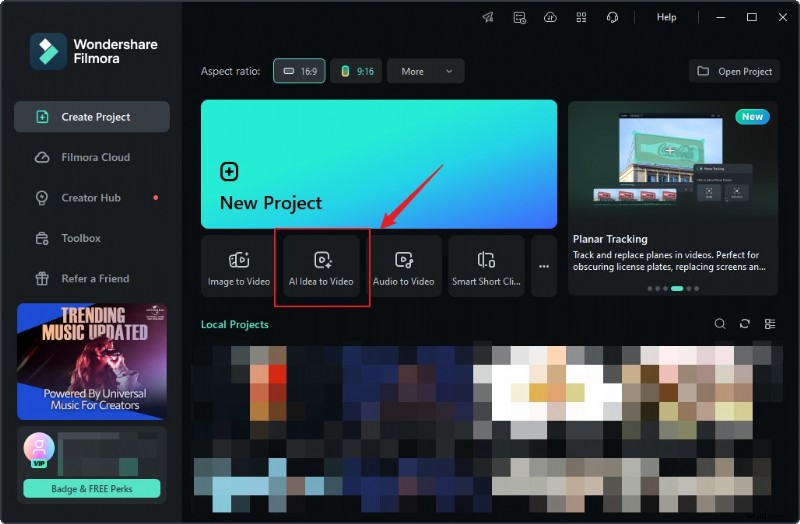
Ingrese la idea de IA a la interfaz de video
Paso 3. Ingrese el guión de su historia:ingrese su idea de video y personalice configuraciones como la duración, el idioma y el estilo del video.
Paso 4. Genera tu vídeo:haz clic en "Iniciar secuencia de comandos AI" y luego en "Generar" para crear tu vídeo.
Paso 5. Edita y perfecciona:refina el vídeo generado usando las herramientas de edición de Filmora.
Pruébalo gratis
Para Win 7 o posterior (64 bits)
Descarga segura
Resumen
A pesar de que existen muchas razones por las que podría ser necesario grabar un recuerdo de Snapchat sin que el remitente se dé cuenta, es importante tener en cuenta que esto también puede verse como una violación de la privacidad, ya que los remitentes no solo son informados de quién tomó una captura de pantalla, sino también de cuántas veces lo hicieron y de qué publicación.
Con Snapchat diseñado para mantener la noción de que cualquier medio enviado entre usuarios se considera temporal, gracias al límite de duración de 5 a 10 segundos, los métodos enumerados anteriormente, aunque no son infalibles, se sugieren como formas simples pero efectivas de evitar activar una notificación no deseada mientras se usa esta popular aplicación de red social.
Max Gales
Max Wales es escritor y amante de todo lo relacionado con los vídeos.
Sigue a @Max Wales