
Grabación de pantalla ofrece una forma potente y flexible de ofrecer contenido de formación claro y atractivo. Al combinar demostraciones visuales con narración en vivo, simplifica conceptos complejos y permite a los alumnos controlar su ritmo.
A continuación se muestra un tutorial paso a paso que cubre todo, desde la planificación de su video hasta su publicación en plataformas populares.
En este artículo
- Planificación de tu vídeo de formación
- Seleccionar el software de grabación de pantalla adecuado
- Capturando tu sesión
- Edición y publicación de su vídeo final
Parte 1:Planificación de tu vídeo de formación
Incluso antes de abrir su grabadora, planifique los objetivos de aprendizaje y estructure su contenido. Un esquema claro reduce el tiempo de edición y garantiza que su vídeo se mantenga enfocado.
- Defina el público objetivo y las conclusiones clave.
- Crea un guión gráfico o guión para guiar la grabación.
- Establezca un ambiente tranquilo con iluminación adecuada.
- Cierre las aplicaciones en segundo plano que puedan activar notificaciones.
Una vez que su plan esté listo, estará listo para elegir la mejor herramienta para el trabajo.
Parte 2:Seleccionar el software de grabación de pantalla adecuado
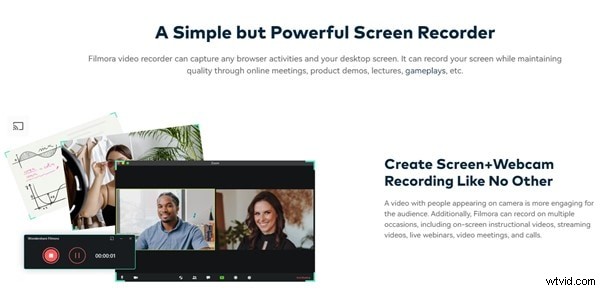
Wondershare Filmora se ubica constantemente entre las mejores opciones para la creación de videos de capacitación. Su interfaz intuitiva y su sólido conjunto de funciones lo hacen adecuado tanto para principiantes como para profesionales experimentados.
Los beneficios clave incluyen:
- Área de grabación personalizable
- Captura de audio simultánea del sistema y del micrófono
- Superposiciones de pulsaciones de teclas y clics del ratón
- Grabación programada con un temporizador incorporado
- Reducción de ruido para un sonido nítido
- Opciones de división/fusión de cámara
- Aceleración de GPU para una reproducción fluida
Con la captura de alta resolución de Filmora, puedes demostrar funciones complejas del software sin sacrificar la calidad.
Parte 3:Capturando tu sesión con Filmora
Antes de iniciar Filmora, revisa tu lista de preparación. Luego sigue estos pasos:
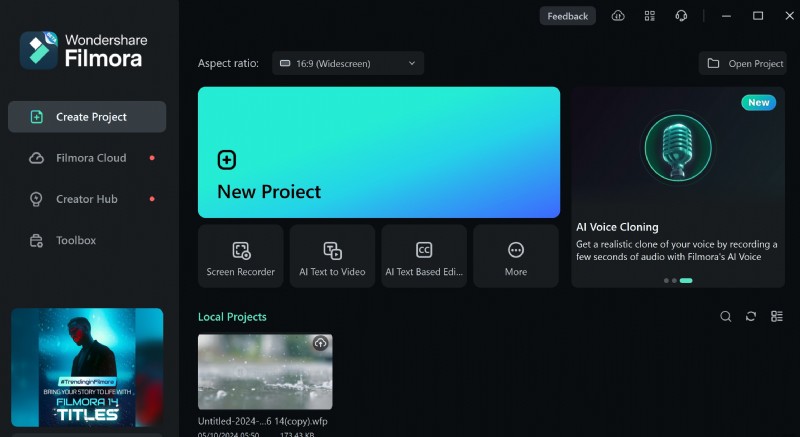
Paso 1:inicia Filmora y selecciona la pestaña "Grabar pantalla".
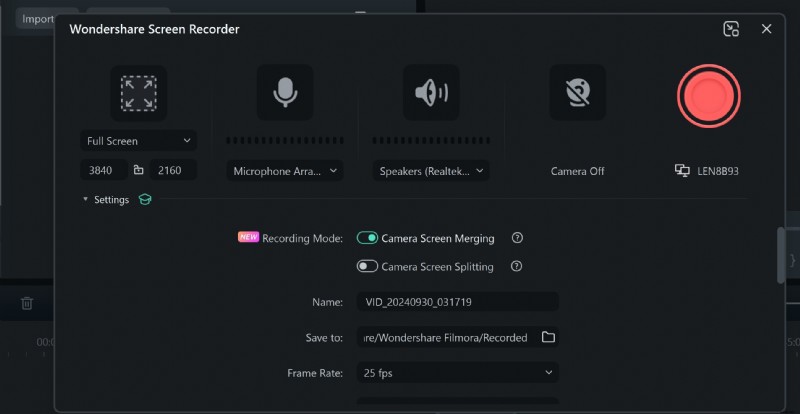
Paso 2:configurar los ajustes de grabación.
- Elija pantalla completa, una región específica o incluya su cámara web.
- Habilitar el audio del sistema y del micrófono.
- Activa la superposición del cursor del mouse si vas a señalar acciones.
- Ajusta la resolución, la velocidad de fotogramas y la aceleración de la GPU según sea necesario.
- Establezca un temporizador de grabación o utilice las teclas de acceso rápido (F9 para iniciar, F10 para pausar).
Haga clic en Grabar botón para comenzar. Habla claramente y sigue tu guión. Cuando termines, pulsa Detener. —Filmora guardará automáticamente el clip en la biblioteca multimedia.
Paso 3:revisa la grabación.
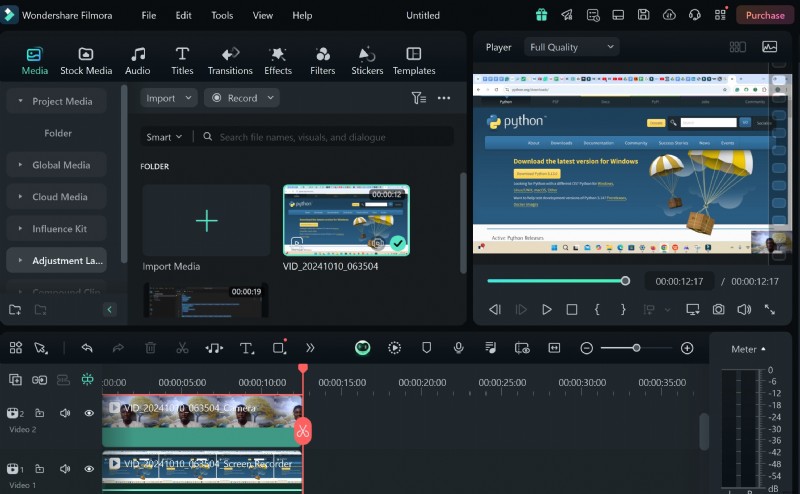
Reproduzca el clip para asegurarse de que se capturen todos los puntos clave y que el audio esté equilibrado.
Paso 4:importe a la línea de tiempo para editarlo.
Su línea de tiempo contendrá pistas separadas para cámara web, captura de pantalla y audio, lo que permitirá realizar ajustes granulares.

Parte 4:Técnicas de edición esenciales
La suite de edición de Filmora te permite pulir tu video rápidamente. Concéntrese en estas ediciones principales:
1. Recortar
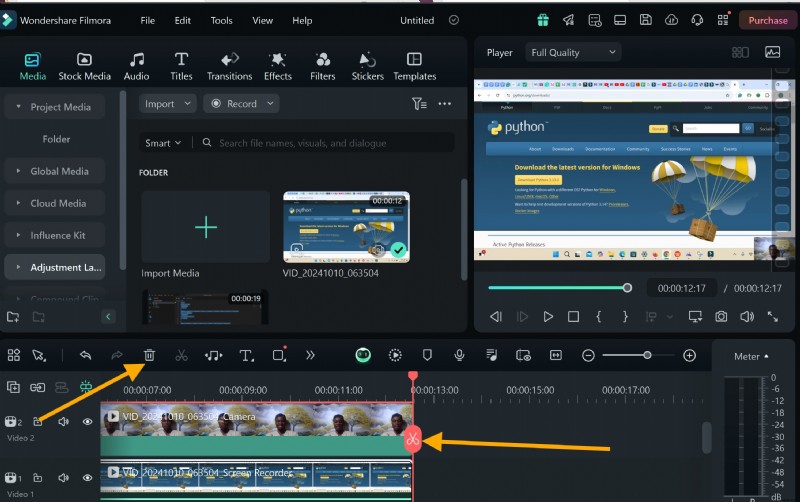
Elimine los espacios silenciosos o las pausas accidentales para mantener el flujo fluido.
2. Agregar texto
Utilice títulos o subtítulos de marca para enfatizar los puntos clave y mejorar el profesionalismo.
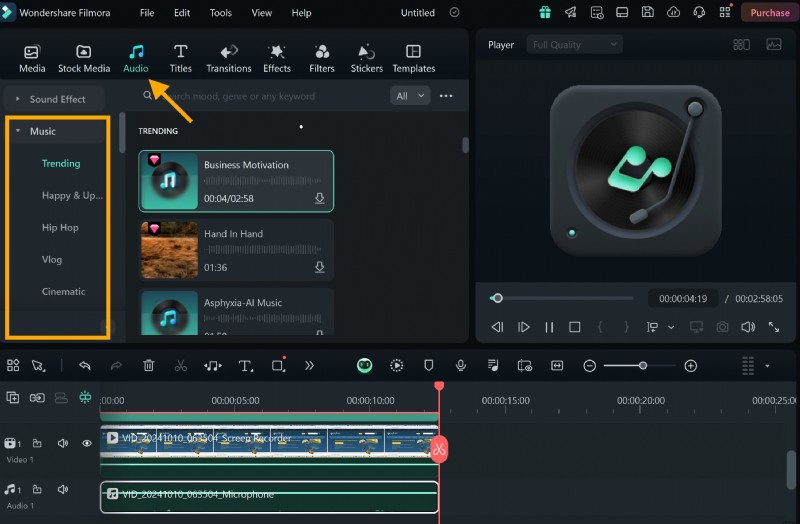
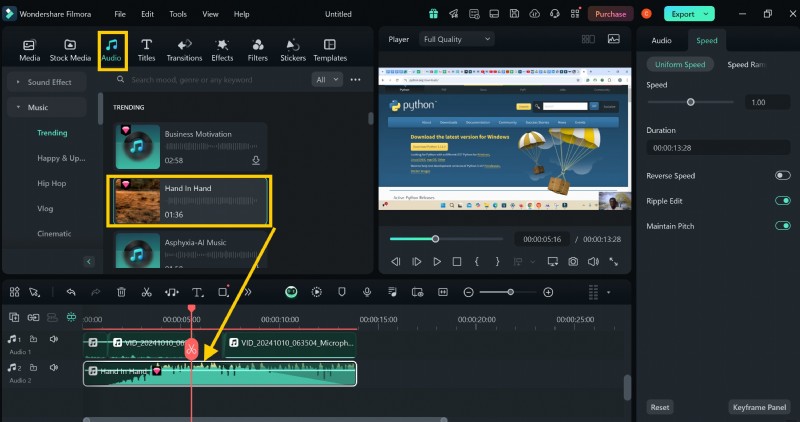
3. Música de fondo
La música ligera y libre de derechos puede aumentar la participación; solo asegúrese de que nunca eclipse su narración.
Por ejemplo, si un segmento se grabó sin querer con un clip no relacionado, puedes:
- Recorta la parte no deseada.
- Agregue una breve superposición de texto que diga "Espera".
- Inserte una transición suave de regreso al contenido principal.
- Superponga música de fondo para mantener el ritmo.
Estos pasos mantienen el vídeo pulido y fácil de aprender.
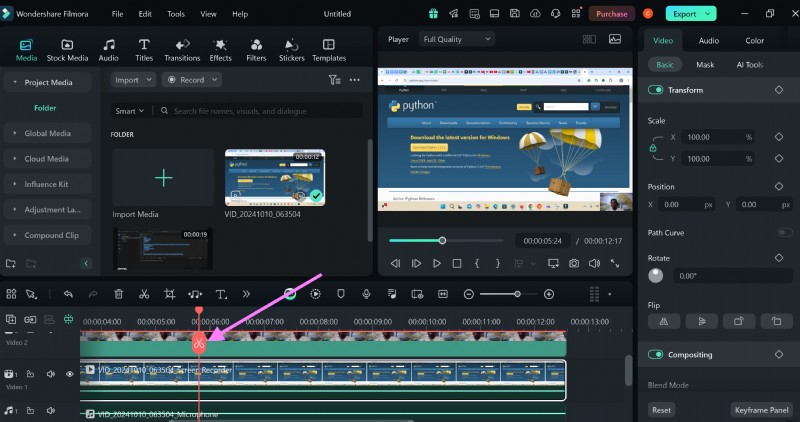
Ejemplo:Recortar un error
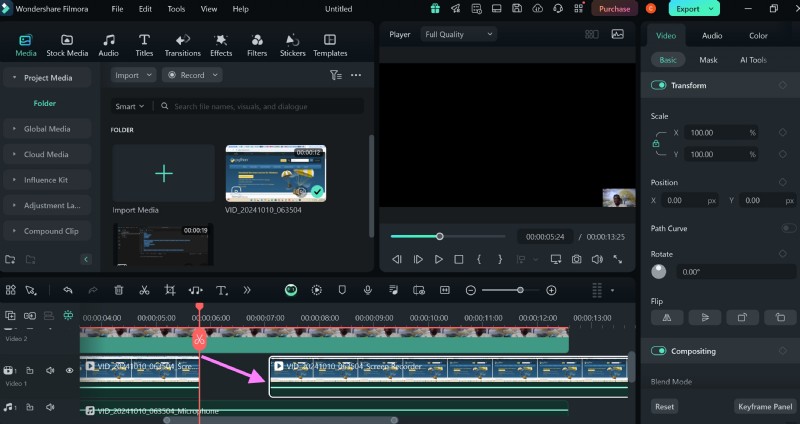
1. Coloque el cabezal de reproducción en el punto de división y presione Ctrl+B o haz clic en el ícono de tijeras.
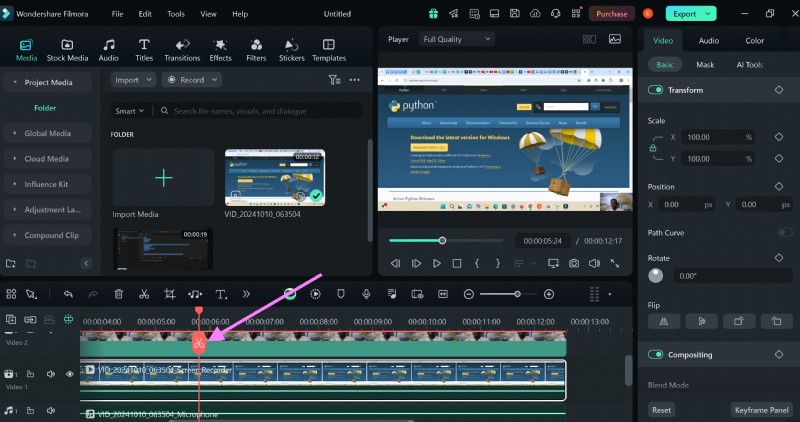
2. Arrastre el segmento eliminado fuera de la línea de tiempo; puedes eliminarlo.
3. Añade una superposición de texto en el área dividida.

4. Ajuste los niveles de volumen en la pista de audio para equilibrar la narración y la música.
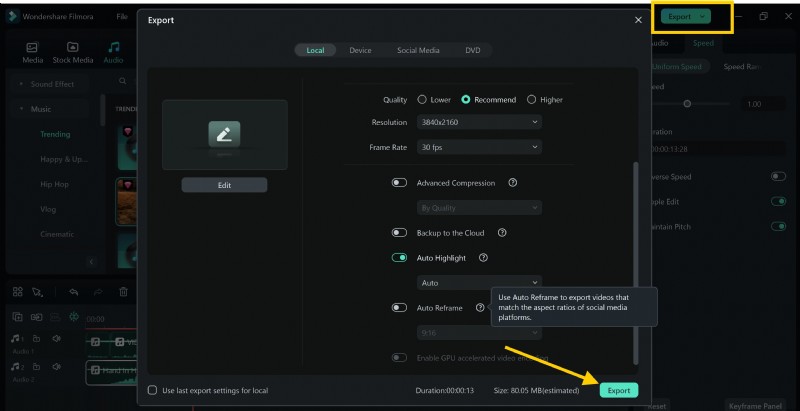
5. Exporta el vídeo terminado.
Conclusión
La grabación de pantalla permite a los educadores ofrecer contenido de capacitación bajo demanda de alta calidad. Al seleccionar una herramienta sólida como Filmora, planificar meticulosamente tu guión y aplicar ediciones bien pensadas, puedes producir videos que sean a la vez atractivos e instructivos. Comience a grabar hoy y transforme temas complejos en experiencias de aprendizaje claras y prácticas.