
"Necesito una forma confiable de capturar mis videollamadas y compartir las grabaciones con mi equipo. ¿Cómo puedo grabar una videollamada de la mejor manera?" La respuesta es sencilla:utilice una plataforma de videochat acreditada que ofrezca capacidades de grabación integradas.
Las grabadoras de videollamadas son herramientas esenciales para mantenerse conectado con compañeros de equipo, amigos y familiares, sin importar dónde se encuentren. Con una grabación de alta calidad, puede volver a visitar debates, capturar ideas y mantener un registro permanente de conversaciones importantes.
En este artículo
- Aplicaciones de videollamadas populares
- Grabación en Zoom
- Grabación en Skype
- Grabar en Google Meet
- Limitaciones de las herramientas integradas
- Usando Filmora para grabación avanzada
- Beneficios de grabar videollamadas
- Preguntas frecuentes
Aplicaciones populares de videollamadas
Estas plataformas son ampliamente utilizadas tanto en entornos personales como profesionales. Todos ofrecen soporte nativo para la grabación de videollamadas, aunque las funciones y límites exactos varían.
Acercar
Zoom es conocido por su facilidad de uso y su sólido conjunto de funciones. Permite a un anfitrión grabar reuniones con hasta 100 participantes de forma gratuita. Las herramientas adicionales incluyen anotaciones en vivo, uso compartido de pantalla, pizarras, transcripción en tiempo real y más.
Skype
Skype admite hasta 50 participantes en una videollamada y ofrece mensajes de texto internacionales, transcripción en vivo y traducción en el chat. Es una opción confiable tanto para usuarios personales como empresariales.
Reunión de Google
Google Meet ofrece grabaciones confiables y de alta calidad para uso profesional. El nivel gratuito admite hasta 100 participantes y se integra perfectamente con Google Workspace, lo que permite compartir notas y transcribir automáticamente.
Grabación en Zoom
La función de grabación de Zoom es poderosa pero requiere el permiso del anfitrión. La plataforma ofrece tres opciones de diseño de pantalla:pantalla compartida con oradores activos, pantalla compartida con una miniatura grande de orador activo y vista de orador activo.
- Descargue e instale el cliente Zoom.
- Inicia sesión e inicia una videollamada.
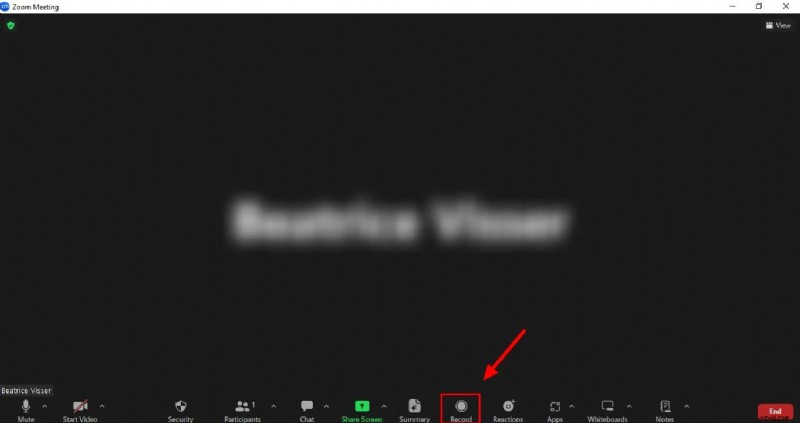
- En la parte inferior de la ventana de la reunión, haga clic en Grabar botón.
- Para cuentas gratuitas, la grabación se guarda localmente; para planes pagos, puede optar por grabar en la nube o en su computadora.
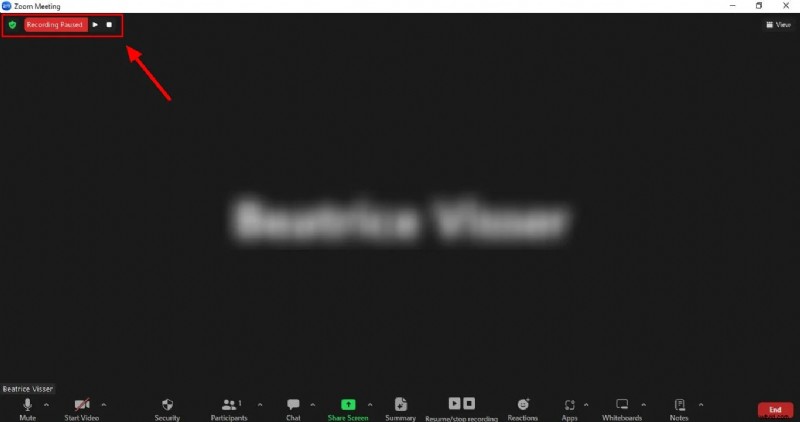
- Usa la Pausa y Detener botones según sea necesario.
Grabación en Skype
La función de grabación de Skype es sencilla y accesible para todos los participantes. Una vez que comienza una llamada, puedes comenzar a grabar en cualquier momento.
- Inicia Skype y únete a una videollamada.
- Haga clic en el icono de grabación de pantalla en la parte inferior de la ventana y seleccione Iniciar grabación . Skype notificará a todos los participantes.
- Cuando termine, haga clic en Detener grabación para guardar el archivo.
- Ubica la grabación en el chat donde se realizó la llamada.
Grabar en Google Meet
La función de grabación de Google Meet está integrada en la interfaz de la reunión y guarda automáticamente las grabaciones en Google Drive.
- Abrir meet.google.com e iniciar una llamada.
- En el panel Actividades, seleccione Grabación> Iniciar grabación .
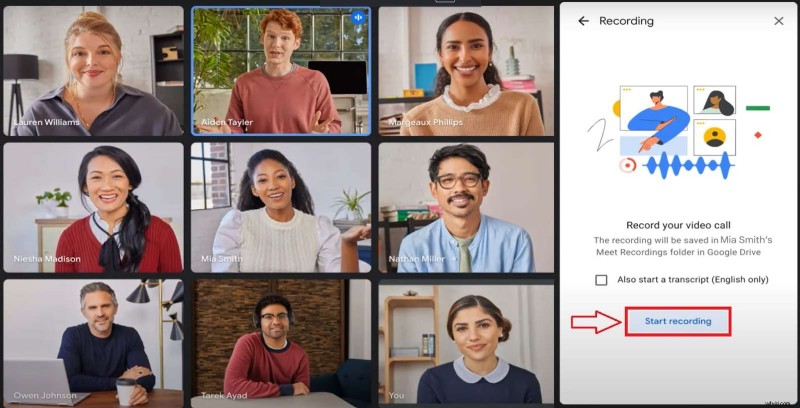
- Para detener, elija Grabación> Detener grabación . El archivo aparecerá en Google Drive> Mi unidad> Grabaciones de Meet. .
Limitaciones de las herramientas de grabación integradas
- La resolución de grabación y la velocidad de fotogramas son fijas.
- Solo hay un formato de vídeo disponible.
- El audio y el vídeo no se pueden guardar por separado.
- Las funciones de edición avanzadas están ausentes.
- A menudo se requiere permiso del anfitrión para iniciar la grabación.
Para los usuarios que necesitan más control sobre la calidad y la edición, se recomienda una aplicación dedicada a la grabación de pantalla.


Usando Filmora para Grabación Avanzada
Filmora Screen Recorder ofrece una sólida personalización:elige la región de grabación, ajusta la resolución, establece la velocidad de fotogramas y captura tanto la pantalla como la cámara web simultáneamente. También proporciona limpieza de audio, eliminación de ruido de fondo y herramientas de edición impulsadas por IA.
Características clave
- Graba cualquier parte de tu pantalla o pantalla completa.
- Programar inicio/parada automática.
- Exporta hasta una resolución de 4K.
- Mostrar clics del mouse y movimientos del cursor.
- Capture el audio de la cámara web y del micrófono al mismo tiempo.
- Reducción de ruido y extracción vocal.
- Reemplazo de fondo después de la grabación.
- Miniaturas generadas por IA.
- Biblioteca rica de efectos, transiciones, pegatinas y superposiciones de texto.
Cómo grabar videollamadas con Filmora Screen Recorder
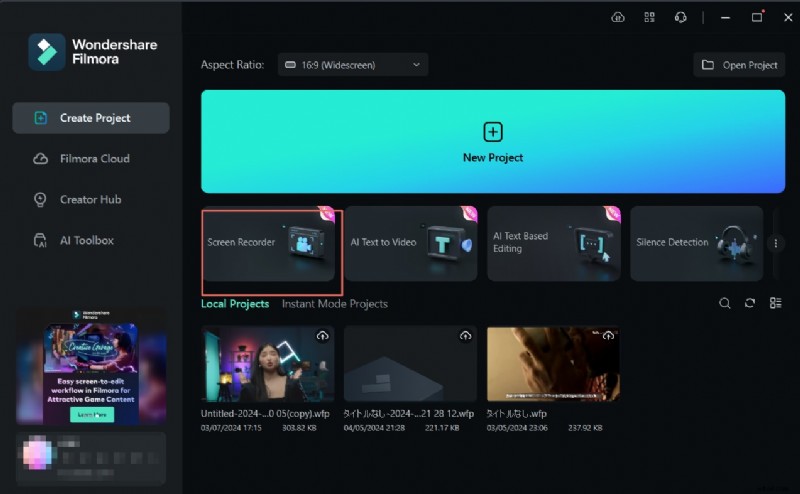
- Inicia Filmora y elige Crear proyecto> Grabador de pantalla .
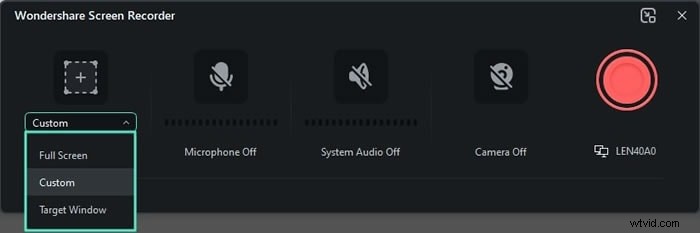
- Seleccione el modo de grabación (pantalla completa, ventana de destino o personalizado) y establezca la resolución deseada. Ajuste el ancho, alto y largo según sea necesario.
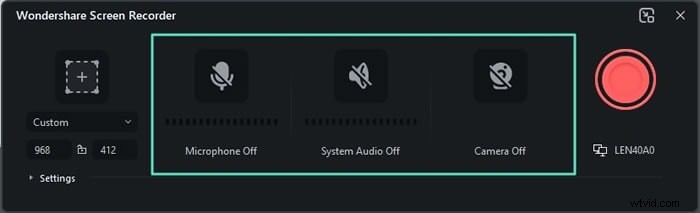
- Habilitar el audio del sistema y del micrófono; conecte su cámara web si desea grabar vídeo desde ella.
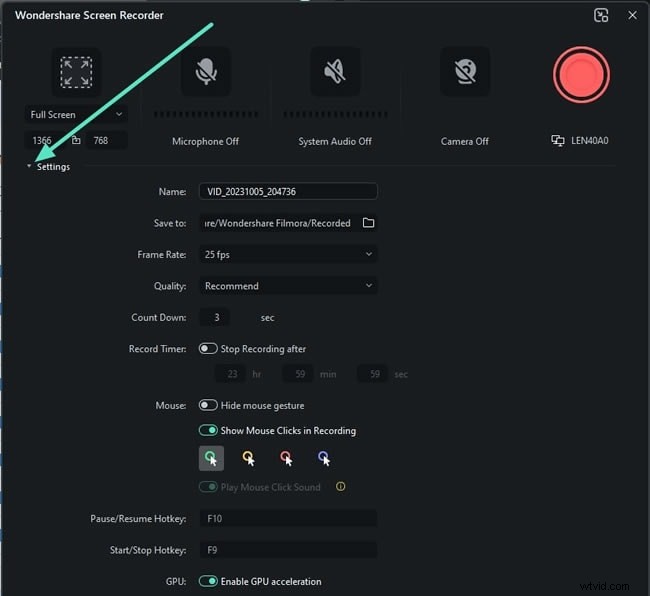
- Configure la velocidad de cuadros y la calidad del video a través del menú Configuración.
- Inicie su videollamada y haga clic en el icono rojo REC. para comenzar a grabar.
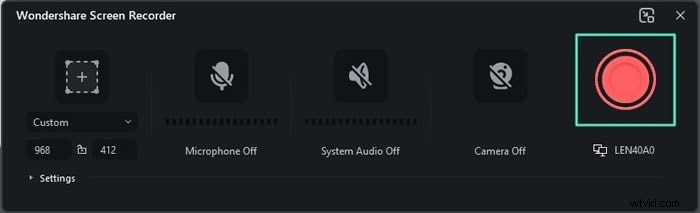
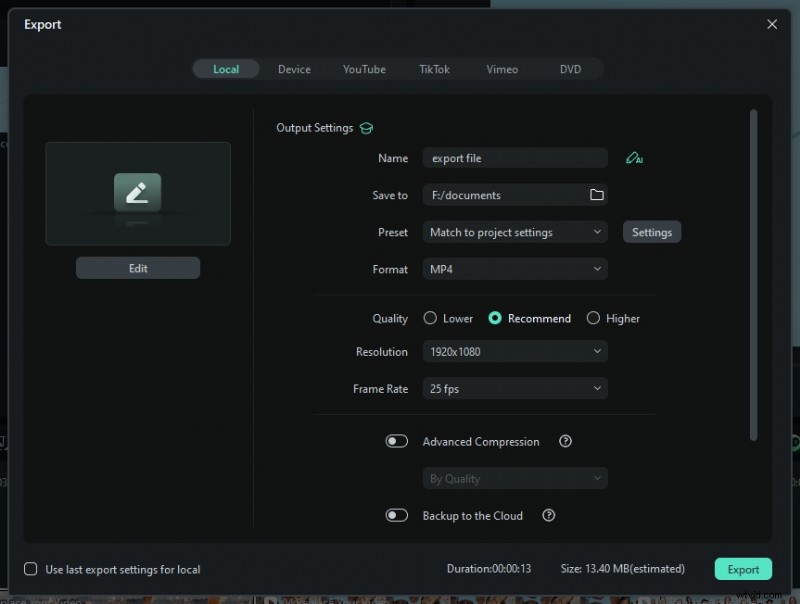
- Presione Detener o presione F9 para finalizar la sesión. Haga clic en Exportar. para guardar el archivo en su formato preferido.
7 beneficios de grabar videollamadas
- Captura debates críticos para su posterior revisión.
- Facilita la extracción de datos y conocimientos prácticos.
- Permite una programación flexible para la reproducción.
- Garantiza la claridad y exactitud de la información comunicada.
- Admite una colaboración fluida entre equipos remotos.
- Proporciona evidencia documentada de decisiones, acuerdos y transacciones.
- Ayuda a mantener el cumplimiento y cumplir con los requisitos legales de mantenimiento de registros.
Conclusión
Cubrimos los métodos principales para grabar videollamadas en Zoom, Skype y Google Meet, y destacamos las limitaciones de las herramientas nativas. Para los usuarios que buscan mayor calidad y mayor flexibilidad de edición, Filmora Screen Recorder ofrece una solución integral. Al aprovechar estas herramientas, puedes capturar, editar, compartir y reutilizar grabaciones de videollamadas con confianza.
Preguntas frecuentes
-
¿Podemos grabar una videollamada normal?
Sí. Todas las plataformas principales (Zoom, Skype y Google Meet) ofrecen funciones de grabación integradas que le permiten capturar y guardar conversaciones en vídeo.
-
¿Qué aplicación de videollamada permite grabar?
Zoom, Skype y Google Meet admiten la grabación, aunque normalmente se requiere permiso del anfitrión.
-
¿Puedes grabar una conversación de vídeo en línea?
Absolutamente. Si bien las herramientas nativas son suficientes para las necesidades básicas, una grabadora dedicada como Filmora proporciona una calidad de audio y video superior y opciones de edición.