
Xbox es una de las consolas más queridas del mundo y el aumento de videos de juegos en YouTube, TikTok y Twitch ha convertido a muchos jugadores en aspirantes a creadores de contenido. Grabar esos momentos épicos en Xbox no tiene por qué ser complicado:existen tres métodos sencillos que cubren todos los niveles de habilidad, desde una captura rápida integrada hasta un flujo de trabajo de edición con todas las funciones.
En esta guía, desglosamos cada técnica en detalle, junto con instrucciones paso a paso y consejos prácticos para mantener su metraje nítido, atractivo y listo para cargar.
Desplázate hacia abajo, elige el método que mejor se adapte a tu flujo de trabajo y comienza a guardar tus mejores jugadas sin esfuerzo.
En este artículo
Parte 1. Capture el juego de Xbox con herramientas integradas (rápido y sencillo)
Cuando esté listo para grabar, la función nativa Capturar y Compartir de la consola Xbox es la ruta más sencilla. Sin software de terceros ni cables adicionales:solo debes presionar un par de botones.
Paso 1:abre el menú
Presiona el botón Xbox en tu controlador mientras estás jugando para abrir el menú del sistema.
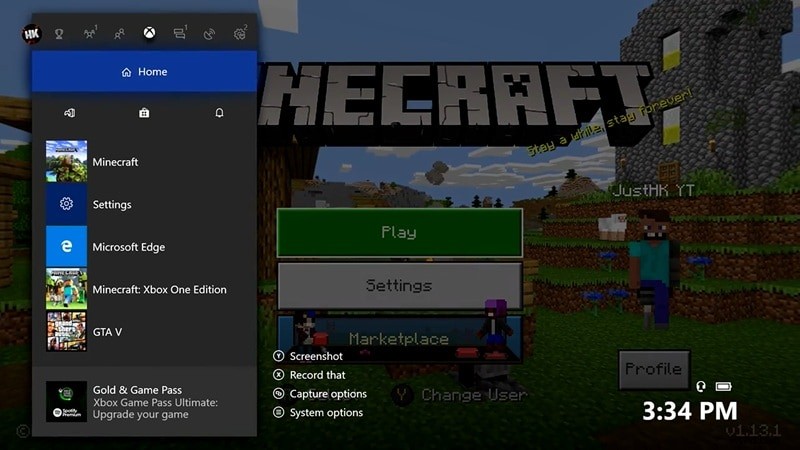
Paso 2:ajustar la configuración
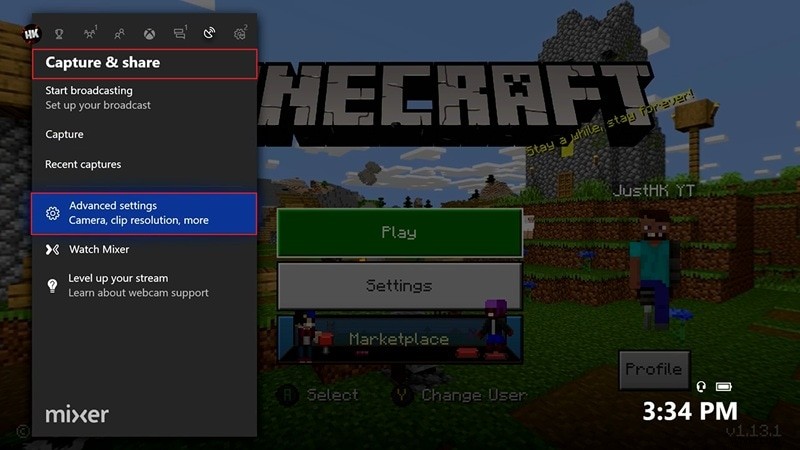
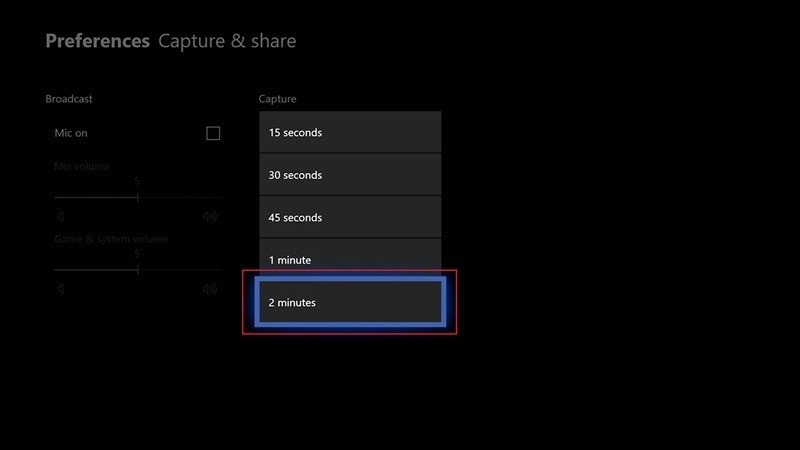
Vaya a Capturar y compartir , luego toca Iniciar transmisión para registrar los últimos 30 segundos. Para clips más largos, vaya a Configuración avanzada donde podrás elegir una duración de hasta 2 minutos. También puedes alternar el micrófono, equilibrar los niveles de audio y decidir si grabar toda la pantalla o solo la ventana activa.
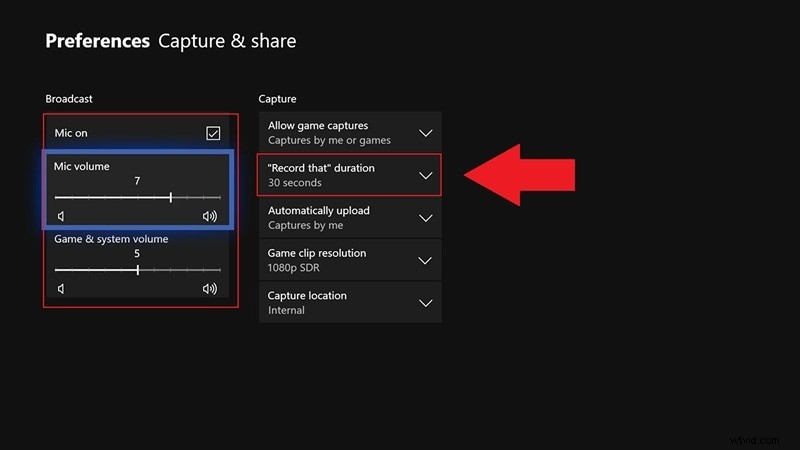
En el mismo panel, encontrarás opciones para configurar el volumen del micrófono en relación con el audio del juego y seleccionar "Grabar esa duración".
Paso 3:iniciar la grabación
Elija la duración más larga disponible (2 minutos) y presione el botón de grabación. La consola comenzará a capturar tu juego inmediatamente.
Paso 4:revisa tu clip
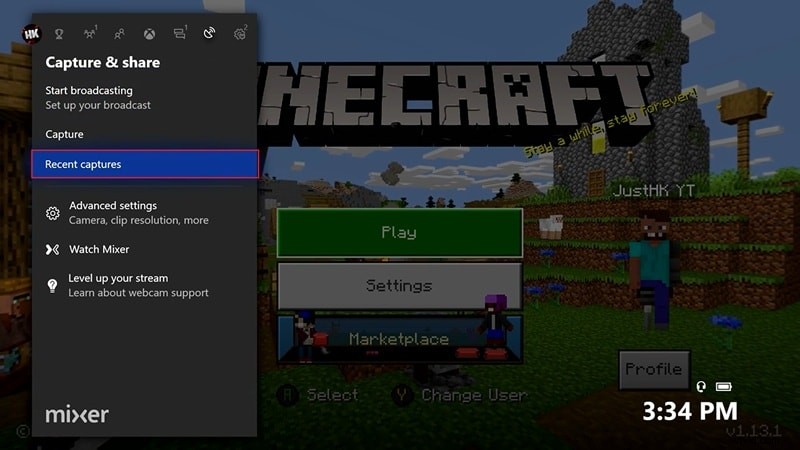
Una vez que hayas terminado, presiona el botón Xbox nuevamente, toca X y navega hasta Capturas recientes para ver y editar tu metraje.
Si bien este método es increíblemente conveniente, está limitado a 30 segundos de forma predeterminada y hasta 2 minutos si ajusta la configuración. Si se superan los 5 minutos, la consola tendrá que reducir la resolución a 720p, lo cual no es óptimo para las cargas de YouTube.
Parte 2. Grabar juegos de Xbox para YouTube con el software Screen‑Recorder
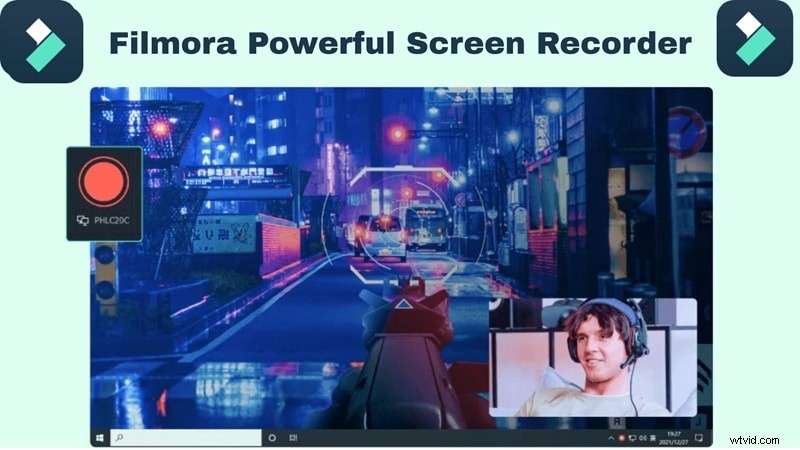
Para los creadores que necesitan sesiones más largas, mayor resolución y control total de edición, el siguiente paso es un grabador de pantalla combinado con una tarjeta de captura. Screen Recorder de Wondershare Filmora ofrece imágenes de calidad 4K y un proceso de edición intuitivo.
Paso 1:conecte Xbox a la PC mediante una tarjeta de captura
Conecte su Xbox One a una tarjeta de captura usando un cable HDMI, luego conecte la tarjeta de captura a su PC con un cable de datos USB. Si lo prefieres, conecta la Xbox a tu televisor para jugar mientras grabas.
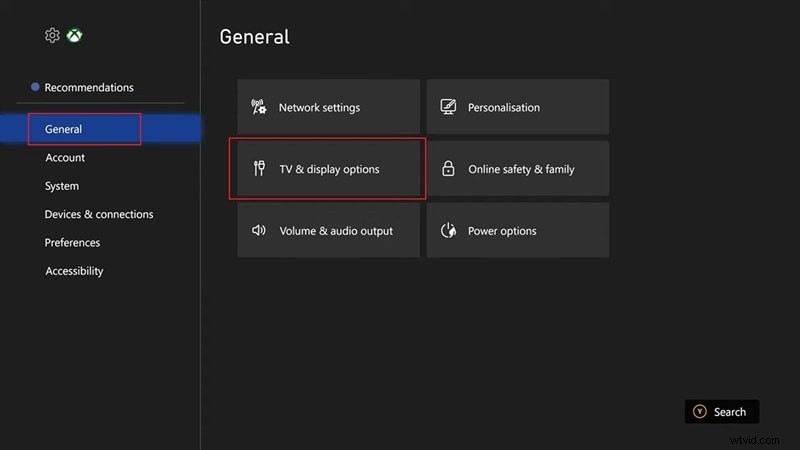
Enciende la Xbox, presiona el botón Xbox, ve a Configuración general> TV y pantalla para confirmar que su sistema está actualizado.
Paso 2 – Inicia Filmora
Descarga e instala la última versión de Filmora, luego abre la aplicación y selecciona Nuevo proyecto. para empezar.
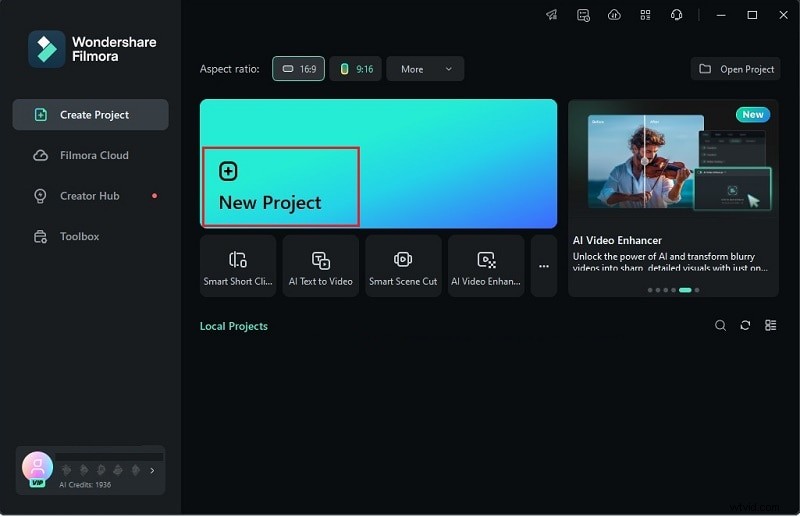
Paso 3:utilice el Grabador de pantalla
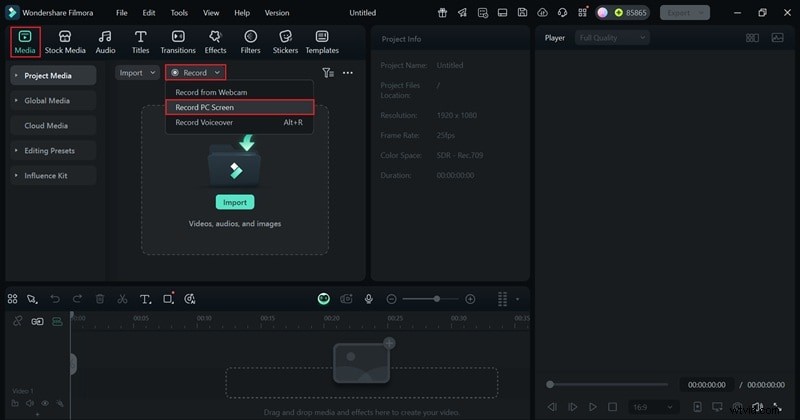
Navega a los Medios pestaña, haga clic en Grabar y elija Grabar pantalla de PC . Habilite su cámara web y micrófono para una superposición de comentarios en vivo, luego presione el botón rojo Grabar botón.
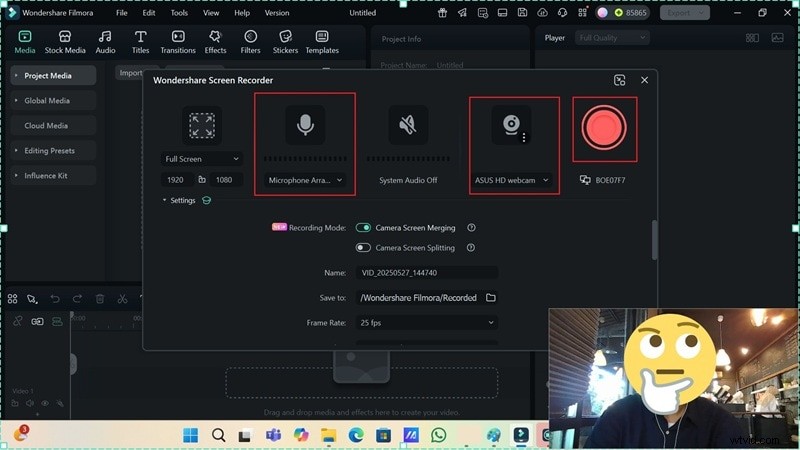
Durante la grabación, utilice los controles en pantalla para pausar, detener o reiniciar. Cuando termine, el clip se importa automáticamente a la línea de tiempo de Filmora.
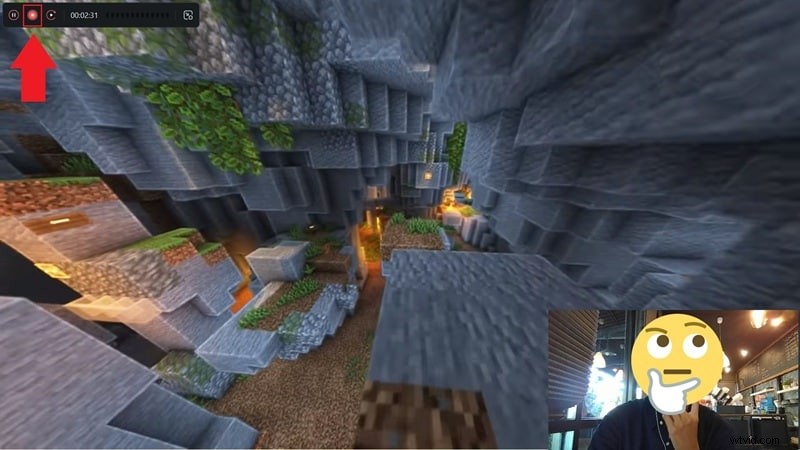
Paso 4:edita tu vídeo
La línea de tiempo de Filmora te permite agregar transiciones, stickers, filtros y efectos de sonido. Arrastre y suelte medios desde la biblioteca integrada y utilice las potentes herramientas de edición para pulir su metraje.
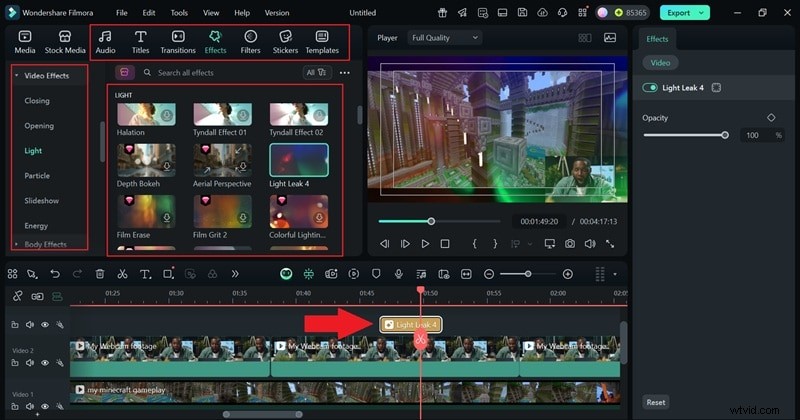
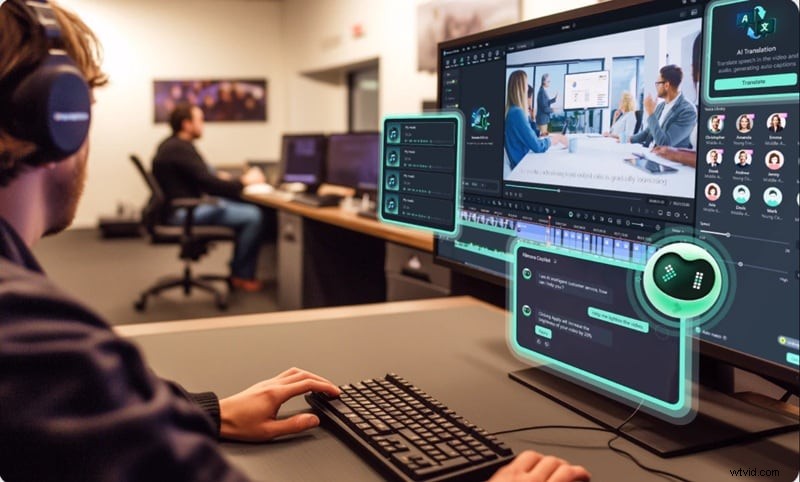
Una vez que esté satisfecho, exporte directamente a YouTube o guárdelo en cualquier formato que necesite. Filmora también ofrece funciones de inteligencia artificial como subtítulos automáticos, recorte inteligente y cambiador de voz para que tus clips sean aún más atractivos.
- Captura de pantalla con superposición de cámara web para vídeos de reacción y tutoriales.
- Herramientas de voz en off, subtítulos, transiciones y efectos de sonido integrados.
- Integración perfecta con Xbox en PC a través de una tarjeta de captura HDMI o Xbox Cloud Gaming.
- Herramientas impulsadas por IA:subtítulos automáticos, recorte inteligente de IA, cambiador de voz.
- Interfaz fácil de usar para principiantes en Windows y macOS.
- Exportación de audio de alta precisión para un sonido nítido.
- Subida directa a YouTube o exportación en cualquier formato deseado.
Parte 3. Capture el juego de Xbox a través de la aplicación Xbox (no se necesita tarjeta de captura)
Si buscas una solución sin cables, la aplicación Xbox en Windows ofrece un GameDVR sencillo que graba el juego directamente desde tu consola.
Paso 1:acceda a GameDVR
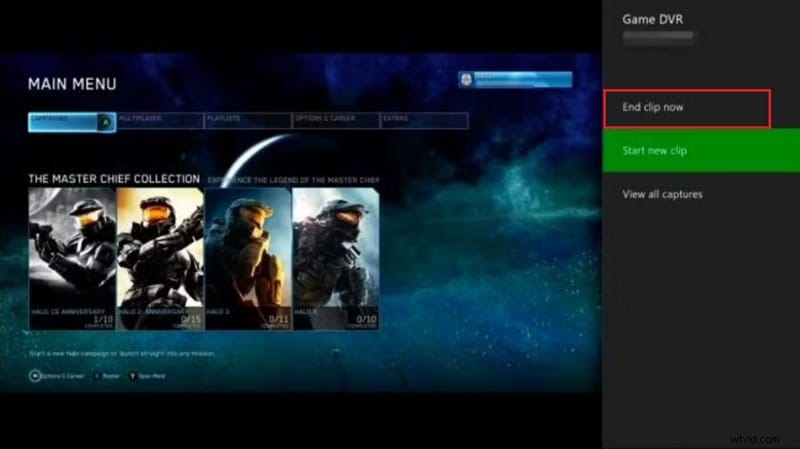
Mientras estás en el juego, presiona el botón Xbox dos veces para abrir la barra lateral. En Ajustar una aplicación , selecciona Juego DVR .

Paso 2:grabar o capturar
Elija Finalizar clip ahora para guardar los últimos 30 segundos, 45 segundos, 1 minuto, 2 minutos o 5 minutos. Para grabación en vivo, seleccione Iniciar grabación y detenerse cuando haya terminado. La duración máxima continua es de 5 minutos.
Paso 3:Editar y compartir
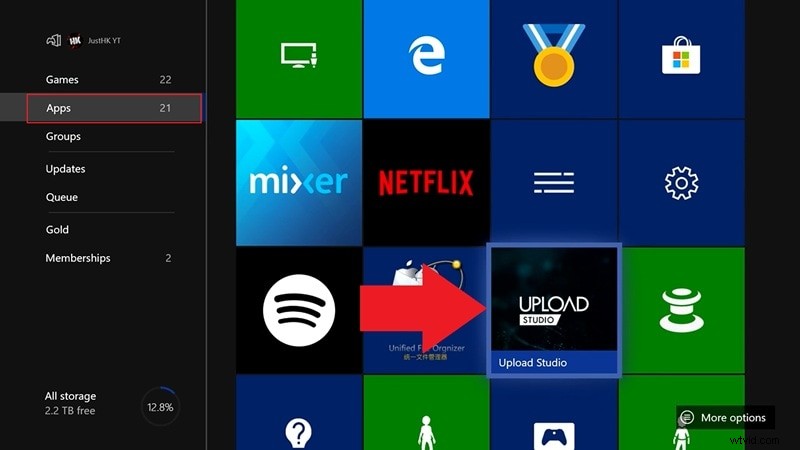
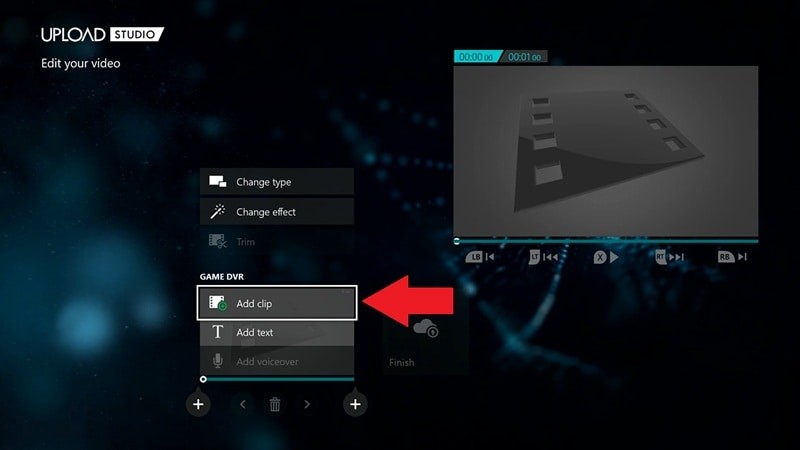
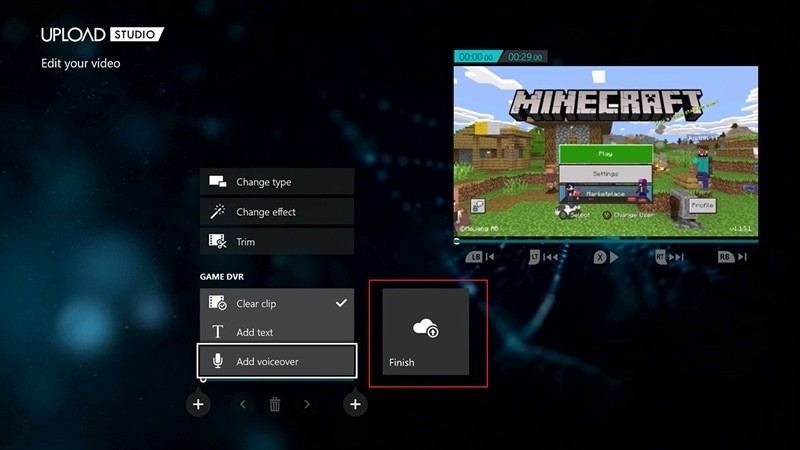
Abra Subir estudio aplicación desde Mis juegos y aplicaciones> Aplicaciones . Aquí puede recortar clips, agregar voces en off y ensamblar carretes destacados. Después de editar, elija Finalizar para guardar o cargar directamente en OneDrive.
Si bien es conveniente, este método aún lo limita a tiempos de grabación cortos y puede verse afectado por la velocidad de la red o una resolución más baja durante la transmisión.
Conclusión
Para cualquier creador de Xbox, dominar cómo grabar juegos, ya sea para clips rápidos o contenido pulido de YouTube, es esencial. Cada método tiene su lugar:herramientas integradas para capturas espontáneas, Filmora para sesiones prolongadas y edición profesional, y la aplicación Xbox para un flujo de trabajo sin cables.
Si la calidad y la flexibilidad son tus prioridades, integrar Screen Recorder de Filmora en tu rutina ofrece tiempo de grabación ilimitado, metraje de alta definición y una potente suite de edición, todo en un solo lugar.

Filmora – ⭐⭐⭐⭐⭐ – La mejor aplicación y software de edición de vídeo con tecnología de IA