
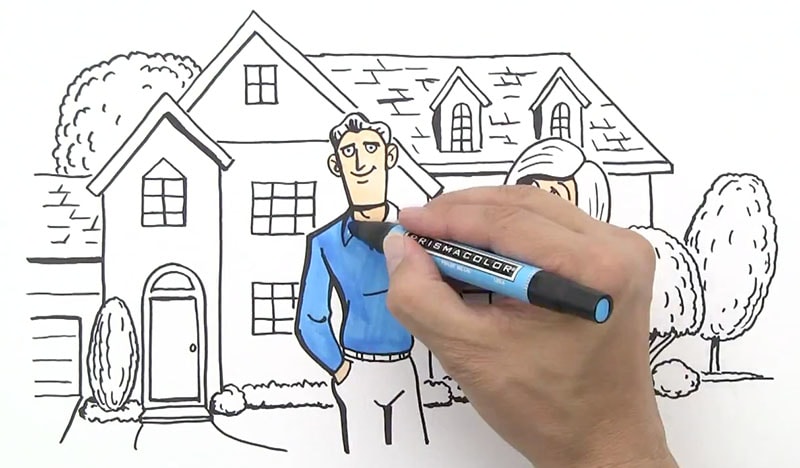
Entre los muchos tipos diferentes de videos explicativos, los videos explicativos de pizarra son excepcionalmente efectivos para ilustrar ideas complejas y al mismo tiempo atraer a los espectadores. Su estilo animado y dibujado a mano imita la experiencia de ver a un presentador ilustrar conceptos en tiempo real, lo que hace que sea difícil no prestar atención.
Si también estás interesado en crear vídeos explicativos de pizarra , pero dudas sobre cómo empezar por falta de habilidades de dibujo o conocimientos técnicos, esta guía es para ti. ¡Lo guiaremos a través de todo el proceso para que pueda comenzar a crear con confianza de inmediato!
En este artículo
-
- Desarrolla tu concepto
- Escribe tu guión
- Crear guiones gráficos
-
- Herramientas esenciales para la animación de pizarra
- Recursos para vídeos de animación de pizarra (para no artistas)
-
- Grabar la voz en off para la narración
- Importe sus activos
- Organiza tu línea de tiempo
- Animar y editar
-
- Añadir efectos de sonido de pizarra y música de fondo
- Guarda y comparte el vídeo explicativo de tu pizarra
Parte 1. Planifique el vídeo de animación de su pizarra
Para ahorrarle mucho tiempo y esfuerzo en el futuro, debe comenzar su video de animación de pizarra con un poco de planificación. Comience preguntándose:¿Cuál es el mensaje principal y quién es mi audiencia? Una vez que tengas una idea clara de lo que quieres comunicar y a quién, pasa a la siguiente etapa.
1. Desarrolla tu concepto
A partir de la idea inicial, tómate el tiempo para desarrollar más el concepto. Piensa en cómo quieres que se desarrolle el vídeo. Por ejemplo, si su mensaje principal es sobre la importancia del reciclaje, puede contar una historia que siga a una sola botella de plástico a través del proceso de reciclaje. Describe las escenas clave que conformarán tu historia. Considere la posibilidad de utilizar mapas mentales o listas con viñetas para organizar sus pensamientos.

2. Escribe tu guión
Una vez que su concepto esté implementado, el siguiente paso es escribir el video explicativo de su pizarra. Su guión debe describir cada palabra hablada y describir los elementos visuales correspondientes. Si necesita ayuda para crear un guión eficaz, puede utilizar la redacción publicitaria con IA.

3. Crear guiones gráficos
A continuación, es hora de crear guiones gráficos detallados que le ayudarán a visualizar mejor su idea. Este paso implica traducir su guión en escenas visuales que luego serán animadas. Puedes indicar dónde aparecerá el texto en pantalla, los elementos interactivos o animaciones específicas.
Dibuja cada cuadro de tu video. No es necesario que sea perfecto; bastarán unos simples dibujos. Lo importante es anotar cada fotograma con notas sobre lo que está sucediendo y cualquier audio que acompañe a las imágenes.

Parte 2. Reúna herramientas y recursos para vídeos explicativos de pizarra
Tus ideas ahora están en su lugar. El siguiente paso es reunir las herramientas y recursos necesarios para ejecutar su visión del vídeo explicativo.
1. Herramientas esenciales para la animación en pizarra
Afortunadamente, aprender cómo crear vídeos de pizarra se ha simplificado con la llegada de varias herramientas de software que manejan la animación por usted. Estas herramientas suelen venir con plantillas y dibujos animados prediseñados.
Uno de los mejores programas para crear y editar videos explicativos de pizarra es Wondershare Filmora. Filmora incluye todo lo que necesitas para comenzar:desde clips animados de pizarra, música libre de regalías, grabadora incorporada hasta herramientas de edición intuitivas que agilizan el proceso de creación de videos.

Esta comodidad le ayuda a crear vídeos explicativos que se adapten a su visión sin tener que empezar desde cero cada vez ni depender de software complicado. Algunas de las funciones de Filmora que te serán útiles para hacer videos de animación de pizarra con facilidad son:
- Animación de fotogramas clave:controla el movimiento y la transformación de elementos a lo largo del tiempo para crear efectos de vídeo dinámicos.
- Ajuste de la velocidad de reproducción:ajusta la velocidad de reproducción para efectos de cámara lenta o avance rápido.
- Medios de archivo:acceda a una biblioteca de vídeos, audio e imágenes de alta calidad para una fácil integración.
- Activos creativos:utilice gráficos, íconos y fondos para mejorar el diseño de video.
- Títulos y texto superpuesto:agregue títulos y texto para mayor claridad y participación.
- Grabadora integrada:graba audio o vídeo directamente dentro del software.


Antes de hacer un vídeo de animación de pizarra , primero debe instalar el software en su computadora. Filmora está disponible para descargar tanto en Windows como en Mac, por lo que puedes elegir la versión que se adapte a tu sistema operativo.
2. Recursos para vídeos de animación de pizarra (para no artistas)
A continuación, crear videos de animación de pizarra puede parecer difícil si cree que necesita habilidades artísticas avanzadas para dibujar y grabar el contenido manualmente. Sin embargo, existe una manera más fácil para aquellos que no confían en sus habilidades de dibujo.
En lugar de hacer cada elemento a mano, puedes usar clips de animación de pizarra prefabricados para videos explicativos. Estos clips están fácilmente disponibles y pueden simplificar significativamente el proceso de producción. Los activos en stock de Filmora son un excelente punto de partida, pero también puedes encontrar otros recursos en estos sitios:
- Representar bosque
- Freepik
Utilice el guión gráfico que ha creado para guiarle en la selección de los clips correctos que coincidan con las escenas que necesita.
Parte 3. Anima y edita los vídeos explicativos de tu pizarra
Una vez que haya reunido todos sus recursos (su guión, software de vídeo explicativo y recursos de animación de pizarra), es hora de unir todo y comenzar a crear su vídeo explicativo de animación de pizarra. .
El proceso se puede dividir en los siguientes pasos:
Cómo hacer vídeos explicativos de pizarra en 4 pasos💡- Graba la voz en off:ya sea añadiendo tu propia voz en off o generando la narración con TTS, este audio te servirá como referencia y guía para sincronizar las animaciones de tu pizarra más adelante.
- Importa tus activos:sube todos los medios necesarios a Filmora, incluidas las animaciones de tu pizarra, la voz en off y cualquier elemento visual adicional que planees usar.
- Organiza tu línea de tiempo:organiza tus elementos en la secuencia correcta para que coincidan con tu guión. Alinea la voz en off con las animaciones correspondientes.
- Anima y edita:mejora tu vídeo ajustando animaciones, ajustando transiciones, añadiendo efectos y mucho más.
Grabar la voz en off para la narración
Paso 1. Crea un nuevo proyecto y graba una voz en off
Comienza creando un nuevo proyecto en Filmora. Haga clic en el botón de la grabadora y configure los parámetros que desee para grabar su voz en off.

Alternativamente, puedes generar tu voz en off usando Text to Speech de Filmora. Vaya al menú Audio, seleccione Texto a voz y haga clic en Iniciar.

Ingrese su guión o use AI Copywriting para obtener ayuda. Elija una voz, ajuste la velocidad y el tono y habilite "División automática" para una división de párrafos inteligente, luego haga clic en Generar.

Consejo:si prefieres usar tu propia voz, prueba la función Clonación de voz de Filmora. Elija Clonar voz en la ventana Texto a voz y siga las instrucciones en pantalla.
Paso 2. Ajusta el audio
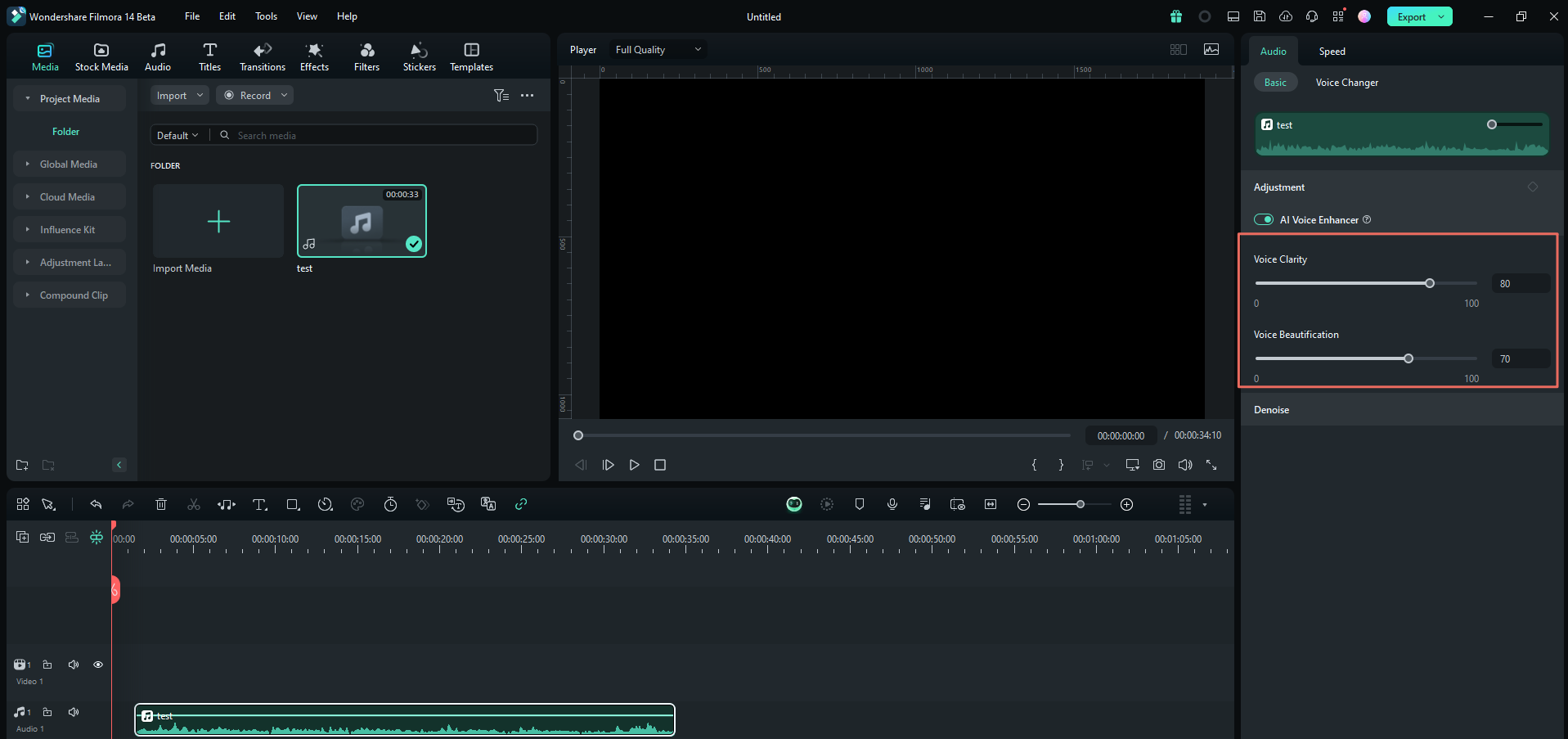
Agregue la voz en off completa a su línea de tiempo si no se hace automáticamente. Recorta o corta partes innecesarias y mejora la calidad del sonido usando AI Voice Enhancer desde el panel de propiedades.
Importe sus activos
Una vez que su narración y voz en off estén listas, comience integrando la animación de su pizarra con su audio. En el menú Medios, haga clic en ''Importar' para agregar los clips de animación almacenados en su computadora.

O accede a la biblioteca integrada de Filmora a través del menú Stock Media. Busque palabras clave como "dibujo", "dibujado a mano" o "animación de pizarra". Selecciona, descarga y luego arrastra los clips elegidos directamente a la línea de tiempo.

Organiza tu línea de tiempo
Paso 1. Organiza tus pistas
Filmora admite la edición multipista, por lo que puedes organizar y superponer múltiples clips de vídeo y pistas de audio. Si necesita agregar más pistas, haga clic en el botón ""+" " en la línea de tiempo y elija "Agregar pista de video" o "Agregar pista de audio" según sea necesario. Arrastra y suelta el clip para organizarlos.

Paso 2. Ajustar la duración del vídeo y la velocidad de reproducción
Si lo notó, la mayoría de los videos explicativos de pizarra tienen un flujo fluido que mantiene a los espectadores interesados. Para administrar el ritmo de su video, puede recortar y ajustar la velocidad de reproducción. Haga clic en el clip y seleccione Velocidad> Velocidad uniforme en el panel de propiedades.

Arrastre el control deslizante Velocidad hacia la derecha o hacia la izquierda para acelerar o disminuir la velocidad de reproducción. También puede ingresar su valor preferido en el campo Duración. Si ciertas secciones se sienten demasiado lentas, aumente la velocidad. Si el clip es más rápido que la narración, ralentícelo. Recorta el clip para refinar su sincronización y flujo.
Animar y editar
Paso 1. Agregar superposiciones de texto
Abra la pestaña Títulos y busque títulos que coincidan con el estilo de la pizarra. Algunos títulos que puedes usar son "Texto de garabato de pizarra", "Grunge retro", Título de escritura a mano" y "Título mecanografiado 01". Arrástralo a la línea de tiempo y personaliza el texto.

Paso 2. Aplicar animación
A continuación, mejore sus títulos agregando animaciones. Seleccione Texto> Animación en el panel de propiedades. Elige una animación que se adapte al estilo y tono de tu vídeo. Haga clic en él para aplicar el efecto. Ajuste la duración si es necesario.


Nota:La animación en Filmora se puede aplicar a video, audio, texto y títulos, efectos, pegatinas, pantalla dividida y más.
Paso 3. Añade elementos adicionales
Además de los medios de archivo de Filmora, puedes encontrar elementos adicionales de animación de pizarra en el menú de pegatinas. Utilice la barra de búsqueda para encontrar stickers específicos o genere uno usando el generador de stickers AI.

Parte 4. Cómo finalizar y compartir el vídeo explicativo de animación de pizarra
A estas alturas, es posible que sus vídeos explicativos de animación de pizarra casi estén terminados. Antes de presionar el botón exportar, hay algunos ajustes que puedes hacer para perfeccionar el video y asegurarte de que esté listo para compartir.
Añadir efectos de sonido de pizarra y música de fondo
Para que los videos explicativos de su pizarra sean realistas, considere incorporar efectos de sonido al escribir con marcador o tiza. Vaya a Audio> Efectos de sonido. Busque "escritura con marcador" o "escritura con tiza" y agréguelo a la pista de audio.

Además de los efectos de sonido, también puedes agregar música de fondo sutil para crear el ambiente. Navega hasta Música y descarga la música que se adapte al vídeo. Ajuste el volumen en el panel de propiedades.

Consejo:si no puedes encontrar la pista correcta, intenta generarla usando AI Music. Selecciona el estado de ánimo, el tema y el género para generar una banda sonora personalizada.
Guarda y comparte el vídeo explicativo de tu pizarra
Una vez que esté satisfecho con el aspecto de todo, es hora de exportar su vídeo. Haga clic en "Exportar" y considere habilitar la "Compresión avanzada" para optimizar el archivo sin sacrificar la calidad. Puede ajustar la configuración de compresión según:
- Por calidad:seleccione un nivel de calidad, entre 10 % y 90 %, para controlar el tamaño del archivo comprimido.
- Carga de YouTube:elija esta opción si está optimizando específicamente YouTube para garantizar el mejor equilibrio entre calidad y tamaño de archivo.

Si desea compartir su video directamente en plataformas de redes sociales como TikTok o Instagram, seleccione la opción "Redes sociales" en el menú superior.
Conclusión
Gracias a herramientas accesibles como Filmora, puedes crear vídeos explicativos de animación de pizarra , desde crear su guión hasta animar las imágenes con facilidad. Filmora está equipado con funciones avanzadas esenciales para videos de animación de pizarra, como animación de fotogramas clave, grabación de voz en off, una amplia biblioteca de clips de animación de pizarra, música libre de derechos y efectos de sonido.
Entonces, da el primer paso hoy:dibuja tu idea, descarga Filmora y sigue nuestra guía sobre cómo crear un vídeo explicativo animado. arriba. Cada vídeo que haces es una oportunidad para mejorar, llegar a más personas y tal vez incluso sorprenderte con tu creatividad.