
Durante la pandemia, Zoom se convirtió en una de las plataformas educativas y de reuniones más queridas en todo el mundo. Proporciona numerosas funciones para ayudarte con la experiencia de las videollamadas y hacer todo más llevadero. Sin embargo, es posible que experimentes problemas durante tu viaje, como que tu cámara Zoom no funcione. .
Si actualmente no puedes iniciar tu cámara en Zoom, no te preocupes. Las soluciones a continuación lo ayudarán a detectar y resolver el problema y continuar con su experiencia sin problemas. Pero primero, veamos qué puede causar el problema mencionado anteriormente.
Tabla de contenido
-
- Compruebe la conexión física
- Habilite y seleccione su cámara en Zoom
- Permitir acceso a la cámara para Zoom
- Cerrar programas innecesarios
- Actualizar zoom
- Actualice los controladores de su cámara
- Actualice su sistema operativo
- Reinicie su computadora
- Reinstalar Zoom
Razones por las que su cámara con zoom no funciona
Para comprender mejor cuál es el problema con su cámara Zoom y utilizar la solución adecuada, primero debe detectar el problema. A continuación presentaremos las razones más comunes para ayudarle a recorrer el camino:
| Razón | Explicación | Solución |
| Conexiones | Es posible que la cámara no esté conectada correctamente a su dispositivo, lo que genera problemas al iniciar la cámara en Zoom. | Compruebe las conexiones físicas |
| Configuración de zoom | Es posible que la configuración de la cámara en Zoom no le permita usar la cámara en la aplicación de la manera que le gustaría. | Activa y selecciona tu cámara en Zoom |
| Permisos | Es posible que Zoom no tenga los permisos necesarios para iniciar y utilizar su cámara. | Permitir acceso a la cámara para Zoom |
| Otras aplicaciones están usando la cámara | Es posible que no puedas ejecutar la cámara porque otra aplicación todavía la está usando. | Cerrar programas innecesarios |
| Versión de Zoom desactualizada | Si estás utilizando una versión desactualizada de Zoom, es posible que encuentres problemas y retrasos que provoquen que tu video de Zoom no funcione. | Actualizar zoom Reinstalar Zoom |
| Controladores obsoletos | Su computadora no puede iniciar ni usar la cámara si los controladores no están actualizados. | Actualice los controladores de su cámara |
| Sistema operativo obsoleto | Su sistema operativo no puede ejecutar ni utilizar las aplicaciones si no está actualizado a la última versión. | Actualiza tu sistema operativo |
| Errores y retrasos aleatorios | Es posible que experimentes retrasos y errores aleatorios que se reflejan temporalmente en tu cámara Zoom. | Reinicie su computadora |
Estas son algunas de las cosas a las que debes prestar atención si tienes problemas con tu cámara Zoom.
Mejores formas de solucionar el problema "La cámara con zoom no funciona"
Estas son las mejores soluciones que puede probar para solucionar el problema mencionado anteriormente.
Solución 1. Verifique la conexión física
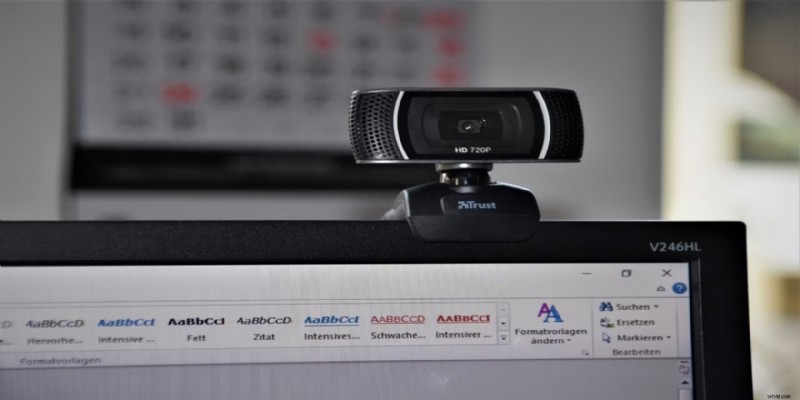
Antes de comenzar a dudar del software, debe verificar las conexiones físicas y asegurarse de que la cámara esté conectada correctamente a su dispositivo. Verifique los puertos y lea las guías de usuario oficiales de la marca y modelo de su cámara para ver si las partes físicas están causando problemas.
También puede intentar conectar la cámara a otro dispositivo para ver si los puertos o las fuentes de alimentación no pueden soportar el funcionamiento de la cámara en la computadora con problemas. Eso le ayudará a eliminar o solucionar problemas físicos fácilmente.
Solución 2. Habilite y seleccione su cámara en Zoom
Otra razón común por la que una cámara no funciona en Zoom es porque la configuración está desactivada. Puede modificar la configuración y comprobar si la cámara está funcionando siguiendo los pasos a continuación:
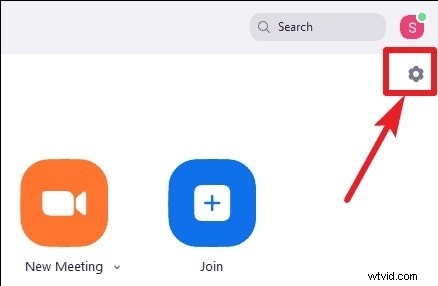
- Abra su aplicación Zoom y haga clic en el ícono Configuración.
- A continuación, dirígete a la pestaña Vídeo en el lado izquierdo.
- Seleccione su cámara haciendo clic en la flecha debajo de Cámara.
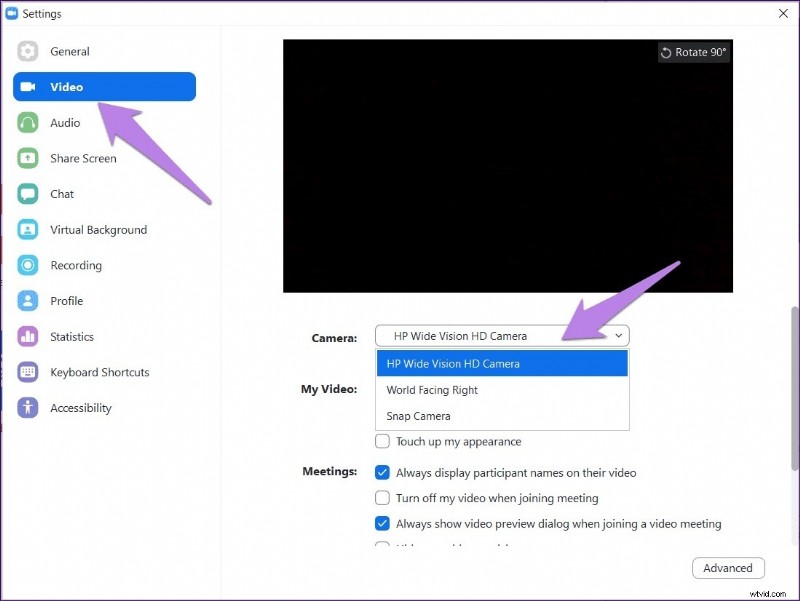
El vídeo debería aparecer instantáneamente si has estado usando una fuente de vídeo diferente.
Solución 3. Permitir el acceso a la cámara para Zoom
Es posible que la aplicación o página web de Zoom no tenga permiso para acceder a su cámara, lo que hace que la cámara no funcione en Zoom. A continuación le presentaremos guías paso a paso para ayudarle a superar esta situación.
- Abre Configuración en tu dispositivo.

- Dirígete a Privacidad y seguridad> Cámara.
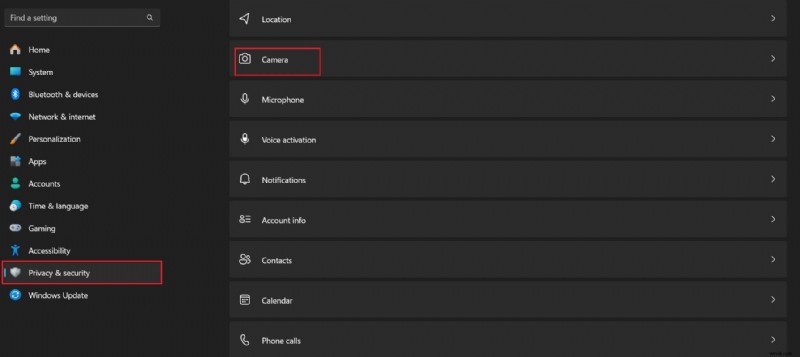
- Asegúrate de alternar la barra junto a la opción Acceso a la cámara.
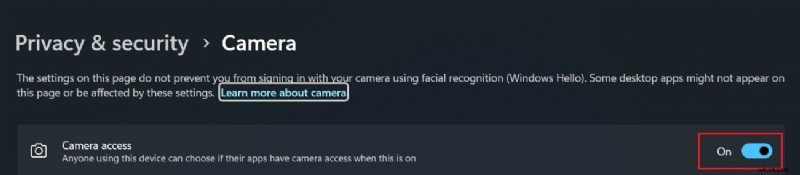
- También debes asegurarte de alternar la barra junto a tu aplicación Zoom.
Si estás utilizando un navegador web, esto es lo que puedes hacer:
- Abra la página web de Zoom y haga clic en el ícono de Configuración antes de la URL.
- Haga clic en Configuración del sitio en el menú desplegable.
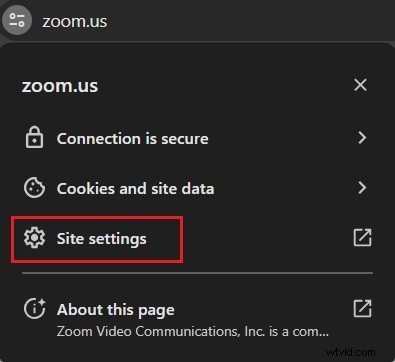
- Haga clic en la flecha junto a la cámara y seleccione Permitir en el menú desplegable.

Estas soluciones deberían solucionar el problema en segundos y puedes comprobarlo intentando ejecutar la cámara en la aplicación Zoom o en la página web.
Solución 4. Cerrar programas innecesarios
Puede que seas una persona ocupada y saltes de una reunión a otra. Con tanta prisa, es posible que olvides que has estado usando tu cámara en otra aplicación o página web, lo que genera un escenario estresante en el que la cámara no funciona en Zoom.
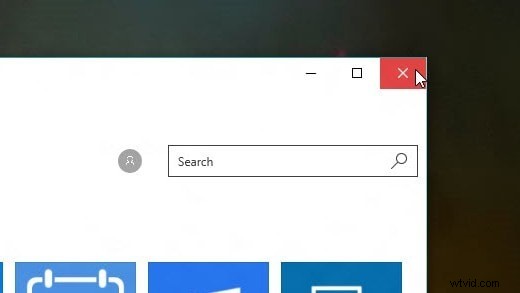
Puede solucionar este problema rápidamente cerrando todas las aplicaciones que puedan tener acceso a su cámara. Simplemente presione el botón x, actualice la aplicación/página web de Zoom y observe cómo se transforma su experiencia.
Solución 5. Actualizar Zoom
El uso de una versión desactualizada de la aplicación Zoom puede provocar numerosos problemas, como que la cámara no funcione. Por lo tanto, le recomendamos que busque e instale actualizaciones disponibles para crear la experiencia más fluida y eficiente. He aquí cómo hacerlo:
- Abra la aplicación Zoom e inicie sesión en su cuenta.
- Haga clic en su foto de perfil y seleccione Buscar actualizaciones en el menú desplegable.

La aplicación descargará las actualizaciones disponibles tan pronto como haga clic en este botón y el proceso puede tardar unos minutos. Después de la instalación, verifique si su cámara está funcionando.
Solución 6. Actualice los controladores de su cámara
Las unidades obsoletas también pueden causar numerosos problemas, especialmente si no las has actualizado durante algún tiempo. Los controladores de la cámara pueden ser especialmente complicados ya que pueden dejar de admitir su dispositivo y no poder ejecutarlo correctamente. Así es como puedes solucionar el problema:
- Haga clic derecho en el botón Inicio y seleccione Administrador de dispositivos en el menú desplegable.
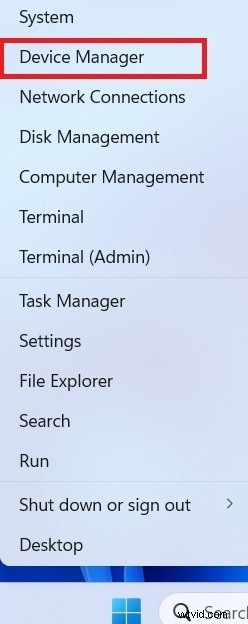
- Haga clic en la flecha junto a Cámaras.
- Haga clic derecho en la cámara deseada y seleccione Actualizar controladores.
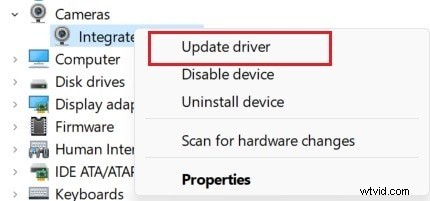
Después de esto, la actualización puede tardar unos segundos en completarse. Abre tu aplicación Zoom y comprueba si puedes ejecutar tu cámara.
Solución 7. Actualice su sistema operativo
Otro problema que puede provocar una serie de problemas es una versión desactualizada del sistema operativo. Es posible que un sistema operativo desactualizado no pueda ejecutar todas las aplicaciones correctamente, por lo que debes actualizarlo siempre que puedas. Puedes consultar la guía paso a paso a continuación para aprender cómo hacerlo:
- Abre Configuración en tu dispositivo.
- Dirígete a Windows Update en la parte inferior.
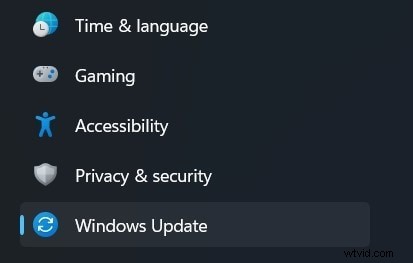
- Seleccione Descargar e instalar si hay actualizaciones disponibles.
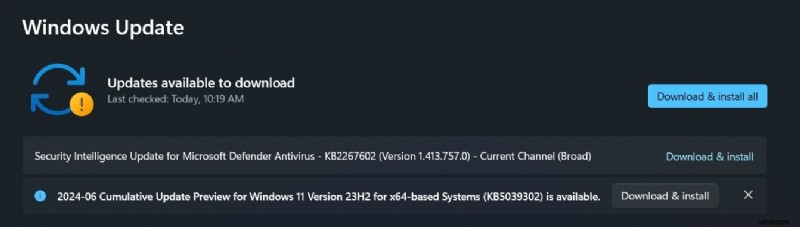
Su dispositivo comenzará automáticamente a instalar las actualizaciones. Después de esto, su dispositivo se reiniciará. Ejecute su aplicación Zoom y vea si su cámara está disponible.
Solución 8. Reinicie su computadora
Los errores aleatorios y los retrasos en su computadora pueden provocar que su cámara no funcione en Zoom. En estos escenarios, lo mejor que puede hacer es reiniciar su computadora y ver si el rendimiento ha mejorado. A continuación le indicamos cómo reiniciar rápidamente su dispositivo:
- Haga clic en el ícono Inicio> botón de Encendido.

- Seleccione Reiniciar en el menú desplegable.
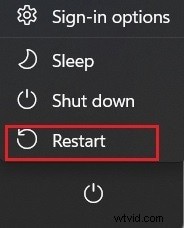
Debes esperar unos minutos hasta que se complete el proceso y revisar tu cámara Zoom.
Solución 9. Reinstalar Zoom
Por último, pero no menos importante, una de las cosas que puede ayudarte a superar el problema de la cámara Zoom es reinstalar la aplicación. Esto eliminará posibles errores y retrasos, y podrá continuar su proceso de reunión eficiente tan pronto como complete los pasos que mencionaremos a continuación.
- Abre Configuración en tu dispositivo.
- Dirígete a Aplicaciones> Aplicaciones instaladas.
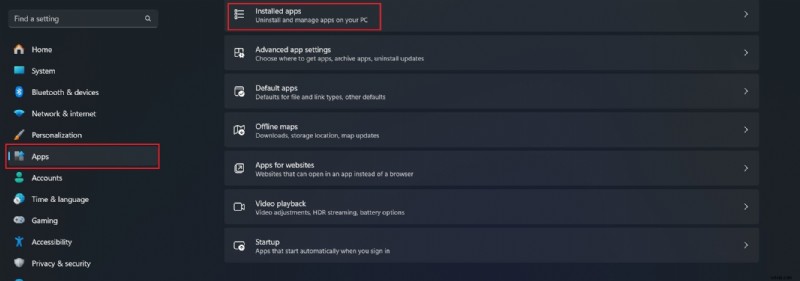
- Haga clic en los tres puntos junto a su aplicación Zoom.
- Seleccione Desinstalar en el menú desplegable.
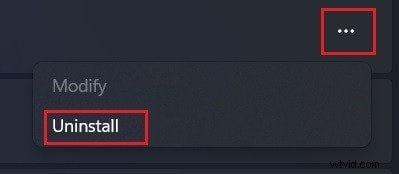
- Después de la desinstalación, dirígete al sitio web oficial de Zoom y descarga la aplicación en tu dispositivo nuevamente.
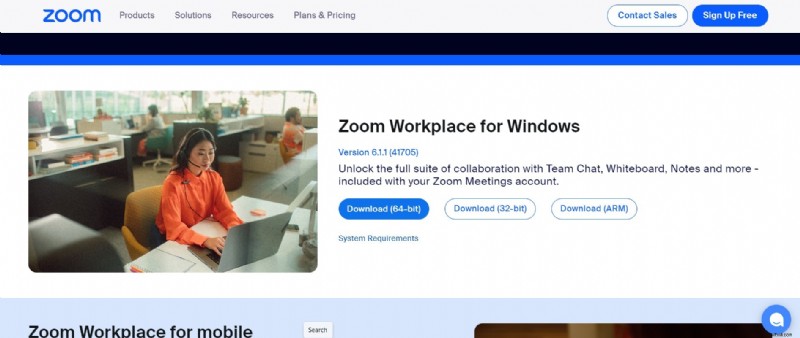
Si esto no soluciona el problema, le recomendamos que consulte el consejo adicional a continuación para disfrutar de la experiencia más eficiente.
¿La cámara con zoom aún no funciona? Una alternativa a considerar
Si ninguna de las soluciones anteriores funciona bien, es posible que desee considerar una solución alternativa que solucione rápidamente el problema. Por ejemplo, puedes usar Wondershare DemoCreator para presentar tu trabajo mientras tienes la cámara encendida.
Wondershare DemoCreator es una solución avanzada de grabación y creación de presentaciones que puede conectar a las plataformas de reuniones que desee para obtener los mejores resultados. También puedes grabar tu experiencia y compartir el contenido con otros para llegar a una audiencia más amplia.
Esta herramienta proporciona numerosas funciones para ayudarle a crear presentaciones profesionales y presentarse de la mejor manera posible. Por ejemplo, puede cambiar el fondo de su cámara, crear presentaciones impresionantes desde cero y usar anotaciones para enfatizar elementos importantes durante sus discusiones.
Estas son solo algunas de las funciones que ofrece la plataforma y que seguramente le resultarán útiles en su viaje a Zoom. Por lo tanto, le recomendamos que vaya al sitio web oficial de Wondershare DemoCreator, descargue la herramienta en su dispositivo y siga estos pasos para conectarla a la plataforma Zoom:
- Abra Wondershare DemoCreator y haga clic en la opción Presentación de video.
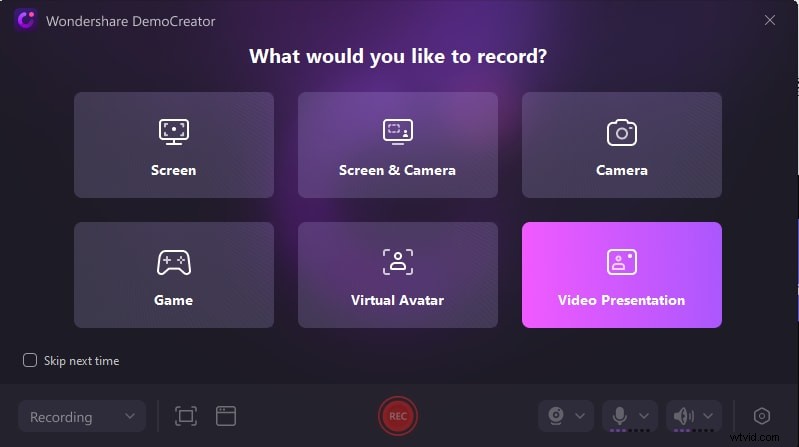
- Crea tu presentación o sube la que ya tienes.
- A continuación, personalice sus preferencias, como la cámara, el fondo y más.
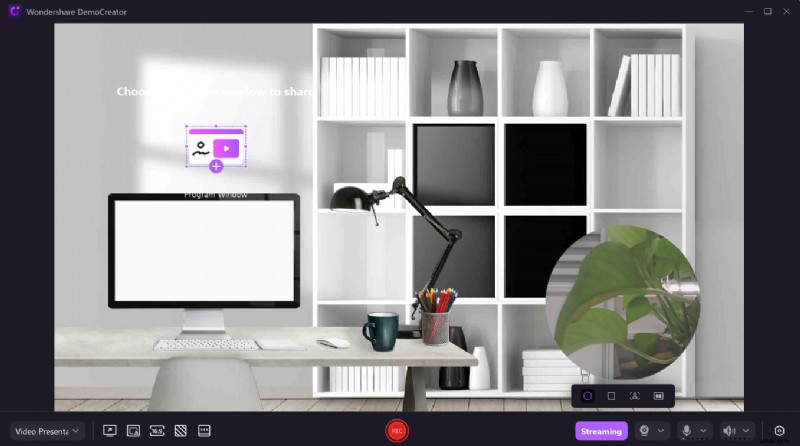
Al texto:selecciona tus preferencias
- Haga clic en el botón Transmitir en la parte inferior.
- A continuación, abra la Configuración de vídeo de Zoom.
- Seleccione WS VCamera de las opciones disponibles.
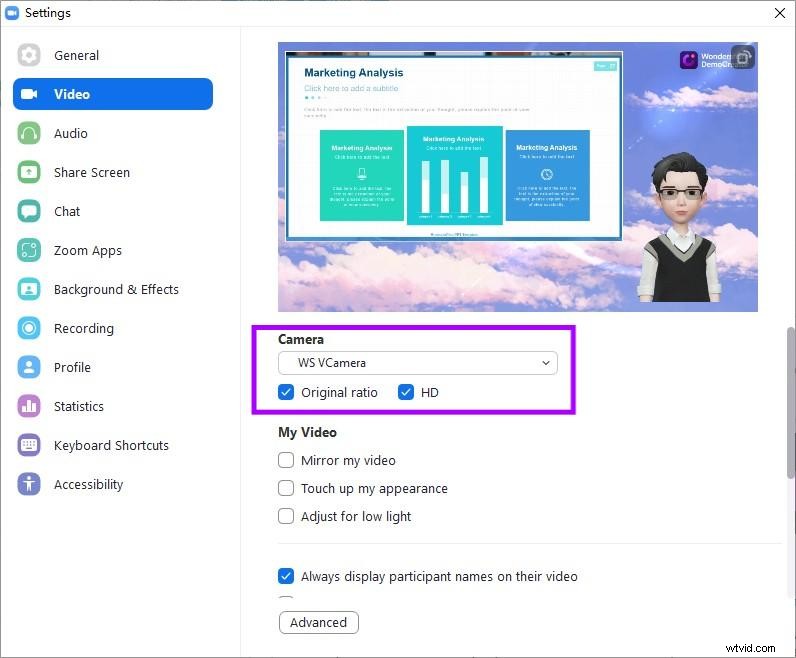
Ahora, cuando inicies una reunión de Zoom, aparecerán la presentación y la cámara, y podrás comenzar tu experiencia sin problemas.
Bonificación:consejos para editar vídeos con Zoom
Dado que probablemente grabará sus reuniones de Zoom si usa Wondershare DemoCreator, puede hacer que se vean lo más profesionales posible antes de compartirlas con sus colegas, amigos y familiares. ¿Pero hay alguna manera de ahorrarle tiempo y nervios durante la edición? ¿Puede un programa hacer todo por usted?
Si estas preguntas te molestan, Wondershare Filmora puede ser tu solución ideal. Esta herramienta tiene funciones de edición avanzadas que le ahorrarán tiempo y maximizarán su eficiencia. Por ejemplo, puedes utilizar la función Retrato AI para eliminar el fondo de tu cámara con la mayor precisión posible.
Alternativamente, puede usar la mejora automática para editar su video automáticamente y prepararlo para su uso posterior. No hay nada que Wondershare Filmora no pueda hacer, incluido corte inteligente, plantillas preestablecidas, edición básica, efectos, eliminadores de objetos, edición de audio y mucho más. Las opciones son ilimitadas y puedes dejar que tu creatividad pase factura con Wondershare Filmora.
Todo lo que tienes que hacer es dirigirte al sitio web oficial y descargar la herramienta en tu dispositivo.
Conclusión
Que tu cámara Zoom no funcione puede ser estresante y abrumador, especialmente si se supone que estás atendiendo una llamada. Por lo tanto, hemos presentado todos los métodos para intentar solucionar el problema y hacer que la cámara vuelva a funcionar. Por ejemplo, puede verificar la conexión, actualizar los controladores, verificar los permisos, habilitar su cámara y mucho más.
Si ninguna de las soluciones mencionadas anteriormente funciona, le recomendamos que utilice Wondershare DemoCreator. Puedes conectar esta plataforma a tu cuenta de Zoom y hacer que tu cámara vuelva a funcionar.
Si planeas grabar tus reuniones, puedes hacer que luzcan diez veces más profesionales con la ayuda de Wondershare Filmora, que es la herramienta de edición más universal disponible.