
"Necesito grabar una presentación de vídeo y hacer un cameo, pero no sé cómo hacer una grabación con cámara web. ¿Existe una manera fácil de grabar con una cámara web en Windows 10? ?"
Ya sea que esté creando una elegante sesión informativa corporativa, un proyecto escolar detallado o un animado clip para redes sociales, Windows ofrece una variedad de herramientas confiables para capturar las imágenes de su cámara web.
Las aplicaciones integradas son perfectas para grabaciones rápidas y de bajo presupuesto, mientras que las soluciones de terceros, tanto descargables como basadas en web, ofrecen la calidad nítida y profesional que exigen la mayoría de los creadores.
Explora los principales métodos para grabar con una cámara web en Windows 10 y elige el que mejor se adapte a tu flujo de trabajo.
En este artículo
- Grabar con Wondershare Filmora
- Grabar con la aplicación Cámara (integrada)
- Grabar con Game Bar (integrada)
- Graba en línea con Wondershare DemoAir
Preparativos para grabar vídeos con cámara web en Windows 10
Antes de grabar, asegúrese de que su configuración esté optimizada para la calidad:
- Cámara web de alta resolución: Elija una cámara que proporcione imágenes claras y nítidas.
- Iluminación adecuada: La luz natural o un anillo de luz colocado detrás de la cámara reducen las sombras.
- Fondo limpio: Un telón de fondo ordenado mantiene a los espectadores concentrados; considere herramientas de pantalla verde si es necesario.
- Insonorización: Minimiza el ruido ambiental con un micrófono decente o una habitación silenciosa.
- Permisos: Otorga acceso a la cámara y al micrófono a la aplicación elegida.
Una vez que haya configurado su entorno, seleccione una herramienta y comience a grabar.
Elija entre una opción integrada rápida o una solución de terceros más sólida según sus requisitos de calidad.
| Método | Calidad de registro | Facilidad de uso |
| Wondershare Filmora | ⭐⭐⭐⭐⭐ | ⭐⭐⭐⭐⭐ |
| Aplicación de cámara | ⭐⭐⭐ | ⭐⭐⭐⭐ |
| Barra de juegos | ⭐⭐⭐ | ⭐⭐⭐ |
| DemoAir | ⭐⭐⭐⭐⭐ | ⭐⭐⭐⭐⭐ |
Grabar con Wondershare Filmora
Filmora es un grabador y editor de vídeo con muchas funciones dirigido tanto a principiantes como a profesionales. Su interfaz intuitiva le permite capturar imágenes de la cámara web y de la pantalla simultáneamente, modificar las entradas de audio y aplicar herramientas de edición avanzadas, todo sin una curva de aprendizaje pronunciada.
Fortalezas clave:
- Grabación de pantalla y cámara web en una sola sesión
- Reemplazo de fondos y eliminación de objetos con tecnología de IA
- Filtros de belleza, gradación de color y efectos personalizados
- Biblioteca de música integrada para pistas de fondo
Paso a paso:
- Descarga e inicia Filmora. Regístrate o inicia sesión.
- En el menú principal, haga clic en Grabador de pantalla .
- Habilitar cámara web , Micrófono y Audio del sistema . Ajuste el área de grabación según sea necesario.
- Abrir Configuración para configurar la velocidad de cuadros, la visibilidad del cursor, el temporizador de cuenta regresiva y más.
- Presiona el botón rojo Grabar botón para comenzar. Presione F9 parar.
- Utiliza el editor integrado para perfeccionar tu metraje:recortarlo, añadir transiciones o exportarlo directamente.
Grabar con la aplicación Cámara (integrada)
La aplicación de cámara nativa es la forma más sencilla de capturar imágenes de la cámara web. Si bien no iguala la calidad de otros fabricantes, es útil para grabaciones sobre la marcha.
- Haga clic en Inicio menú y abra Cámara .
- Permite que la aplicación acceda a tu cámara y micrófono.
- Toca el icono del vídeo y pulsa Grabar . Cuando termine, toque el botón Detener.
Grabar con Game Bar (integrada)
Game Bar está diseñado para jugadores, pero también puede grabar cualquier ventana activa. Es ideal para capturas de pantalla con una configuración mínima.
- Abra la aplicación o ventana que desea grabar.
- Presione Windows + G para iniciar la barra de juegos.
- Haga clic en Iniciar grabación o presione Windows + Alt + R para empezar. Haga clic nuevamente para detener.
Graba en línea con Wondershare DemoAir
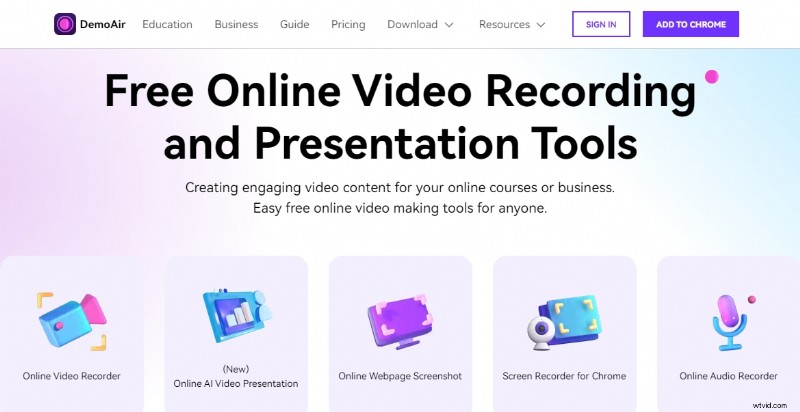
Si prefiere no instalar software, la grabadora en línea gratuita de DemoAir es una buena opción. Con una conexión a Internet estable, puedes capturar imágenes de la cámara web o de la pantalla y editarlas directamente en el navegador.
- Navega hasta Wondershare DemoAir sitio web y seleccione Grabador de vídeo en línea .
- Elija Grabar solo cámara web o Pantalla y cámara web .
- Conceder permisos de cámara y micrófono.
- Inicie sesión con su cuenta Wondershare y haga clic en Iniciar grabación .
- Después de grabar, exporte o descargue el archivo.
Nota:El nivel gratuito limita las grabaciones a 10 minutos. Actualice para obtener sesiones ilimitadas y acceso a la suite DemoCreator completa.
Conclusión
Grabar videos de la cámara web en Windows 10 es sencillo una vez que eliges la herramienta adecuada. Las opciones integradas, como la aplicación Cámara y la barra de juegos, son excelentes para clips rápidos y de baja calidad, mientras que DemoAir ofrece una solución conveniente basada en web. Para obtener la mayor fidelidad y flexibilidad de edición, descarga Filmora.
Con estos cuatro métodos comprobados, puedes producir videos con cámara web de apariencia profesional que realcen cualquier presentación, proyecto o publicación en las redes sociales.

