
Quieres grabar tu juego en una Mac ? Es increíble para compartir momentos épicos, transmitir en vivo o crear tutoriales interesantes. Sin embargo, las Mac a veces pueden ser un poco complicadas en términos de rendimiento, compatibilidad o simplemente carecer de excelentes herramientas integradas.
¡Pero no te preocupes! Esta guía está diseñada para ayudarte con métodos sencillos y avanzados para grabar tu juego en una Mac.

En este artículo:
-
- Usar QuickTime Player
- Usar la barra de herramientas de captura de pantalla de macOS
-
- Wondershare Filmora

- Estudio OBS
- Flujo de pantalla
- Capto
- Conclusiones clave
- Wondershare Filmora
-
- Cerrar aplicaciones en segundo plano
- Ajustar la configuración de grabación de forma inteligente
- Consejos de almacenamiento y salida
Parte 1. Cómo grabar juegos en una Mac usando herramientas integradas
Los usuarios de Mac no necesitan buscar muy lejos para comenzar a grabar el juego. macOS incluye dos herramientas integradas que pueden ayudarte a capturar tu pantalla sin instalar nada:QuickTime Player y la barra de herramientas de captura de pantalla. Ambos son fáciles de usar y funcionan bien para juegos casuales, tutoriales o clips cortos de juegos. Estas herramientas son ideales para usuarios que desean grabar juegos en una Mac sin necesidad de software de terceros.
Usar QuickTime Player
QuickTime Player es una de las formas más fáciles de grabar juegos en Mac . Ya está instalado en todos los Mac y funciona bien para grabaciones de pantalla básicas.
Cómo grabar juegos en Mac usando QuickTime Player:
Paso 1. Inicie QuickTime Player
Abra QuickTime Player desde su carpeta de Aplicaciones.
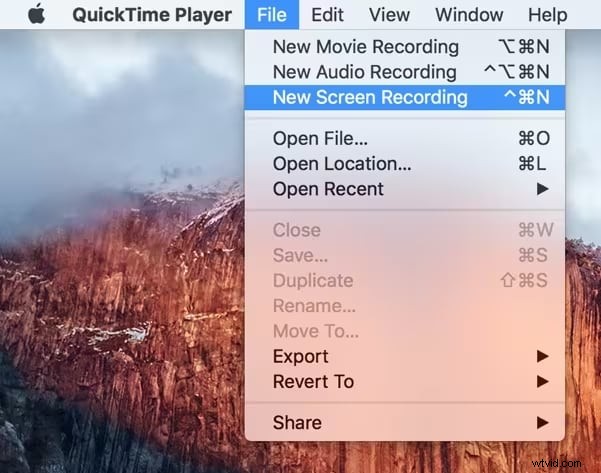
Paso 2. Inicia una nueva grabación de pantalla
Haga clic en el menú Archivo en la parte superior y seleccione Nueva grabación de pantalla.
Paso 3. Selecciona la entrada de audio y el área de grabación
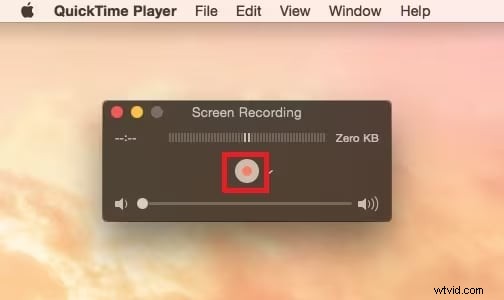
Haga clic en el menú desplegable junto al botón de grabación para elegir su micrófono. También puedes seleccionar la pantalla completa o solo una parte.
Paso 4. Comienza a grabar
Haz clic en el botón Grabar y luego comienza el juego. QuickTime capturará todo lo que aparece en la pantalla.
Paso 5. Detén la grabación
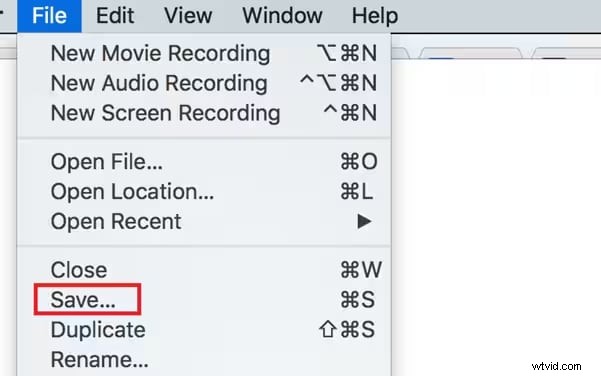
Cuando termine, haga clic en el botón Detener en la barra de menú en la parte superior de la pantalla. El vídeo grabado se abrirá en una nueva ventana, listo para guardar.
Mejor para:
- Jugadores ocasionales que quieran grabar juegos en una Mac con el mínimo esfuerzo
- Estudiantes o aficionados que realizan recorridos o tutoriales basados en juegos
Usar la barra de herramientas de captura de pantalla de macOS
Otra forma de grabar juegos en una Mac es mediante el uso de la barra de herramientas de captura de pantalla. Es rápido, sencillo y está disponible en macOS Mojave y versiones más recientes.
Cómo grabar juegos en Mac usando la barra de herramientas de captura de pantalla:
Paso 1. Abre la barra de herramientas de captura de pantalla
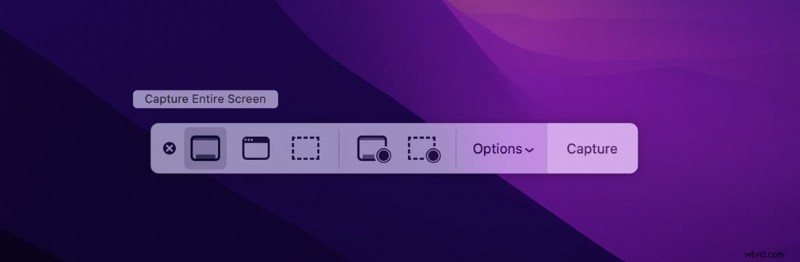
Presione Comando + Mayús + 5 en su teclado. Esto abre la barra de herramientas con opciones de grabación de pantalla.
Paso 2. Elige tu tipo de grabación
Seleccione si desea grabar la pantalla completa o solo una ventana o área seleccionada.
Paso 3. Comienza a grabar
Haga clic en el botón Grabar. Comienza tu sesión de juego mientras la grabación se realiza en segundo plano.
Paso 4. Detén la grabación
Haga clic en el botón Detener en la barra de menú para finalizar. La grabación se guardará automáticamente en su escritorio.
Mejor para:
- Usuarios de Mac que capturan clips cortos de juego, como juegos de rompecabezas o de estrategia por turnos
- Creadores de contenido que graban tutoriales de la interfaz de usuario o configuraciones del juego
| Característica | Reproductor QuickTime | Barra de herramientas de captura de pantalla |
| Facilidad de uso | Interfaz sencilla y limpia | Acceso rápido con atajo de teclado |
| Grabación de audio | Solo admite entrada de micrófono | Solo admite entrada de micrófono |
| Rendimiento | Ligero para uso ocasional | Impacto mínimo en el sistema |
| Opciones de edición | Sin edición incorporada | Sin edición incorporada |
Parte 2. El mejor software de grabación de juegos para Mac [opciones gratuitas y de pago]
Usar herramientas integradas es un buen comienzo, pero tienen limitaciones. Si desea tener más control sobre el audio, la calidad del video, las superposiciones de la cámara web y las funciones de edición, necesita un software de grabación de juegos dedicado para Mac. Estas herramientas están diseñadas para satisfacer diferentes necesidades, desde grabación básica hasta creación de contenido profesional.
En esta sección, encontrará las grabadoras de juegos más recomendadas para Mac, junto con instrucciones paso a paso y casos de uso ideales.
Wondershare Filmora
Wondershare Filmora ofrece una manera fácil pero poderosa de grabar y editar juegos en una Mac. Combina un grabador de pantalla y un editor de vídeo con todas las funciones, lo que lo hace perfecto para principiantes y creadores de contenido que desean una solución todo en uno.

Cómo grabar juegos en una Mac usando Filmora:
Paso 1:abre el Grabador de pantalla
- En la pantalla principal, haga clic en la pestaña Grabador de pantalla.
- Vaya a la pestaña Archivos, elija Medios de grabación y luego seleccione su grabadora.
- Utilice la barra de búsqueda debajo de la barra de herramientas, expanda la opción Grabar y elija un método.
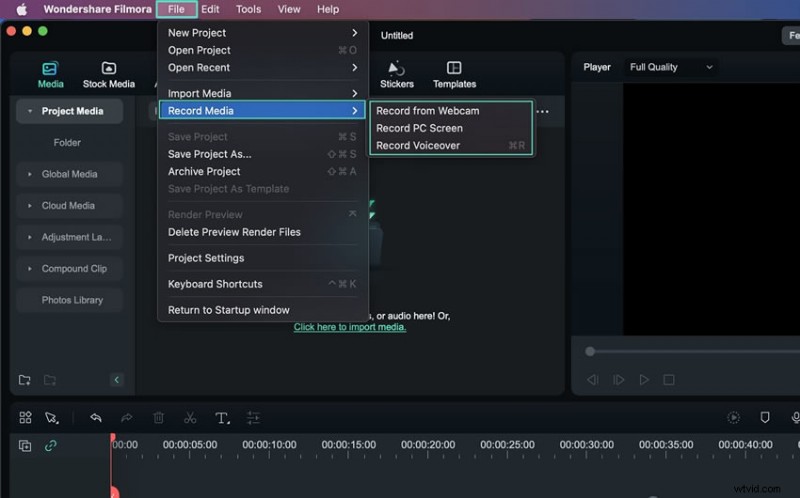


Paso 2:Elige la resolución de pantalla
Haga clic en el ícono Cuadrado para seleccionar su área de grabación. Puede elegir pantalla completa, un área personalizada o una ventana específica. También puede ajustar el tamaño de la pantalla manualmente configurando el largo y el ancho.
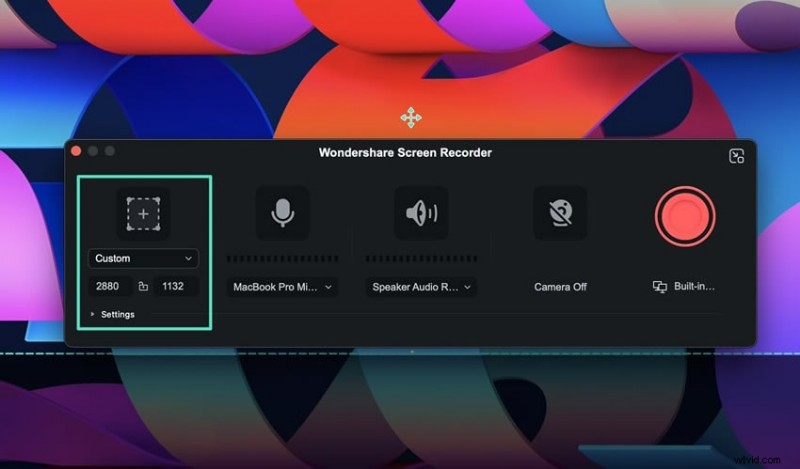
Paso 3:Seleccione sus fuentes de audio y vídeo
Puede habilitar o deshabilitar el micrófono, el audio del sistema y la cámara web. Filmora te permite grabar los tres a la vez o solo los que necesites.
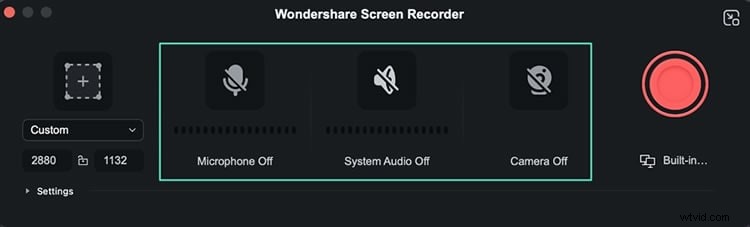
Paso 4:personalizar configuraciones adicionales
Haga clic en la opción Configuración en la parte inferior izquierda. Aquí puede configurar la resolución, la velocidad de fotogramas, la ubicación del archivo y otras preferencias.
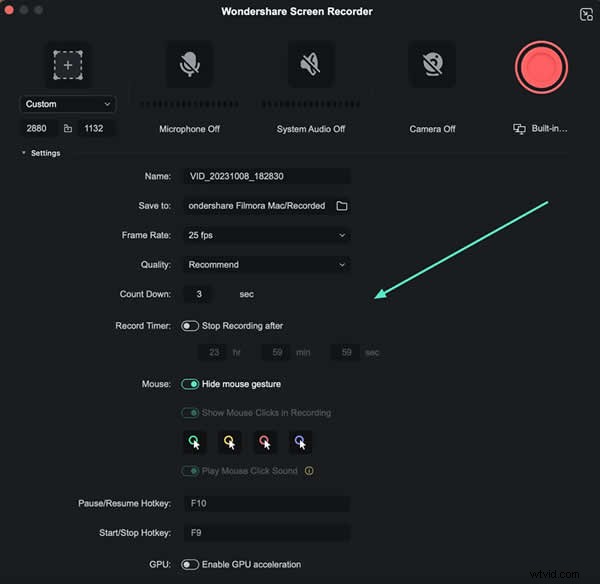
Paso 5:inicia la grabación del juego
Haga clic en el botón rojo Grabar para comenzar. Aparecerá una cuenta regresiva y puede omitirla seleccionando Iniciar directamente. También verás opciones para pausar, detener o volver a grabar si es necesario.

🎮 Una vez grabado tu juego, Filmora te ayuda a pulirlo con funciones de edición inteligentes y fáciles de usar diseñadas para contenido de juegos:

- Recortar y cortar aspectos destacados:elimine rápidamente las pantallas de carga o los momentos poco interesantes para que el vídeo de su juego siga siendo atractivo.
- Agregue superposiciones y efectos:use elementos animados, barras de salud y texto emergente para recrear un estilo de video de juegos profesional.
- Subtítulos automáticos (voz a texto):genere subtítulos instantáneamente a partir de su comentario, ideal para tutoriales o clips de reacción.
- Seguimiento de movimiento:fija texto o efectos a personajes u objetos del juego que se mueven, lo que hace que tu juego sea más dinámico.
- Pantalla dividida e imagen en imagen:combine el juego con imágenes de la cámara web u otros clips para comentarios, tutoriales o reacciones.
Mejor para:
- YouTubers y creadores de contenido que quieran grabar y editar juegos en un solo lugar
- Principiantes que buscan una grabadora de juegos intuitiva para Mac con herramientas de edición integradas
Estudio OBS
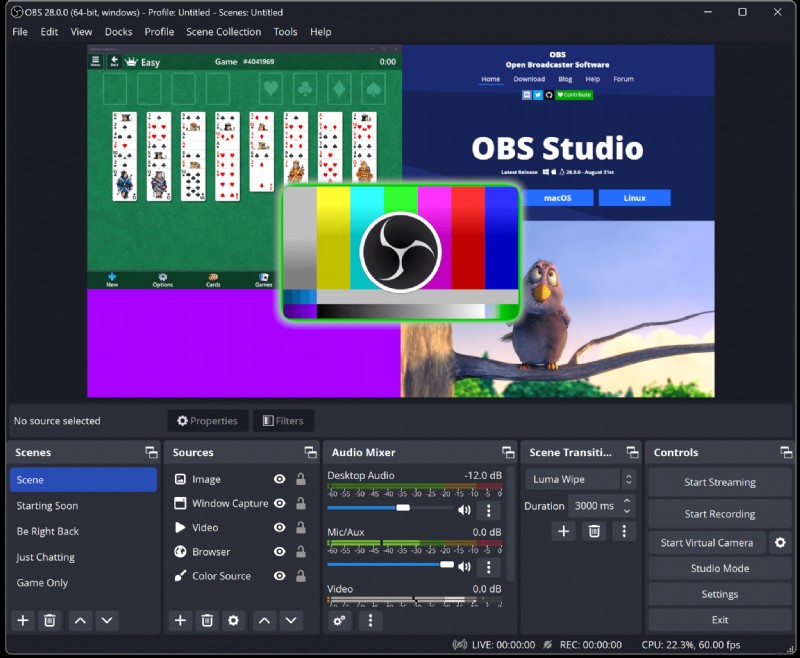
OBS Studio es un software de grabación de juegos gratuito y de código abierto para Mac. Es ampliamente utilizado por streamers y usuarios avanzados debido a su alta personalización y capacidades de transmisión en vivo.
Cómo grabar juegos en Mac usando OBS Studio:
Paso 1. Añade la fuente de tu juego
Abre OBS y ve al panel Fuentes. Elige Captura de pantalla o Captura de ventana para seleccionar el juego que deseas grabar.
Paso 2. Establece la resolución y la velocidad de fotogramas
En el menú de configuración, configure su resolución y FPS preferidos. Las opciones comunes son 1080p a 30 o 60 fotogramas por segundo.
Paso 3. Comienza a grabar o transmitir
Haga clic en el botón Iniciar grabación. También puedes elegir Iniciar transmisión si deseas transmitir tu juego en línea.
Mejor para:
- Streamers que necesitan superposiciones personalizadas, entrada de cámara web y funciones de chat en tiempo real
- Usuarios avanzados que desean un control total sobre las fuentes de audio, la codificación y la configuración de vídeo
Flujo de pantalla
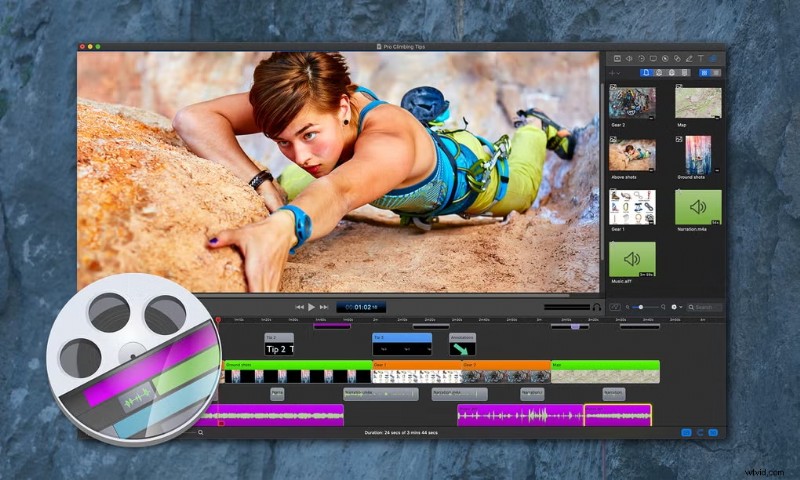
ScreenFlow es un grabador de pantalla premium con funciones de edición integradas. Es especialmente útil para vídeos instructivos y tutoriales de juegos.
Cómo grabar juegos en Mac usando ScreenFlow:
Paso 1. Selecciona la pantalla y la entrada de audio
Abre la aplicación y elige la pantalla, el micrófono y el audio del sistema que deseas capturar.
Paso 2. Graba tu sesión de juego
Haga clic en el botón Grabar. ScreenFlow capturará todo según la configuración seleccionada.
Paso 3. Edita tu grabación en la línea de tiempo
Una vez finalizada la grabación, el vídeo se abre en el editor. Puedes agregar transiciones, efectos de zoom, voces en off y anotaciones.
Mejor para:
- Educadores que crean contenido de juegos instructivos
- Creadores de tutoriales que desean imágenes de alta calidad, anotaciones y una sincronización fluida de la voz en off
Capto
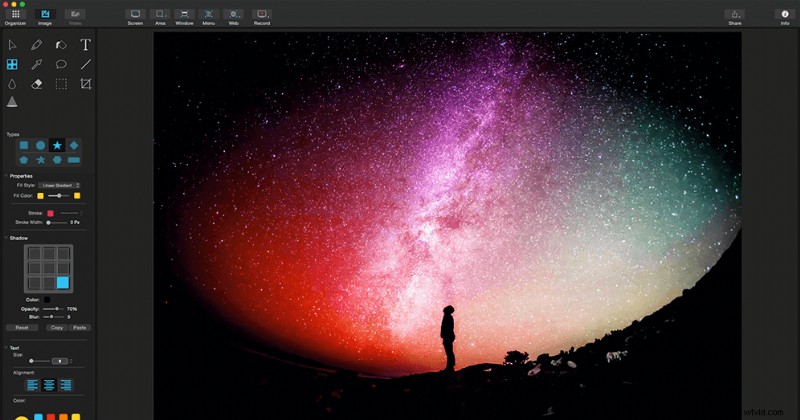
Capto es una herramienta de grabación liviana para Mac que es fácil de usar. Incluye funciones básicas de edición y anotación, lo que lo convierte en una buena opción para sistemas de baja especificación o usuarios que necesitan resultados rápidos.
Cómo grabar juegos en Mac usando Capto:
Paso 1. Selecciona tu área de pantalla
Inicie Capto y defina la parte de su pantalla que desea capturar.
Paso 2. Comienza a grabar el juego
Haga clic en el botón Grabar. Capto comenzará a capturar su pantalla según su selección.
Paso 3. Anota y exporta tu vídeo
Después de la grabación, puedes recortar el clip y agregar anotaciones como texto o resaltados. Luego exporta tu vídeo en el formato que necesites.
Mejor para:
- Jugadores de juegos de estrategia o educadores que graban análisis o tutoriales del juego
- Usuarios de Mac con especificaciones inferiores que necesitan herramientas ligeras y fáciles de usar
| Característica | Filmora | Estudio OBS | Flujo de pantalla | Capto |
| Audio del sistema | ✅ Incorporado | ✅ Con complemento (p. ej., BlackHole) | ✅ Incorporado | ❌ No compatible |
| Micrófono | ✅ Incorporado | ✅ Incorporado | ✅ Incorporado | ✅ Incorporado |
| Juego + Micrófono (Dual) | ✅ | ✅ | ✅ | ❌ |
| Se necesita configuración adicional | ❌ | ✅ Sí para el audio del sistema | ❌ | ✅ |
Conclusiones clave
- Filmora y Screen Flow son los más convenientes si deseas grabar juegos con sonido y micrófono en Mac sin configuración adicional.
- OBS Studio es potente, pero requiere que instales un complemento adicional como BlackHole para capturar audio interno.
- Capto se limita a la grabación únicamente con micrófono y no admite sonido del juego.
Si capturar el juego con sonido completo es importante para tu flujo de trabajo, elige un software que admita grabación de audio dual sin una configuración compleja.
Parte 3. Cómo optimizar tu Mac para una grabación fluida de juegos
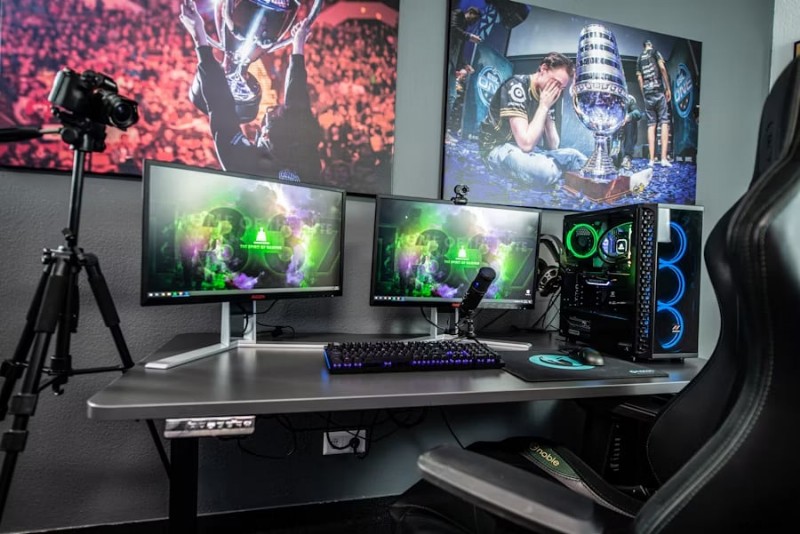
Grabar juegos en una Mac puede sobrecargar su sistema, especialmente durante sesiones más largas o cuando ejecuta juegos que consumen muchos recursos. Para garantizar un rendimiento más fluido y una mayor calidad de vídeo, es importante preparar su Mac antes de comenzar a grabar. Estos sencillos ajustes pueden ayudar a reducir el retraso, evitar la pérdida de fotogramas y producir imágenes y audio más claros.
Cerrar aplicaciones en segundo plano
- Para mejorar el rendimiento al grabar juegos en Mac, reduzca los procesos en segundo plano y la carga del sistema antes de comenzar.
- Salga de las aplicaciones que no utilice, como clientes de correo electrónico, herramientas de chat o servicios de sincronización de archivos. Estas aplicaciones pueden consumir memoria y recursos de CPU en segundo plano.
- Desactive los efectos visuales como fondos de pantalla dinámicos, widgets de pantalla o animaciones para reducir el uso de GPU durante la grabación.
- Cierre las pestañas del navegador o salga del navegador por completo para evitar la sobrecarga de memoria debido a varias páginas abiertas.
- Si estás usando macOS Sonoma o posterior, habilita el Modo Juego para priorizar tu juego y software de grabación. Esto ayuda a reducir el retraso de entrada y mantiene la velocidad de fotogramas más estable.
Ajustar la configuración de grabación de forma inteligente
- Para evitar caídas en el rendimiento, ajuste la resolución de grabación y la velocidad de fotogramas según las capacidades de su Mac.
- Reduce la resolución o FPS si estás usando una Mac antigua o ejecutas un juego exigente.
- Una resolución de 1080p con 30 o 60 FPS es ideal para la mayoría de las grabaciones de juegos.
- Establezca canales de audio separados para el sonido del sistema y la entrada del micrófono si su software lo permite. Esto facilita la posedición y garantiza una captura de audio clara.
Consejos de almacenamiento y salida
- La grabación de juegos de alta calidad requiere suficiente espacio de almacenamiento. Utilice estos consejos para administrar sus archivos de manera eficiente:
- Guarde las grabaciones en una unidad externa o SSD. Esto mantiene libre su disco interno y reduce el riesgo de caídas de rendimiento durante sesiones largas.
- Elija formatos de video comprimido como MP4 o MOV. Estos formatos son más fáciles de cargar y editar.
- Habilite copias de seguridad automáticas en servicios en la nube como iCloud o Google Drive. Esto garantiza que tendrá una copia segura de su metraje y ahorrará espacio en el disco local.
Conclusión
Grabar juegos en una Mac puede ser simple y efectivo con el enfoque correcto. Las herramientas integradas como QuickTime Player y Screenshot Toolbar ofrecen soluciones rápidas para la captura de pantalla básica. Para obtener mayor calidad y más funciones, el uso de software de grabación de juegos para Mac, como Filmora, OBS Studio, ScreenFlow o Capt, proporciona mejores opciones de control, grabación de sonido y edición.
Elegir la grabadora de juegos adecuada para Mac depende de tus objetivos, pero todas las herramientas de esta guía pueden ayudarte a grabar juegos en una Mac con claridad y confianza. Siga los consejos proporcionados para capturar y crear contenido que se vea y suene profesional.

Filmora
⭐⭐⭐⭐⭐
El mejor software y aplicación de edición de vídeo con tecnología de IA