
Google Earth ofrece una forma única de dar vida a los datos geográficos. Ya sea que esté creando introducciones de viajes, demostraciones educativas o momentos destacados de las redes sociales, un video de Earth bien realizado puede agregar un toque profesional a cualquier proyecto. Esta guía lo guía a través de los métodos más confiables para grabar imágenes de Google Earth (usando la grabadora integrada de Earth Pro y herramientas profesionales de grabación de pantalla como Filmora y OBS) y luego puliendo el clip hasta convertirlo en un producto final cinematográfico.
Parte 1:Grabar directamente en Google Earth Pro
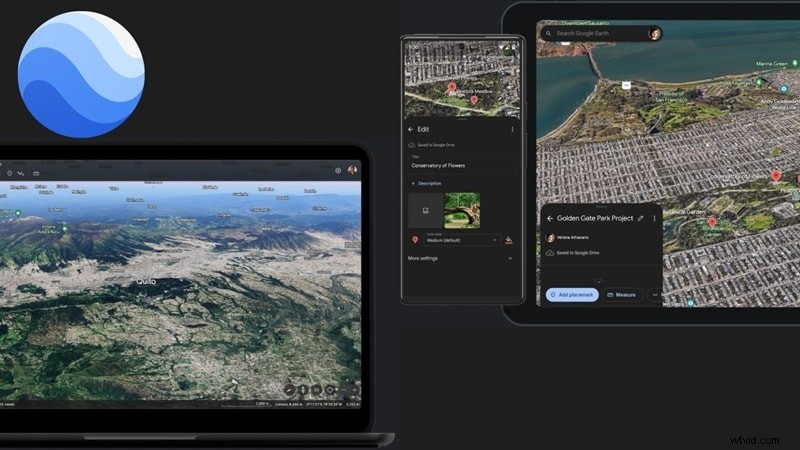
La función de grabación nativa de Google Earth Pro está diseñada para principiantes que desean un resultado cinematográfico limpio y sin ningún procesamiento posterior. Es gratuito, multiplataforma y viene con controles intuitivos para crear recorridos personalizados.
- Grabación de recorridos integrada – Capture movimientos fluidos de la cámara.
- Diseño de ruta personalizado – Planifique rutas de sobrevuelo o viajes de punto a punto.
- Transiciones automáticas – Sobrevuelos cinematográficos para una producción pulida.
- Exportación fácil – Exporta como MP4, M4V o WebM directamente desde Earth Pro.
Disponible en Windows, macOS, Linux, Android, iOS y la web.
Grabación paso a paso
- Instalar Earth Pro – Descárgalo gratis desde el sitio web oficial de Google Earth . e inicie la aplicación.
- Localiza tu destino – Utilice la barra de búsqueda para volar al lugar elegido. Guárdalo en Mis lugares con el icono de pin amarillo para su uso posterior.
- Iniciar grabación – Haga clic en el icono de la cámara, presione el botón rojo de grabación y active la animación de zoom seleccionando su ubicación guardada.
- Guardar el recorrido – Después de detenerse, haga clic en el icono del disco y luego navegue hasta Herramientas → Movie Maker. Elija la resolución, el formato y el destino y luego presione Crear película.
Parte 2:Captura con grabadores de pantalla profesionales
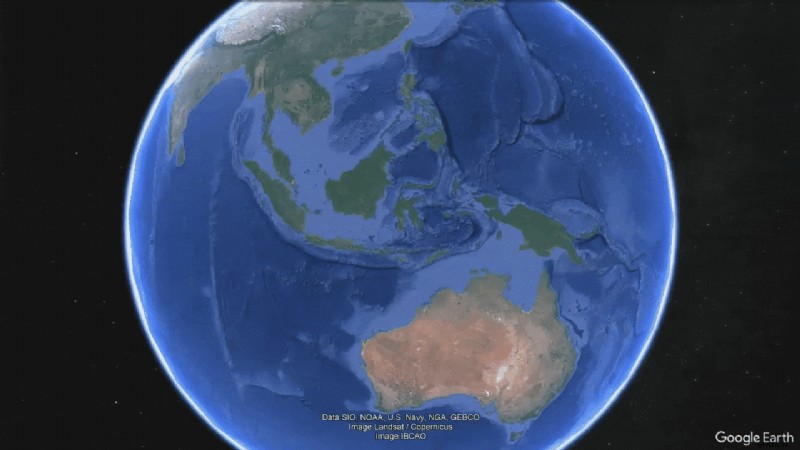
Si bien la grabadora de Earth Pro es sencilla, ofrece una flexibilidad limitada. El software de grabación de pantalla dedicado le permite ajustar la resolución, la velocidad de fotogramas y capturar solo la ventana de la Tierra, ideal para secuencias de mayor calidad o superposiciones creativas.
Opción A – Grabador de pantalla Filmora
Filmora combina una grabadora fácil de usar con un editor integrado, lo que la hace ideal para quienes desean un flujo de trabajo de una sola aplicación.
- Grabación estable con control total de resolución.
- Suelta instantáneamente el metraje en la línea de tiempo para realizar ediciones rápidas.
- Texto, transiciones y filtros cinematográficos integrados.
- Herramienta Pluma para dibujar rutas de viaje animadas.
Flujo de trabajo de grabación
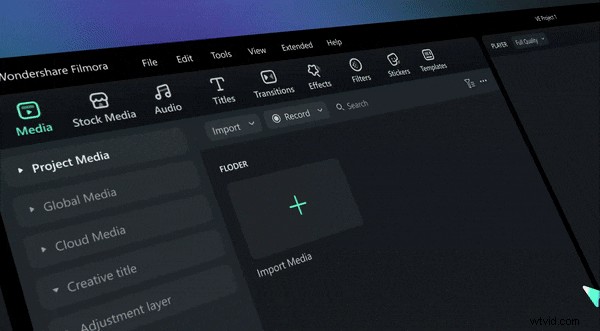
- Abre Filmora – Vaya a Caja de herramientas → Grabador de pantalla.
- Establecer área de captura – Elija pantalla completa o la ventana de la Tierra; deshabilite la cámara web si no es necesaria.
- Grabar – Haz clic en el botón rojo, reproduce la animación de la Tierra y luego detente.
- Editar – Recorta, añade música, filtros o texto directamente en la línea de tiempo.
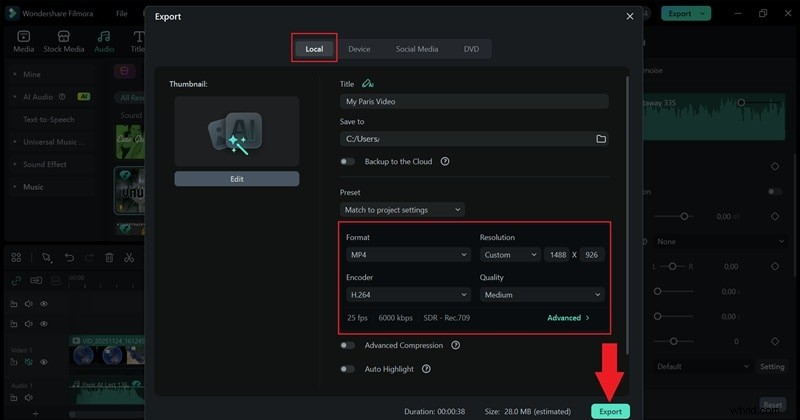
- Exportar – Elija formato, resolución y destino; exportar localmente o compartir en plataformas sociales.
Opción B – Estudio OBS
OBS ofrece control granular para usuarios avanzados que desean modificar la tasa de bits, agregar múltiples fuentes o configurar escenas complejas.
- Código abierto y sin marcas de agua.
- Velocidad de bits, resolución y codificación personalizables.
- Configuración basada en escenas para capturas de múltiples fuentes.
- Grabación de alta calidad de exigentes animaciones de la Tierra.
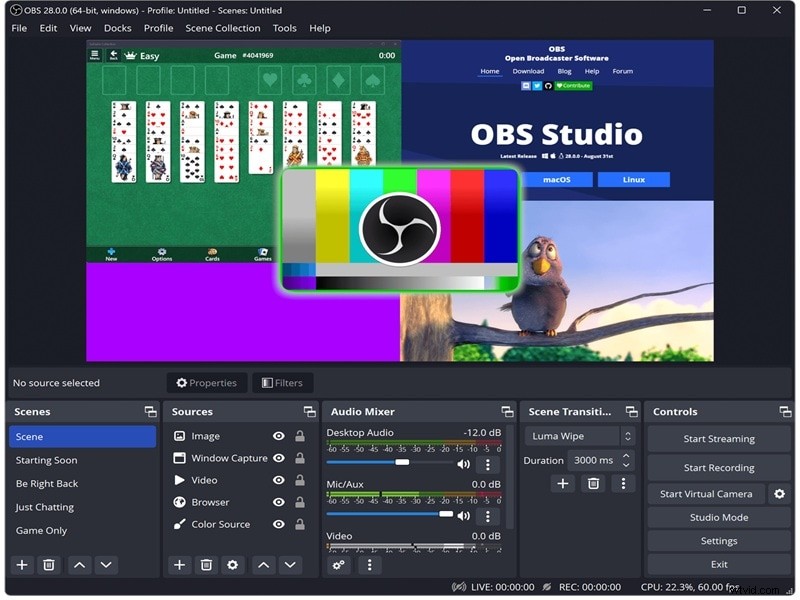
Pasos de grabación de OBS
- Iniciar OBS – Agregue una fuente de captura de pantalla.
- Configurar – Asigne un nombre a la fuente, confirme la configuración de visualización y luego haga clic en Aceptar.
- Iniciar grabación – Pulsa el botón Iniciar grabación, cambia a Earth Pro y reproduce tu animación.
- Detener y guardar – Haga clic en Detener grabación; el archivo se guarda en su carpeta de grabaciones.
Parte 3:transforma tus imágenes en un vídeo cinematográfico de viajes
Después de capturar el metraje en bruto, comienza el verdadero trabajo creativo. El editor integrado y la herramienta Pluma de Filmora simplifican la superposición de trazados animados, agregan efectos cinematográficos y producen un producto final pulido.
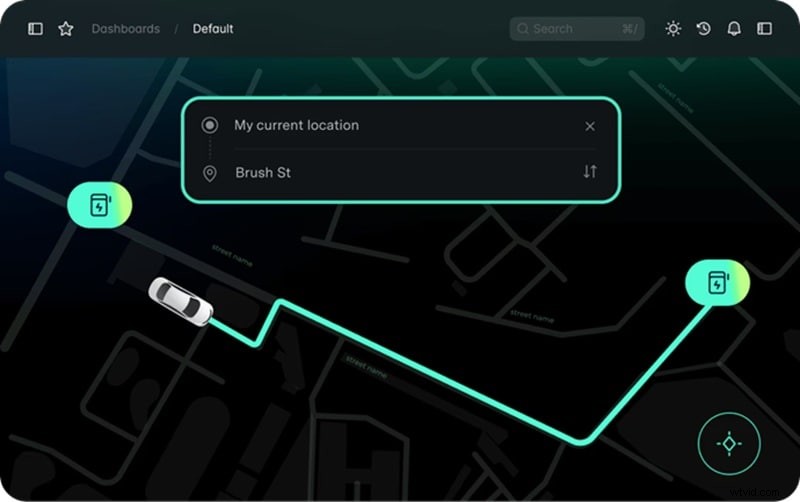
Flujo de trabajo de edición con Filmora
- Registra tu ruta – Utiliza la grabadora de pantalla de Filmora para capturar el movimiento de la Tierra deseado.
- Recortar y organizar – Arrastre el clip a la línea de tiempo y recorte las secciones no deseadas.
- Congelar fotograma – Coloca un cuadro congelado en el punto donde comenzarás a dibujar el camino.
- Dibujar ruta – Abre la herramienta Pluma desde el panel Herramientas de dibujo y traza tu ruta en el cuadro congelado.
- Animar ruta – Aplique el efecto Recortar ruta para revelar la línea gradualmente, luego vincule un ícono de viaje (avión, automóvil, etc.) usando el ajuste preestablecido Seguir ruta.
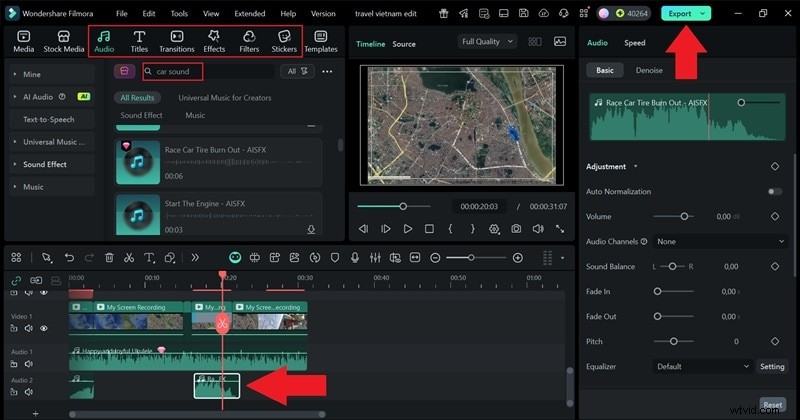
- Mejorar – Añade música, efectos de sonido o filtros de color para que coincidan con el estado de ánimo del vídeo.
- Exportar – Guarde el vídeo final en su formato y resolución preferidos.
Conclusión
Crear un vídeo de Google Earth es una forma sencilla de mejorar cualquier proyecto visual, desde vlogs de viajes hasta contenido educativo. Ya sea que elijas la grabadora nativa de Earth Pro, el versátil flujo de trabajo Filmora o la potente configuración OBS, podrás capturar imágenes impresionantes y fluidas y convertirlas en una obra maestra cinematográfica. Para una solución integral que cubre grabación, edición y mejoras creativas, Filmora sigue siendo la opción más eficiente, especialmente con su herramienta Pluma para animaciones dinámicas de rutas de viaje.

Filmora – ⭐⭐⭐⭐⭐
La mejor aplicación y software de edición de vídeo con tecnología de IA.