
Ajustar la velocidad del video puede mejorar su contenido, ya sea que desee eliminar el relleno, crear un efecto cinematográfico de cámara lenta o simplemente mantener a los espectadores interesados. La clave es mantener la calidad mientras se manipula la velocidad de reproducción. Wondershare Filmora para dispositivos móviles (anteriormente FilmoraGo) ofrece una solución compatible con dispositivos móviles que funciona tanto en dispositivos iOS como Android.
¿Por qué elegir Wondershare Filmora para dispositivos móviles?
Con una base de usuarios que prefiere la edición sobre la marcha, Filmora para dispositivos móviles es elogiado por su interfaz intuitiva, su sólido conjunto de funciones y su compatibilidad con amplio formato. Más del 70% de los editores móviles confían en la aplicación para realizar ajustes de velocidad, filtros, efectos y plantillas, todo sin necesidad de una computadora de escritorio.
Su flujo de trabajo simple le permite acelerar o ralentizar clips en segundos, obtener una vista previa de los cambios en tiempo real y exportarlos a su resolución preferida.
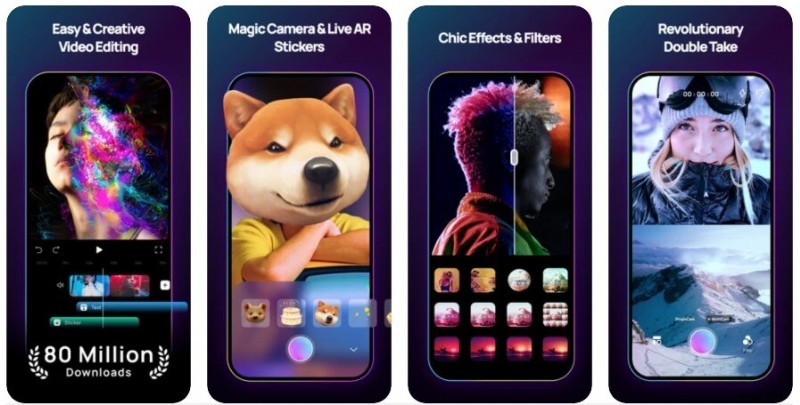
Acelerar o ralentizar vídeo en iPhone
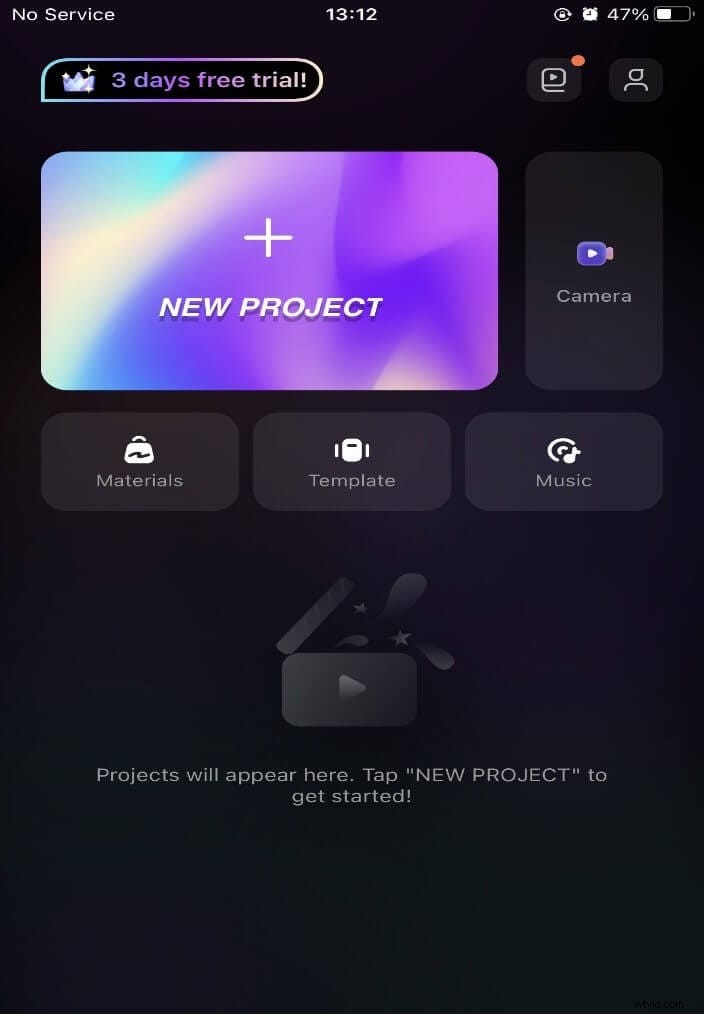
Paso 1:crea un nuevo proyecto e importa tu clip
Inicie la aplicación, toque el + para comenzar un nuevo proyecto y elija el video que desea editar de su biblioteca. Filmora para dispositivos móviles acepta todos los formatos populares, por lo que la compatibilidad de formatos no es una preocupación.
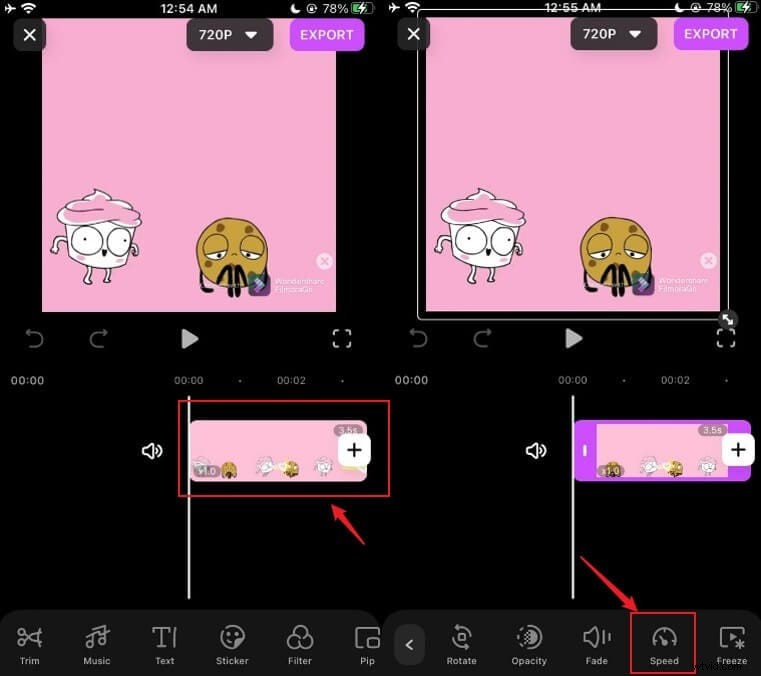
Paso 2:ajustar el control deslizante de velocidad
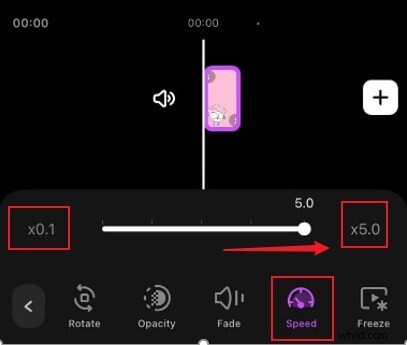
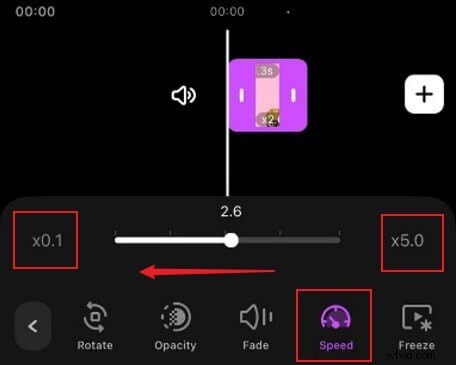
En la línea de tiempo, toca Recortar para revelar el control de velocidad. El control deslizante oscila entre 0,1× y 5× la velocidad original. Mover el control hacia la derecha aumenta la velocidad (acortando el clip), mientras que moverlo hacia la izquierda ralentiza el vídeo (ampliando su duración).
- Acelerando: Arrastre el control deslizante hacia la derecha. La vista previa se actualiza instantáneamente, lo que le permite ajustar el tempo antes de finalizar.
- Disminuyendo la velocidad: Arrastra hacia la izquierda para crear efectos cinematográficos o de cámara lenta.
Siempre obtenga una vista previa después del ajuste para asegurarse de que el movimiento se sienta natural.
Paso 3:Exportar y guardar
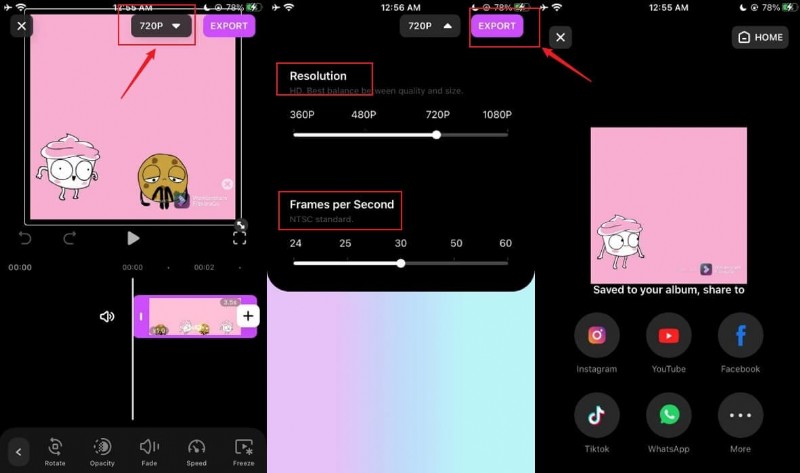
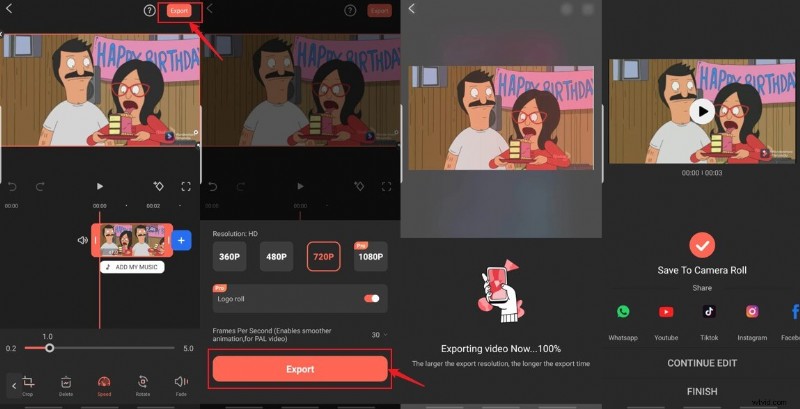
Toca la flecha hacia abajo junto a 720P para elegir la resolución de salida. Luego presione Exportar —El vídeo se guarda en la galería de tu iPhone y se puede compartir directamente en plataformas sociales.
Acelerar o ralentizar vídeo en Android
Paso 1:Importa tu vídeo
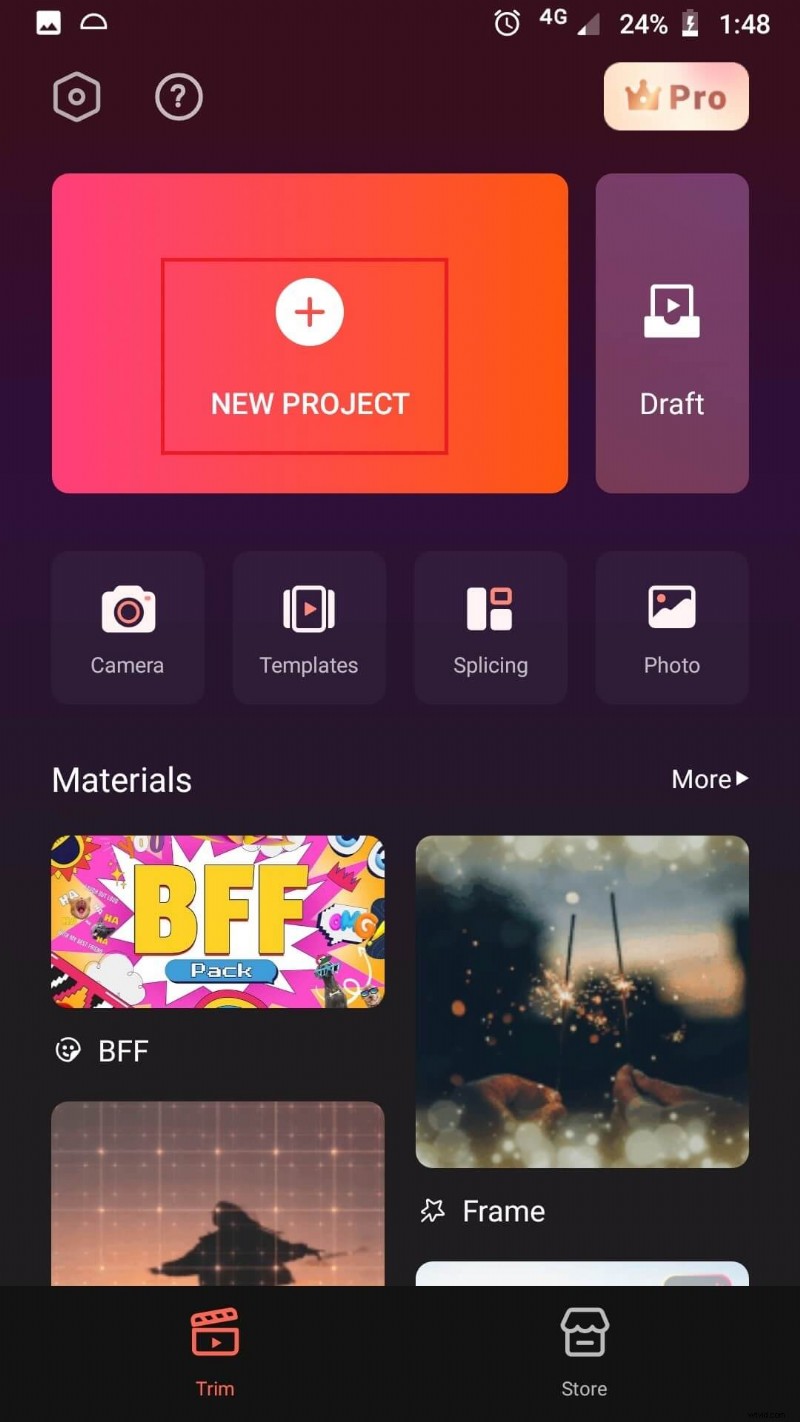
Abre Filmora para dispositivos móviles en Android, toca Nuevo proyecto , entonces + para seleccionar su clip. La aplicación admite la misma amplia gama de formatos que en iOS.
Paso 2:ajustar la velocidad
Toca Recortar y luego selecciona Velocidad . El control deslizante le permite duplicar la velocidad o reducirla hasta 0,1×. Mover el mango hacia la derecha acelera el clip; moverse hacia la izquierda lo ralentiza.
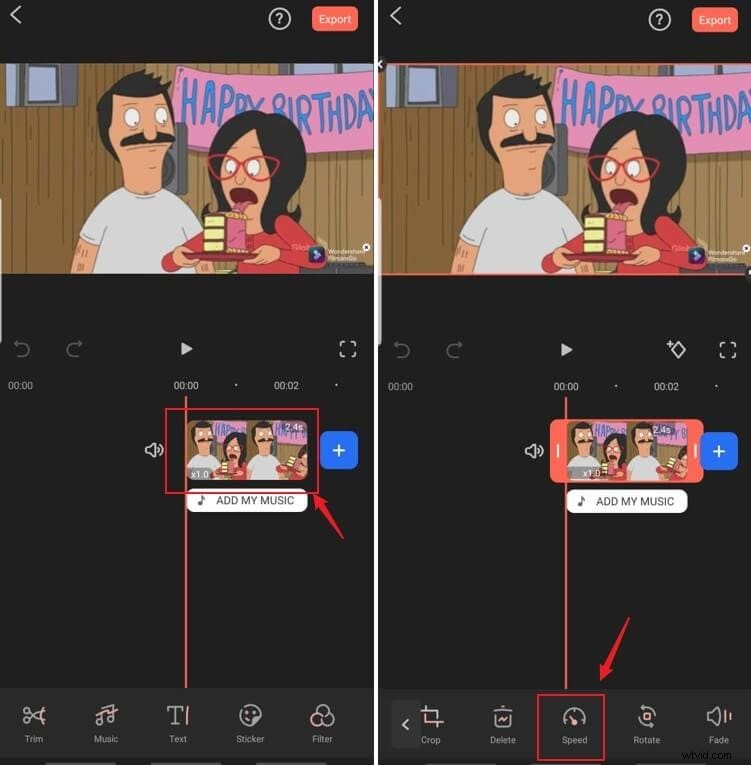
- Acelerando: Mueva el control deslizante hacia la derecha y observe que la duración del clip se reduce en consecuencia.
- Disminuyendo la velocidad: Muévete hacia la izquierda para crear un efecto suave de cámara lenta.
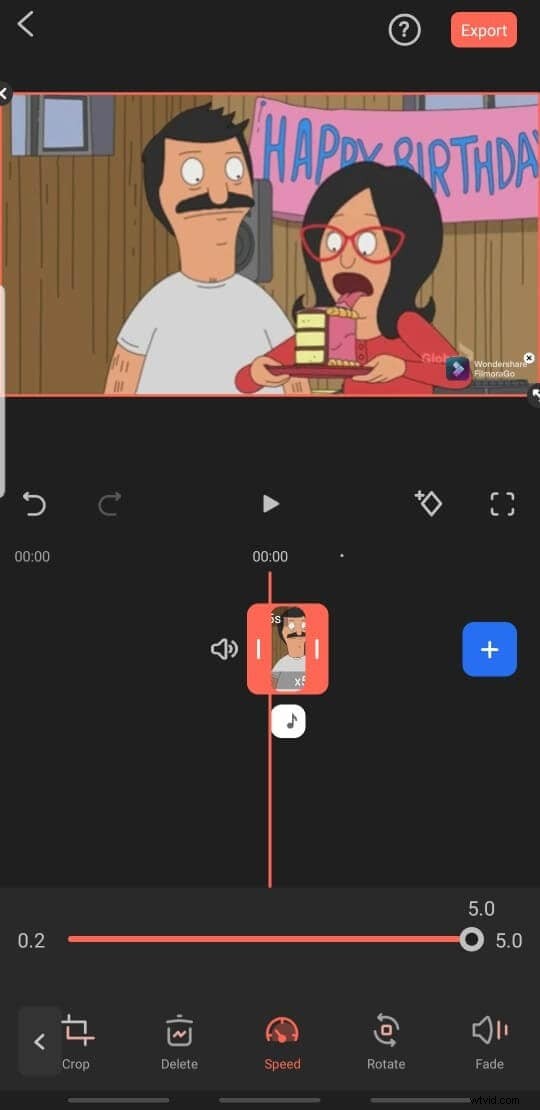
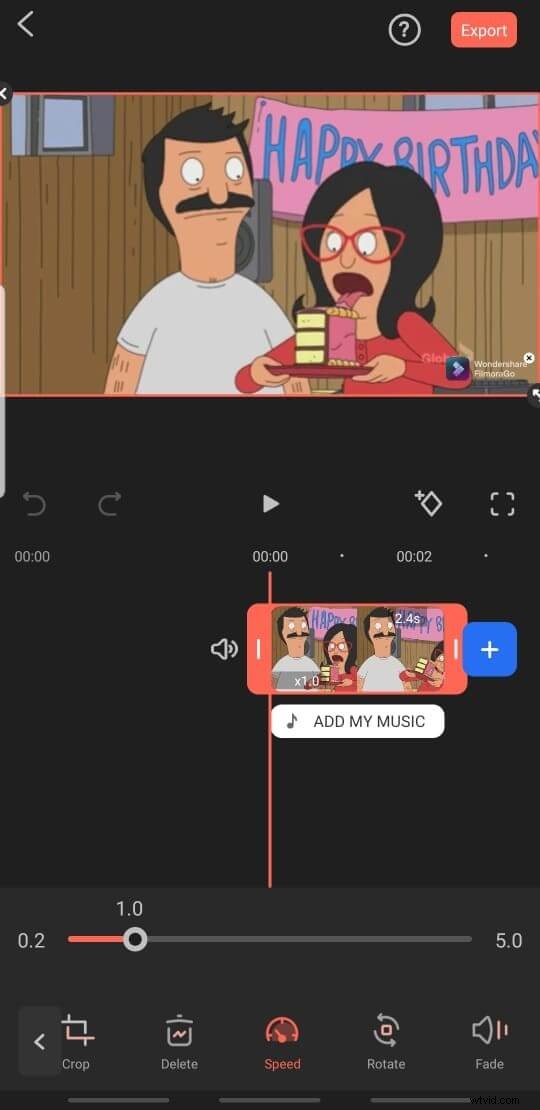
Paso 3:Exportar a la galería
Toque el ícono de exportación en la parte superior derecha, elija la resolución deseada y deje que se complete el proceso. Una vez terminado, el vídeo aparece en tu galería y se puede compartir en las redes sociales.
Siguiendo estos sencillos pasos, puedes aprovechar Filmora para dispositivos móviles para producir videos en cámara rápida o en cámara lenta que se ven profesionales y atractivos. Descargue la última versión en iOS o Android hoy y comience a editar sobre la marcha.