

18 de noviembre de 2025• Soluciones probadas
Bueno, con el avance de la tecnología, todos se están actualizando a una mejor versión de todo lo que existe. Del mismo modo, cuando Windows Photo Viewer se actualizó a Windows 10 Photos y se le agregaron una gran cantidad de funciones nuevas.
Pero, ¿qué pasa si no desea abandonar su Visor de fotos de Windows y prefiere eliminar la aplicación Fotos de Windows 10? Para restaurar Windows Photo Viewer, tenemos varias soluciones para usted en este artículo.
¡Estén atentos para obtener más información!
- Parte 1:Por qué prefieres el Visor de fotos de Windows
- Parte 2:Método 1 para restaurar el Visor de fotos de Windows
- Parte 3:Método 2 para recuperar Windows Photo Viewer
Parte 1:Por qué prefieres el Visor de fotos de Windows
Nos gustaría explicar por qué la mayoría de las personas todavía no han terminado con Windows Photo Viewer. El viejo Photo Viewer tiene seguidores leales y silenciosos que cantan su gloria. Esta parte del artículo incluye los aspectos más destacados sobre Windows Photo Viewer.
He aquí por qué quieren restaurar Windows Photo Viewer –
- Windows Photo Viewer ofrece una mejor interfaz de usuario, lo que le permite tener todo en la parte inferior de la pantalla. Acelera el acceso, mientras que la interfaz de usuario de Fotos de Windows 10 a veces está oculta. A menos que muevas el mouse por toda la pantalla para cambiar entre fotos.
- La rueda de desplazamiento le permite hacer zoom con precisión más rápido.
- No hay efecto de deslizamiento entre imágenes ni muestra la pantalla de presentación/retraso al iniciar la aplicación. Garantiza una acción más rápida sin mejoras innecesarias.
- Puedes usar adelante o atrás con el mouse para pasar a la foto anterior o siguiente.
- Puedes ver el nombre de la foto en el Visor de fotos de Windows.
- Hacer clic derecho le permite acceder a la opción copiar, abrir con, propiedades, etc. para sus fotos en la computadora con Windows.
- Puedes hacer una pausa para ver una sola imagen usando el modo de pantalla completa.
- Puedes ver la imagen en tamaño real usando el botón UI sin ninguna escala.
- Hay una interfaz de usuario sólida en toda la imagen que no la cubre, pero funciona como un bonito borde.
- Puedes eliminar una imagen sin ninguna confirmación aquí.


Aunque Fotos de Windows 10 ofrece un tema oscuro, la efectividad, la capacidad de respuesta y las características disponibles con Windows Photo Viewer son difíciles de comprometer.
Método 1 para restaurar el Visor de fotos de Windows
El primer método se refiere a cuando ha actualizado desde una computadora con Windows 7/8/8.1 a Windows 10. Puede volver fácilmente a su Visor de fotos de Windows favorito en poco tiempo. Aquí está la guía detallada –
Paso 1:Vaya a "Configuración" y abra "Aplicaciones". Haga clic en "Aplicaciones predeterminadas" y marque "Visor de fotos". El visor de fotos predeterminado será visible aquí.
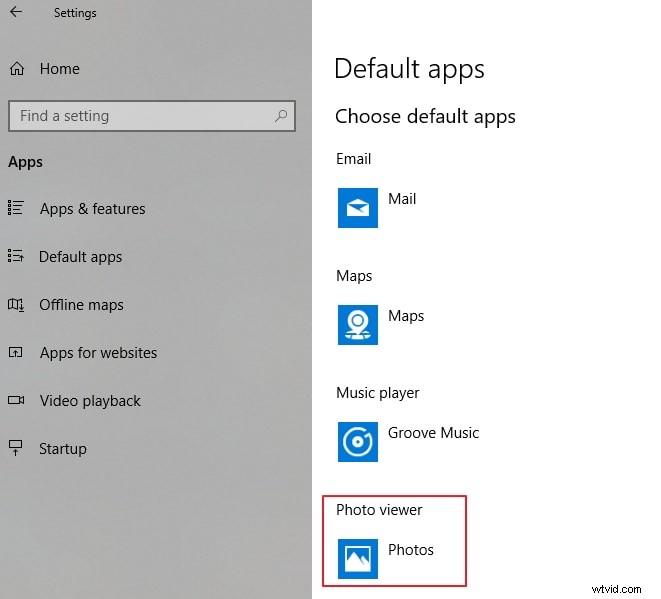
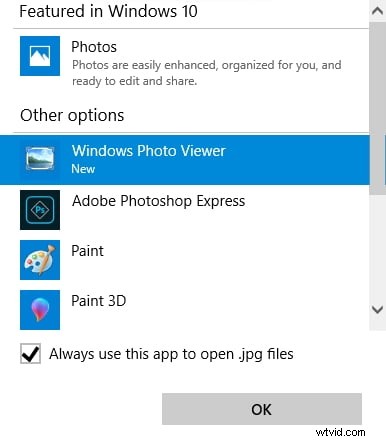
Paso 2:Haga clic en la aplicación de visualización de fotos actual que se encuentra allí y busque "Visor de fotos de Windows". Asumimos que ha actualizado desde una versión anterior en Windows y que Windows Photo Viewer está en las opciones.
Paso 3:Toque "Visor de fotos de Windows" y luego salga de "Configuración". Ahora ha restaurado exitosamente el Visor de fotos de Windows y puede abrir fotos en el Visor de fotos de Windows.
Método 2 para recuperar Windows Photo Viewer
Aquí viene otra forma de restaurar Windows Photo Viewer en su computadora. Si su computadora se actualizó a Windows 10 desde una versión anterior, es posible que Windows Photo Viewer esté por ahí. Puedes recuperarlo para ver imágenes.
Aquí está la guía detallada –
Paso 1:vaya a la imagen o carpeta de imágenes en su computadora con Windows 10 y haga clic derecho en cualquier imagen. Ahora, elija "Abrir con" y haga clic en "Elegir otra aplicación".
Paso 2:toca la opción "Más aplicaciones" aquí en caso de que no puedas encontrar el Visor de fotos de Windows en la lista.
Paso 3:sigue desplazándote hacia la parte inferior de la pantalla para encontrar el "Visor de fotos de Windows". Si "Windows Photo Viewer" está visible, entonces se ha instalado allí y puedes usarlo sin ningún problema.
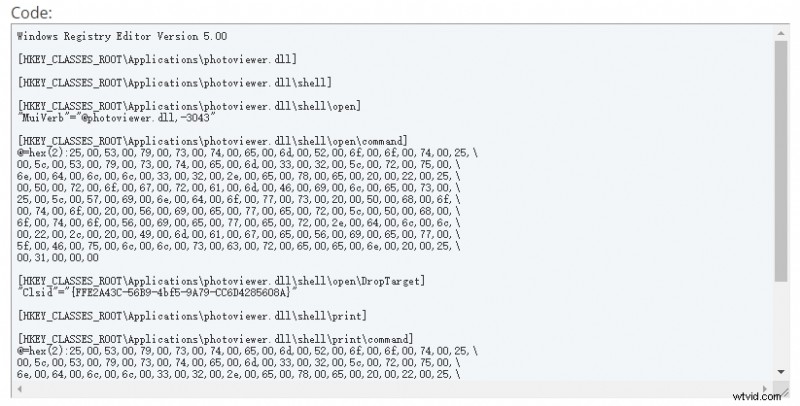
Nota:Si el Visor de fotos de Windows no está allí, aquí hay una copia de seguridad. Debe cambiar el Registro de Windows para que Windows Photo Viewer vuelva. Debes acudir a Edwin en Ten Forums para agregar código en tu PC.
Conclusión
Del artículo anterior, descubrimos que restaurar Windows Photo Viewer en su sistema no es una tarea difícil. Pero, sin tener los conocimientos adecuados, no deberías jugar con tu aplicación Fotos. Por lo tanto, este artículo lo guía a través de un método confiable para restaurar Windows Photo Viewer y ver sus fotos como siempre le encantó. Esperamos que le hayan gustado nuestros esfuerzos por informarle sobre Windows Photo Viewer y haya obtenido la información necesaria. Además, si nada de esto funciona, puede utilizar alternativas a la aplicación Fotos de Windows 10. ¡Gracias por leer! Coméntenos a continuación para hacernos saber su opinión.
Shanoon Cox
Shanoon Cox es escritora y amante de todo lo relacionado con los vídeos.
Sigue a @Shanoon Cox