
Hay varias razones para considerar extraer el audio de tus videos. La extracción de audio le permite editar sonido y video por separado en posproducción, lo que le permite agregar narración en un idioma diferente o eliminar música con derechos de autor. O si tu vídeo sobre la naturaleza pacífica retomó la conversación de los excursionistas que pasaban, también puedes editarlo.
En resumen:la extracción de audio te brinda la flexibilidad de editar tus vídeos como mejor te parezca .
En este artículo, le mostraremos cómo extraer audio de un vídeo con las mejores herramientas de extracción de audio. Le ayudaremos a elegir qué herramienta es adecuada para usted y luego le compartiremos una alternativa a la extracción de audio que le permitirá ahorrar tiempo.
¿Puedes extraer audio de un vídeo?
Puedes quitar fácilmente el audio de tus vídeos. Extraer audio de un vídeo simplemente significa separar una pista vocal de una pista de vídeo . Los creadores también llaman a este proceso separación de audio o división de audio.
Si bien esto puede parecer complejo, el software de edición hace el trabajo por usted. Lo guiaremos a través del proceso y luego le sugeriremos varias de las mejores herramientas de división de audio de 2024.
Cómo extraer audio de vídeos con 3 sencillos pasos
Si bien los pasos necesarios para extraer audio dependerán de su software, el proceso básico es el mismo:
Paso 1:Importar vídeo
Primero, importe el video a su software de edición. Diferentes herramientas aceptan vídeos en diferentes formatos, así que elige un software compatible con tu vídeo .
El vídeo aparecerá en tu línea de tiempo (el espacio que utilizas para organizar las pistas de audio y vídeo en tu software de edición). Las líneas de tiempo aparecen debajo de la vista previa del vídeo y parecen una onda de sonido:
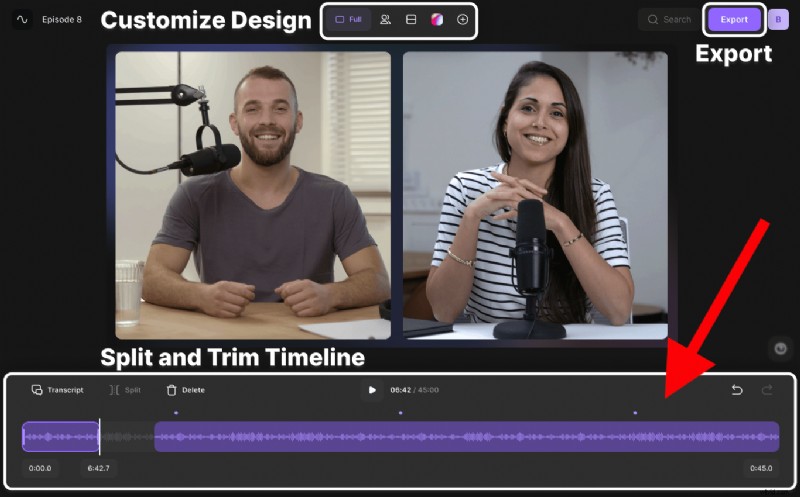
Una vez que el vídeo esté en tu línea de tiempo, estarás listo para editarlo.
Paso 2:Extraer audio
Para obtener audio de un vídeo, guarde el archivo de vídeo como un archivo de audio.
En algunos programas de grabación, seleccionarás Guardar como archivo de audio. . En otros, seleccionarás Extraer audio . Independientemente de la terminología, todo el software extrae audio cambiando el formato del archivo.
Paso 3:guardar el archivo de audio
Por último, elija el formato de su archivo de audio. Los formatos comunes incluyen MP3 y WAV. MP3 es más pequeño, pero WAV es de mayor calidad.
Dígale a su software de edición que guarde su nuevo archivo de audio en el formato y ubicación que prefiera.
9 mejores extractores de audio y cómo usarlos
1. Adobe Premiere Pro
Precio: $35.99/mes
Compatibilidad: Mac, Windows
Adobe Premiere Pro es un editor de vídeo y extractor de audio avanzado. Puede dividir audio de archivos de vídeo MP4, MPEG, FLV o AVI y le permite convertir el vídeo completo o extraer pequeños clips de audio separados.
Cómo extraer audio de un vídeo en Premiere Pro
1. Abra Premiere Pro y haga clic en Nuevo proyecto. .
2. Asigne un nombre y guarde su nuevo proyecto.
3. Importa tu vídeo eligiendo Seleccionar archivo y luego Importar desde el navegador multimedia .
4. En Opciones de audio , elige Extraer audio .
2. CorteCap

Precio: Gratis
Compatibilidad: En línea, Mac, Windows, iPhone, Android
CapCut es un editor de vídeo todo en uno. Además de dividir el audio, puede realizar ediciones básicas como cambiar el tamaño del video y eliminar el fondo. También puede generar leyendas y subtítulos.
Puedes descargar CapCut o usarlo en línea, ambos de forma gratuita.
Cómo extraer audio de un vídeo en CapCut
1. Usando Chrome, abra CapCut y haga clic en + para hacer un nuevo proyecto.
2. Elija Subir para importar tu vídeo.
3. Haga clic en + en la esquina inferior derecha de tu vídeo para abrirlo en tu línea de tiempo.
4. Haz clic derecho en el vídeo en tu línea de tiempo y selecciona Audio separado. .
3. En tiro

Precio: Gratis
Compatibilidad: iPhone, Android
InShot es un creador y editor de videos móviles. Te permite recortar y combinar videos, así como agregar música y efectos especiales. Con una suscripción Pro Unlimited, puedes descargar videos InShot sin marca de agua después de editarlos.
Cómo extraer audio de un vídeo en InShot
1. En Crear nuevo , elige Vídeo .
2. Encuentra e importa tu vídeo.
3. Debajo de la Música pestaña, elija Pistas .
4. Selecciona tu pista de vídeo.
5. En Destacados , elija Extraer audio del vídeo .
4. iMovie
Precio: Gratis
Compatibilidad: iPhone, Mac
iMovie es una aplicación gratuita que viene con todos los dispositivos iOS nuevos. Puede recortar, rotar y estabilizar videos. También puede cambiar la configuración de color y la velocidad del video. iMovie no tiene tantas funciones avanzadas como otras opciones, pero es gratis y conveniente si tienes un dispositivo Apple.
Cómo extraer audio de un vídeo en iMovie
1. Abre iMovie y selecciona Proyectos. pestaña en la parte superior de la pantalla.
2. Elija Crear nuevo .
3. Elija Importar medios para abrir tu vídeo en iMovie.
4. Selecciona tu vídeo y arrástralo a tu línea de tiempo.
5. Haz clic derecho en tu vídeo y elige Separar audio. .
6. Vaya a Archivo , Compartir , Archivo y elige tu nuevo archivo de audio.
5. Extractor de audio

Precio: Gratis
Compatibilidad: Android
Audio Extractor es una sencilla aplicación de Android que recorta y divide audio exclusivamente. Te permite descargar el archivo de audio en formatos MP3, WAV y AAC. Puede extraer el archivo de audio completo o clips de audio más pequeños.
Cómo extraer audio de un vídeo en Audio Extractor
1. Abra Audio Extractor y toque Seleccionar vídeo o audio. .
2. Selecciona el vídeo completo o un clip más pequeño.
3. Elija el formato de audio que desee y haga clic en Convertir. .
4. Seleccione Notificarme cuando haya terminado .
6. Audacia
Precio: Gratis
Compatibilidad: Windows, Mac
Audacity es un editor de vídeo gratuito y de código abierto. Puede eliminar el ruido de fondo y agregar efectos especiales a tus videos. Acepta varios formatos de entrada y le permite elegir entre varios formatos de salida.
Cómo obtener audio de un vídeo en Audacity
1. Seleccione Archivo , luego Abrir para importar tu vídeo.
2. Elija Archivo , luego Exportar .
3. Exporta tu vídeo como un archivo de audio MP3 o WAV.
7. VLC

Precio: Gratis
Compatibilidad: Windows, Mac, Android, iPhone
VLC es una herramienta de software gratuita de transmisión de medios. Puedes usarlo para convertir videos a varios formatos, incluidos formatos de audio. Y a diferencia de otras herramientas, VLC no tiene publicidad ni software espía.
Cómo extraer audio de un vídeo en VLC
1. Abra VLC y elija Medios en la parte superior derecha.
2. Elija Medios abiertos para importar tu vídeo.
3. Elija Convertir/Guardar y elige el formato de audio que desees.
4. Haga clic en Inicio para comenzar a convertir.
8. Tiempo rápido

Precio: Gratis
Compatibilidad: Mac
QuickTime es el conversor y reproductor multimedia nativo de Mac. Puedes usarlo para transmitir videos y dividir audio. Su sencilla interfaz lo convierte en una excelente opción para principiantes.
Cómo tomar audio de un vídeo en QuickTime
1. En Finder, abra QuickTime Player .
2. QuickTime abre automáticamente una ventana de carga. Elija su archivo de vídeo.
3. Elija Archivo , Exportar , Sólo audio .
4. Asigne un nombre a su archivo de audio y elija Guardar. .
9. Windows Movie Maker

Precio: Gratis
Compatibilidad: Ventanas
Windows Movie Maker es un creador y editor de películas gratuito para propietarios de dispositivos Windows. También puedes usarlo para realizar ediciones básicas de video. Incluso te ayuda a compartir videos en las redes sociales.
Cómo guardar el audio de un vídeo en Windows Movie Maker
1. Abre la aplicación y elige Agregar vídeo y fotos. para subir tu vídeo.
2. Elija Archivo , Guardar película , Sólo audio .
3. Elija un formato de archivo y guarde su nuevo archivo de audio.
Cómo elegir el extractor de audio adecuado
Actualmente existen decenas de extractores de audio en el mercado; sólo hemos enumerado algunos. ¿Cómo puedes elegir la herramienta adecuada para tus necesidades?
Le diremos qué distingue a algunos extractores y luego le sugeriremos algunas herramientas para diferentes dispositivos.
Factores a considerar
1. Usabilidad
Busque software con una interfaz de usuario sencilla . Aproveche la prueba gratuita que ofrecen muchos extractores de audio para ver si el software tiene sentido para usted.
Una pequeña curva de aprendizaje es normal, pero la interfaz no debería ser torpe ni confusa.
2. Formatos de entrada y salida
Algunos extractores de audio admiten más formatos de archivos de entrada y salida que otros. Elija software que admita varios formatos, incluidos los que necesita.
Busque una herramienta que extraiga audio en formato WAV . Si bien los archivos WAV son más grandes que los archivos MP3, son de mejor calidad.
3. Atención al cliente
Una buena atención al cliente cambia las reglas del juego. Incluso si su software tiene algunos problemas, un buen soporte al cliente puede ayudarlo a resolverlos rápidamente.
Para su comodidad, elija un software que ofrezca soporte por teléfono, correo electrónico y chat en vivo.
4. Otras características
Es posible que no le interesen otras funciones de edición si solo desea dividir el audio del video. Pero si quieres editar tu audio o vídeo después de dividirlo, sigue leyendo.
En lugar de comprar herramientas de extracción de audio y edición de vídeo por separado, elegir una que pueda hacer ambas cosas es una buena idea . Busque específicamente software que pueda realizar las ediciones de vídeo que necesita.
Recuerde que aunque todas las opciones que enumeramos anteriormente pueden extraer audio, algunas no pueden realizar ediciones avanzadas de video. Para profundizar en las herramientas de edición, consulte nuestro artículo sobre el mejor software de edición de vídeo de 2024.
El mejor extractor de audio para PC con Windows y Mac
Si planeas obtener audio de un vídeo en tu Mac, te recomendamos elegir una de estas herramientas:
- Final Cut Pro
- iMovie
- QuickTime
- Corte máximo
Recomendamos estos extractores de audio para usuarios de Windows:
- Adobe Premiere Pro
- Audacia
- VLC
- Creador de películas de Windows
El mejor extractor de audio para dispositivos iOS y Android
Si no tienes una computadora portátil, puedes extraer audio en un dispositivo móvil. Estos son los extractores de audio que recomendamos para los usuarios de iPhone:
- iConv
- iMovie
- VLC
- InShot
Y estos extractores de audio te permitirán extraer audio de un vídeo en Android:
- InShot
- Corte máximo
- Extractor de audio
- Timbre
Omitir la extracción por completo:grabar pistas separadas con Riverside
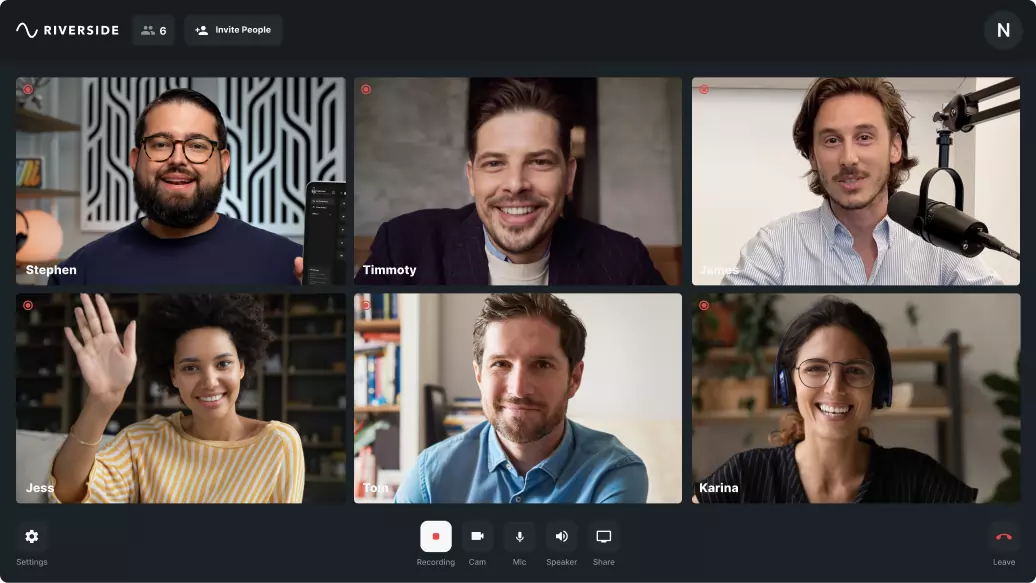
¿Sabías que puedes separar el audio del vídeo mientras grabas? ? Eso significa que no es necesario realizar el paso adicional de extracción de audio después de grabar. No es necesario que pierda tiempo averiguando qué herramienta de extracción de audio es mejor para usted. ¡Y no tienes que pagar por el software adicional!
Para simplificar las cosas, grabe su vídeo con software como Riverside, que graba pistas de audio y vídeo separadas.
Riverside no sólo graba audio y vídeo por separado, sino que también lo hace para todos los participantes en el vídeo. Esto te permite realizar ediciones individuales en el sonido de todos, brindándote todas Flexibilidad de extracción de audio sin pasos adicionales.
Riverside también le ayuda a producir vídeos de calidad profesional grabándolos localmente. Eso significa que graba usando su computadora en lugar de Internet. Con la grabación local, la calidad de tu grabación no depende de la intensidad de tu señal de Internet . ¡No tendrás que preocuparte por un vídeo con retraso!
Con el software de Riverside, también podrá:
- Graba vídeo 4K y audio WAV de 48 kHz
- Graba vídeos remotos con hasta 9 invitados
- Grabe en su computadora portátil, teléfono o en línea
- Utilice el tablero multimedia para agregar música y sonidos mientras graba
- Genere transcripciones, subtítulos y leyendas de IA
- Editar un vídeo editando la transcripción de la grabación
Visítenos en Riverside y comience a ahorrar tiempo (y dinero) grabando pistas separadas.
Preguntas frecuentes sobre cómo extraer audio de un vídeo
¿Cómo extraigo audio de un vídeo de iPhone?
Puedes usar iMovie para extraer audio de un vídeo en un iPhone siguiendo estos pasos:
1. Abre tu vídeo en la aplicación iMovie.
2. Toca el vídeo en tu línea de tiempo y luego toca las Tijeras. icono.
3. Elija Separar .
Luego, guarde sus nuevos archivos de audio y video por separado.
¿Cómo convierto un vídeo en un archivo de audio?
Si tiene una computadora portátil, le recomendamos utilizar Adobe Premiere Pro para convertir un video en un archivo de audio.
Sube tu vídeo a Premiere Pro y luego en Opciones de audio , elige Extraer audio . Luego, elija un formato para su nuevo archivo de audio. Recomendamos un formato de archivo WAV.
¿Cómo puedo convertir vídeo a audio en el móvil?
Si desea convertir un video en un archivo de audio en su teléfono, consulte InShot.
Sube un vídeo desde tu teléfono y luego selecciona tu pista de vídeo en Música. pestaña. Por último, en Destacados , elija Extraer audio del vídeo .