
Convierta DVD a MP4 con 12 formas sencillas (descripción y procedimientos)
¿Puedes adivinar cuántos DVD y CD se produjeron en las últimas décadas? Se estima que hemos creado más de 300 mil millones de discos. Sin embargo, desde el auge de los medios digitales, estas piezas de tecnología que alguna vez fueron maravillosas a menudo se desechan. De hecho, cada año se tiran unos 5,5 millones de cajas de estos productos a los vertederos.
¡Solo piense en cuánta información se está perdiendo! Lamentablemente, los DVD tienen una fecha de caducidad, que puede ser de tan solo unos pocos años, incluso en buenas condiciones. Para realizar la transición de medios físicos a digitales sin perder ningún contenido, es probable que desee copiar sus DVD y convertirlos a MP4. Afortunadamente, existen muchos programas que te permiten hacer exactamente esto. Desafortunadamente, la gran cantidad de opciones puede dificultar la elección de una. Es por eso que hemos probado una docena de los mejores convertidores de DVD a MP4. Analizamos cada uno, combinando mis pensamientos personales con reseñas de otras fuentes confiables, para ayudarlo a determinar qué programa es mejor para sus necesidades individuales.
Mis mejores opciones
Mejor en general: Convertidor de vídeo Movavi
Logra un gran equilibrio entre ser fácil de usar y ofrecer potentes funciones de conversión.
Mejor opción gratuita: VLC
Es de código abierto y ofrece todas las funciones de forma gratuita.
Lo mejor para conversiones eficientes: Convertidor VideoProc AI
Puede convertir archivos muchas veces más rápido que otros programas.
Lo mejor para usuarios de Mac: iSuper DVD Ripper
Programa ligero y sencillo optimizado para macOS.
Lo mejor para profesionales: Codificador de medios
Las amplias opciones de personalización tienen el costo de una curva de aprendizaje más pronunciada.
Tabla comparativa:programas para convertir DVD a MP4
Si quieres una conversión rápida sin perder calidad, busca siempre una opción de modo rápido como SuperSpeed en Movavi Video Converter. Esto ahorra tiempo y mantiene una buena calidad de vídeo, y no es necesario ajustar manualmente la configuración avanzada.
Camino #1 – Cómo convertir un DVD a MP4 con Movavi Video Converter
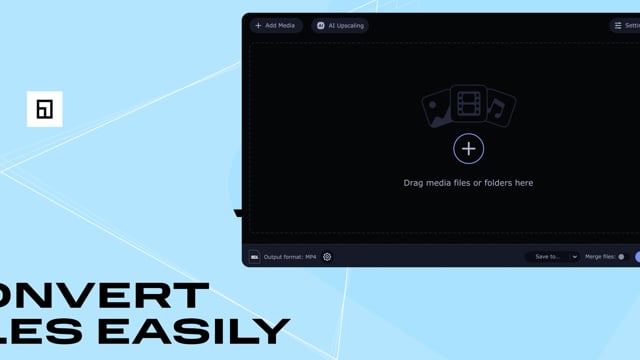
Por qué lo elegí :Me encantó cómo Movavi Video Converter incluye potentes herramientas de conversión en una interfaz fácil de usar.
¿Quieres ver tus películas favoritas en tu dispositivo móvil, sin importar dónde estés? Este tutorial le enseñará cómo convertir un DVD a MP4 de varias formas utilizando Movavi Video Converter, una herramienta de conversión en línea y programas gratuitos.
Con Movavi Video Converter, puedes procesar tus vídeos digitales con sólo unos pocos clics. Con su modo SuperSpeed, obtendrás tus archivos procesados en poco tiempo. El conversor tiene algunas opciones de edición:puedes mejorar la calidad del video, agregar subtítulos, recortar y rotar tus clips. No necesita obtener ninguna información adicional sobre los formatos o configuraciones de video:simplemente descargue el programa, ejecútelo, cargue su video, seleccione un ajuste preestablecido listo para usar y haga clic en Convertir. . O utilice el conversor de vídeo en línea como alternativa.
Elija la versión del convertidor de DVD a MP4 para su sistema operativo y siga esta sencilla guía paso a paso.
Paso 1. Descargue e instale el extractor de DVD Movavi
Descargue el archivo de instalación del programa. Una vez que se complete la descarga, abra el archivo y siga las instrucciones de instalación para instalar la aplicación en su PC o Mac.
Paso 2. Inicie el programa y agregue un archivo de video
Abra Movavi Video Converter y haga clic en Agregar medios. y luego elija Agregar DVD y haga clic en Abrir DVD para agregar sus archivos de DVD al programa. Localice la carpeta VIDEO_TS en su DVD y haga clic en Seleccionar carpeta. . Tenga en cuenta que Movavi Video Converter no permite la conversión de vídeos y DVD protegidos por derechos de autor.
Paso 3. Elija un ajuste preestablecido ya preparado
Para configurar MP4 como formato de destino, vaya a Video pestaña en la parte inferior de la ventana del programa. Encuentra el MP4 grupo y selecciona el preset que mejor se adapte a tus necesidades.
Paso 4. Comience a convertir un DVD a MP4
Haz clic en Guardar en. para especificar dónde el programa debe guardar los archivos convertidos. Para convertir un DVD a un archivo de vídeo, haga clic en Convertir botón. El proceso de conversión comenzará ahora. ¡Convertir de un DVD a MP4 no podría ser más sencillo!
Paso 5. Exportar el vídeo extraído a un dispositivo (opcional)
Encienda su dispositivo y conéctelo a la computadora. Inicie la aplicación de carga del dispositivo móvil, que transferirá los archivos copiados a su dispositivo. O, dependiendo del dispositivo, simplemente abra una carpeta y guarde los archivos convertidos allí. Tenga en cuenta:la transferencia puede tardar algún tiempo, dependiendo del tamaño de su archivo de vídeo.
¡Y eso es todo! ¡Convierta un DVD a MP4 (MPEG-4) en poco tiempo con nuestro sencillo programa!
Calificaciones
Ventajas:
-
Conversor de formatos de archivos de vídeo todo en uno
-
Velocidad de conversión de vídeo rápida
-
Capacidades de compresión de archivos sin pérdida para las mejores exportaciones de archivos de vídeo
¡La forma ideal de obtener tus medios en el formato que necesitas!
Forma #2 – Cómo copiar un DVD a MP4 usando VLC
Por qué lo elegí :Admiro el compromiso de VLC de seguir siendo de código abierto (y, por lo tanto, completamente gratuito).
La siguiente opción de conversión es copiar un DVD con VLC. Es un reproductor multimedia popular que no sólo puede reproducir tus vídeos sino también convertir archivos y grabar el escritorio. La aplicación está disponible de forma totalmente gratuita y puede resultar muy útil si necesitas convertir un DVD de vez en cuando. Para aprender cómo convertir un DVD a MP4 con VLC, consulte la guía paso a paso a continuación.
Paso 1. Descargue el archivo de instalación a su computadora siguiendo el enlace a continuación.
Descargar VLC
Una vez completada la descarga, instale el software en su computadora y ejecútelo.
Paso 2. Abra los Medios menú en la esquina superior izquierda de la ventana del programa y seleccione Abrir disco . Haga clic en Examinar botón al lado del Disco dispositivo. Ubique el dispositivo o la carpeta VIDEO_TS y presione Seleccionar carpeta. botón.
Paso 3. Abre el Reproducir lista desplegable en la parte inferior derecha y haga clic en Convertir .
Paso 4. En la nueva ventana que se abre, busque el Perfil. menú desplegable y elija Vídeo - H.264 + MP3 (MP4) . Si desea especificar la configuración avanzada para el perfil, haga clic en la Llave botón junto al nombre del perfil. Puede cambiar los códecs de video y audio y configurar la tasa de bits y la calidad del video. Cuando haya terminado, haga clic en Guardar. .
Paso 5. Pulsa Examinar para ingresar el nombre de sus videos y especificar la carpeta de salida. Para copiar un DVD a MP4, haga clic en Inicio botón. ¡Eso es todo! Ahora ya sabes cómo utilizar VLC para copiar un DVD sin marca de agua.
Desventajas de esta opción de conversión:
- La aplicación es un poco difícil de navegar y el proceso de conversión puede resultar confuso para los principiantes.
- Los archivos de vídeo se procesan más lentamente en comparación con otras opciones.
- Las herramientas y funciones de edición no están disponibles.
Calificaciones
Ventajas:
-
Conversor de formatos de archivos de vídeo 100% gratuito
-
Sin marca de agua en vídeos exportados
-
Soporte para conversiones de archivos de audio y video
Forma #3 – Cómo usar HandBrake gratis Conversor de DVD a MP4
Por qué lo elegí :Pocos programas de conversión de DVD gratuitos ofrecen tantas herramientas como HandBrake.
La siguiente opción es convertir un DVD a MP4 de forma gratuita usando HandBrake. HandBrake es un conversor rápido de código abierto que admite casi todos los formatos y códecs multimedia. Es un conversor multiplataforma por lo que no tienes que preocuparte por la compatibilidad del sistema operativo. Una de las características que vale la pena mencionar son los ajustes preestablecidos personalizables que permiten a los usuarios especificar opciones de conversión básicas y avanzadas según sus necesidades.
El 6 de septiembre, los desarrolladores de Handbrake lanzaron la versión 1.10.2. La actualización solucionó algunos fallos, incluso en Apple Silicon Macs, y actualizó un par de bibliotecas, incluida una para subtítulos.
Para aprender cómo copiar DVD con HandBrake, lea la guía paso a paso a continuación.
Paso 1. Descargue el archivo de instalación para su sistema operativo siguiendo el enlace.
Descargar HandBrake
Una vez descargado el archivo de distribución, finalice el proceso de instalación siguiendo las instrucciones y ejecute el convertidor.
Paso 2. Para subir tus vídeos al convertidor, haz clic en la Carpeta (Escaneo por lotes) botón. Busque su DVD y seleccione la carpeta VIDEO_TS.
Paso 3. El formato MP4 se seleccionará como formato de destino de forma predeterminada. Si desea cambiar alguna configuración de vídeo, vaya a Filtros y vídeo pestañas.
Paso 4. Para elegir la carpeta de destino para sus archivos transformados, haga clic en Examinar. en la parte inferior derecha de la ventana del programa. Presiona Iniciar codificación botón para iniciar la conversión. ¡Hecho! Ahora ya sabes cómo convertir un DVD a MP4 con HandBrake.
Desventajas de esta opción de conversión:
- La interfaz del programa puede resultar confusa para los principiantes.
- El convertidor es más difícil de navegar en comparación con otros convertidores de DVD a MP4 gratuitos.
Calificaciones
Ventajas:
-
Una interfaz similar a la de otros conversores de vídeo facilita el aprendizaje a los creadores de vídeos veteranos
-
Útil vista previa en vivo para echar un vistazo a cómo se verá tu video terminado
Desventajas:
-
La interfaz de usuario puede resultar un poco confusa para los nuevos usuarios
Resumen rápido
Mejor conversor de DVD a MP4 en general: Convertidor de vídeo Movavi
Una interfaz elegante y una curva de aprendizaje sencilla hacen que la conversión de DVD a MP4 sea simple, rápida y eficiente. También tendrás acceso a herramientas básicas de edición, compresión y ajuste.
La mejor opción de código abierto: VLC
Icónico por una razón, VLC ofrece todas sus funciones de forma gratuita. También cuenta con una sólida comunidad que puede ayudar con tutoriales y solución de problemas.
Lo mejor para principiantes: Convertidor VideoProc AI
Los ajustes preestablecidos con un solo clic simplifican la conversión de videos y la tecnología asistida por IA hace que este programa sea más rápido que muchos competidores.
Forma #4 – Cómo convertir DVD a MP4 con VideoProc Converter AI
Por qué lo elegí :Cuando la eficiencia es el nombre del juego, es difícil superar la velocidad de conversión de VideoProc Converter AI.
VideoProc Converter AI puede parecer simple, pero ofrece más de lo que parece. Puede manejar DVD de cualquier tipo, incluidos DVD de 99 títulos de Disney, DVD de Sony ArccOS y otros DVD comerciales cifrados con los últimos esquemas de cifrado. Puede copiar fácilmente DVD a formatos populares como MP4, AVI, WMV y MOV, así como copiar títulos completos a archivos MKV, carpetas VIDEO_TS y archivos de imágenes ISO en una proporción de 1:1 en solo 5 minutos. Proporciona una lista completa de ajustes preestablecidos para diferentes dispositivos (iPhone, iPad, Android, TV, etc.) y plataformas de vídeo (YouTube, Vimeo, Facebook, etc.), lo que permite a los principiantes copiar DVD con un solo clic. Los usuarios experimentados no se quedan afuera, ya que VideoProc Converter AI ofrece control total sobre la resolución de video, la tasa de bits, la velocidad de fotogramas, el códec de video y la pista de subtítulos.
VideoProc Converter AI lanzó una actualización importante el 26 de agosto de 2025. La actualización agregó al programa un eliminador de voces impulsado por IA, que puede separar las voces del audio con un solo clic. Lo probé para intentar hacer una versión de karaoke de una canción, uno de los casos de uso recomendados, y lo encontré sorprendentemente fácil y efectivo.
Paso 1. Descargue el archivo de instalación a su computadora siguiendo el enlace a continuación. Después de instalar el programa, ábrelo.
Descargar VideoProc Converter AI
Paso 2. Haga clic en DVD> Disco . El software detectará los discos montados en su computadora. Elija el DVD que desea copiar a MP4. Presiona Listo para confirmar.
Paso 3. Haga clic en Vídeo y elige MP4 H.264 . Supongamos que necesita copiar un DVD a MP4 para compartirlo o reproducirlo en dispositivos o plataformas específicas, haga clic en Formato de destino. y luego elija las opciones deseadas, como Apple TV, iPhone, iPad, Xbox, YouTube y Facebook.
Paso 4. (Opcional). De forma predeterminada, VideoProc Converter AI selecciona el título principal. Puede elegir manualmente el título, la pista de subtítulos y los capítulos. Mejor aún, puede acceder a una variedad de herramientas de edición haciendo clic en Editar. para refinar el contenido del DVD.
Paso 5. Haga clic en Examinar para seleccionar una carpeta de salida. Pulsa EJECUTAR para comenzar a copiar el DVD a su computadora en formato MP4.
Desventajas de esta opción de conversión:
- El programa no está disponible en Linux.
Calificaciones
Ventajas:
-
Omite automáticamente la protección de los DVD comerciales
-
Ofrece múltiples formatos de salida y ajustes preestablecidos de dispositivos
-
Todo en uno:convierte, comprime y descarga vídeos
-
Funciones avanzadas de IA para mejorar el contenido de DVD antiguo
Desventajas:
-
No puedo manejar Blu-rays
Forma #5 – Cómo convertir un DVD a MP4 en línea
Por qué lo elegí :Esta es una excelente opción para las personas que desean convertir DVD a MP4 sin descargar software.
La siguiente opción de conversión de nuestra lista es utilizar un convertidor de DVD a MP4 en línea. Le recomendamos que pruebe Online Video Converter de Movavi, un servicio de conversión en línea fácil de usar que le ayudará a recodificar sus archivos con unos pocos clics y sin marca de agua. Una ventaja importante de este método es que no es necesario descargar ningún software gratuito o shareware potencialmente peligroso, por lo que no perderá tiempo instalando aplicaciones ni correrá el riesgo de instalar malware en su computadora.
Consulte la breve guía sobre cómo convertir un DVD a MP4 en línea.
Paso 1. Visite el sitio web del extractor de DVD en línea.
Ir a Online Video Converter de Movavi
Paso 2. Antes de la conversión, asegúrese de haber guardado el video de su DVD en la computadora. A continuación, haga clic en Agregar sus medios. para cargar archivos al convertidor en línea. Encuentra tu vídeo y haz clic en Abrir. .
Paso 3. MP4 se seleccionará como formato de salida de forma predeterminada. Para cambiar la resolución del vídeo, la calidad del audio o establecer una parte específica del vídeo para la conversión, haga clic en la rueda dentada. icono junto a la lista desplegable de formatos.
Paso 4. Para convertir archivos DVD a MP4, presione Convertir botón. Una vez completada la conversión, el archivo con la extensión .mp4 se descargará automáticamente a su computadora. Alternativamente, puede hacer clic en Descargar botón. Ahora ya sabes cómo utilizar el conversor de DVD en línea para realizar la conversión a MP4.
Desventajas de esta opción de conversión:
- Solo puedes convertir un archivo a la vez.
- El tamaño máximo de archivo es limitado.
- La velocidad de conversión es más lenta en comparación con otras opciones gratuitas.
Ventajas:
-
Convierta fácilmente vídeos a diferentes formatos sin descargar ningún software
-
Admite los formatos de archivos de vídeo más populares
Desventajas:
-
Requiere una conexión a Internet para funcionar
Forma #6 – Cómo usar el extractor de DVD Freemake
Por qué lo elegí :Freemake es una excelente opción para personas que usan máquinas más antiguas que quizás no puedan manejar programas más potentes.
Otra forma de copiar un DVD a MP4 es utilizar una aplicación gratuita de Freemake. Con este conversor, puedes extraer fácilmente tus DVD y convertirlos en vídeos MP4. El programa tiene una interfaz sencilla que le llevará unos minutos dominar. Freemake Video Converter admite diferentes tipos de DVD, incluidos DVD+R/RW, DVD+R DL y otros. Tenga en cuenta que la aplicación sólo está disponible para Windows.
Siga los pasos a continuación para copiar un DVD a MP4 de forma gratuita usando Freemake Video Converter.
Paso 1. Descargue el convertidor de DVD a MP4 gratis.
Descargar Freemake Video Converter
Siga las instrucciones que aparecen en pantalla para instalar el programa y ejecutarlo.
Paso 2. Presiona el DVD Botón para subir los vídeos. Localice su DVD y haga clic en Aceptar. .
Paso 3. Si deseas cortar tu video antes de convertirlo, haz clic en Tijeras. icono. Haz cortes en la nueva ventana que se abre y haz clic en Aceptar. para guardar los cambios.
Paso 4. Para seleccionar MP4 como formato de destino, haga clic en a MP4. en la parte inferior de la ventana del programa. En la nueva ventana que se abre, puedes elegir el ajuste preestablecido para tus videos y una carpeta de salida. Para comenzar a copiar DVD en Windows 10, presione Convertir botón.
Desventajas de esta opción de conversión:
- Este conversor de archivos DVD añade una marca de agua y una introducción a los vídeos procesados.
- La aplicación solo está disponible para Windows.
- El proceso de conversión es lento.
Calificaciones
Ventajas:
-
Convierta fácilmente DVD a MP4 y otros formatos de archivo
-
Compatibilidad con formatos de archivos de vídeo populares para dispositivos móviles y de escritorio
-
Cara de usuario fácil de aprender, incluso para usuarios nuevos
Desventajas:
-
No disponible para ordenadores Mac o Linux
-
Clip de introducción y marca de agua agregados automáticamente a todos los videos convertidos
Camino #7 – Cómo convertir DVD a MP4 con WinX DVD Ripper
Por qué lo elegí: Pocos programas pueden superar tantos tipos de cifrado de DVD como WinX DVD Ripper.
Con más de nueve millones de descargas, WinX DVD Ripper debe estar haciendo algo bien. En realidad, este software hace bien dos cosas:velocidad y versatilidad. WinX DVD Ripper afirma ser una de las soluciones más rápidas disponibles. Puedes convertir un DVD de dos horas en menos de 10 minutos. Si tiene poco tiempo o tiene que convertir una gran pila de DVD, probablemente desee considerar un software que ofrezca velocidades superiores al 95 % de las alternativas.
WinX DVD Ripper también es impresionante cuando se trata de DVD desafiantes. WinX DVD Ripper afirma poder convertir DVD dañados sin problemas. También cuenta con una tecnología única que evita las estrictas protecciones de 99 títulos de Disney, lo que puede impedir que muchas opciones de software de conversión de DVD conviertan con éxito los DVD de Disney en archivos digitales.
Si bien el sitio web de WinX DVD Ripper puede resultar intimidante para los nuevos usuarios, el proceso de uso de este software es sencillo.
WinX DVD Ripper lanzó una actualización importante en diciembre de 2024, que mejoró notablemente el programa. El equipo solucionó varios problemas relacionados con subtítulos, copias de DVD digitales, aceleración de hardware y uso de memoria. En resumen, cosas que quizás no notes al usar un programa, a menos que hayas encontrado uno de los problemas que se solucionaron. Si bien no noté ninguna desaceleración importante del sistema durante las pruebas, la actualización del uso de la memoria debería reducir la desaceleración para los usuarios de mayor potencia.
Paso 1:Descargue e instale WinX DVD Ripper. Asegúrese de descargar la aplicación desde el sitio web oficial. Es gratis para descargar. Sin embargo, tenga en cuenta que sólo es compatible con Windows.
Descargar WinX DVD Ripper
Paso 2:Inicie WinX DVD Ripper.
Paso 3:cargue su DVD en su dispositivo. Si está utilizando una computadora portátil moderna sin puerto de DVD, necesitará usar un lector de DVD adjunto.
Paso 4:seleccione el título. WinX DVD Ripper debería leer su DVD cargado y seleccionar automáticamente el título apropiado. Si no es así, seleccione el título correcto en el menú.
Paso 5:seleccione el resultado deseado. WinX DVD Ripper convierte un DVD en múltiples formatos de archivos digitales. Puede seleccionar un perfil utilizado recientemente para volver a seleccionar de manera eficiente la configuración que utilizó anteriormente o uno de los perfiles generales. Hay muchas opciones, incluidas las específicas del dispositivo, si realiza la conversión teniendo en cuenta un dispositivo específico.
Paso 6:seleccione la ubicación para guardar. Al hacer clic en Examinar , se le pedirá que elija dónde desea guardar sus archivos de salida. Asegúrate de seleccionar una ubicación con suficiente espacio.
Paso 7:¡Convierta! Haga clic en Ejecutar para comenzar el proceso de conversión.
Desventajas de esta opción de conversión:
- La versión gratuita es significativamente más lenta que la versión premium
Calificaciones
Ventajas:
-
Descargar gratis
-
Una de las herramientas de conversión más rápidas disponibles
-
Capaz de convertir DVD de Disney
Desventajas:
-
Muchas funciones requieren pago
Camino #8 – Cómo convertir DVD a MP4 con MediaCoder
Por qué lo elegí: Me gustó poder ajustar las diferentes configuraciones de personalización disponibles.
MediaCoder admite que puede que no sea la herramienta más sencilla que existe. Sin embargo, si está dispuesto a pasar por alto esto, será recompensado con una de las herramientas de conversión de DVD más poderosas disponibles.
MediaCoder viene con todas las herramientas habituales que esperarías de un conversor de medios de alta gama. Puede comprimir archivos grandes, lo cual es conveniente para las personas que copian varios DVD. MediaCoder también puede reparar archivos corruptos y parcialmente descargados, extraer el audio de un disco y convertir medios para fines específicos como transmisiones.
La aplicación también viene con herramientas más potentes y menos comunes. Por ejemplo, puede ir más allá de la mera conversión y utilizar MediaCoder para mejorar el audio y el vídeo que está copiando. Una amplia gama de parámetros de transcodificación le brinda un control preciso sobre el contenido que convierte. La lista continúa y se hace cada vez más larga a medida que aparecen nuevas actualizaciones.
Paso 1:descargue e instale el software. Asegúrese de descargarlo del sitio oficial. Su descarga y uso es totalmente gratuito. Como verá al hacer clic en Dispositivo encabezado, hay varias versiones disponibles para descargar. Existe la edición completa, que probablemente sea la que quieras. Además, existen otras versiones, cada una especializada para una función determinada, como convertir audio o codificar vídeo para dispositivos específicos. Lee las notas adjuntas a cada versión y elige la que mejor se adapta a tus necesidades. Si no está seguro, descargue la edición completa, ya que probablemente podrá lograr lo que necesita.
Descargar MediaCoder
Paso 2:inicie la aplicación y cargue su DVD en su dispositivo. Recuerde, MediaCoder no se trata de facilidad de uso, así que no se sorprenda por la interfaz, que probablemente parecerá obsoleta para los usuarios modernos e intimidante para aquellos nuevos en la conversión.
Paso 3:selecciona la pista que deseas convertir. Puede seleccionarlos haciendo clic en la casilla de verificación junto a cada pista que desee convertir. MediaCoder puede convertir varias pistas.
Paso 4:elija el formato del archivo de salida. Está disponible en un menú desplegable denominado Formato. .
Paso 5:ajusta otras configuraciones.
Paso 6:convertir. Dale al reproducir para comenzar a convertir. Puedes pausar o detenerte en cualquier momento y ver el progreso en la clásica barra de progreso con guiones azules en el medio de la ventana.
Desventajas de esta opción de conversión:
- Tiende a ser lento
Calificaciones
Ventajas:
-
Versiones especializadas para tareas específicas
-
Admite la mayoría de formatos de archivos
-
Una amplia gama de herramientas avanzadas de conversión y mejora
Desventajas:
-
La interfaz es menos intuitiva que en otras opciones
Camino #9 – Cómo convertir DVD a MP4 con DVDFab DVD Ripper
Por qué lo elegí :Tener herramientas de edición de video incluidas en un programa de conversión le ahorra tiempo cuando necesita realizar ajustes en sus videos convertidos.
DVDFab es un extractor, descifrador y conversor de DVD que puede descifrar DVD nuevos y antiguos. A diferencia de muchas soluciones de software de conversión de DVD, DVDFab está disponible tanto en Windows como en Mac. Puede descargar cada versión de forma gratuita, aunque se requiere un pago único para desbloquear la versión completa de la aplicación. Si está buscando un potente conversor de DVD que pueda desbloquear incluso los DVD de mayor seguridad y convertirlos rápidamente en archivos digitales de alta calidad, debe probar DVDFab DVD Ripper.
DVDFab lanzó varias actualizaciones nuevas en agosto de 2025 para la versión de DVDFab DVD Ripper para Windows y Mac. Me gusta la nueva ventana de notificación de actualización, que ahora contiene un registro útil que detalla los cambios recientes. Otras incorporaciones incluyen alrededor de 100 nuevas opciones de configuración de salida de dispositivos y compatibilidad con la nueva protección Blu-ray.
Paso 1:descargue e instale DVD Ripper desde el sitio web oficial. Asegúrate de descargar la versión que sea compatible con tu dispositivo.
Descargar DVDFab DVD Ripper
Paso 2:inicie la aplicación e inserte su DVD en su dispositivo o en un lector de discos adjunto. Si tiene el contenido del DVD como un archivo digital, también puede arrastrar y soltar ese archivo en la aplicación.
Paso 3:seleccione el formato de salida al que desea convertir el DVD.
Paso 4:realice más ediciones. DVDFab le permite realizar una serie de acciones de edición en su archivo, incluido recortar, subtítulos e incluso mejorar la resolución de IA.
Paso 5:¡Convierte tu DVD! Asegúrese de guardar su nuevo archivo en una ubicación que tenga suficiente espacio libre.
Desventajas de esta opción de conversión:
- No se pueden extraer discos más nuevos
Calificaciones
Ventajas:
-
Admite cientos de tipos de archivos
-
Mantiene la calidad de vídeo y audio
-
Herramientas avanzadas, incluida la mejora de la IA
Forma #10 – Cómo convertir DVD a MP4 con Leawo DVD Ripper
Por qué lo elegí :Poder convertir vídeos a calidad 4K es fantástico cuando se trata de archivos DVD de alta calidad.
Leawo DVD Ripper es un extractor de DVD eficiente y pulido. En un espacio donde tantos programas pueden parecer un poco torpes, la sencilla interfaz de Leawo DVD Ripper es refrescante. Caso en cuestión:el programa te permite convertir DVD a más de 100 formatos de archivos diferentes, pero me resultó sencillo descubrir cómo convertirlos a MP4 específicamente. Al convertir, Leawo DVD Ripper le permite ajustar varias características de su video, incluida la resolución y la velocidad de fotogramas. Mis conversiones fueron de alta calidad y, si desea maximizarlas, puede optar por una conversión sin pérdidas. Leawo también ofrece algunas herramientas de edición de vídeo, casi como un editor de vídeo muy básico. Rápidamente me quedó claro que cualquier edición seria requeriría un programa separado, pero tener la capacidad de realizar correcciones rápidas podría resultar muy útil a veces. Por ejemplo, si desea recortar su DVD o agregar una marca de agua a su video convertido, podrá hacerlo dentro de Leawo DVD Ripper. Incluso puedes conservar los subtítulos.
Me gustaron especialmente algunas de las funciones más granulares de Leawo DVD Ripper. Por ejemplo, puede optar por convertir partes específicas de un DVD. Y si sabe que su salida está destinada a un dispositivo específico, como un iPhone, puede crear un perfil de salida personalizado para optimizar su flujo de trabajo.
Independientemente de lo que elijas hacer, puedes obtener una vista previa de cómo se verá tu MP4 convertido antes de realizar la conversión. Esto me resultó muy útil. Me ayudó a detectar algunos errores antes de realizar la conversión, lo que me ahorró tiempo.
No es que convertir DVD a MP4 con Leawo DVD Ripper lleve mucho tiempo. Simplemente sigue estos pasos:
Paso 1:Descargue e instale Leawo DVD Ripper. Ejecútelo y asegúrese de que su DVD esté insertado en la unidad de DVD.
Descargar Leawo DVD Ripper
Paso 2:haga clic en Agregar Blu-ray/DVD botón. Navegue hasta su DVD y selecciónelo.
Paso 3:elija qué partes del DVD desea convertir.
Paso 4:seleccione MP4 como el formato de salida deseado. Alternativamente, elija un ajuste preestablecido que se convierta a MP4. Ahora es tu oportunidad de hacer ajustes. Recuerde, puede obtener una vista previa del video de salida si desea verificar lo que está haciendo.
Paso 5:elige dónde quieres que se guarde tu vídeo convertido.
Paso 6:haga clic en Convertir . Debería verse como un gran botón verde. ¡No te lo puedes perder!
Calificaciones
Forma #11 – Cómo convertir DVD a MP4 con 4Videosoft DVD Ripper
Por qué lo elegí :Una sencilla interfaz de usuario permite que incluso los principiantes conviertan y editen vídeos.
Hay todo tipo de razones para convertir DVD a MP4. Si usted, como yo, está copiando DVD para uso personal, es posible que también le guste 4Videosoft DVD Ripper. Tiene una interfaz fácil de usar que no lleva mucho tiempo aprender. Si bien es posible que no admita tantos formatos de archivo como otras opciones de esta lista, cubre todas las opciones principales, incluido MP4. De todos modos, eso suele ser suficiente para uso personal; Tener cientos de opciones, si bien es importante para los profesionales que convierten archivos oscuros, puede resultar abrumador para muchos usuarios. Una característica útil que me gustó fue la capacidad de convertir pistas de audio específicamente. Por supuesto, si buscas convertir a MP4, probablemente quieras video y audio. Pero poder guardar sólo el audio puede resultar realmente útil.
4Videosoft DVD Ripper contiene algunas herramientas básicas de edición de video. Durante las pruebas, quedó claro que estos son realmente básicos. Puede recortar clips, recortar y agregar texto y marcas de agua. El programa también te permite realizar ajustes en tu video, con configuraciones como brillo, saturación y tono. También hay una herramienta para ayudar a mejorar la calidad del vídeo, que encontré útil al convertir clips de vídeo antiguos. Sin embargo, eso es todo. Para cualquier edición seria, necesitarás recurrir a un programa separado.
Dicho esto, normalmente no necesito herramientas de edición extensas al convertir DVD a MP4, y durante las pruebas descubrí que realmente no las extraño. Más importante fue la velocidad de 4Videosoft DVD Ripper (puede ir varias veces más rápido en hardware moderno con aceleración), la función de vista previa de capturas de pantalla y la capacidad de guardar múltiples pistas de audio y subtítulos. También puede convertir archivos DVD que hayan sido extraídos previamente de un disco físico.
Como mencioné, la interfaz de usuario también es sencilla. Para convertir DVD a MP4, todo lo que necesitas hacer es seguir estos pasos:
Paso 1:Descargue e instale 4Videosoft DVD Ripper e inserte su DVD en el disco DVD.
Descargar 4Videosoft DVD Ripper
Paso 2:carga tu DVD en el programa. Puede hacerlo haciendo clic en Cargar disco. botón.
Paso 3:elige MP4 como el formato de salida deseado de la lista proporcionada. Alternativamente, seleccione un perfil de salida que incluya el formato MP4.
Paso 4:selecciona las pistas de audio y subtítulos que deseas incluir en tu video convertido.
Paso 5:Elija dónde desea guardar su archivo convertido haciendo clic en Examinar . Ahora puedes realizar ajustes en tu vídeo, incluidas ediciones básicas.
Paso 6:seleccione qué archivos desea convertir marcando la casilla junto a ellos.
Paso 7:haga clic en Convertir . El programa mostrará varios parámetros de progreso. Debería poder ver qué tan rápido se convierte cada archivo y cuánto tiempo llevará la conversión general.
Calificaciones
Forma #12 – Cómo convertir DVD a MP4 con iSuper DVD Ripper
Por qué lo elegí: Esta es una excelente opción optimizada para macOS para personas integradas en el ecosistema de Apple.
Hemos cubierto muchos programas que pueden ejecutarse en Windows. Pero ¿qué pasa con los usuarios de Mac? Si tú, como yo, eres fanático del ecosistema de Apple, es posible que te guste iSuper DVD Ripper. Solo está disponible en Mac y puede ejecutarse en dispositivos con macOS 10.7 o posterior. Se trata de una versión bastante antigua de macOS, por lo que deberías poder utilizar el programa sin problemas.
Además de ser sólo para Mac, iSuper DVD Ripper es comparable a otros extractores y conversores de DVD. Puede convertir DVD a varios formatos de archivos de vídeo comunes, incluido MP4. Additionally, it can extract and convert audio files to various formats, including M4A and MP3. Like some other programs I tested, iSuper DVD Ripper contains some simple video editing tools. You can add and adjust effects, such as saturation and brightness. If you pay for the full version, you’ll also unlock a few more editing tools, including cropping, rotating, and adding watermarks.
One important thing to be aware of before you commit to iSuper DVD Ripper is that it only works with DVDs that are unencrypted and unprotected. That means you generally won’t be able to rip commercially produced DVDs with iSuper DVD Ripper. If you, like me, are only ripping homemade DVDs, that’s no bother.
iSuper DVD Ripper is lightweight and easy to use. To make MP4 from DVD, follow these steps:
Step 1:Download and install the program. You can find it in the Mac App Store.
Download iSuper DVD Ripper
Step 2:Insert your disc into the DVD drive.
Step 3:Click the Load Disc button in iSuper DVD Ripper.
Step 4:Select which DVD title you want to convert to MP4.
Step 5:Choose MP4 from the menu of output profiles.
Step 6:If you want to adjust your video, now’s your chance. Click on the Adjustments botón.
Step 7:Click Browse to select where you want your converted video to be saved.
Step 8:Hit the Convert botón.
Ratings
How to choose the best MP4 converter
There’s no single “best” MP4 converter, because different programs are often better at different things. That said, there’s likely a “best” program for you. To figure out which program that is, carefully consider your needs.
For example, how much experience do you have ripping and converting DVDs? If you’re a seasoned professional, you’ll likely be able to handle the more complex user interface of a program like MediaCoder. In return, you’ll get access to a range of powerful conversion tools, including extensive customization options. On the other hand, if you’re a beginner, you’ll probably want a program with a clean, straightforward interface and a shallow learning curve, so you can get started converting straight away. 4Videosoft DVD Ripper, iSuper DVD Ripper, and Movavi Video Converter are all great options for beginners.
Another thing to consider is functionality. What specific features will you need? For example, if you know you’ll need to make basic edits to your videos, consider a program that includes editing tools like WinX DVD Ripper or 4Videosoft DVD Ripper. If you aren’t going to need to edit your videos, or plan on using a separate video editor, feel free to go for a program without editing tools.
Then there’s output formats. All of the programs we discussed can convert DVDs to MP4, of course, but will you need a program that can also handle more obscure files formats? If you know what sort of device you’ll be exporting your converted videos to, you might consider a program with the appropriate conversion presets to save you time and effort.
Finally, it’s a good idea to investigate the community using each program. Are there tutorials? Have users been able to get issues resolved with customer support? User reviews can help you determine how good a program actually is in practice.
By considering all the above, you’ll be well on your way to choosing the very best DVD to MP4 converter for you.
Esto es lo que hace el equipo de Movavi para brindarle información verificada:
-
Al seleccionar productos para incluir en nuestras reseñas, investigamos tanto la demanda como la popularidad.
-
Todos los productos tratados en este artículo han sido probados por nuestro equipo.
-
Al realizar las pruebas, comparamos características clave, incluidos los formatos de entrada y salida admitidos, la pérdida de calidad durante la conversión y otras características importantes.
-
Estudiamos las opiniones de los usuarios de plataformas de reseñas populares y utilizamos esta información al escribir las reseñas de nuestros productos.
-
Recopilamos comentarios de nuestros usuarios y analizamos sus opiniones sobre el software Movavi, así como sobre productos de otras empresas.
¡La forma ideal de obtener tus medios en el formato que necesitas!
Frequently asked questions
You can transfer your videos using a DVD-to-MP4 converter for free, for example, Movavi Free Video Converter. This converter can extract DVDs, and it also supports all popular media formats, including MP4. The app also has a batch conversion option so you can easily convert multiple files at once.
Follow the steps below to know how to rip a DVD to MP4 with Movavi Free Video Converter.
Step 1. Get the appropriate version of the converter for your PC or Macintosh from the page linked below.
Download Movavi Free Video Converter
Install the free DVD-to-MP4 converter by following the on-screen instructions and run the program.
Step 2. To add your files to the converter, click the Add Media botón. Choose Add DVD from the drop-down menu, and then click Open DVD . Next, find the VIDEO_TS folder located on your DVD and hit the Select Folder botón.
Step 3. Open the Video tab in the lower part of the program window. Locate the MP4 group and select the appropriate preset from the list.
Step 4. To select the destination folder for your converted videos, hit the Save to botón. Finally, click Convert to start ripping a DVD to MP4.
Drawbacks of this conversion option:
-
The app adds watermarks to processed videos.
-
There are no editing options available.
-
The free converter doesn’t support fast conversion.
Unfortunately, you cannot rip DVDs with Windows Media Player. If you want to convert a DVD video to MP4, we recommend you use a converter, for example, Movavi Video Converter. This easy-to-use program supports dozens of video formats, including DVD-compatible ISO, VOB, IFO, etc., and works really fast thanks to its SuperSpeed mode.
There are two main options to save a DVD as MP4 on your Windows PC:you can use a desktop app or an online converter. A desktop converter is a preferable option since it doesn’t have any limitations, such as file size limit and the number of converted files per day. To rip DVDs to MP4 with Movavi Video Converter, follow these steps.
-
Download the converter by following the link below.
Download Movavi Video Converter
Follow the on-screen instructions to install the program and launch it. -
Hit the Add Media button, then choose Add DVD , and click Open DVD . Locate your DVD, select the VIDEO_TS folder and click Select Folder .
-
Open the Video tab, find the MP4 group of presets, and choose the suitable preset.
-
If you want to change the output folder for the converted files, click the Save to botón. To turn a DVD into MP4, hit the Convert botón.
If you are a Mac user and need to rip a DVD, follow the short guide below:
-
Get the DVD-to-MP4 converter and start the installation process:double-click the file and follow the instructions on the screen. When the process is finished, run the software.
Download Movavi Video Converter for Mac -
First, insert the DVD you need to rip into the drive. Click Add Media , choose Add DVD , then click Open DVD .
-
There’s a line of tabs under your file list. To convert your DVD to MP4, open the Video tab and choose the MP4 group of presets. Specify the preset that best suits your needs.
-
If needed, click Save to to specify a new destination. To start processing the files, click Convert .
It depends on the size of the original DVD video and the desired bitrate of the output file. To burn a DVD to MP4 takes about 16 minutes with Movavi Video Converter without SuperSpeed acceleration enabled.
Ripping DVDs that contain copyrighted work is illegal in most cases. However, if you do it for personal use and don’t try to distribute ripped DVDs, it’s unlikely that the authorities will pay any attention. To be on the safe side, we recommend checking your local laws before you rip an encrypted DVD.
¿Tiene preguntas?
Si no puede encontrar la respuesta a su pregunta, no dude en ponerse en contacto con nuestro equipo de soporte.
Únase a nosotros para obtener descuentos, consejos de edición e ideas de contenido
Más de 1,5 millones de usuarios ya se han suscrito a nuestro boletín