
La fotografía a intervalos acelera una secuencia de imágenes capturadas a intervalos fijos, convirtiendo procesos lentos en una historia visual dinámica. Es la forma perfecta de mostrar el crecimiento, la construcción, el flujo de tráfico o el cielo nocturno en un vídeo único y atractivo.
Tabla de contenido
- Utilice QuickTime Player para crear vídeos a intervalos
- Crear vídeos a intervalos con iMovie
- Convierte vídeos en time-lapse con Filmora
¡La mejor herramienta para crear vídeos a intervalos en MacBook!
- Controla con precisión la velocidad de reproducción del vídeo.
- Mejora el lapso de tiempo con impresionantes efectos visuales.
- Agregue música de fondo sin esfuerzo.
- Comparte en múltiples plataformas fácilmente.
- Funciona en Mac, Windows, iOS y Android.


Parte 1. Utilice QuickTime Player para crear vídeos time-lapse
QuickTime Player, integrado en macOS, te permite compilar una secuencia de imágenes en un vídeo de alta resolución sin volver a renderizar cada fotograma. El proceso es sencillo y el time-lapse resultante mantiene la calidad de tus fotos originales.
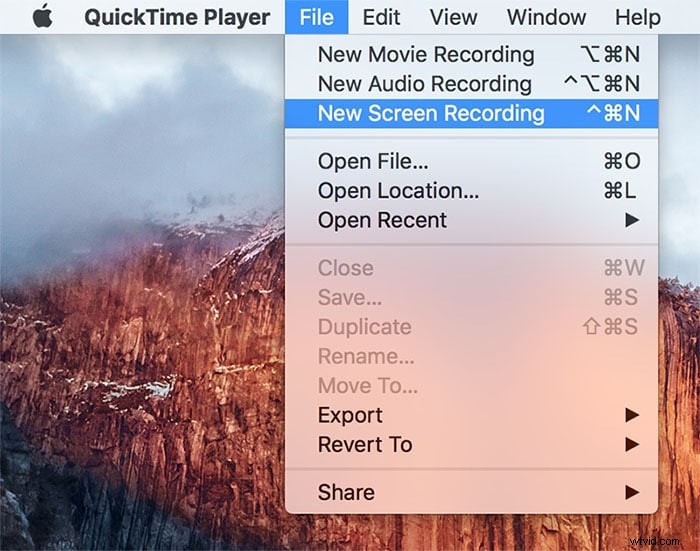
Paso 1:Inicie QuickTime Player
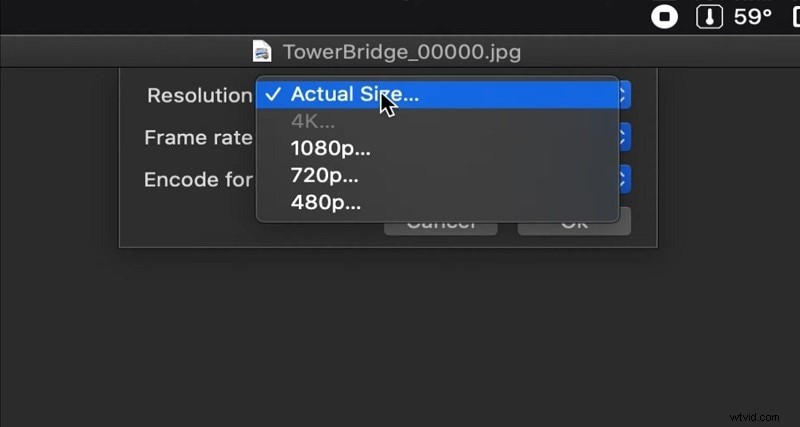
Abra QuickTime Player y seleccione File > Open Image Sequence… . Elija la carpeta que contiene las fotos que desea unir. QuickTime le pedirá automáticamente que establezca la velocidad de fotogramas.
Paso 2:configurar la secuencia
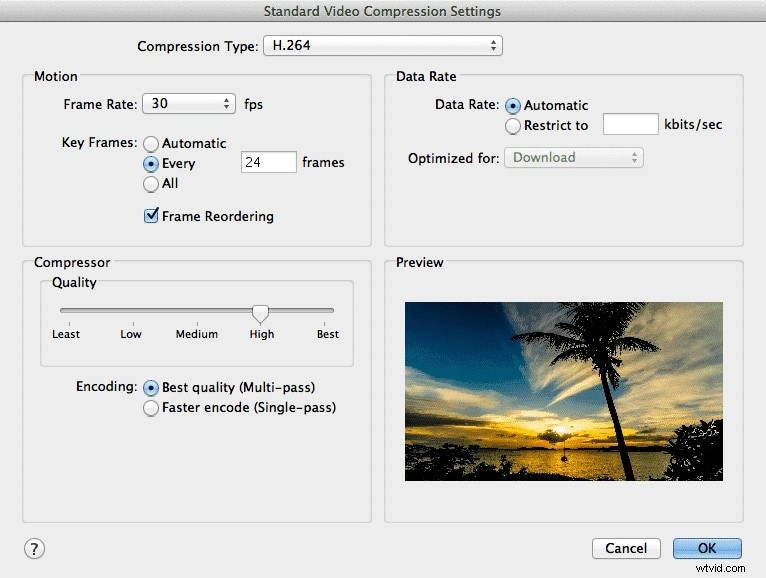
En el cuadro de diálogo que aparece, elija una velocidad de fotogramas que coincida con la velocidad que desea, normalmente 25 fps para una reproducción fluida. También puedes optar por el códec “Apple ProRes” para preservar la fidelidad del color.
Paso 3:exportar el lapso de tiempo
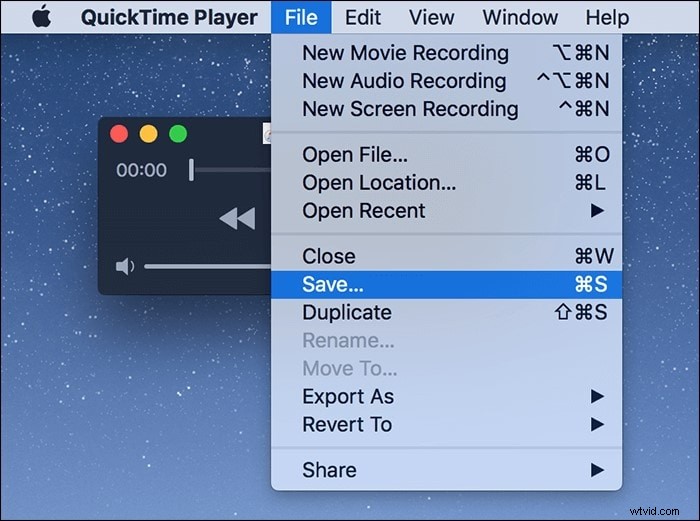
Una vez que la secuencia se haya renderizado, elija File > Export As… y seleccione el formato que mejor se adapte a sus necesidades de uso compartido. QuickTime producirá un vídeo listo para compartir en una fracción del tiempo.
Parte 2. Crear vídeo a intervalos con iMovie
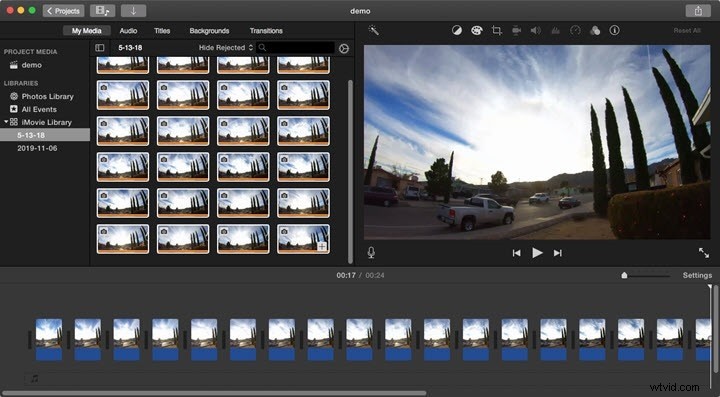
iMovie es un editor gratuito y fácil de usar que te permite acelerar el metraje directamente dentro de la línea de tiempo. Es ideal para creadores que ya tienen un videoclip y quieren condensar horas en segundos.
Paso 1:Importa tu clip
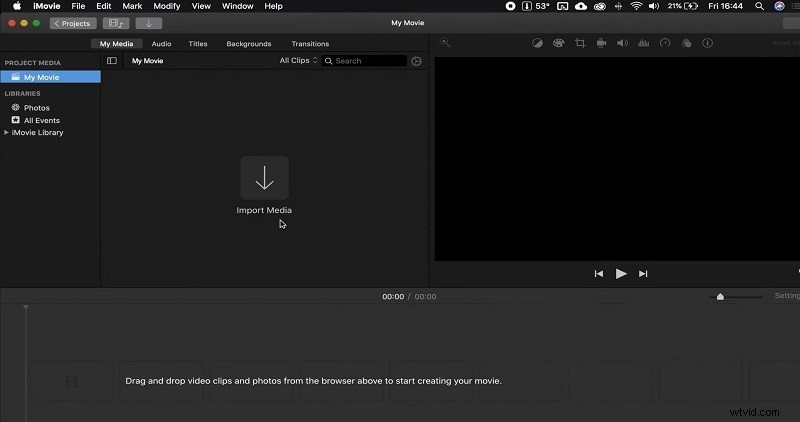
Inicie iMovie, luego arrastre su archivo de video a la biblioteca del proyecto. Suelta el clip en la línea de tiempo y haz doble clic para abrir el visor.
Paso 2:ajustar la velocidad del clip
Seleccione el clip, toque el ícono del reloj en la barra de herramientas y elija un multiplicador de velocidad (por ejemplo, 8× o 20×). iMovie limita la duración mínima a 0,1 s, así que asegúrese de que el clip sea lo suficientemente largo antes de aplicar la velocidad.
Paso 3:Ajustar y compartir
Después de acelerar el clip, puedes recortarlo, agregar títulos o insertar música de fondo. Cuando esté satisfecho, haga clic en Share para exportar o cargar directamente a la plataforma elegida.
Parte 3. Convierte el vídeo en Time-Lapse con Filmora
Filmora es un editor multiplataforma que ofrece control de velocidad avanzado, animación de fotogramas clave y una biblioteca multimedia enriquecida. Es adecuado para usuarios que desean más flexibilidad creativa que la que ofrecen QuickTime o iMovie.
Paso 1:Inicia el Editor Filmora
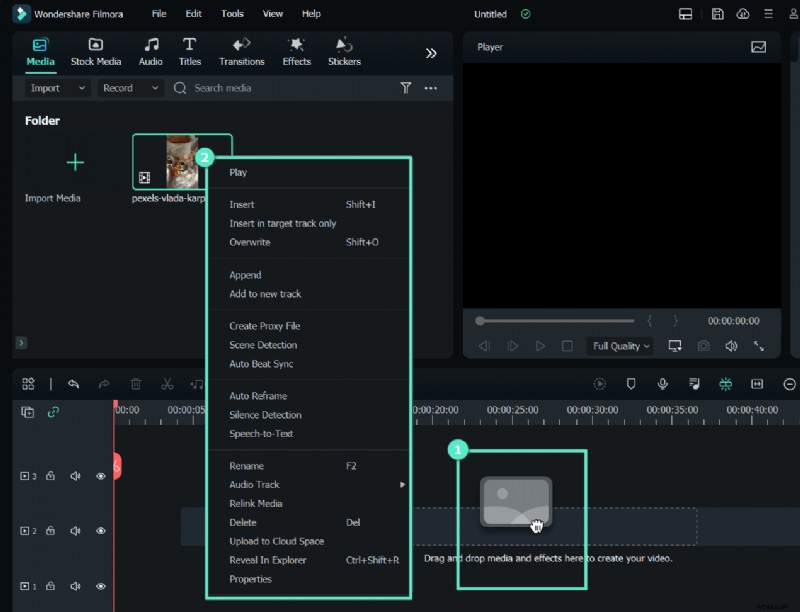
Descarga y abre Filmora, luego importa tu metraje a través del Import botón. Arrastre el clip a la línea de tiempo.
Paso 2:establezca la velocidad
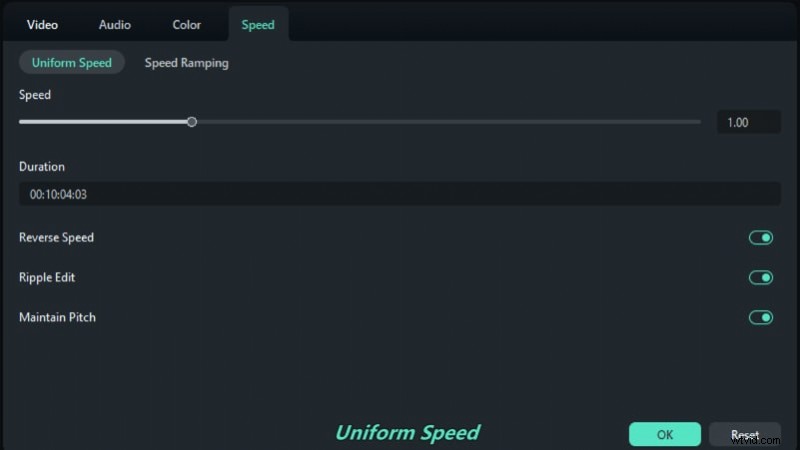
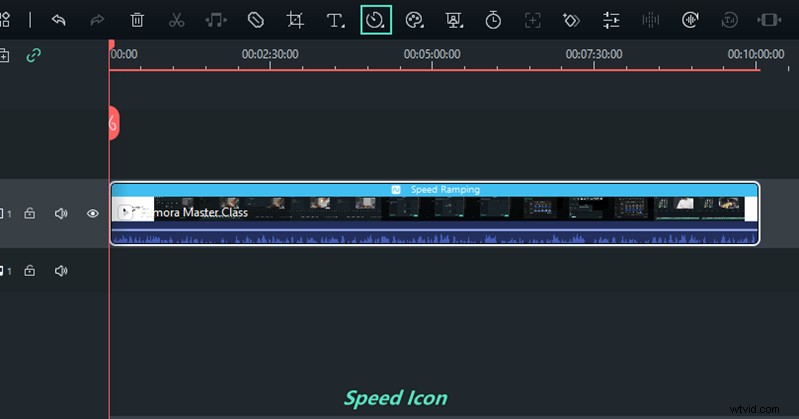
Haga doble clic en el clip en la línea de tiempo y elija Speed. y ajuste el control deslizante a 100× o cualquier valor personalizado. Filmora también ofrece una función "Velocidad-Fotograma clave" para un ritmo dinámico.
Paso 3:renderizar el lapso de tiempo
Haga clic en Render para aplicar los cambios de velocidad. Puede silenciar el audio original, ajustar el volumen y obtener una vista previa del resultado antes de la exportación final.
Paso 4:Mejore el vídeo
Utilice Recortar y hacer zoom, Panorámica y zoom, o agregue títulos y música libre de regalías desde la biblioteca integrada de Filmora. El editor de texto admite animación, estilo de fuente y ajuste de color.
Paso 5:exportar y compartir
Elija Export , seleccione el formato que desee (por ejemplo, MP4 para YouTube, GIF para redes sociales) y haga clic en Export. para guardar el vídeo final. Las opciones de exportación de Filmora admiten resolución 4K, reducción de ruido y gradación de color.
Conclusión
Time-lapse es una potente herramienta de narración que comprime horas, días o incluso meses en un vídeo breve y atractivo. Ya sea que utilices las capacidades nativas de QuickTime, la simplicidad de iMovie o las funciones avanzadas de Filmora, la clave es planificar el intervalo de captura, elegir la velocidad adecuada y pulir el producto final con sonido y títulos. Empiece a experimentar hoy y haga realidad sus proyectos a largo plazo en segundos.