
La edición de vídeo se ha convertido en una de las partes más importantes de la creación de contenido moderna, ya sea que estés produciendo clips cortos para redes sociales, tutoriales para YouTube o incluso películas profesionales. Entre las muchas herramientas de edición disponibles en la actualidad, Adobe Creative Cloud Premiere Pro suele ser el primer nombre en el que piensa la gente.
Pero las herramientas profesionales no siempre son las más fáciles o asequibles para los creadores cotidianos. Este artículo desglosará lo que Adobe Creative Cloud Premiere Pro es, cómo funciona y dónde brilla. También exploraremos sus desafíos e introduciremos Filmora V15 como una alternativa más simple y rentable para cualquiera que desee resultados de calidad profesional sin una curva de aprendizaje empinada.
Adobe Creative Cloud Premiere Pro es un software de edición de vídeo no lineal diseñado para proyectos avanzados. Los usuarios pueden cortar, recortar, graduar el color, agregar efectos, mezclar sonido y exportar en múltiples formatos.
Las características clave incluyen:
- Edición multipista para proyectos complejos.
- Integración con aplicaciones Creative Cloud como After Effects y Audition.
- Etalonización de color avanzada con herramientas de Lumetri.
- Representación de alto rendimiento para vídeos 4K, 6K e incluso 8K.
Para los profesionales, esto convierte a Premiere Pro en una potencia. Pero para los creadores casuales o de redes sociales, puede parecer como usar un cohete para ir al supermercado.
Aplicación y limitaciones de Adobe Premiere Pro
Aplicaciones
- Realización de cine profesional:películas, documentales, programas de televisión.
- Creadores de contenido:YouTubers, vloggers, podcasters.
- Edición de vídeos corporativos:vídeos de formación, anuncios, campañas sociales.
Limitaciones
- Curva de aprendizaje pronunciada:los principiantes pueden encontrar la interfaz confusa.
- Alto costo de suscripción:requiere pago continuo ($20,99/mes o más).
- Con muchos recursos:exige un ordenador potente.
- Exportaciones que consumen mucho tiempo:los proyectos grandes pueden ralentizar los flujos de trabajo.
Filmora V15:una alternativa más sencilla a Premiere Pro
Filmora V15 se ha convertido en una alternativa favorita a Adobe Premiere Pro porque equilibra resultados profesionales con facilidad de uso. En lugar de abrumar a los usuarios, proporciona un editor optimizado perfecto para contenido de YouTube, TikTok, Instagram y pequeñas empresas.
Características clave que ofrece Filmora en lugar de Premiere Pro
Filmora está diseñado para brindarles a los creadores resultados de calidad profesional sin la pronunciada curva de aprendizaje o las pesadas demandas del sistema de Premiere Pro. Estas son las características destacadas que la convierten en una alternativa sólida:
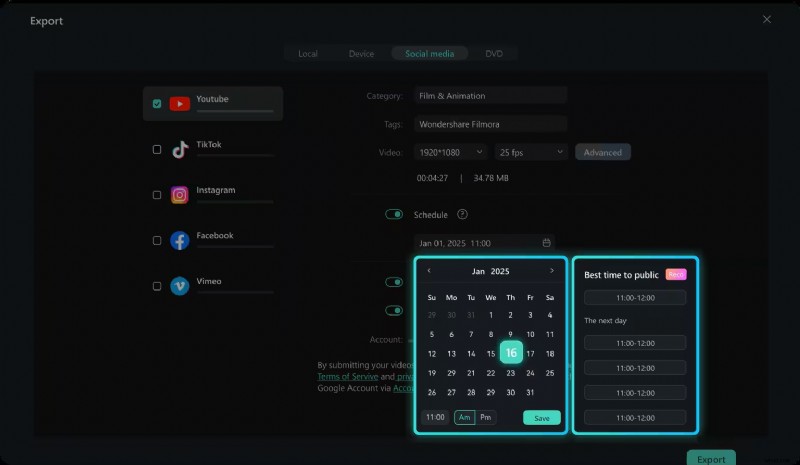
Planificador de redes sociales

En lugar de exportar tu vídeo y luego abrir varias aplicaciones para subirlo, Filmora te permite programar y publicar directamente en plataformas como Instagram, TikTok y YouTube. Esto significa que puedes planificar tu calendario de contenido con anticipación y mantener tus cargas consistentes, todo sin salir del editor.
Exportación por lotes
Una de las mayores herramientas para ahorrar tiempo de Filmora. Puedes exportar varias versiones de un proyecto al mismo tiempo, como un vídeo horizontal de 16:9 para YouTube, uno vertical de 9:16 para Instagram Reels y una versión cuadrada de 1:1 para Facebook. Premiere Pro requiere múltiples exportaciones manuales, pero Filmora lo hace con un solo clic, liberando horas a los creadores ocupados.
Plantillas y ajustes preestablecidos
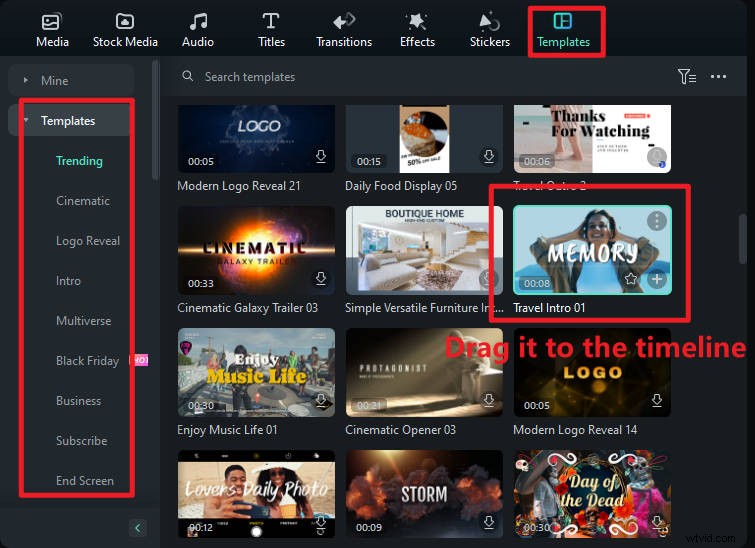
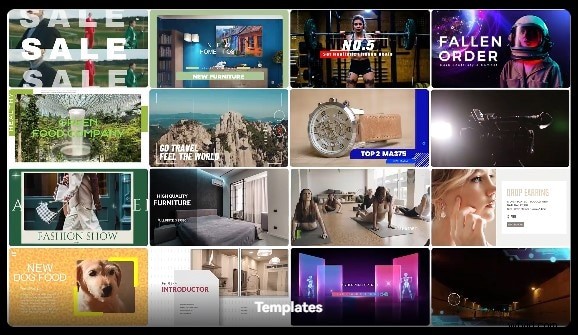
¿No quieres empezar de cero? Filmora incluye plantillas de vídeo listas para usar, transiciones elegantes y ajustes preestablecidos de color que pueden transformar imágenes sin editar en contenido pulido al instante. Ya sea que estés editando un vlog de viajes, un video de boda o una promoción comercial, estas herramientas de arrastrar y soltar le dan a tu video una apariencia profesional con el mínimo esfuerzo.
Herramientas de IA

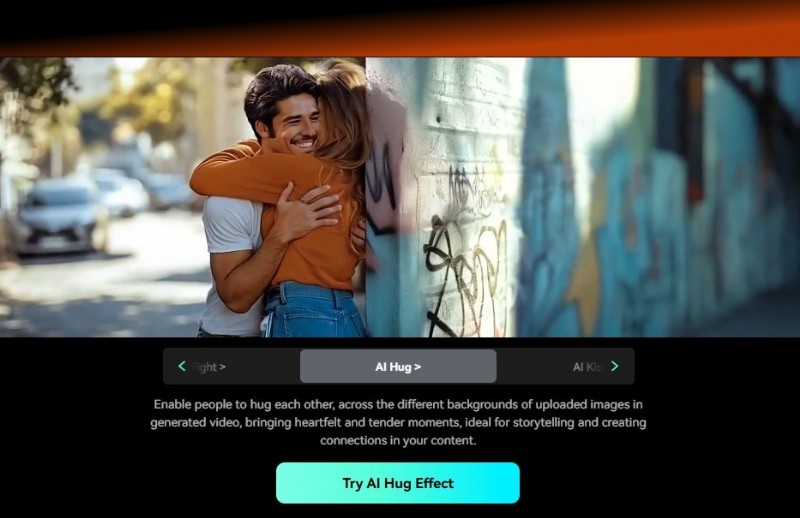
Filmora integra herramientas de edición impulsadas por IA que simplifican tareas que normalmente llevan mucho tiempo. Puedes eliminar fondos sin pantalla verde, rastrear objetos en movimiento automáticamente o sincronizar música con tu video con un solo clic. Estas herramientas hacen posibles las ediciones creativas incluso si no eres un experto técnico.
Facilita el rendimiento
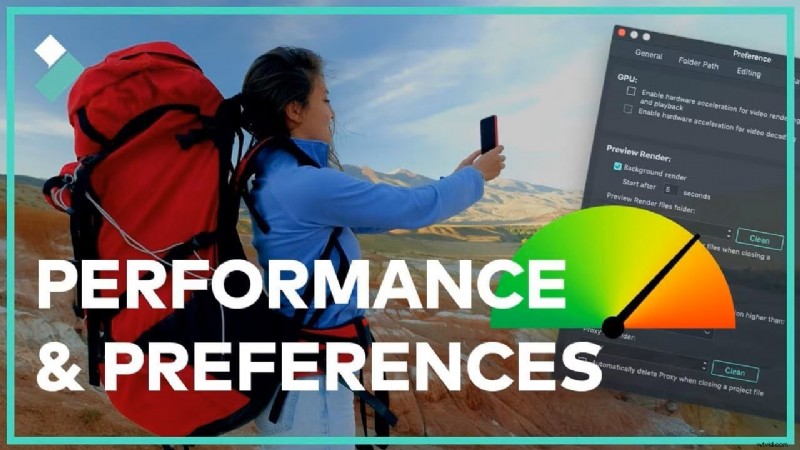
A diferencia de Premiere Pro, que exige una computadora de alta gama para funcionar sin problemas, Filmora está optimizado para computadoras portátiles y PC de gama media. Esto significa que puedes editar vídeos de alta calidad sin retrasos, fallos ni largos tiempos de renderizado, incluso si no tienes una estación de trabajo con las mejores especificaciones.
Guía de pasos sencillos:Cómo crear un vídeo y exportarlo en Filmora
Y puedo imaginar lo desalentadores que pueden resultar los tutoriales para quienes abren por primera vez. Sin embargo, Wondershare FIlmora adopta un enfoque diferente. Con Wondershare FIlmora puedo garantizar a cualquiera de mis clientes una presentación notable de un vídeo sin la necesidad de integrar múltiples videoclips. Aquí hay un tutorial principal de los procesos:
Paso 1:Importa tu metraje.
Abra Filmora V15 y arrastre sus videoclips a la biblioteca multimedia. Luego, colóquelos en la línea de tiempo; no se requiere ninguna instalación compleja del proyecto ni configuración manual.
Paso 2Edita tu vídeo.
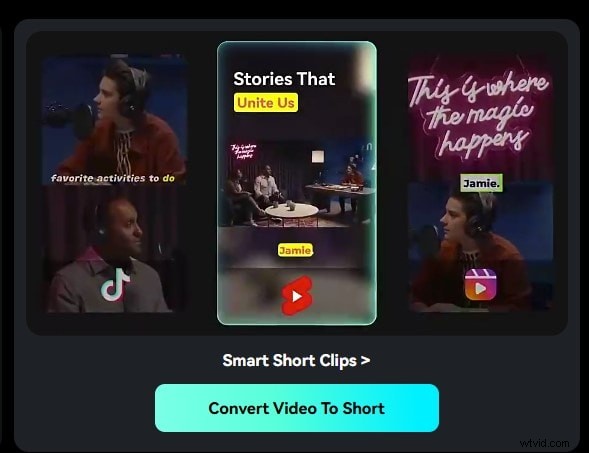
Recorta, corta o fusiona clips sin esfuerzo usando la interfaz de arrastrar y soltar de Filmora. Añade transiciones, títulos y música de fondo, o mejora tu vídeo al instante con efectos de IA y plantillas de estilo.
Paso 3:Elija el ajuste preestablecido de exportación de YouTube.
Haga clic en Exportar. y seleccione el ajuste preestablecido de YouTube (disponible en 1080p o 4K). Filmora aplica automáticamente configuraciones optimizadas para resolución, tasa de bits y velocidad de fotogramas, lo que garantiza una calidad de carga profesional.
Paso 4:Utilice la exportación por lotes (opcional).
¿Necesita varias versiones para otras plataformas como TikTok o Instagram Reels? Utilice Exportación por lotes para generar formatos verticales y horizontales de una sola vez, ahorrando tiempo y manteniendo una calidad constante.

Paso 5:Publicar con Social Media Planner.
Conecta tu canal de YouTube usando el Planificador de redes sociales integrado de Filmora para publicar vídeos al instante o programar cargas automáticamente sin salir del editor.
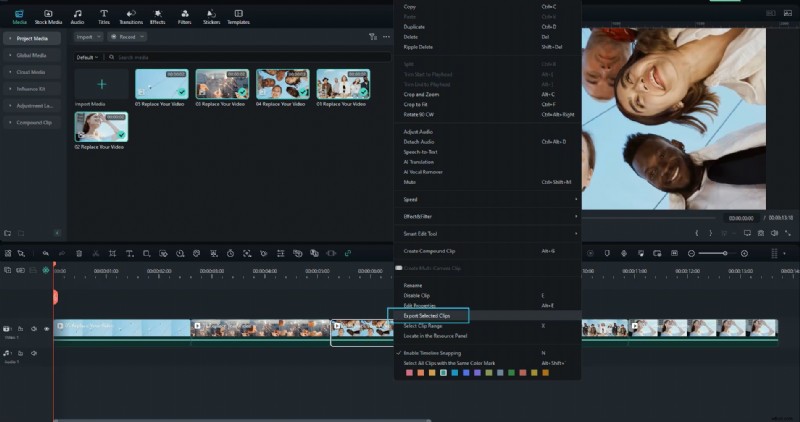
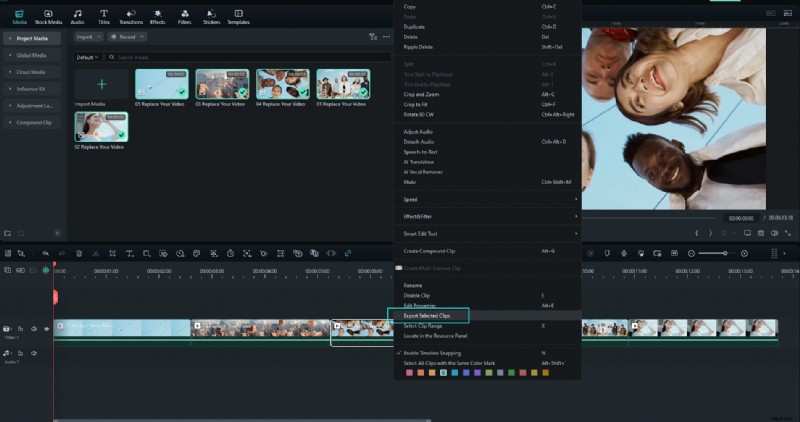
Si solo deseas exportar un clip de tu línea de tiempo en lugar de todo el proyecto, Filmora ofrece una opción simplificada para exportar el clip seleccionado con configuraciones personalizadas. Siga los pasos a continuación:
Paso 1:Haga clic derecho en el clip y elija "Exportar clips seleccionados".
En la línea de tiempo, seleccione el clip que desea exportar. Haz clic derecho y selecciona Exportar clips seleccionados. desde el menú contextual. Esto activa la interfaz de exportación solo para ese clip.
Paso 2:Personalizar la configuración de salida.
En la ventana de exportación que aparece, puede configurar el nombre del archivo, la carpeta de destino, el formato, la resolución, la velocidad de fotogramas y otros parámetros. Ajústelo según sea necesario y luego haga clic en Exportar. para renderizar y guardar el clip seleccionado.

Paso 3:Supervisar el progreso y la finalización de la exportación.
El proceso de exportación mostrará una barra de progreso. Una vez que finalice la renderización, el clip guardado estará disponible en la carpeta de salida elegida. Luego podrá ver o cargar ese clip según sea necesario.
Si desea aprender cómo exportar solo clips seleccionados o exportar un rango de clips, puede consultar esta guía. El nuevo lanzamiento de Filmora comprime estos pasos en un proceso fluido.
Conclusión
Adobe Creative Cloud Premiere Pro es innegablemente poderoso, pero su complejidad, alto costo y pronunciada curva de aprendizaje pueden alejar a los creadores. Para quienes desean resultados profesionales con sencillez, Filmora V15 se destaca como la alternativa perfecta.
Con exportación por lotes, planificación de redes sociales y herramientas de inteligencia artificial, Filmora está diseñado para los creadores de hoy que necesitan contenido rápido, pulido y listo para la plataforma.
Prueba Wondershare Filmora hoy y comprueba lo fácil que puede ser la edición de vídeo profesional.
Preguntas frecuentes
-
P1. ¿Adobe Creative Cloud Premiere Pro es gratuito?
No. Premiere Pro requiere una suscripción paga desde $20,99/mes . Adobe ofrece una prueba gratuita, pero tiene una duración y funcionalidad limitadas.
-
P2. ¿Puedo usar Filmora en lugar de Premiere Pro?
Sí. Filmora proporciona herramientas comparables, como recorte, transiciones y efectos, pero es mucho más apto para principiantes y rentable que Premiere Pro.
-
P3. ¿Cómo descargo Adobe Creative Cloud Premiere Pro?
Puedes descargarlo directamente desde el sitio web de Adobe Creative Cloud . Una vez finalizado el período de prueba, se requiere una suscripción para continuar usando el software.
-
P4. ¿Cuál es la diferencia entre Premiere Pro y Filmora?
Estreno Pro está diseñado para editores profesionales con funciones avanzadas y flujos de trabajo complejos, mientras que Filmora equilibra potencia y simplicidad, lo que lo hace ideal para creadores de todos los niveles de experiencia.
-
P5. ¿Qué software es mejor para la edición de vídeos en redes sociales?
Filmora V15 es perfecto para editar redes sociales con su Planificador de redes sociales integrado y Exportación por lotes Función que te permite optimizar y programar vídeos para TikTok. , Instagram y YouTube sin esfuerzo.