
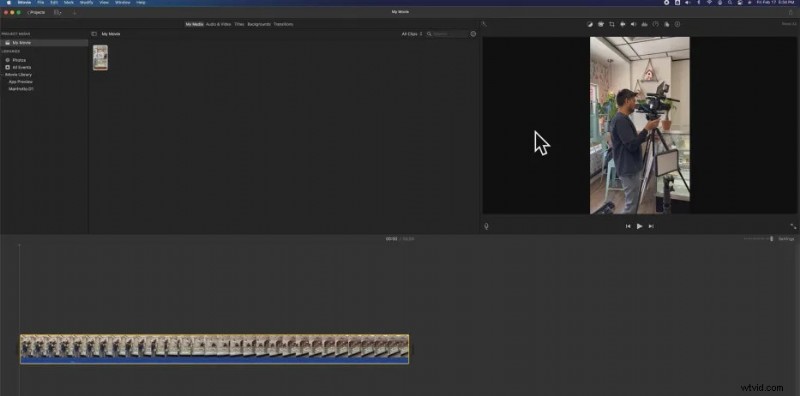
Los clips orientados a retratos dominan el panorama de las redes sociales:TikTok, Instagram Reels, Facebook Stories y YouTube Shorts prosperan con el encuadre vertical. Si bien capturar un video vertical es sencillo con un teléfono inteligente, traducir ese metraje en contenido pulido y listo para la plataforma puede ser complicado, especialmente cuando tu única herramienta de edición es iMovie.
El lienzo 16:9 predeterminado de iMovie puede parecer restrictivo, pero con la función Vista previa de la aplicación puedes editar imágenes verticales con la misma precisión que los vídeos horizontales. A continuación se muestra un flujo de trabajo detallado y aprobado por expertos que convierte el metraje de su retrato en clips de calidad profesional.
En este artículo
- Edición de vídeos verticales en iMovie en Mac
- Exportación de contenido vertical con alternativas de iMovie
Edición de vídeos verticales en iMovie en Mac
Cuando sueltas un clip vertical en iMovie, el editor agrega automáticamente barras negras y convierte el proyecto a 16:9. Sin embargo, puedes anular este comportamiento inicializando un nuevo proyecto de vista previa de la aplicación.
- Paso 1: Abre iMovie y selecciona Proyectos. .
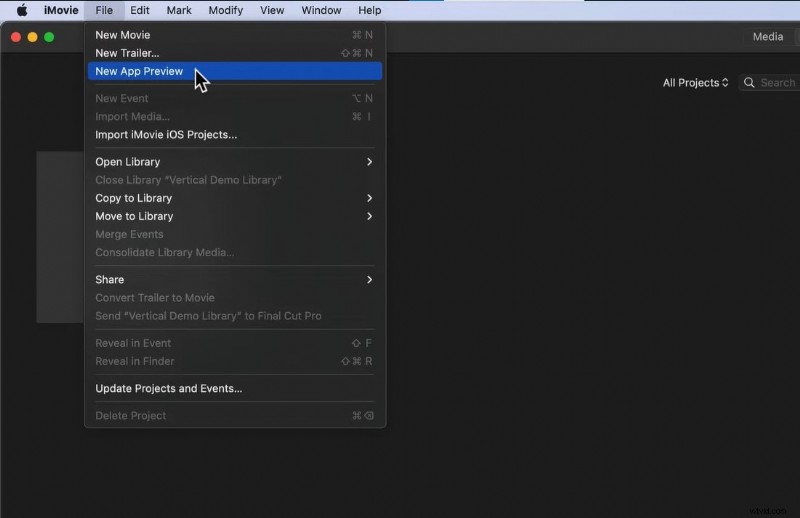
- Paso 2: Vaya a Archivo> Vista previa de nueva aplicación> Aceptar .
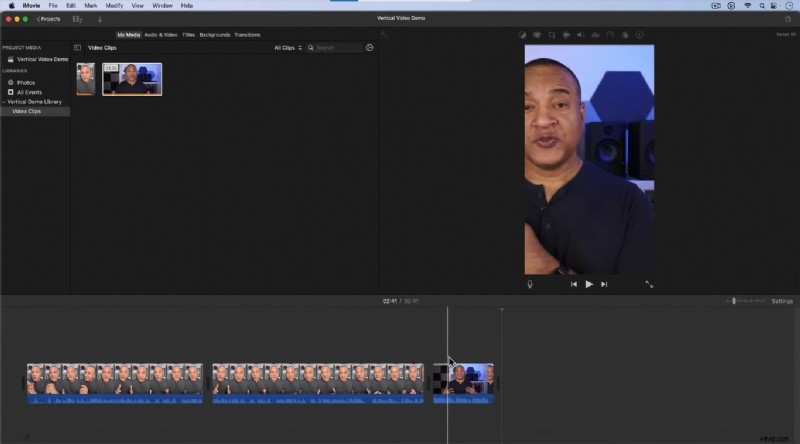
- Paso 3: Importa tu vídeo vertical a la línea de tiempo.
- Paso 4: Una vez que haya un clip vertical, cualquier clip horizontal posterior que agregue se reencuadrará automáticamente en vertical.
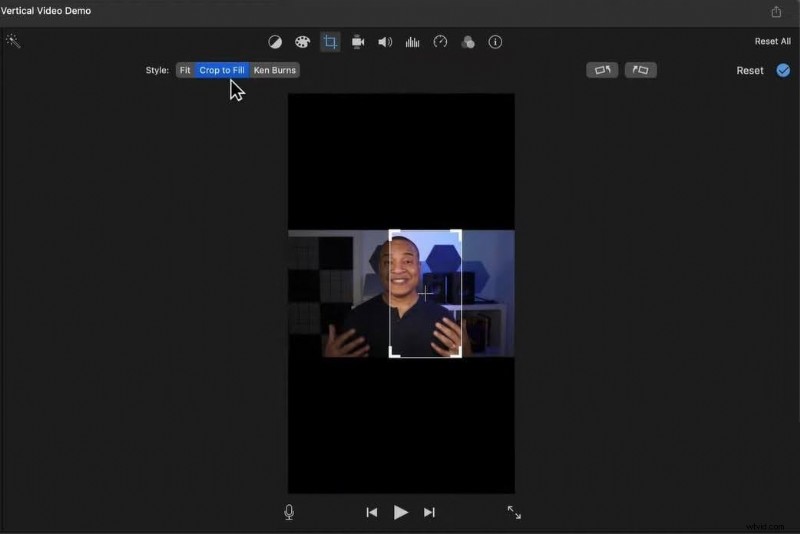
- Paso 5: Para metraje horizontal, utilice la función Recortar. herramienta en la barra de herramientas para volver a centrar el tema.
- Paso 6: Edita como de costumbre:recorta, divide y organiza tus clips.
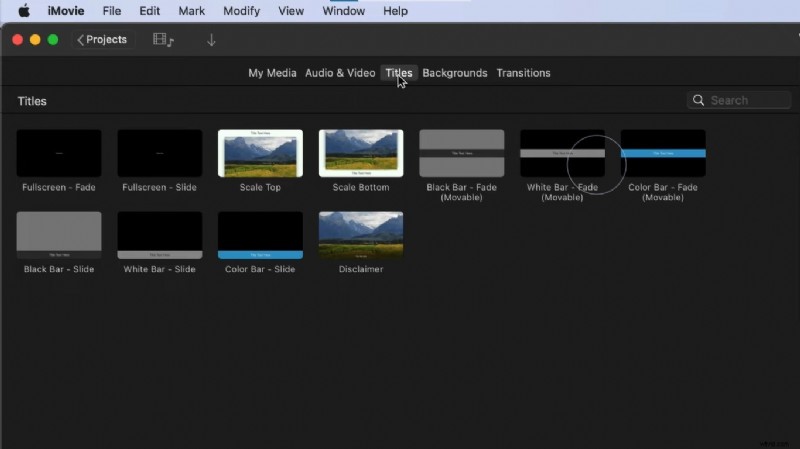
- Paso 7: Añade títulos desde Títulos pestaña.
- Paso 8: Inserta transiciones, audio y color de fondo a través de las pestañas correspondientes.
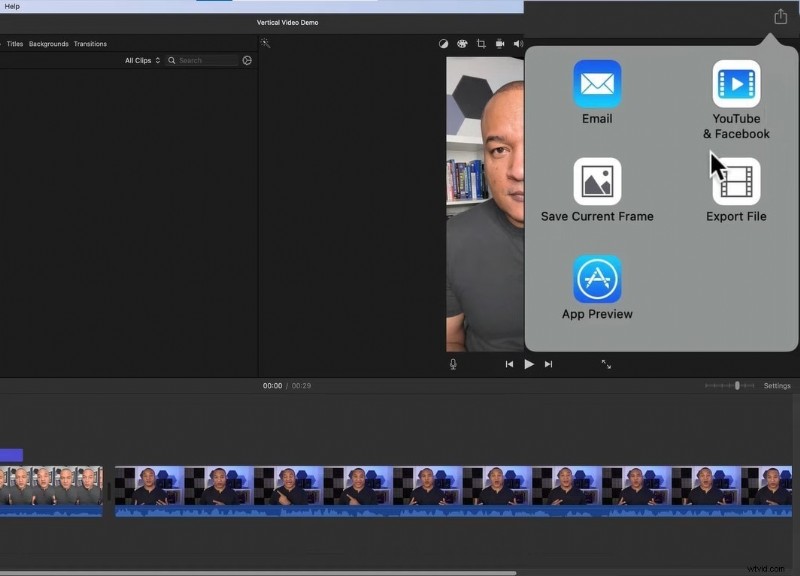
- Paso 9: Cuando esté listo, haga clic en Compartir. y elija Exportar archivo .
Consejos para editar vídeos verticales en iMovie
- Comience siempre con un clip vertical; de lo contrario, iMovie volverá al modo horizontal.
- Si no tienes un clip vertical, sube un archivo vertical ficticio, agrega el metraje horizontal y luego elimina el archivo ficticio.
- Los clips horizontales se ampliarán cuando se vuelvan a encuadrar; utilice imágenes 4K para mitigar la pérdida de calidad.
- Las opciones de título y fondo son limitadas; considere usar gráficos externos para mayor flexibilidad.
- Después de la exportación, cárguelo directamente en la plataforma elegida.
Exportación de contenido vertical con alternativas de iMovie
Si bien iMovie puede gestionar vídeos verticales, su flujo de trabajo es engorroso. Una solución más optimizada es Wondershare Filmora, que admite el modo retrato de forma nativa y ofrece el mismo conjunto de funciones para cualquier relación de aspecto.
Filmora te permite grabar, editar y exportar clips verticales con subtítulos impulsados por IA, metadatos compatibles con SEO y una extensa biblioteca de efectos y plantillas.
Cómo hacer vídeos de retratos en Filmora
- Paso 1: Inicie Filmora y haga clic en Crear proyecto .
- Paso 2: Arrastre su clip horizontal a Medios área, haga clic derecho y seleccione Reencuadre automático .


- Paso 3: Elija 9:16 para modo retrato.
- Paso 4: Utilice Ajustar marco para ajustar el cuadro de recorte.
- Paso 5: En Avanzado , modifica Asunto de seguimiento y Velocidad de seguimiento si es necesario.
- Paso 6: Haga clic en Exportar. para guardar el clip de retrato.
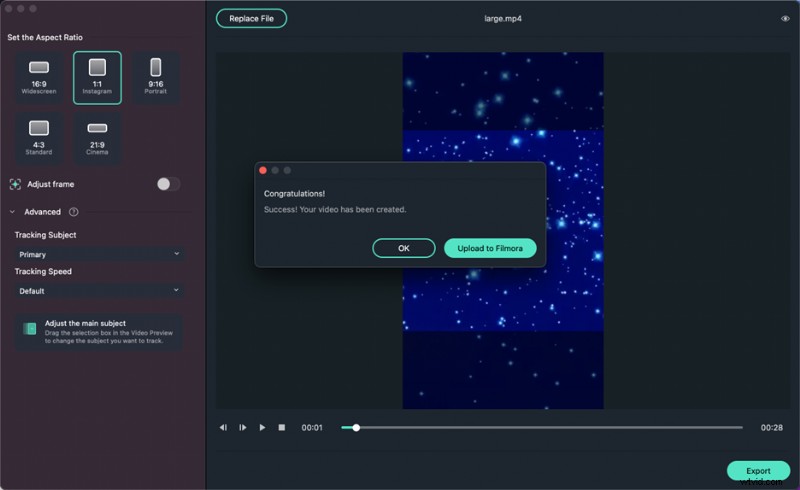
- Paso 7: Para más ediciones, elige Subir a Filmora y arrastre el clip del retrato a la línea de tiempo.
- Paso 8: Agregue efectos, pegatinas, plantillas y herramientas de inteligencia artificial a través del Panel multimedia y Panel de propiedades .
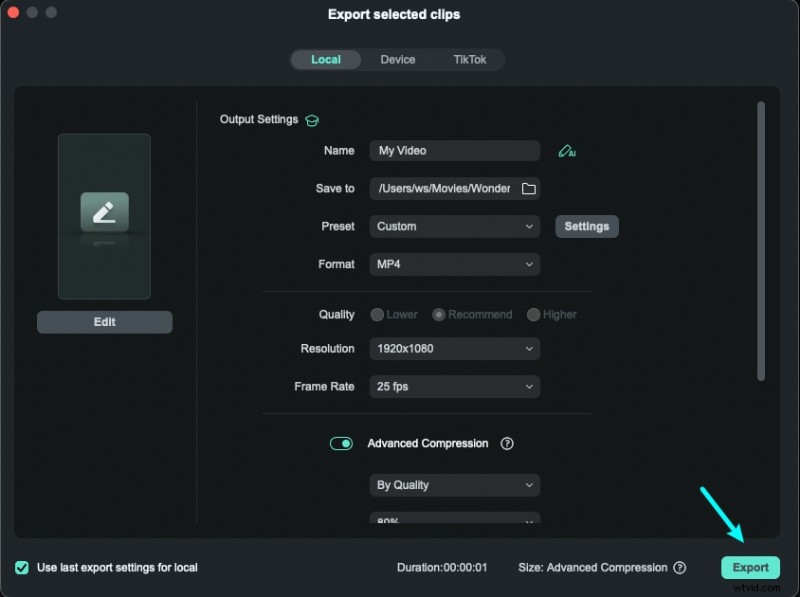
- Paso 9: Cuando esté satisfecho, presione Exportar y ajustar el formato, la resolución y la velocidad de fotogramas.
- Paso 10: Guarde localmente o compártalo directamente en YouTube, TikTok, Vimeo, etc.
Conclusión
iMovie es un punto de partida útil, pero su soporte limitado para retratos y sus opciones de edición limitadas pueden obstaculizar la libertad creativa. Para una producción de video vertical fluida, ya sea que esté reencuadrando imágenes de paisajes o filmando de forma nativa, Filmora ofrece una solución sólida todo en uno que preserva la calidad y amplía su conjunto de herramientas creativas.
Elija la herramienta adecuada para su flujo de trabajo y eleve el contenido de su retrato a estándares profesionales.