
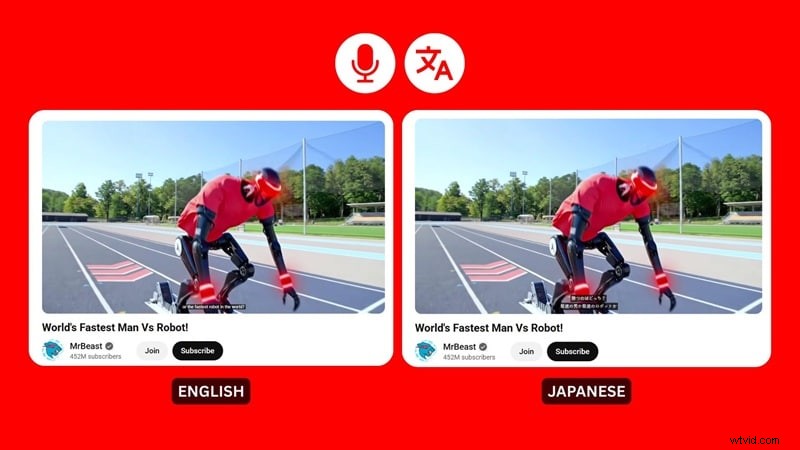
¿Quieres hacer crecer tu canal de YouTube rápidamente y llegar a más espectadores? El secreto es simple:haz que tu contenido sea accesible para todos. Esto es exactamente lo que ha estado haciendo un creador importante como MrBeast.
Si observas cómo MrBeast ejecuta su contenido, su uso del doblaje de audio a través del traductor de audio de YouTube y subtítulos atractivos juega un papel importante para que su canal llegue lejos a los espectadores y mantenga su base de fans global en crecimiento.
Más creadores están empezando a seguir su ejemplo, que es lo que muchos ahora llaman el "efecto MrBeast". Pero como contratar a un actor de doblaje puede ser lento y costoso, existen algunas rutas más rápidas para crear versiones multilingües de tus videos. Analicémoslos uno por uno.
En este artículo
-
- Cómo habilitar la traducción automática en YouTube
- Cómo habilitar la copia automática en YouTube
-
- Cómo traducir audio de vídeos de YouTube con Filmora
-
- Cómo traducir audio y vídeo de YouTube en línea
- ¿Qué método debo seguir?
Parte 1. Explicación del flujo de trabajo "Voz a texto a voz"
La tecnología detrás de la traducción de audio y video de YouTube generalmente se reduce a dos herramientas principales:voz a texto y texto a voz. Estos dos trabajan juntos para convertir su audio original en una nueva voz en otro idioma sin un actor de voz humano. También puede generar subtítulos que puedes emparejar con la nueva pista de audio.
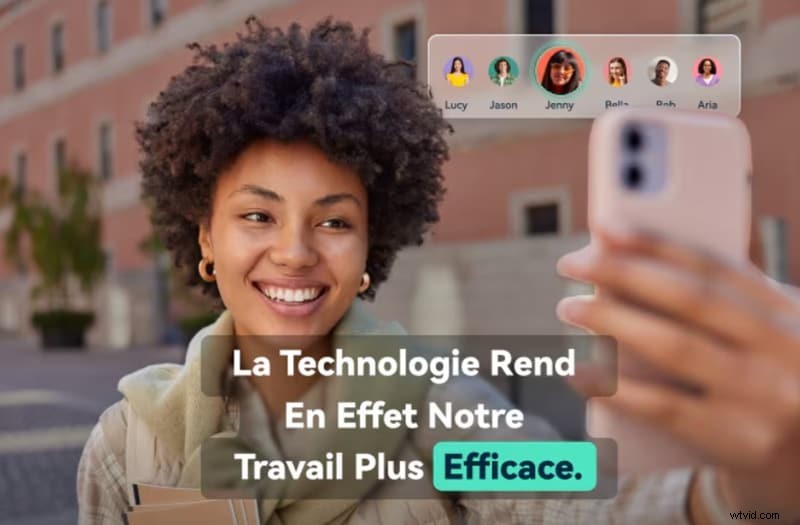
El proceso se puede desglosar de la siguiente manera:
- Voz a texto (STT):utilizando el audio de su video, la herramienta convertirá sus palabras habladas en texto. El resultado se convierte en su guión o título original.
- Traducción:el guión se traduce al idioma que desee. Una nueva versión del guión o título está lista para ser doblada.
- Texto a voz (TTS):el guión traducido se convierte en una nueva voz de IA. Dependiendo de las herramientas, puedes elegir entre varias opciones de voz para encontrar la que mejor se adapte al estilo de tu vídeo.
Durante el proceso, también pueden entrar en juego otras tecnologías, como la sincronización de labios con IA. Es una función opcional que te ayuda a ajustar los movimientos de la boca para que coincidan con la nueva voz para que todo parezca natural y sincronizado.
Parte 2. Cómo traducir audio de YouTube mediante la traducción automática integrada
Antes de pasar a un traductor de voz de YouTube más avanzado, YouTube tiene su propia función de traducción automática, tanto para el audio como para los subtítulos. No es perfecto, pero es la forma más rápida de traducir o doblar un vídeo en otro idioma sin utilizar aplicaciones adicionales.
Ideal para:creadores que necesitan una forma rápida de ofrecer traducciones sin realizar ninguna edición.
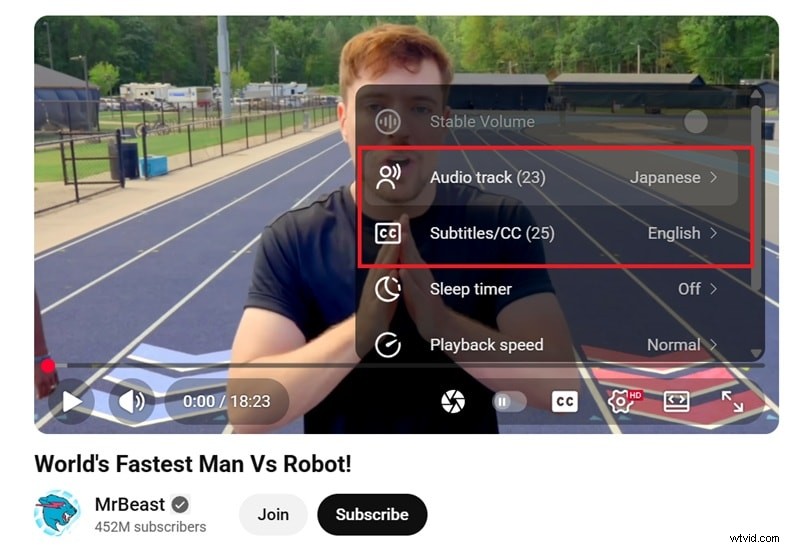
Cuando hayas publicado todo, tus espectadores podrán acceder a él a través del menú de configuración de YouTube. Desde allí, pueden cambiar a los subtítulos traducidos o a la pista de audio en el idioma que prefieran.
Pros y contras de utilizar la traducción automática de YouTube
Ventajas- Integrado directamente en YouTube
- Conveniente para tus espectadores ya que pueden cambiar instantáneamente de idioma desde el menú de configuración
- Funciona automáticamente una vez que se publican los subtítulos
- La precisión puede no ser la mejor; depende en gran medida de los subtítulos generados automáticamente
- No hay opción para elegir o personalizar voces de IA
- Actualmente disponible solo para idiomas y regiones seleccionados
- No ofrece sincronización de labios ni herramientas de edición adicionales
Cómo habilitar la traducción automática en YouTube
Paso 1:abre YouTube Studio y elige tu vídeo
Inicia sesión en YouTube Studio y dirígete a la sección Subtítulos. Elige el vídeo que deseas traducir de tu lista de contenido.

Paso 2:Prepare y publique sus subtítulos originales
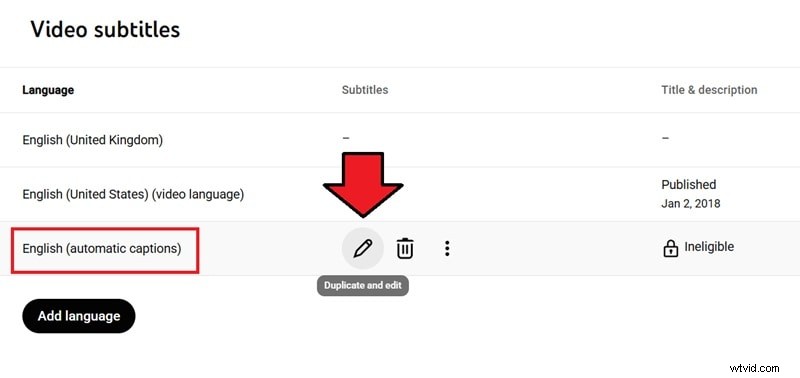
Antes de poder traducir el audio de un vídeo de YouTube, debes publicar los subtítulos generados automáticamente en tu idioma principal.
- Busque la fila denominada subtítulos automáticos y luego seleccione Duplicar y editar.
- En el editor de subtítulos, haga clic en Publicar.
Paso 3:Traduce los subtítulos a otro idioma
Una vez que se publiquen sus subtítulos principales, podrá comenzar a generar subtítulos en otros idiomas.
- Vuelve a la sección Subtítulos.
- Seleccione Agregar idioma y luego elija el idioma que desea agregar.
- Haga clic en Agregar debajo de la columna de subtítulos para ese idioma.
- En la nueva ventana, elija Traducción automática.
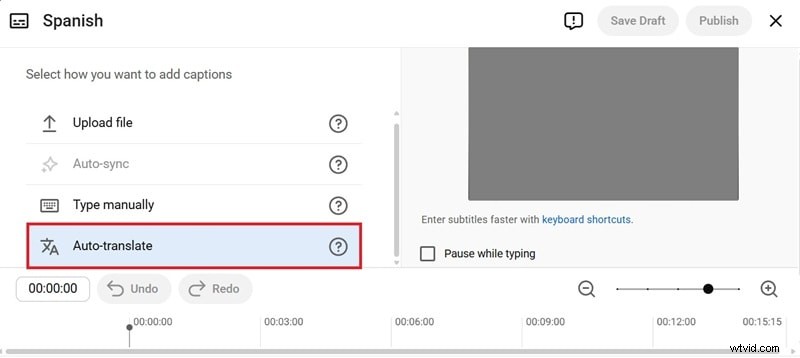
YouTube creará automáticamente subtítulos traducidos para usted. Siéntete libre de ajustar cualquier línea si es necesario y luego presiona Publicar para guardar tu nueva pista de subtítulos.
Cómo habilitar la copia automática en YouTube
El traductor integrado de YouTube utiliza los subtítulos originales como base, por lo que si el vídeo no tiene subtítulos, es posible que la función no aparezca.
Paso 1:abre la configuración de YouTube Studio
Abre YouTube Studio y ve a Configuración.
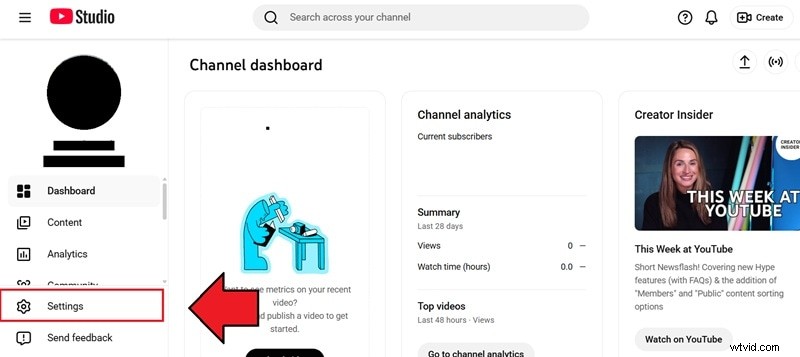
Paso 2:habilitar la copia automática
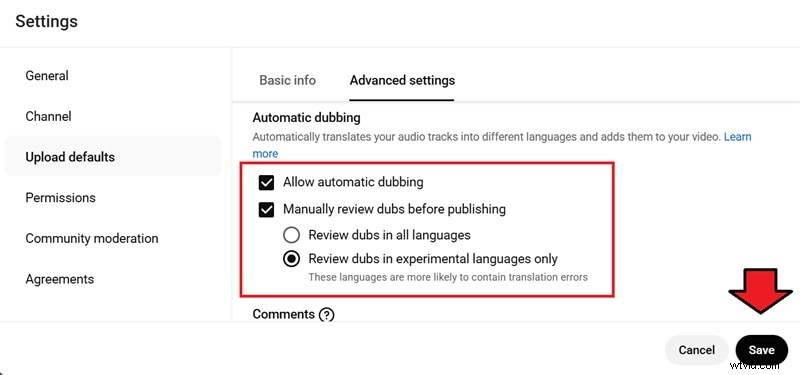
Seleccione "Cargar valores predeterminados"> "Configuración avanzada". Luego, busque la opción Copia automática y haga clic en Habilitar.

Después de eso, podrás ajustar algunas configuraciones adicionales:
- Asegúrate de haber marcado la opción de copia automática.
- Decide si quieres revisar el audio doblado antes de publicarlo y qué idiomas quieres revisar (todos los idiomas disponibles o solo los experimentales).
Haga clic en "Guardar" para aplicar los cambios.
Paso 3:Eliminar o cancelar la publicación del audio doblado
Si desea eliminar o cancelar la publicación del audio doblado:
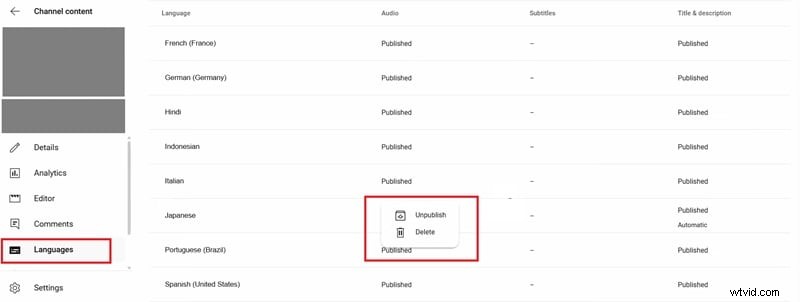
- Dirígete a la sección Idiomas de YouTube Studio.
- Selecciona la pista de audio que deseas cambiar.
- Elija si desea eliminarlo por completo o cancelar la publicación del audio doblado.
Parte 3. Cómo traducir el audio de un vídeo de YouTube a texto o audio (Lipsync)
Dado que la función de traducción automática de YouTube tiene límites en cuanto a precisión y personalización, es posible que desees una forma más flexible de traducir el audio de los vídeos de YouTube. En ese caso, es mejor utilizar un software de traducción de voz y vídeo como Wondershare Filmora.
Filmora cuenta con una herramienta de traducción mediante IA que puede ayudarte a:
- Traduce el audio de tu vídeo a texto.
- Generar una nueva voz doblada.
- Sincroniza los labios del audio traducido para que coincida con el hablante en la pantalla.
Todo sucede en un flujo de trabajo, por lo que no es necesario saltar entre diferentes configuraciones o aplicaciones. Y como la herramienta está integrada en el software, puedes hacer más que simplemente traducir. También puedes usar Filmora para editar y perfeccionar tu video.


Pros y contras de usar Filmora
Ventajas- Incluye una función de sincronización de labios que alinea los movimientos de la boca con el audio traducido
- Flujo de trabajo completo de voz a texto, traducción y texto a voz en un solo lugar
- Puedes cambiar las voces de IA o utilizar la clonación de voces de IA para obtener un resultado más personalizado
- Herramientas de edición integradas que te permiten refinar el tiempo, los subtítulos y el audio
- Admite la exportación de vídeos traducidos en muchos formatos populares y archivos de subtítulos
- Requiere instalación de escritorio, por lo que no está completamente basado en navegador
- La precisión de la sincronización labial depende de la calidad del metraje original
Ideal para:creadores que desean vídeos multilingües de alta calidad con tiempos precisos, voces personalizables y un flujo de trabajo de edición completo en un solo software.
Cómo traducir audio de vídeos de YouTube con Filmora
Asegúrate de haber instalado o actualizado Filmora a la última versión para obtener las últimas funciones y el rendimiento más optimizado. Luego, siga los pasos a continuación.
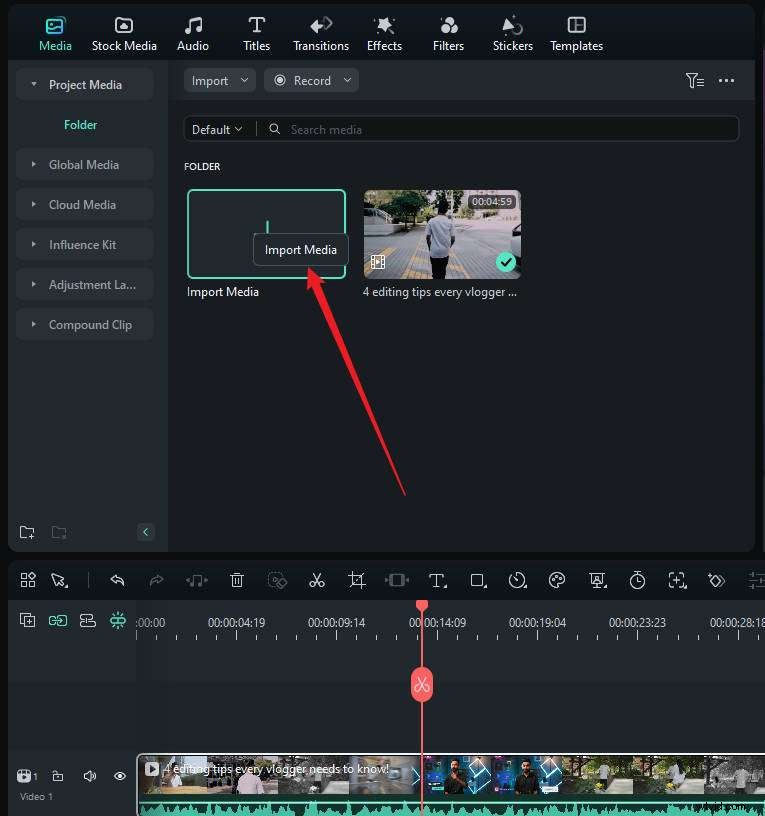
Paso 1:comienza un nuevo proyecto e importa tu vídeo
Abre Filmora, crea un nuevo proyecto e introduce el vídeo que deseas traducir.
Paso 2:acceda a la herramienta de traducción de IA
Haz clic derecho en tu vídeo en el panel multimedia o en la línea de tiempo y luego elige AI Translation para abrir la herramienta.

Paso 3:Ajustar la configuración de traducción
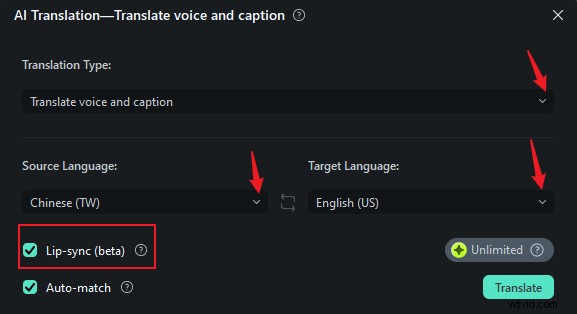
Ahora que se abre el panel AI Translation, configure los parámetros:
- Elige si quieres traducir tanto la voz como los subtítulos, o solo los subtítulos
- Establezca su idioma de origen y su idioma de destino
- Activa Lip Sync si quieres que los movimientos de la boca coincidan con el nuevo audio
Cuando todo parezca correcto, haz clic en Traducir para iniciar el proceso.
Paso 4:revisar los resultados y agregarlos a la línea de tiempo
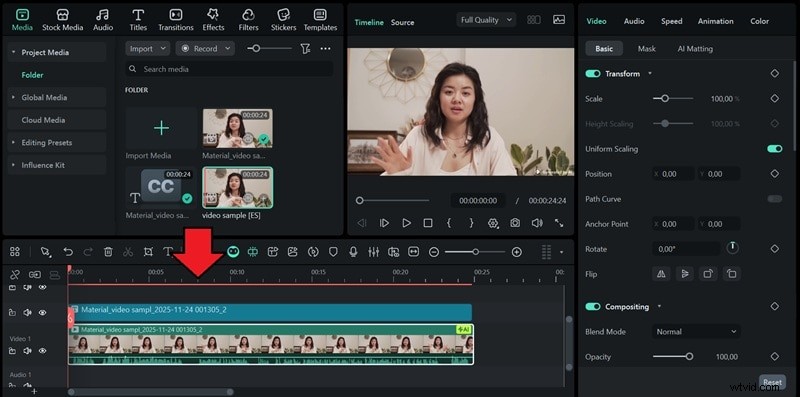
Cuando se complete la traducción, los medios recién generados aparecerán en el panel Medios. Arrastre el video traducido (con sincronización de labios, si está habilitado) a su línea de tiempo junto con los subtítulos traducidos.
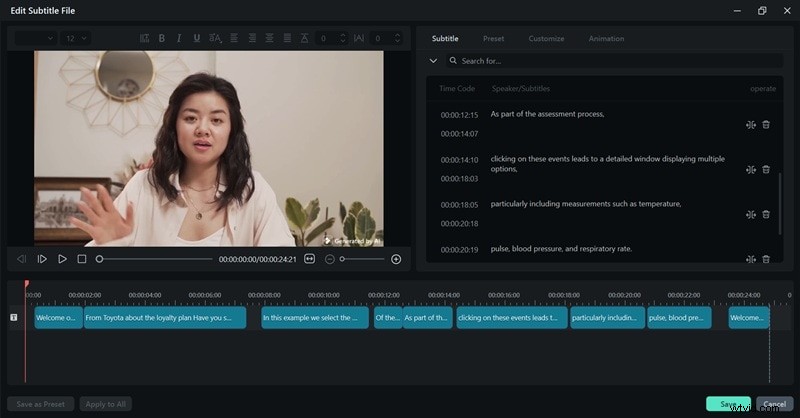
Para personalizar el título, haga doble clic en la pista del subtítulo en la línea de tiempo. Esto abrirá la ventana de edición de subtítulos, donde podrás ajustar el texto y el estilo.
Paso 5:Exportar el vídeo o el archivo de subtítulos
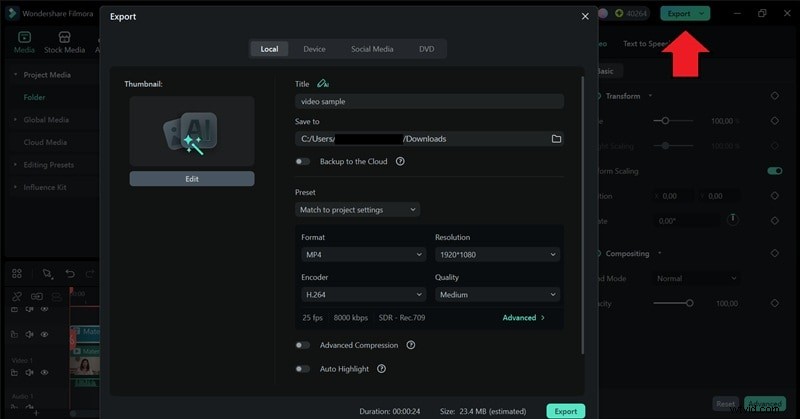
Después de que todo se vea bien, puedes exportar tu video final o guardar solo el archivo de subtítulos. Si estás exportando el vídeo, dirígete al botón Exportar, elige el formato y finaliza el proceso.
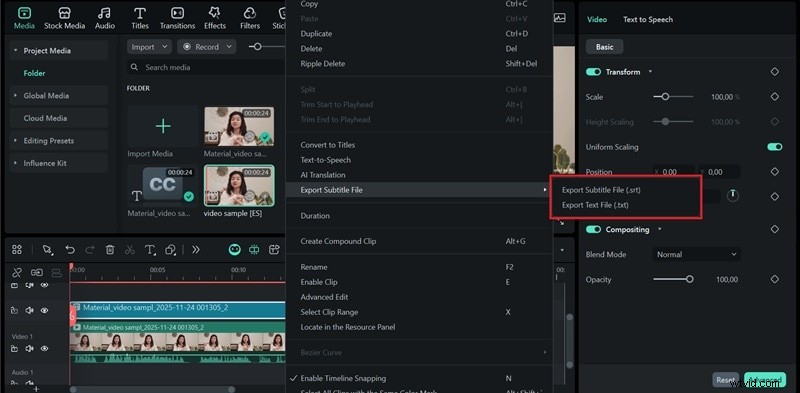
Si solo necesita los subtítulos, haga clic derecho en la pista de subtítulos y seleccione "Exportar archivo de subtítulos"> "Exportar archivo de subtítulos (.srt)".
Consejo 1:cambia la voz de la IA
Si reproduces el resultado, Filmora intentará igualar el tono del hablante original. Pero puedes cambiar a una voz de IA diferente si lo deseas. Incluso puedes usar AI Modeling (AI Voice Cloning) para generar el audio traducido con tu propia voz si el resultado no te parece correcto.
Para cambiar la voz:
- Seleccione la pista de subtítulos en la línea de tiempo.
- Abra la sección Texto a voz en el panel Propiedades.
- Elija la voz que desee y haga clic en Generar.
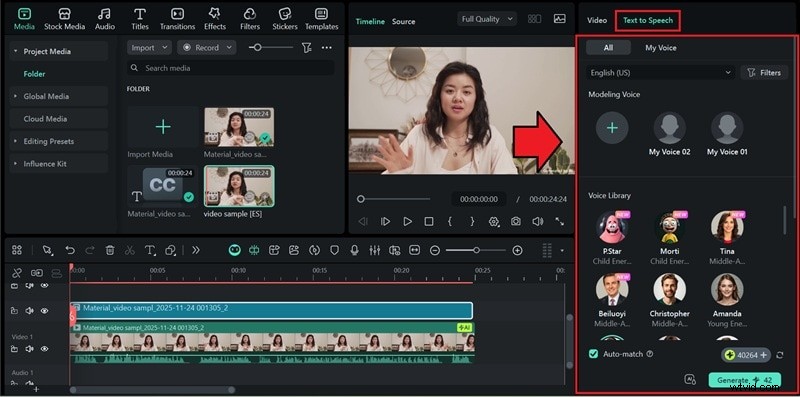
Después de un momento, Filmora creará una nueva pista de voz que puedes arrastrar a tu línea de tiempo y reemplazar el audio original traducido.
Consejo 2:agregue el título original
Dado que AI Translation solo crea subtítulos traducidos, aún puedes generar los subtítulos originales en Filmora.
- Agrega el vídeo original a tu línea de tiempo.
- Seleccione Voz a texto en el panel Títulos> Subtítulos AI.
- Ajusta la configuración y elige Sin traducción, ya que solo necesitas el idioma original.
- Haga clic en Generar para crear los subtítulos.
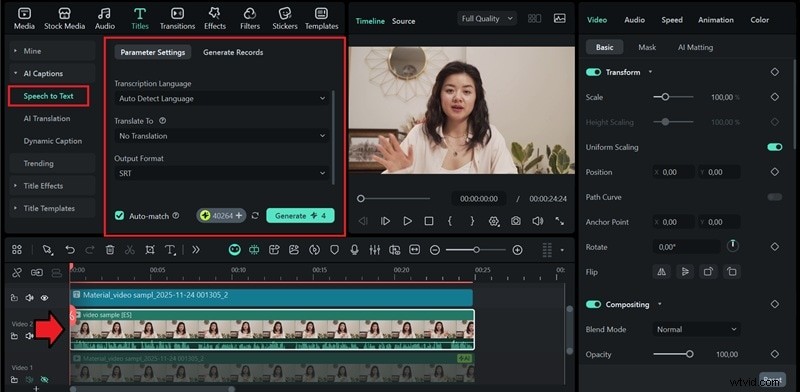
Filmora luego producirá los subtítulos en el idioma original. También puedes exportar los subtítulos como un archivo SRT si deseas subirlos a YouTube Studio o usarlos en otras plataformas.
Parte 4. Cómo traducir y convertir audio de YouTube a texto en línea
La siguiente forma práctica de traducir el audio de YouTube es utilizar un conversor de voz a texto de vídeo de YouTube en línea, como Maestra. Esta herramienta puede convertir automáticamente el audio hablado de tu vídeo en texto, traducirlo e incluso crear una versión doblada por IA directamente en tu navegador.
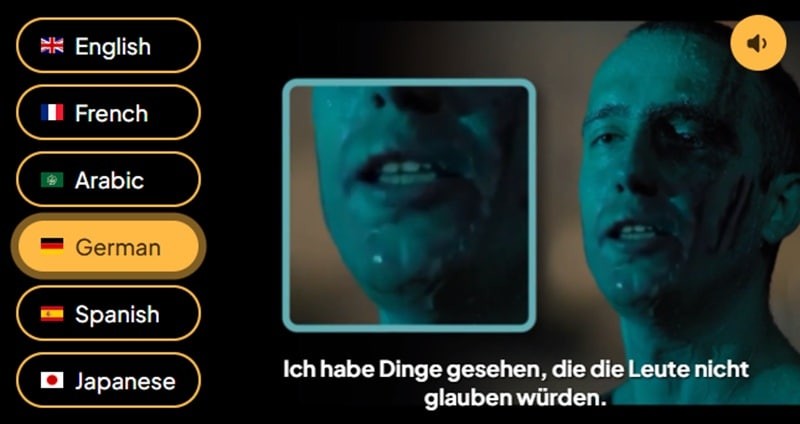
Maestra admite traducción en más de 125 idiomas, ya sea que prefiera subtítulos o doblaje completo con IA. También incluye compatibilidad con sincronización de labios, por lo que el audio traducido se alinea de forma más natural con los movimientos de la boca del hablante.
Pros y contras de utilizar un traductor en línea (Maestra)
Ventajas- Admite la exportación de subtítulos en diferentes formatos (SRT, TXT, VTT, XML y más)
- Ofrece una amplia selección de voces de IA con varios tonos y estilos
- Traducción y doblaje de vídeos gratuitos por duración limitada y sin marca de agua
- Puedes editar y personalizar los subtítulos manualmente después de generarlos
- Proporciona subtítulos personalizables para que puedas editar y corregir manualmente cualquier línea después de la generación
- No puedes usar tu propia voz para el doblaje automático
- Se centra principalmente en la traducción y los subtítulos, con funciones de edición adicionales limitadas
- La precisión puede variar según la claridad del audio y la complejidad del idioma
- Opciones de exportación limitadas
Ideal para:creadores que desean subtítulos rápidos o doblaje mediante IA en muchos idiomas y no necesitan herramientas de edición avanzadas.
Cómo traducir audio y vídeo de YouTube en línea
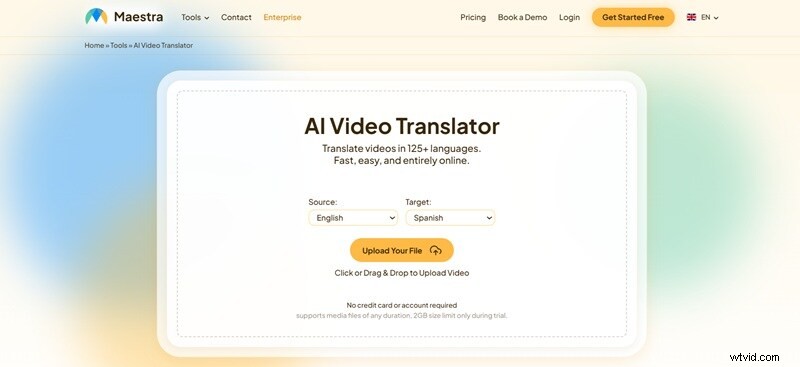
Paso 1:Vaya al sitio web de Maestra y cargue el vídeo
Visite el sitio web de Maestra AI Video Translator y elija los idiomas de origen y de destino que desea utilizar. Por ejemplo, si desea traducir el audio de un vídeo de YouTube al inglés, establezca el idioma de destino en inglés.
Después de eso, haz clic en Cargar tu archivo para importar tu video.
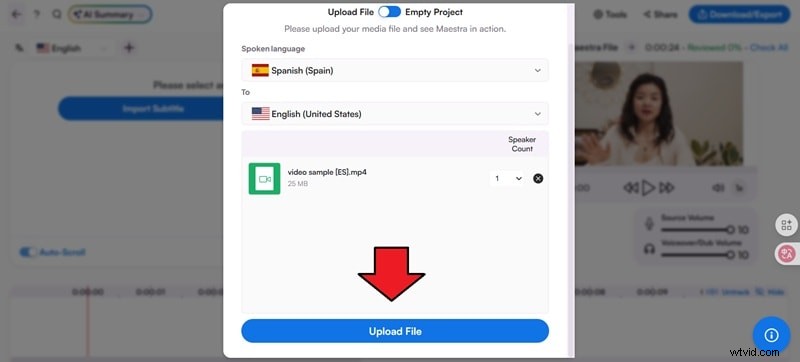
Paso 2:confirma tu configuración y comienza a cargar
Asegúrese de que estén seleccionados los idiomas correctos y luego haga clic en Cargar archivo para iniciar el proceso de traducción.
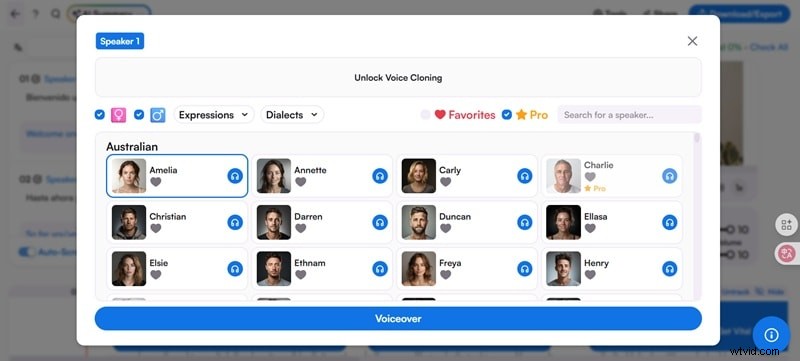
Paso 3:elige una voz para el doblaje AI
A continuación, se le pedirá que elija una voz de los ajustes preestablecidos de Maestra. Una vez que haya seleccionado una voz que le guste, haga clic en Voz en off para continuar.
Paso 4:Vista previa y ajuste de la traducción
Maestra procesará tu video y generará el audio traducido. Puedes obtener una vista previa de los resultados, realizar ajustes y perfeccionar la mezcla entre el audio original y la nueva voz en off.
Cuando todo se vea bien, haga clic en Descargar/Exportar para guardar los resultados.
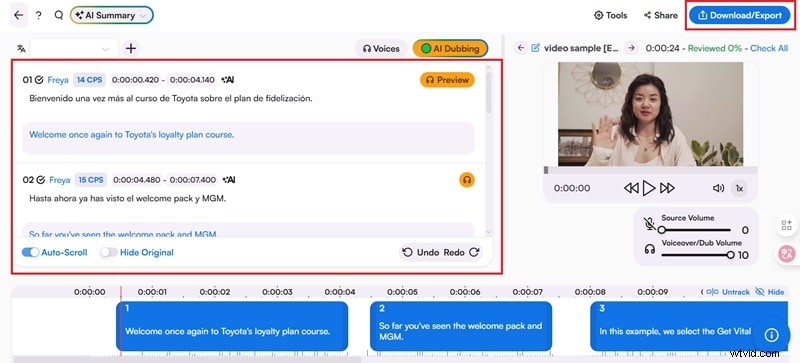
Si desea exportar el vídeo completo:
- Seleccione Medios como tipo de exportación.
- Elige si quieres el vídeo final con la voz en off de IA o solo los subtítulos.
- Habilite la sincronización de labios si lo desea
- Seleccione su formato (MP4 para video) y comience a descargar.
Nota:La función de sincronización de labios requiere créditos adicionales y está limitada a vídeos de menos de 30 minutos de duración.

Pero si desea convertir audio de YouTube en texto, puede seleccionar Subtítulo como tipo de exportación.
¿Qué método debo utilizar?
¿Qué método debo seguir? Con diferentes formas de traducir audio de YouTube, el método correcto depende de lo que más te importe. ¿Buscas velocidad? ¿Control? ¿O pura conveniencia? A continuación se muestra una comparación completa de Filmora, el traductor integrado de YouTube, y Maestra para ayudarte a decidir.
| Herramientas | Herramienta de IA Filmora | Traductor integrado de YouTube | Traductor en línea Maestra |
| Principales fortalezas | Flujo de trabajo de edición completo, voz en off con IA, sincronización de labios, clonación de voz, STT + TTS en un solo lugar | Traducción instantánea de audio y subtítulos | Acceso en línea con opción de sincronización de labios |
| Soporte de idiomas | 23 idiomas | Más de 100 idiomas | Más de 125 idiomas |
| Clonación de voz mediante IA | |||
| Personalización | Extenso | Limitado | Limitado |
| Precisión | Alto | Moderado | Moderado |
Conclusión
Muchos creadores de YouTube ya están utilizando la traducción de audio para hacer crecer sus canales y llegar a fans de todo el mundo. ¡Ahora es tu turno de hacer lo mismo! Con la guía anterior, no tendrás problemas para traducir el audio de tu vídeo de YouTube a diferentes idiomas, incluso si no los hablas.
Herramientas como Filmora hacen que sea muy fácil doblar voces, agregar subtítulos y mantener todo sincronizado. ¡Pruébalo en tu próxima carga y comprueba hasta dónde pueden llegar tus vídeos!