
Conclusiones clave
- Los vídeos verticales son esenciales para las redes sociales plataformas como Instagram Reels, TikTok y YouTube Shorts.
- La conversión de vídeos horizontales a formato vertical garantiza una mejor interacción y experiencia de visualización.
- La forma más fácil de convertir un vídeo horizontal en vertical es con un editor en línea como Riverside.
¿Has capturado un vídeo horizontal y te das cuenta de que necesitas compartirlo como un marco vertical? No estás solo. ¡La buena noticia es que la solución puede ser sencilla!
Si bien el contenido vertical de formato corto está de moda en este momento, no es necesario que te esfuerces más para crear contenido nuevo. Si ya estás grabando vídeos horizontales para YouTube u otros fines, puedes adaptarlos fácilmente para contenido vertical sin tener que grabar nada nuevo.
¡Aquí está nuestra guía completa sobre cómo convertir un vídeo horizontal en vertical sin pérdida de calidad!
¿Por qué debería convertir vídeos horizontales en vídeos verticales para redes sociales?
Las investigaciones muestran que los videos verticales a menudo logran una tasa de clics más alta que sus contrapartes horizontales, obteniendo retornos un 14% más altos solo en Instagram.
Al convertir videos horizontales en videos verticales, puede responder fácilmente a los requisitos establecidos por muchos canales de redes sociales populares, incluidos Facebook, Instagram y TikTok. Puedes aprovechar al máximo una excelente grabación y evitar la necesidad de grabar el mismo contenido dos veces.
Los videos verticales le permiten aprovechar al máximo el alcance adicional y las oportunidades de creación de audiencia.
Cómo convertir vídeos horizontales en verticales:3 métodos
Si grabaste tu video con una pantalla horizontal, ¡no entres en pánico! Convertirlo en un clip vertical es fácil cuando tienes las habilidades y herramientas adecuadas para ayudarte.
Pruebe estos 3 métodos sencillos para comenzar y preparar su contenido de video para tener éxito en poco tiempo.
Cambiar el tamaño y agregar un fondo de vídeo
Si desea mantener su video tal como está, su mejor opción es agregar un fondo para cambiar la relación de aspecto.
Existen varias herramientas y sistemas en línea que pueden ayudarlo a cambiar el tamaño de su video y agregar un fondo de manera rápida y sencilla. Por ejemplo, con Riverside puedes hacer esto sin esfuerzo inmediatamente después de grabar.
Cómo convertir vídeos horizontales a vídeos verticales con cambio de tamaño
¿Necesitas cambiar el tamaño de tu video ahora? ¡Siga estos sencillos pasos para comenzar!
Paso 1: En el panel de Riverside, haga clic en "Editar" desde los botones superiores.
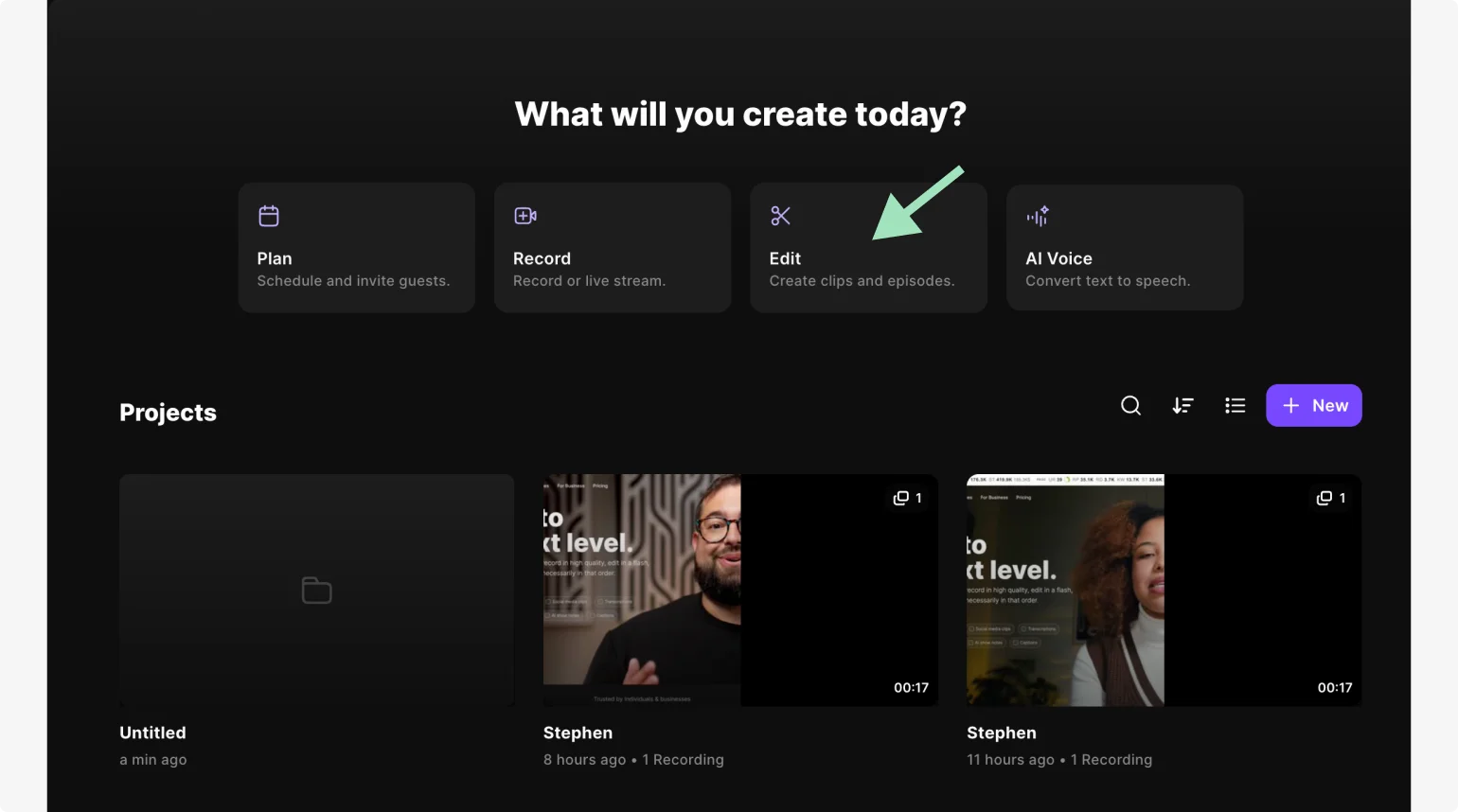
Paso 2: Haga clic en “Grabar” para crear un vídeo completamente nuevo o “Subir” para subir el tuyo propio al editor.
Paso 3: Una vez que su video esté en el editor, vaya a la barra de herramientas superior y haga clic en el botón de tamaño. Seleccione una proporción vertical de 9:16.

Paso 4: Verás que esto recortará tu video. Para conservar el diseño original del vídeo, haga clic en el vídeo y luego haga clic en “Recortar”. Desliza la escala para decidir qué tan recortado quieres tu video. También puedes hacer clic en el vídeo y arrastrarlo para elegir qué permanece en el cuadro.
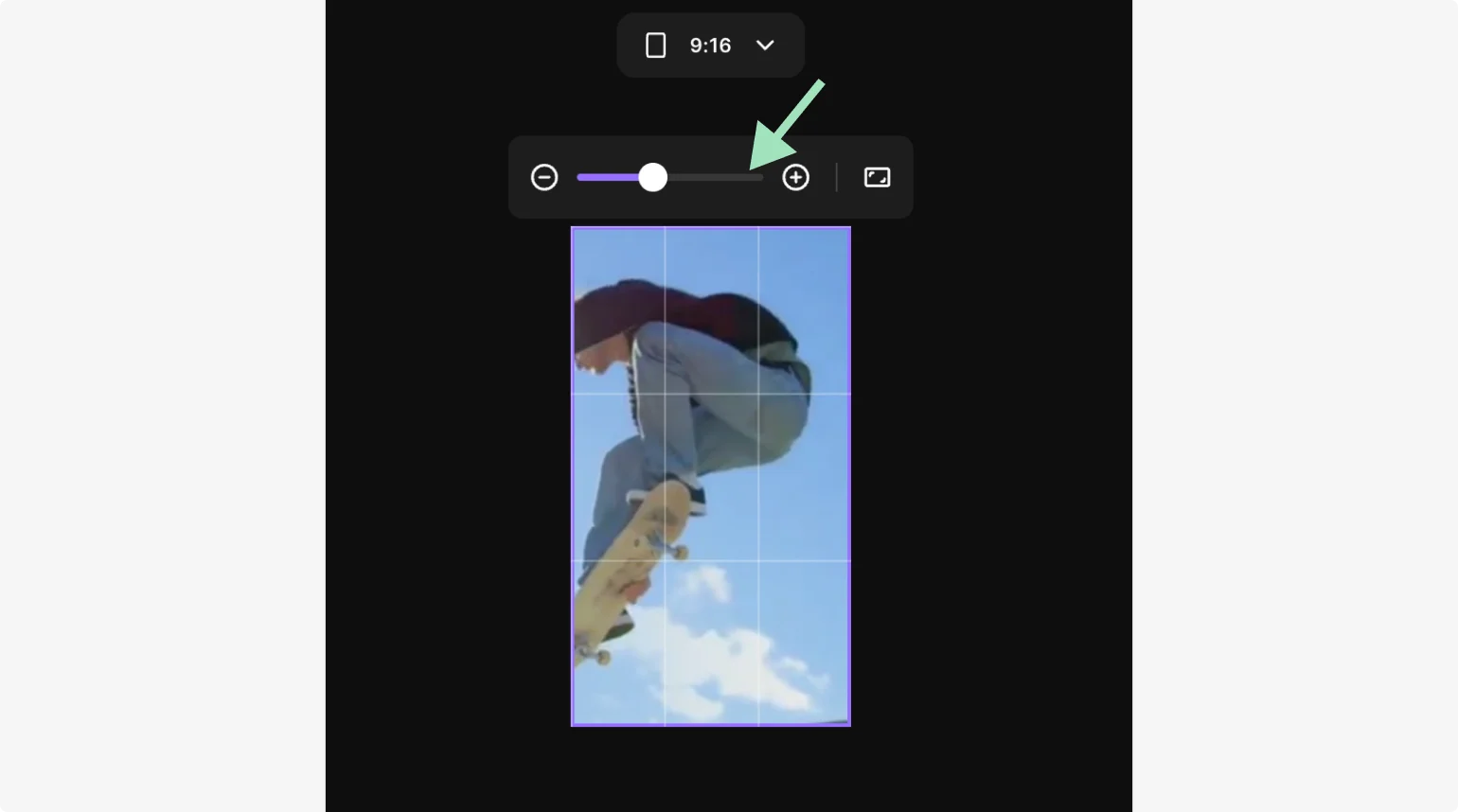
Paso 5: Por último, asegúrese de estar satisfecho con las ediciones de su video. Luego elija el tipo de archivo correcto. antes de exportar y guardar tu vídeo a tu dispositivo.
Recorta tu videoclip
Si el sujeto no ocupa todo el fotograma, siempre puedes recortar el vídeo utilizando una relación de aspecto de 9:16. Esto le permite llenar la pantalla y alinearse con los requisitos asociados con la publicación en redes sociales.
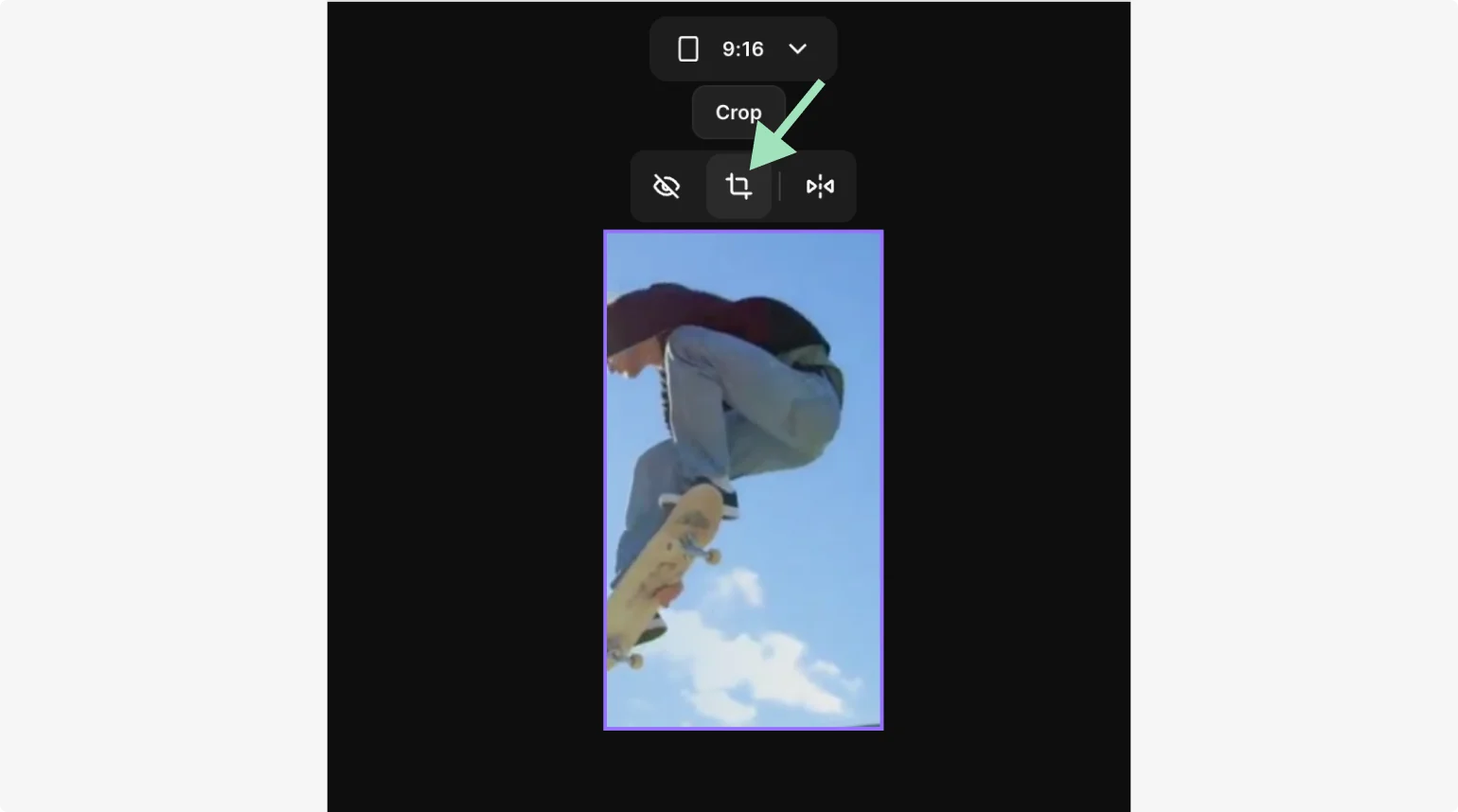
La mayoría de los editores ofrecen una opción para recortar vídeos y, por lo general, es bastante sencillo. Por ejemplo, si está haciendo esto con Riverside, siga los pasos descritos en la sección anterior y:
- Establece el tamaño del vídeo en 9:16.
- Haga clic en “Recortar” para ajustar el recorte del metraje de vídeo.
- Haz clic en el vídeo y arrástralo para colocar exactamente lo que deseas en el marco.
Si está en su teléfono, puede usar un editor integrado, como el que tenemos en los pasos a continuación.
Cómo convertir vídeos horizontales a vídeos verticales con recorte
¡Muchos dispositivos pueden ayudarte a recortar contenido de video! A los efectos de este tutorial, nos referiremos a la cámara y al editor integrados de Android.
Paso 1: Primero, abre tu video en tu editor.
Paso 2: En la parte inferior de la pantalla, selecciona el icono de recorte desde la barra de herramientas de edición.
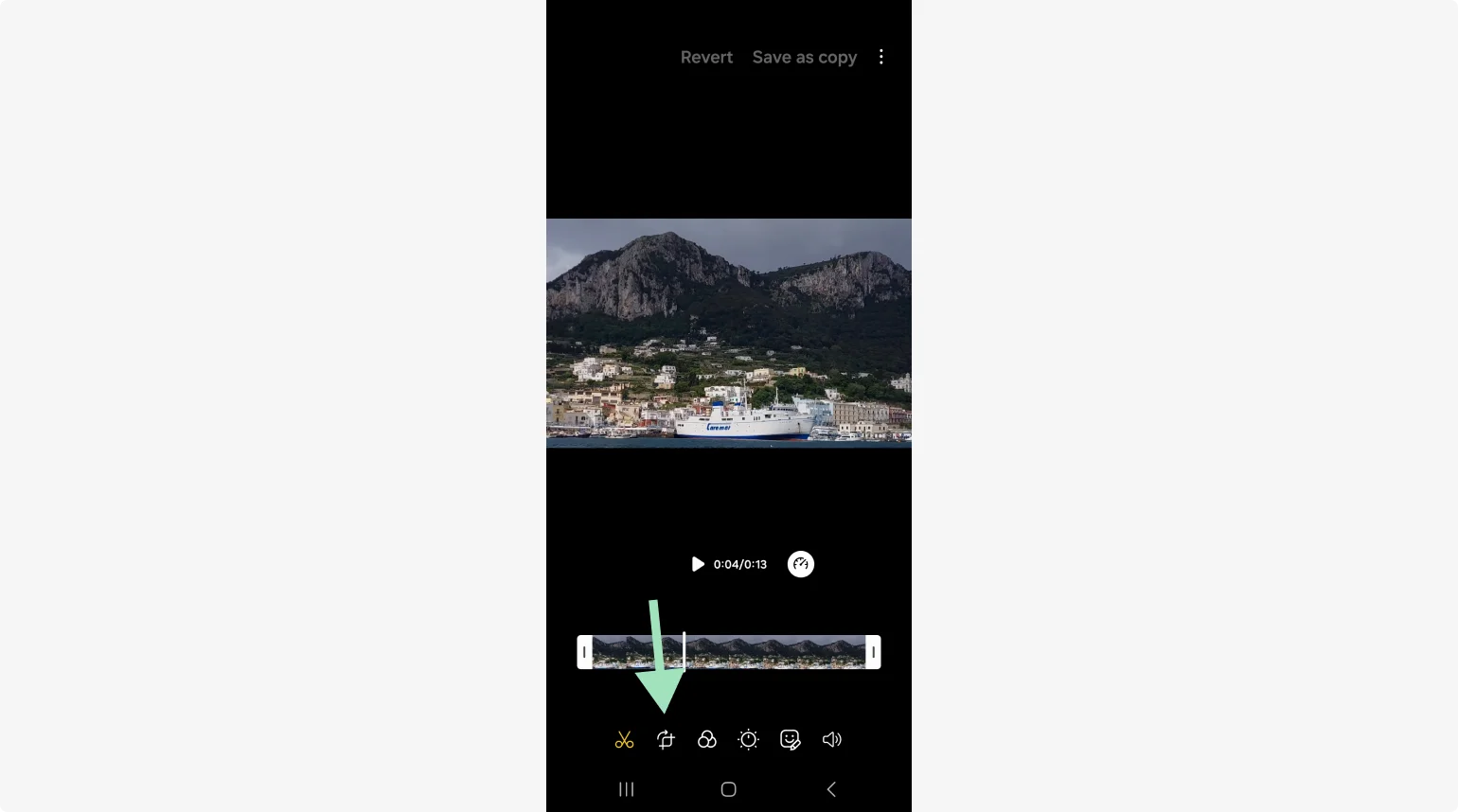
Paso 3: A continuación, puedes arrastrar manualmente los bordes del marco. . Aunque una mejor opción es elegir un marco establecido que coincida con la proporción de 9:16 que estás buscando.
Para hacer esto, toque establecer marco. del menú de herramientas de recorte. Está en la parte inferior izquierda y podría decir "Gratis" si estás en el modo de recorte libre.
Vaya a las opciones verticales y seleccione 9:16 o cualquier dimensión que necesites.
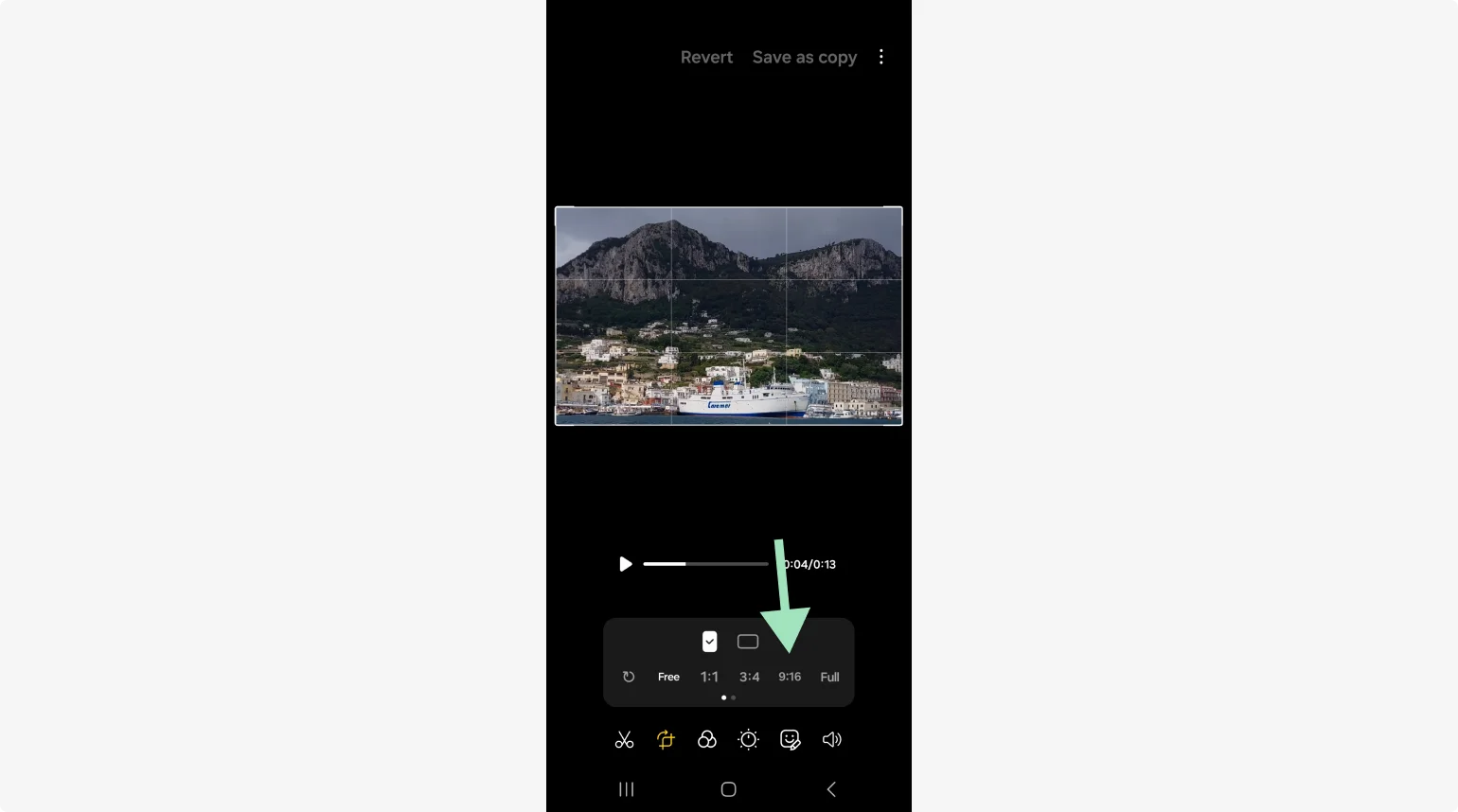
Step 4: Click “Save” to crop su imagen y luego expórtela como un video vertical.
Cambiar la orientación del vídeo
Si los métodos anteriores no funcionan, también puedes cambiar la orientación de tu video. Esto se relaciona con el diseño de su videoclip y si se muestra en formato horizontal (horizontal) o vertical (vertical).
Esto no funcionaría bien para un vídeo cuadrado, pero si estás grabando en formato vertical 16:9, puedes girarlo 90 grados para convertirlo en un vídeo horizontal 9:16, compatible con las redes sociales.
Afortunadamente, esto es bastante fácil y puedes hacerlo usando la mayoría de los editores de video. También hay convertidores en línea, donde simplemente carga su video horizontal y ellos lo convertirán en vertical.
Cómo convertir vídeos horizontales a vídeos verticales cambiando el diseño de orientación
No importa con qué plataforma estés trabajando, los pasos que seguirías serían más o menos así:
Paso 1: Abra su video en el editor de su elección, incluso puede usar el editor integrado de su teléfono. (Para este ejemplo, utilizamos el editor móvil de Android).
Paso 2: Encuentre el conjunto de herramientas del software para rotar su video. Algunos editores colocan esto junto con el recorte. Esto suele estar etiquetado como "Rotar" . En Android, puedes encontrarlo en el área de recorte. Haga clic en "Recortar" y luego el giratorio herramienta.
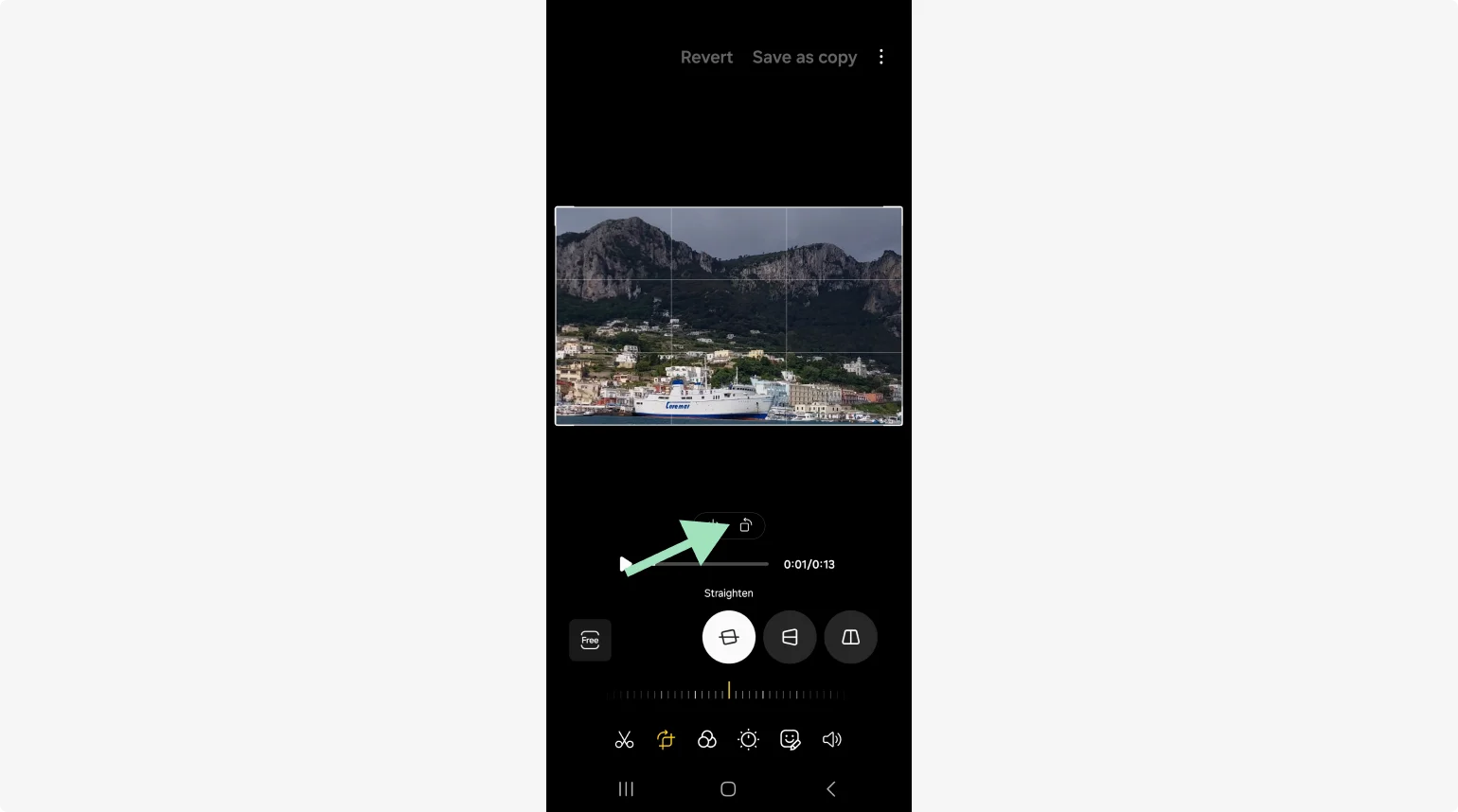
Paso 3: Simplemente rota tu video. Por lo general, solo necesitas girarlo 90 grados, pero es posible que tengas que hacerlo 270 grados para asegurarte de que el tema o el contenido esté bien posicionado.
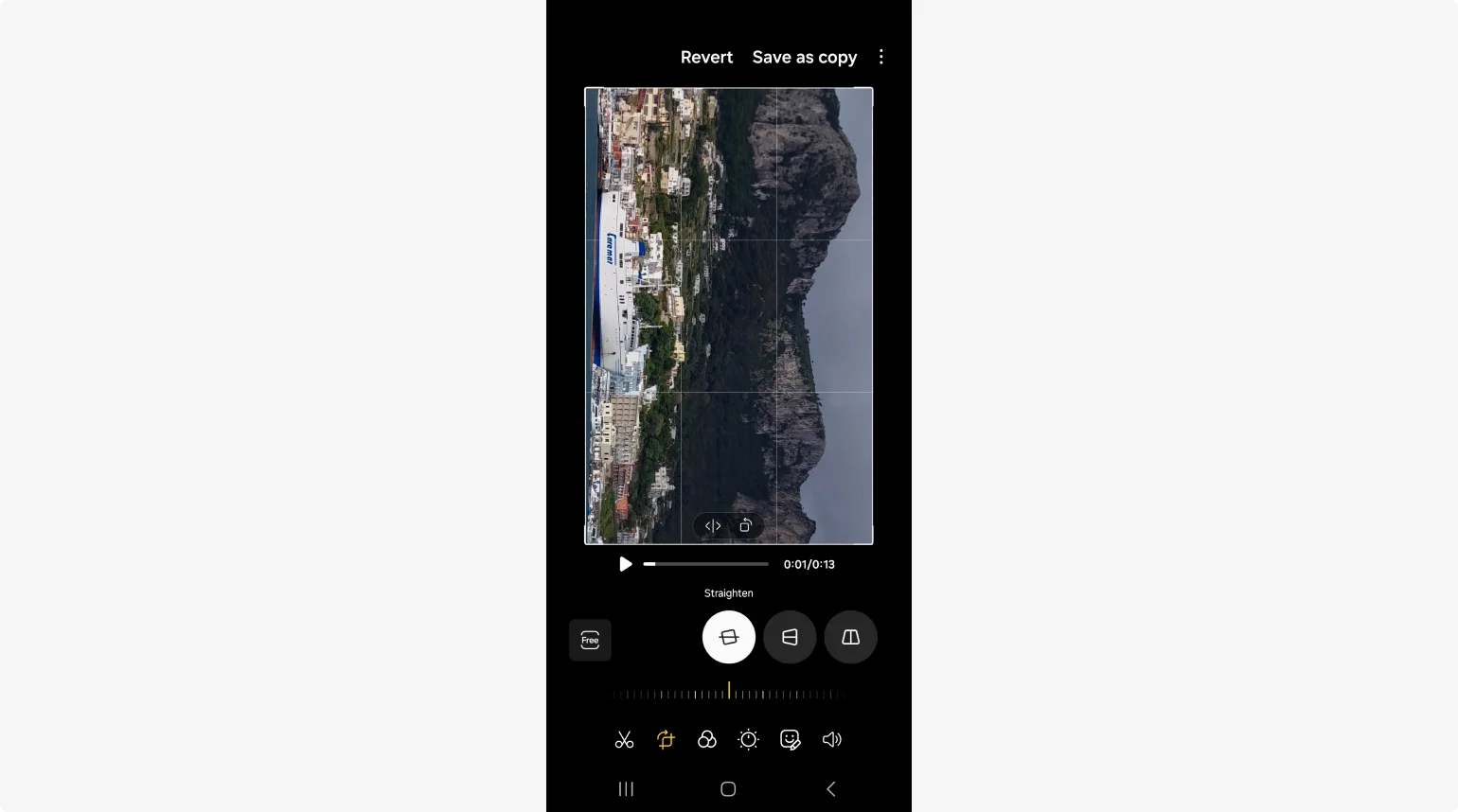
Paso 4:Guardar y exporta tu vídeo y estarás listo para compartirlo en línea.
Crea vídeos verticales y horizontales de alta calidad en una sola grabación en Riverside
Los enfoques anteriores son excelentes opciones si ya grabó un video usando un marco horizontal. Pero, ¿qué pasa si quieres empezar a planificar clips tanto horizontales como verticales desde el principio?
Riverside es la solución perfecta, ya que le permite utilizar fácilmente una grabación para una variedad de opciones de visualización. Este sistema simplifica la reutilización. Usando plantillas de diseño, puedes crear múltiples versiones de tus videos con solo presionar un botón.
Con Riverside, puede grabar sus videos en calidad de hasta 4K y luego, cuando haya terminado, use su computadora para acceder al paquete de edición completo. ¡Aquí puedes elegir entre varias relaciones de aspecto preestablecidas que manejan el cambio de tamaño del video por ti!
Características clave:
- Calidad premium, con resolución de hasta 4K y calidad de sonido de 48kHz.
- Grabación local, capturar contenido estable desde el dispositivo de cada usuario en lugar de depender de una conexión a Internet defectuosa.
- Herramienta Clips mágicos que utiliza IA para convertir los momentos clave de tus grabaciones en cortos verticales para las redes sociales.
- Transcripción de IA de alta precisión Disponible en más de 100 idiomas.
- Edición basada en texto eso hace que recortar tu contenido sea tan fácil como eliminar texto en la transcripción de tu grabación.
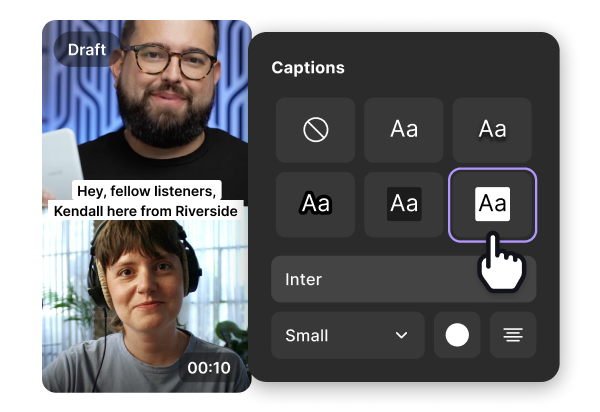
- Subtítulos de vídeo donde puedes diseñar tu fuente, color y colocar tus títulos como quieras.
- Plantillas de diseño para cambiar fácilmente entre contenido vertical y horizontal.
- Fondos y logotipos personalizables para facilitar el control de la marca.
- Pistas de audio y vídeo separadas para hasta 8 participantes en la llamada.
- Ajuste automático de audio para mejorar la calidad general del sonido.
Preguntas frecuentes sobre cómo convertir un vídeo horizontal en vertical
¿Aún no estás seguro de cómo hacer que tu vídeo horizontal se ajuste a un marco vertical? Aquí están nuestras respuestas a algunas preguntas frecuentes.
¿Puedo cambiar un vídeo horizontal a vertical en iPhone?
Es fácil convertir su video horizontal en un clip vertical usando su dispositivo iPhone. En este caso, la mejor opción suele ser seguir los pasos para recortar vídeos que se enumeran anteriormente. Puede acceder a su video horizontal desde el carrete de la cámara de su teléfono y usar las herramientas de recorte integradas de su dispositivo para ajustar el tamaño del marco y la visualización.
¿Cómo giro un vídeo de horizontal a vertical?
En algunos casos, puede ser suficiente simplemente girar un vídeo de paisaje a vertical. La mejor manera de hacerlo variará según el dispositivo y el sistema que esté utilizando. Por ejemplo, en un iPhone, puedes acceder a una opción de rotación a través de la pantalla de edición incorporada cuando accedes a tu clip en el carrete de tu cámara.
¿Cómo se hace un vídeo horizontal y vertical para cortos?
Los vídeos verticales son la mejor opción a la hora de compartir Instagram Reels, vídeos de TikTok o YouTube Shorts. Cualquiera de los enfoques enumerados en este artículo puede ayudarlo a lograr los resultados que necesita para cargar un clip vertical en estos sitios. Todo lo que necesitas hacer es elegir qué opción tiene sentido para tus objetivos y tu proyecto de vídeo único. ¡Riverside es una gran opción!
Pensamientos finales
Transformar videos horizontales en clips verticales puede ser un componente importante de su estrategia de contenido, ya que le permite reutilizar el mismo metraje en múltiples canales y plataformas para compartir.
Afortunadamente, cambiar la orientación de tu vídeo puede ser fácil, incluso si tu estilo de grabación no era del todo adecuado para tu plan de publicación. Esto significa que puedes evitar descartar contenido y aprovechar al máximo el metraje que capturas.
¿Estás listo para comenzar con la creación de contenido más fácil y optimizada, adecuada para la producción de video tanto horizontal como vertical? Has venido al lugar correcto. Pruebe hoy las herramientas de grabación y edición de calidad profesional de Riverside.