
Conclusiones clave:
- Con el editor integrado del iPhone y iMovie, puedes recortar, recortar, aplicar filtros y agregar subtítulos.
- iMovie desbloquea personalización avanzada (transiciones, ajustes de audio y más) para mejorar la narración.
- Otros editores de iPhone como Riverside, InShot, CapCut y Splice ofrecen funciones únicas para una creatividad más profunda.
El iPhone ofrece una cámara de primer nivel, pero la edición transforma el metraje sin editar en contenido pulido. A continuación encontrarás una guía clara paso a paso para editar vídeos en iPhone, además de recomendaciones para las mejores aplicaciones de edición.
Conceptos básicos de edición en iPhone:cinco técnicas básicas
El editor nativo de iPhone es ideal para realizar ajustes rápidos:recortar, recortar, filtrar y superponer texto. Aquí hay cinco pasos esenciales:
Recorta tu vídeo
Elimina secciones no deseadas desde el principio o el final:
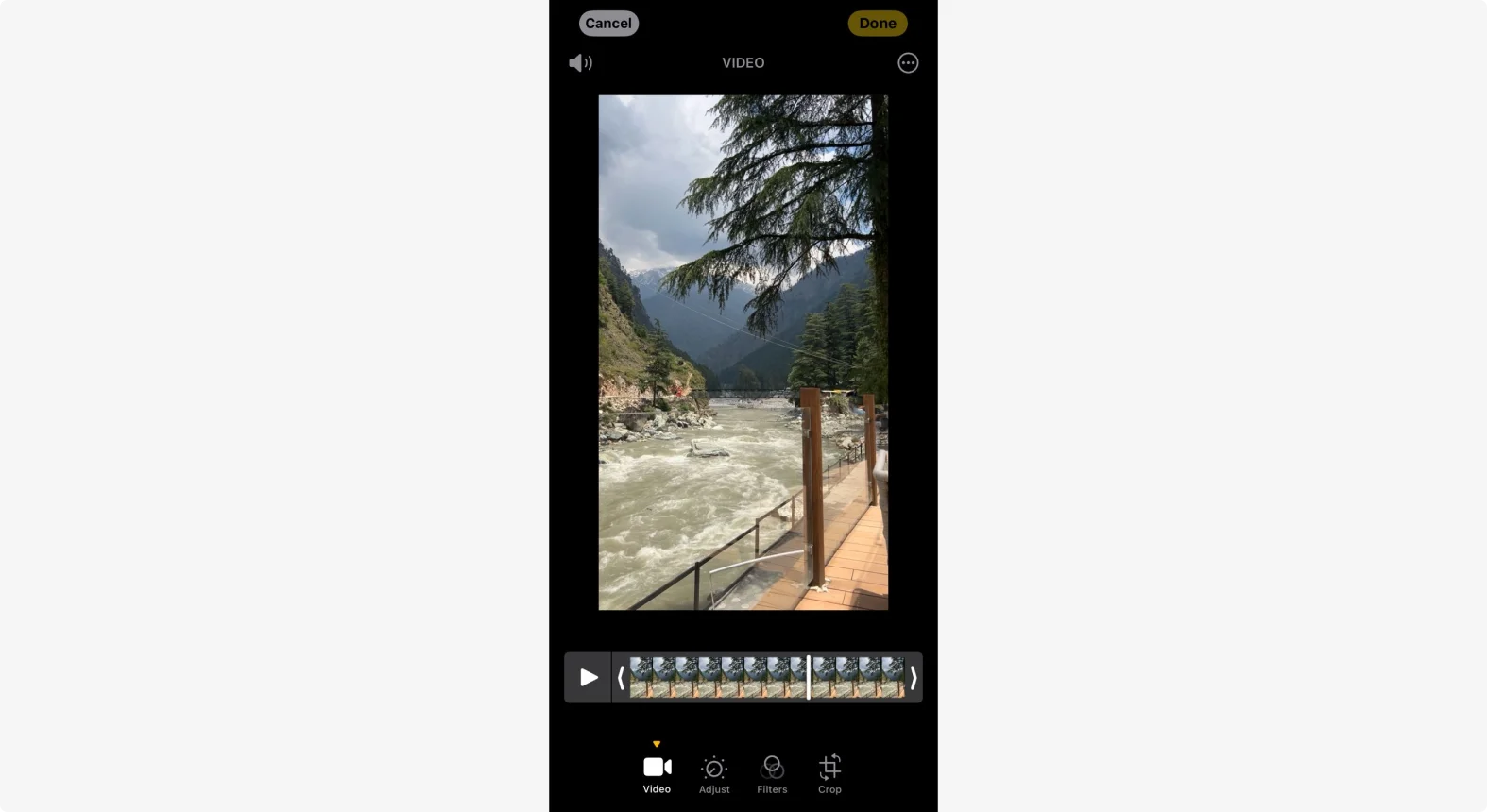
- Abre la aplicación Fotos, toca el vídeo y luego Editar. (arriba a la derecha).
- Utilice los controles deslizantes de la línea de tiempo para establecer los nuevos puntos de inicio y finalización.
- Presione Listo para guardar el clip recortado.
Dividir un clip dentro del vídeo
El editor nativo no puede cortar a mitad del clip, pero iMovie lo hace fácilmente:
- Inicie iMovie, toque Iniciar nuevo proyecto> Película y elige tu metraje.
- Toca las tijeras icono en la barra de herramientas inferior.
- Mueva el cabezal de reproducción al punto de división y toque Dividir; repita para el punto final.
- Elimine segmentos no deseados y toque Listo para guardar.
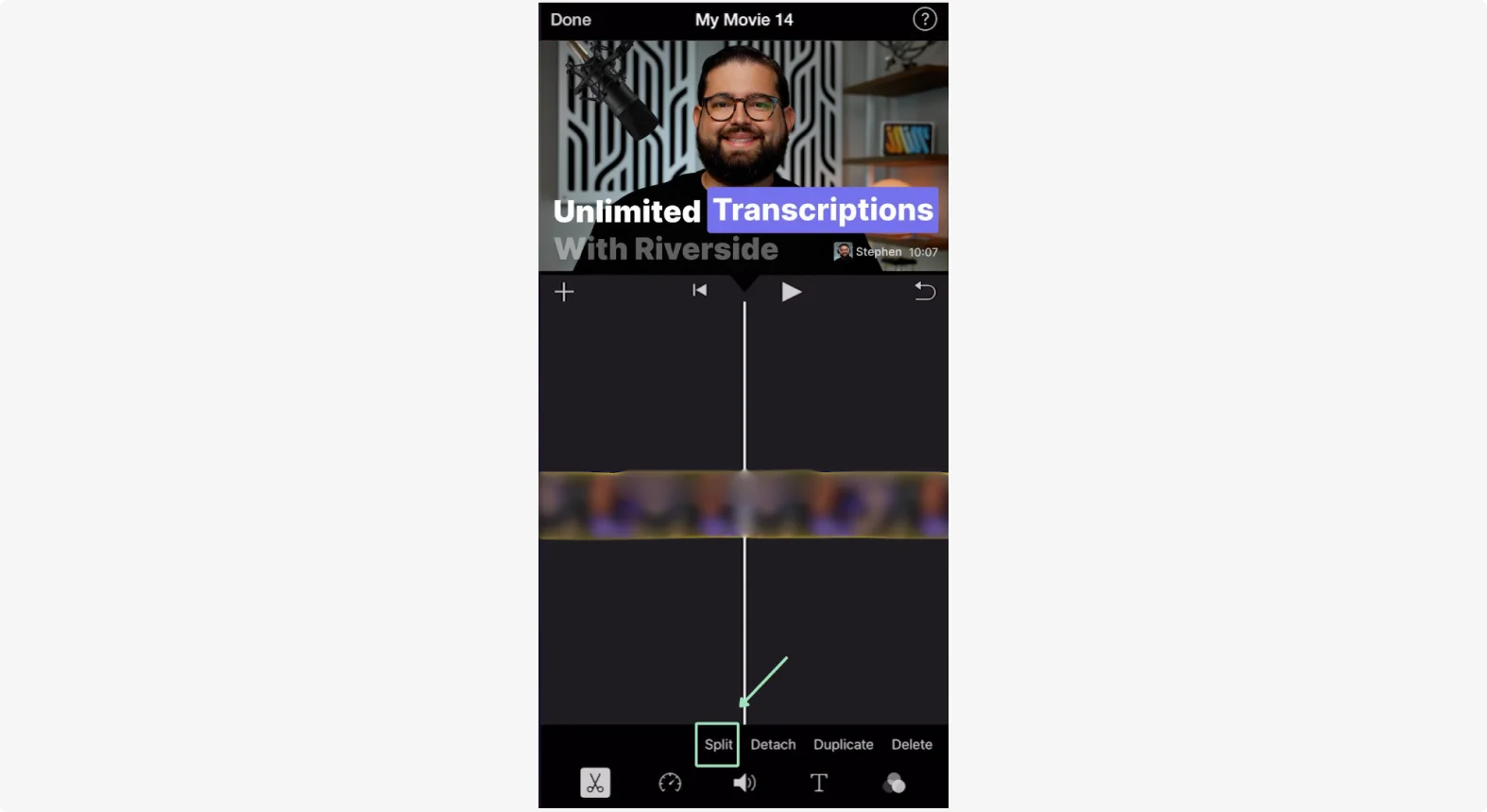
El editor de Riverside le permite editar por transcripción:elimine el texto para cortar la sección de video correspondiente.
Aplicar filtros
Mejora los colores y el estado de ánimo:
- Abre el vídeo en Fotos, toca Editar .
- Toca los filtros icono (tres anillos) y opciones de vista previa.
- Elija un filtro (por ejemplo, Vívido, Mono, Dramático, Plateado) y presione Listo .
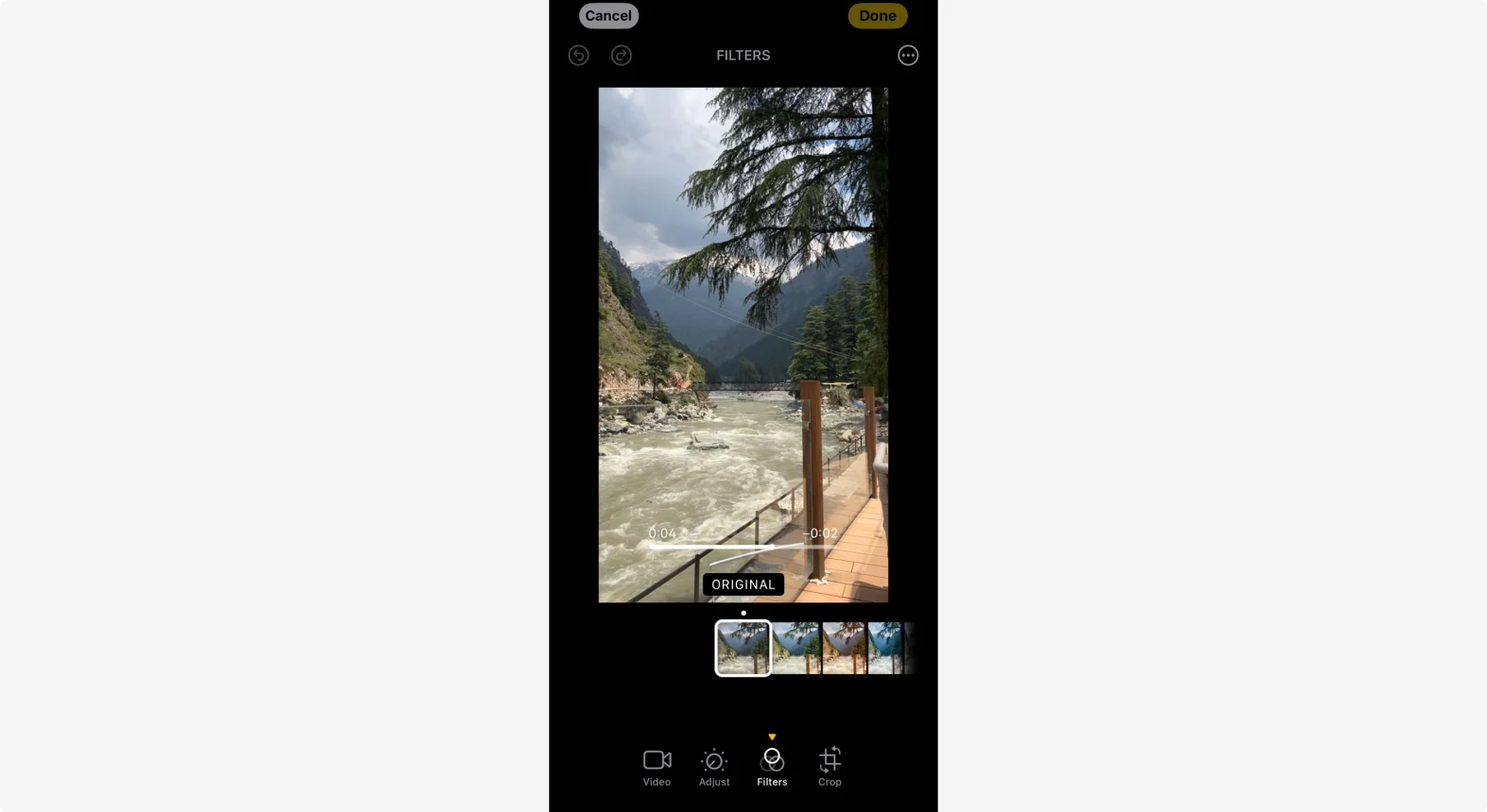
Utilice el ajuste dial para ajustar el brillo, el contraste y la saturación.
Recorte y cambio de relación de aspecto
Cambie el tamaño o recuadre su metraje para diferentes plataformas:
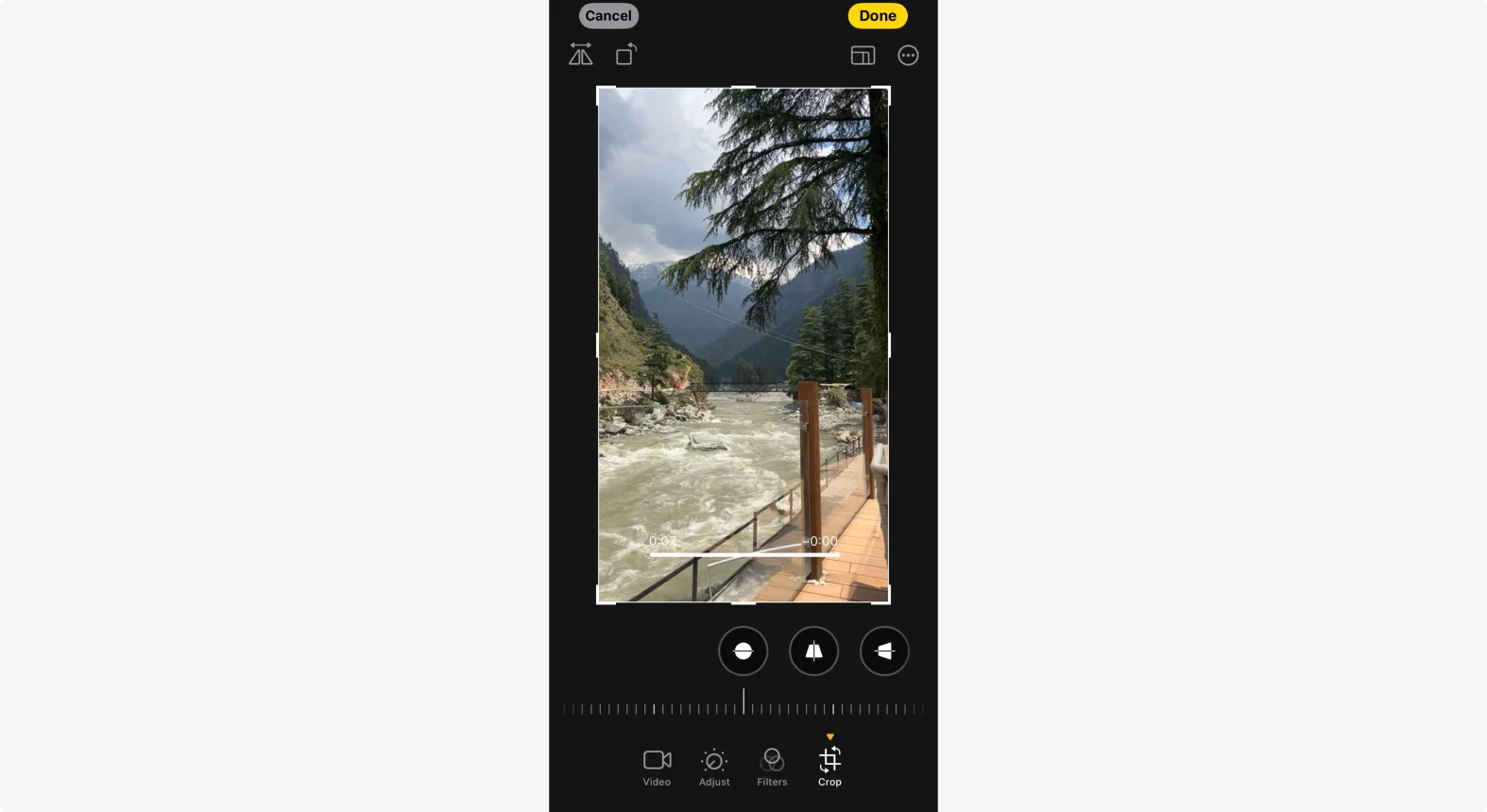
- Toca Editar en el vídeo.
- Seleccione el recorte ícono para un marco de forma libre.
- Usar la Relación de aspecto (icono de rectángulo) para cambiar entre 1:1, 4:3, 16:9, 9:16.
- Girar o voltear usando el botón rotar icono.
- Presione Listo para aplicar.
Agregar texto y subtítulos
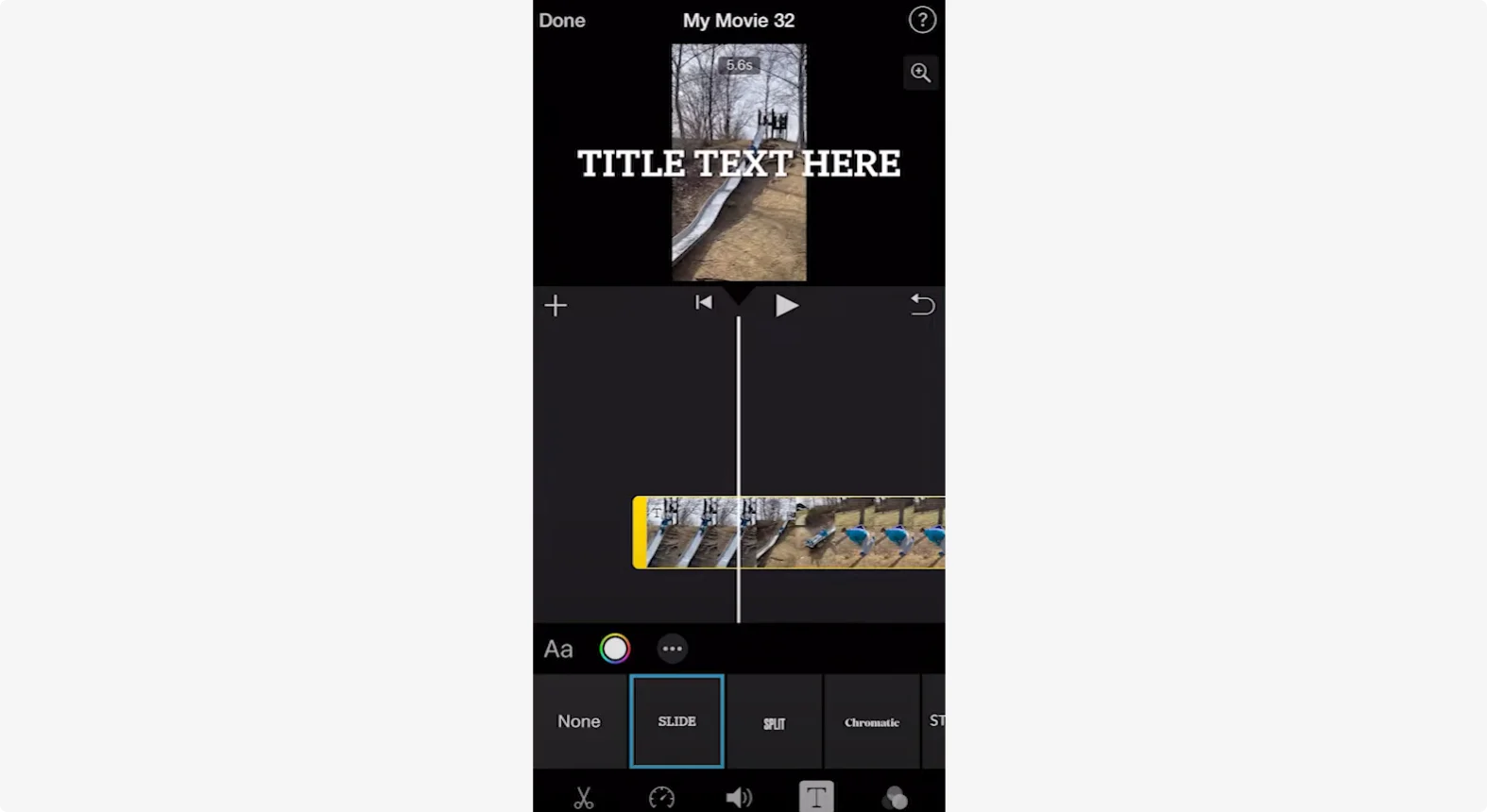
Superponer títulos o subtítulos con iMovie:
- Abre iMovie y comienza un nuevo proyecto.
- Toca la T icono para insertar texto.
- Seleccione un estilo (por ejemplo, cromático, 3D, contorno) y edite la fuente, el color y el tamaño.
- Ajusta la duración y la posición del texto en la línea de tiempo.
- Toca Listo cuando esté satisfecho.
Agregar música
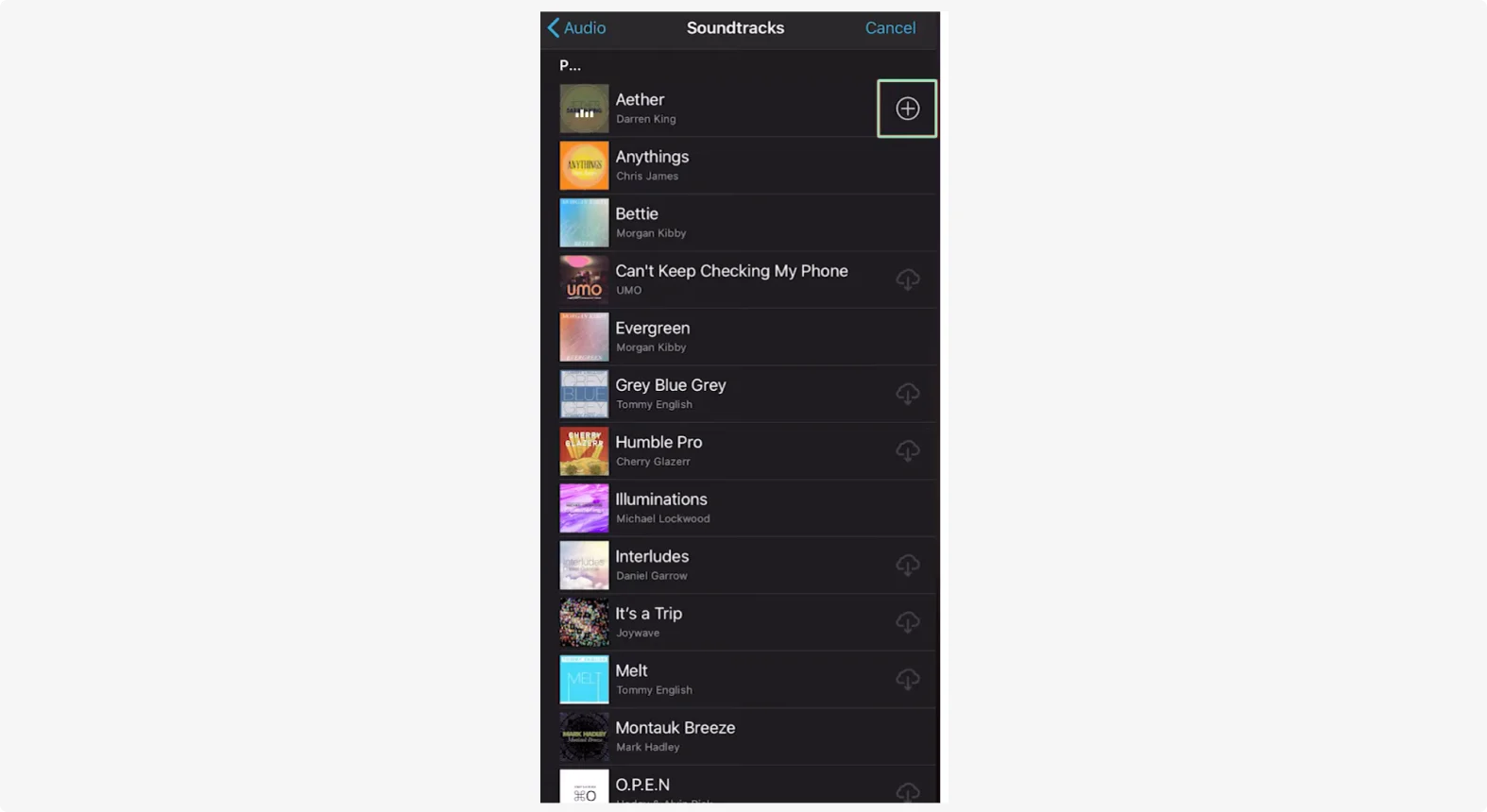
Mejora el estado de ánimo con pistas de fondo:
- Abre iMovie y selecciona tu vídeo.
- Toca el + icono, luego Audio .
- Elija entre bandas sonoras , Mi Música o Efectos de sonido .
- Añade una pista tocando + y luego edite su ubicación.
- Utilice transiciones (disolver, deslizar, borrar) para combinar segmentos de audio.
- Toca Listo para guardar.
Exportar tu vídeo
De fotos
- Guardar vídeo :sobrescribe el original.
- Guardar como un clip nuevo :cree un archivo independiente.
Desde iMovie
- Toca Compartir y elige AirDrop o Guardar en el dispositivo .
- También puedes exportar a carpetas específicas o compartir a través de Mail/Messenger.
Las 5 mejores aplicaciones de edición de vídeo para iPhone
Para los creadores que necesitan más que lo básico, estas aplicaciones ofrecen herramientas avanzadas:
Riverside:grabación y edición perfectas
Graba hasta en 4K, invita hasta nueve personas y edita con funciones de IA como subtítulos automáticos y reemplazo de fondo. Todo se sincroniza con la nube, por lo que puedes acceder directamente al editor de escritorio.
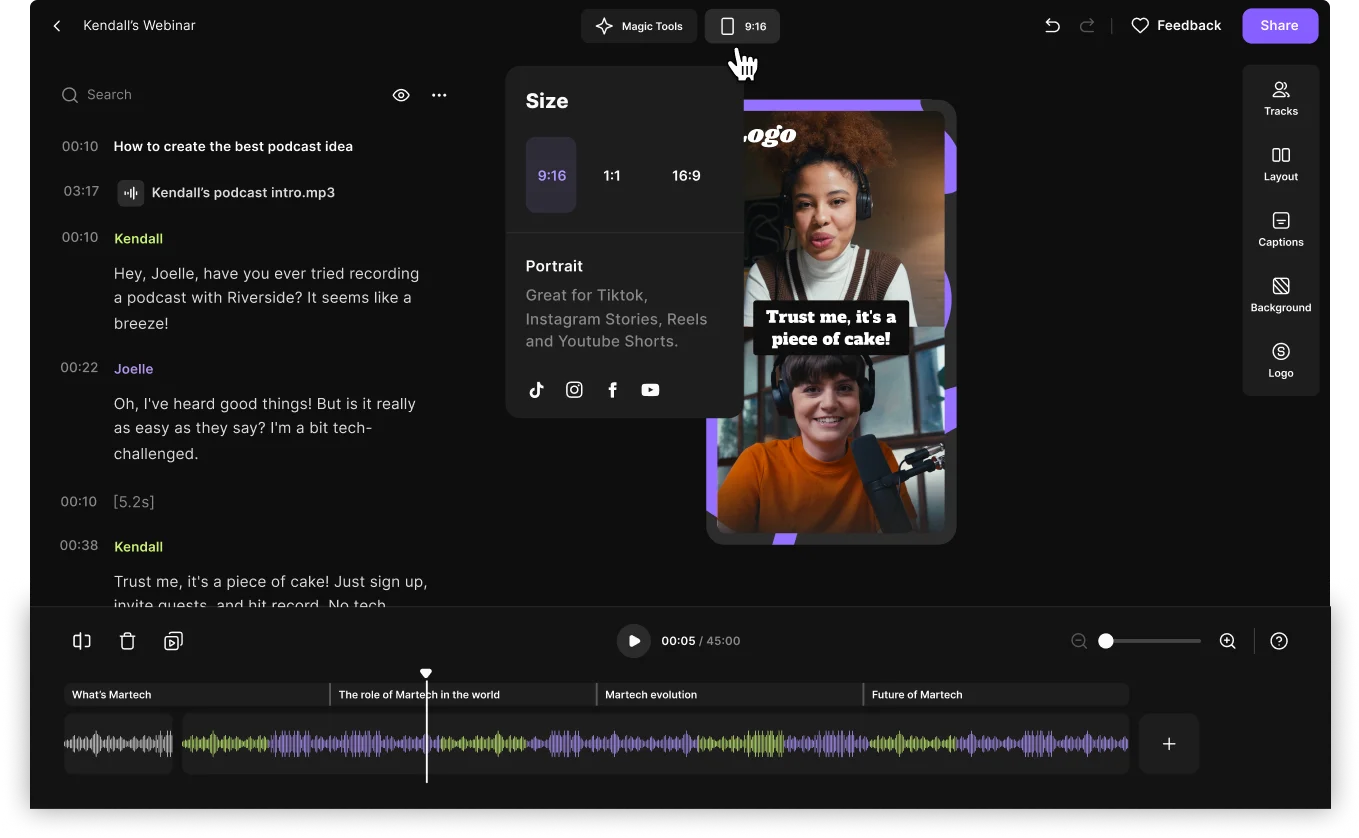
- Recortar, limpiar audio, ajustar la relación de aspecto.
- Cambie el fondo, agregue superposiciones y contenido de marca.
- Exportar en formatos nativos para YouTube, TikTok, Instagram.
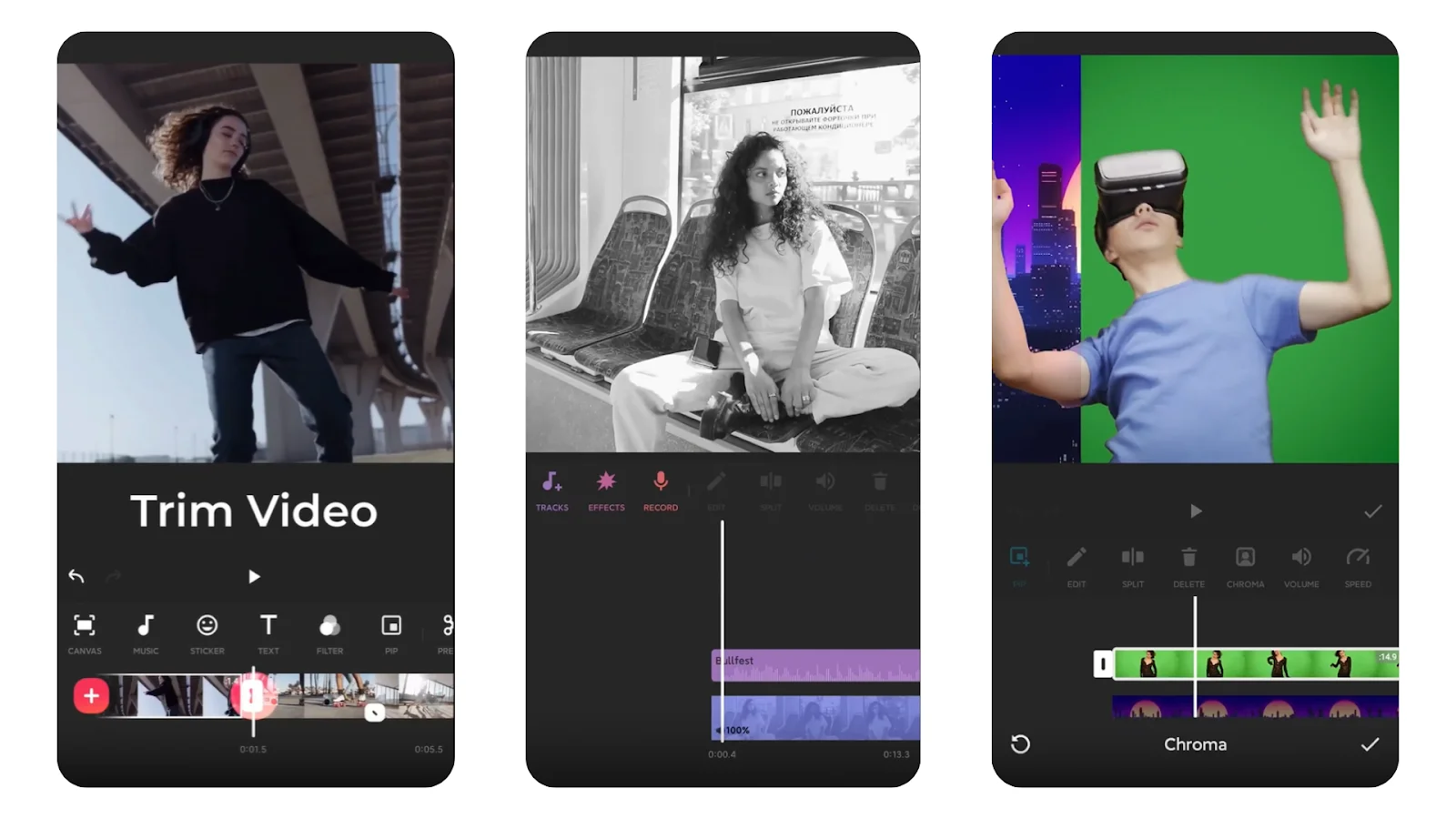
InShot:efectos impulsados por IA
Ideal para principiantes, InShot ofrece edición básica además de ajustes preestablecidos de IA (Glitch, Retro DV, ruido) y seguimiento del movimiento de objetos.
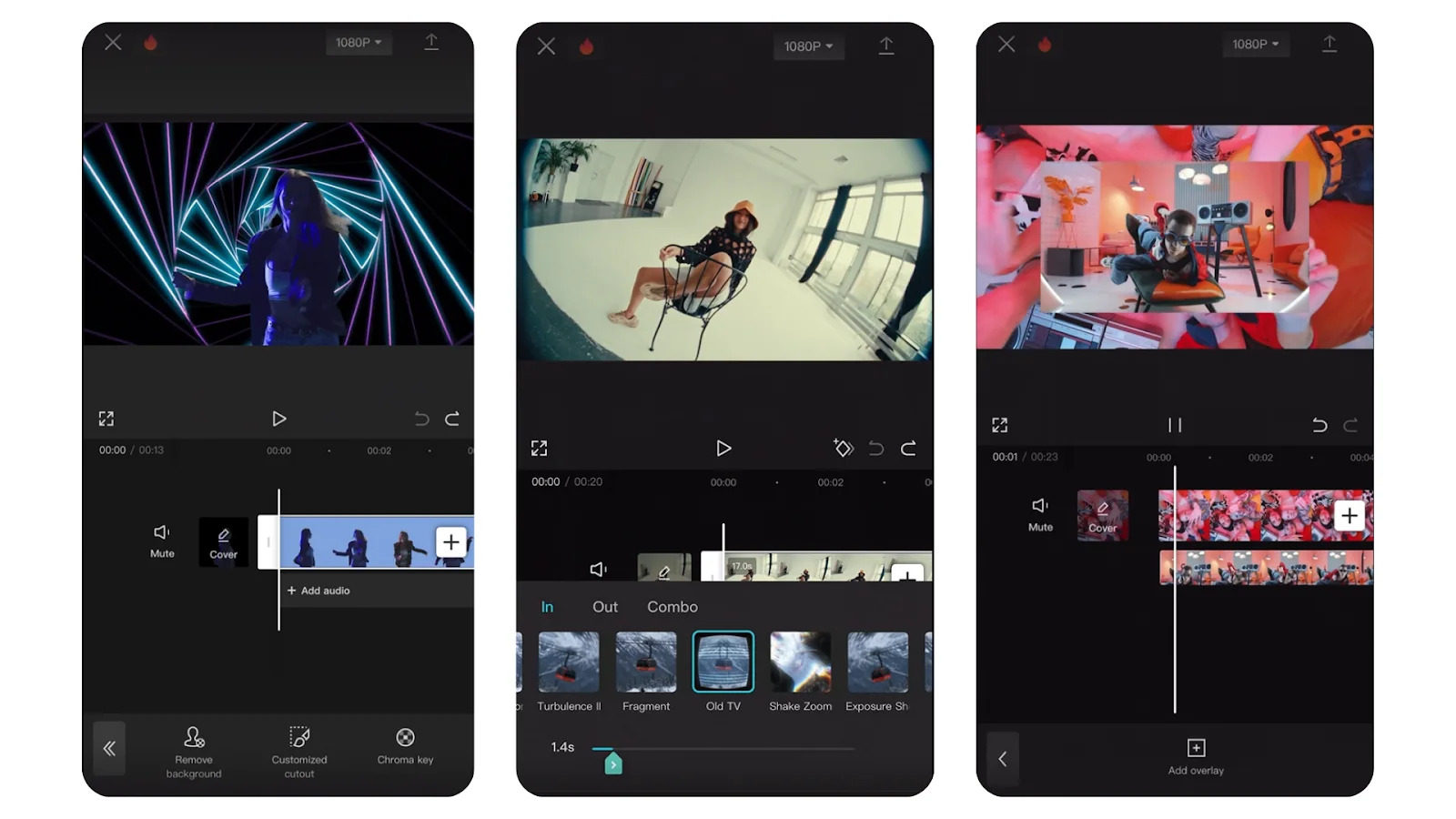
CapCut:texto estilizado y animación
Genere subtítulos animados, elija entre más de 100 fuentes y utilice subtítulos automáticos. CapCut también admite estabilización de vídeo y cámara lenta cinematográfica.
Empalme:dominio del audio
Acceda a más de 6000 pistas libres de derechos, grabe narraciones personalizadas y ajuste el audio con un editor multipista. Splice también ofrece controles de velocidad y efectos de panorámica y zoom.

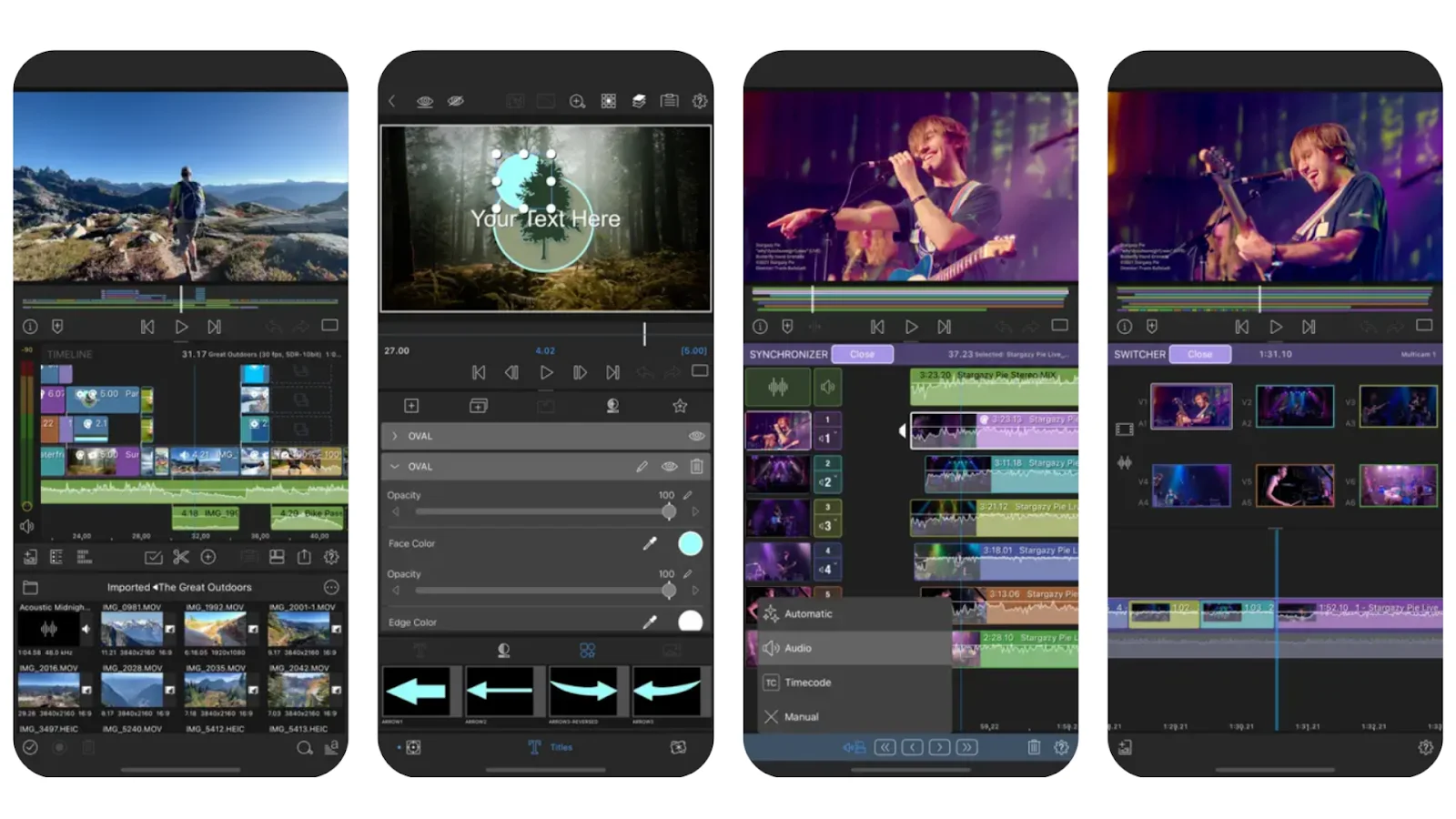
LumaFusion – Edición de nivel profesional
La sincronización multicámara, la línea de tiempo magnética, la corrección de color avanzada, los fotogramas clave y hasta seis pistas de audio hacen de LumaFusion la opción ideal para los editores experimentados.
Editando como un profesional en tu iPhone
Con estas herramientas, puedes crear clips para redes sociales, vlogs refinados o recuerdos personales. Para una asistencia de IA más profunda, Riverside sigue siendo una opción destacada.
Preguntas frecuentes
¿El iPhone es bueno para editar vídeos?
Sí, las herramientas integradas cubren recorte, recorte y filtros básicos. Para la edición basada en IA, Riverside ofrece una experiencia superior.
¿Cómo combino clips en un montaje?
Utilice la línea de tiempo de múltiples clips de iMovie o aplicaciones como Riverside y CapCut para fusionar y editar múltiples segmentos.
¿Qué configuraciones ofrecen la mejor experiencia de edición?
Graba en 4K para conservar los detalles después de aplicar los efectos.
¿Qué aplicación es más fácil para principiantes?
El grabador y editor todo en uno de Riverside proporciona un flujo de trabajo sin fricciones.