
Recientemente, los usuarios han experimentado problemas con CapCut que no funciona como se esperaba, lo que llevó a muchos a buscar alternativas confiables, especialmente para tareas como los subtítulos. Si estás buscando una opción sólida para PC o Mac, considera Filmora. Filmora, que surgió como una de las mejores opciones para la edición de videos, es conocida como una de las mejores alternativas a CapCut, particularmente para los creadores de TikTok. Ofrece una amplia gama de funciones que mejoran la experiencia de edición de video.
Para aquellos que todavía están interesados en aprender cómo agregar títulos en CapCut , sigue siendo una consulta popular a pesar de la prohibición. Sin embargo, explorar cómo agregar títulos en CapCut alternativas como Filmora pueden ofrecer resultados similares, si no superiores. Las funciones de traducción, voz a texto y subtítulos automáticos impulsadas por IA de Filmora hacen que agregar subtítulos sea fluido y eficiente. Con su interfaz fácil de usar y herramientas avanzadas, sus videos seguirán siendo atractivos y accesibles. ¡Sigue leyendo para descubrir más sobre cómo mejorar tu experiencia de edición de vídeo!
En este artículo
-
- Guía paso a paso sobre subtítulos con CapCut
-
- Características clave de la edición de subtítulos en Filmora
- Comparación Filmora vs. CapCut agregando subtítulos al video
- Cómo agregar subtítulos automáticamente a un vídeo con Filmora [PC]
- Cómo agregar subtítulos automáticamente con el móvil
- ¿Se pueden personalizar los subtítulos después de la generación?
Parte 1 Cómo agregar subtítulos a un vídeo con CapCut
Ya sea camarógrafo o especialista en marketing, debe haber oído hablar de CapCut. Es uno de los genios de los subtítulos, poniendo todas las herramientas y derechos a tu alcance. La configuración de fotogramas clave y la edición multipista añaden flexibilidad a su uso.
Aquí hay un tutorial paso a paso sobre cómo agregar subtítulos en CapCut para transformar tus videos en algo increíble.
Guía paso a paso sobre subtítulos con CapCut
- Descargue el software CapCut en su teléfono o PC (Windows o Mac). Inicie la aplicación para comenzar.
- Haga clic en el signo + para iniciar un nuevo proyecto. Haga clic en Importar para cargar su video o arrástrelo y suéltelo en la línea de tiempo.
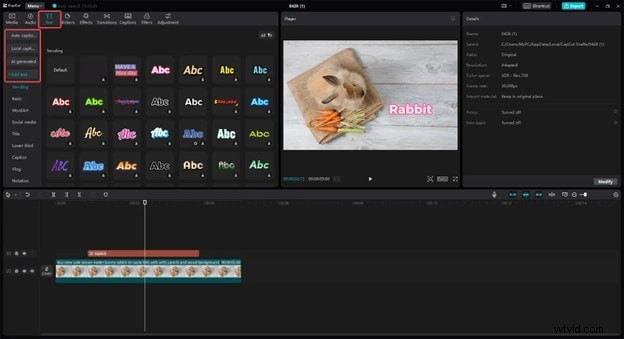
- A continuación, en la barra de herramientas superior, haga clic en Texto y seleccione Subtítulos automáticos en el panel de la derecha. Seleccione el idioma y haga clic en Crear. O haga clic en Texto y seleccione Agregar texto para escribir títulos manualmente.

- Puedes editar el aspecto de tus subtítulos cambiando el estilo, la forma, el color y el tamaño de la fuente desde las propiedades de personalización.
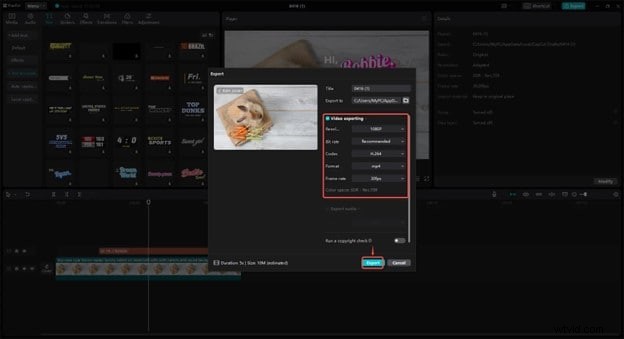
- Una vez hecho esto, haga clic en el botón Exportar en la esquina superior izquierda de la pantalla. En la ventana emergente, seleccione propiedades de exportación y presione Exportar.
¡Uf! Así es como simplemente agregas subtítulos automáticos en CapCut. El conjunto profesional de herramientas está dirigido tanto a principiantes como a profesionales. Así que, ya seas un novato o un editor experimentado, prueba CapCut para crear subtítulos sin esfuerzo.
Parte 2. Por qué los subtítulos automáticos de CapCut no funcionan
¿CapCut Captions no funciona? No te preocupes, puede suceder por varias razones. Antes de que se enoje, existen algunas formas de solucionar el problema. A continuación se muestran algunas formas de solucionar el problema y hacer que CapCut vuelva a funcionar.
- Versión obsoleta de CapCut: la función de subtítulos automáticos de CapCut forma parte de la última versión. Si descargaste la aplicación anteriormente, los subtítulos automáticos no funcionarán. Abra Play Store o consulte el software CapCut en su PC para obtener actualizaciones más recientes.
- Audio distorsionado: los subtítulos automáticos funcionan con entradas de audio finas. El sensor de subtítulos CapCut no reconoce audio deficiente. Los vídeos con mayor ruido de fondo o audio distorsionado no generarán subtítulos automáticos.
- Configuración de idioma incorrecta: a menudo, los usuarios seleccionan el idioma incorrecto para los subtítulos automáticos. El sensor de audio no reconoce el idioma y, por lo tanto, no se generan subtítulos.
- Internet deficiente: las malas señales de Internet también son una razón por la que los subtítulos automáticos no funcionan. Asegúrate de tener una conexión estable para que la aplicación funcione correctamente.
Estos son algunos de los problemas que suelen encontrar los usuarios. Solucione el problema para que CapCut funcione. Pero si el problema persiste, quizás quieras probar una alternativa igualmente competitiva:Filmora.
Parte 3 La mejor alternativa:¡Agrega subtítulos elegantes usando Filmora en 1 minuto!
Ahora bien, si eres un editor de vídeo profesional, la gama limitada de herramientas de CapCut te restringiría. Aquí, prueba Wondershare Filmora, una herramienta de edición de video integral.
Filmora es un editor de vídeo de nivel profesional para PC y dispositivos móviles. Admite una amplia gama de formatos, por lo que puedes agregar fácilmente superposiciones de texto de tu elección. Personaliza tus subtítulos y mejora tus videos en menos de un minuto con Filmora.
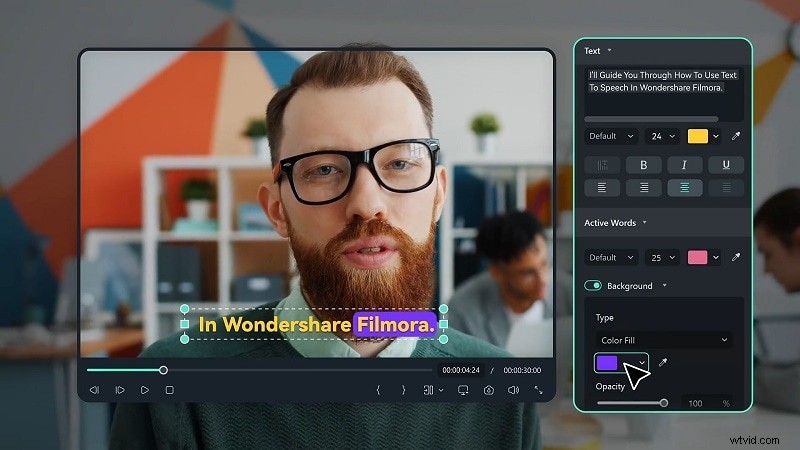
Estas son algunas de las características clave de Filmora Caption edit:
Características clave de la edición de subtítulos en Filmora
- Generación automática de subtítulos
- Plantillas personalizables
- Subtítulos manuales
- Resalte las palabras clave con subtítulos animados.
- Admite subtítulos en varios idiomas.
- Personalizar el texto del título
- Compatible con múltiples formatos de archivo
Filmora es una herramienta de vídeo robusta y dinámica que satisface fácilmente todas las necesidades de edición. Ha dominado el arte de los subtítulos y puede agregar subtítulos automáticos en menos de un minuto. ¡Transforma fácilmente tus vídeos y prepáralos para las redes sociales rápidamente!
Comparación Filmora vs. CapCut agregando subtítulos al video
CapCut y Filmora son programas de subtítulos igualmente diversos y confiables. Aquí hay una comparación rápida de ambos.
| Filmora | Corte máximo |
| Hay plantillas listas para usar disponibles. | Sin plantillas. |
| Admite 20 idiomas. | Admite más de 28 idiomas. |
| Agregue subtítulos descargados al video. | Solo agregue videos manualmente o subtitúlelos automáticamente. |
| Modificar las propiedades de los subtítulos. | Opciones de personalización de subtítulos. |
| Más de 80 ajustes preestablecidos de animación disponibles. | 30 ajustes preestablecidos de animación. |
Cómo agregar subtítulos automáticamente a un vídeo con Filmora
Sigue esta guía para agregar subtítulos automáticos a un vídeo con Filmora.
-
- Descarga e instala Wondershare Filmora en tus dispositivos haciendo clic en el botón a continuación. Configure el software para comenzar.


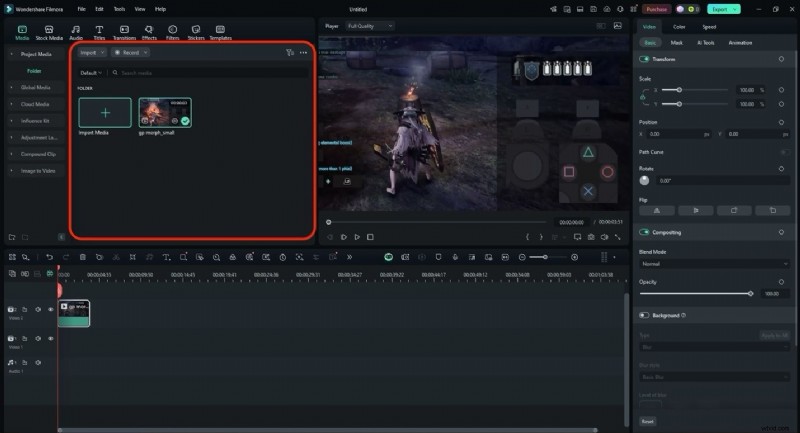
Paso 1:haga clic en Nuevo proyecto para abrir un nuevo espacio de trabajo. Haga clic en Importar medios para cargar su video en el software. Alternativamente, puedes arrastrar y soltar el vídeo en la interfaz y agregarlo a la línea de tiempo.
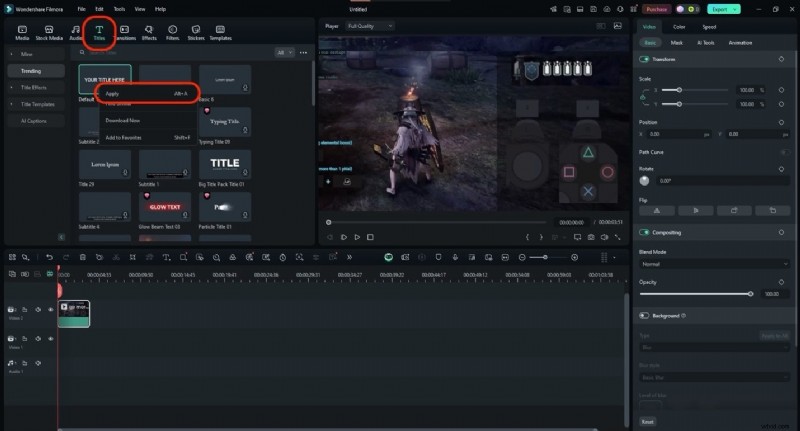
Paso 2:A continuación, navegue con el cursor hasta Títulos en la barra de herramientas. Elija una plantilla de texto, haga clic derecho y seleccione Aplicar. Aparecerá como un ícono 'T' en la línea de tiempo del texto.
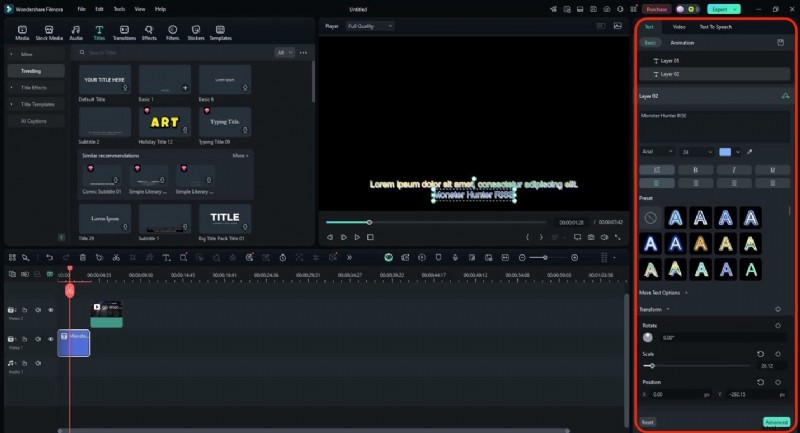
Paso 3:personaliza tu texto desde la barra de herramientas lateral (Texto). Puedes cambiar el estilo de fuente, usar estilos preestablecidos y más.
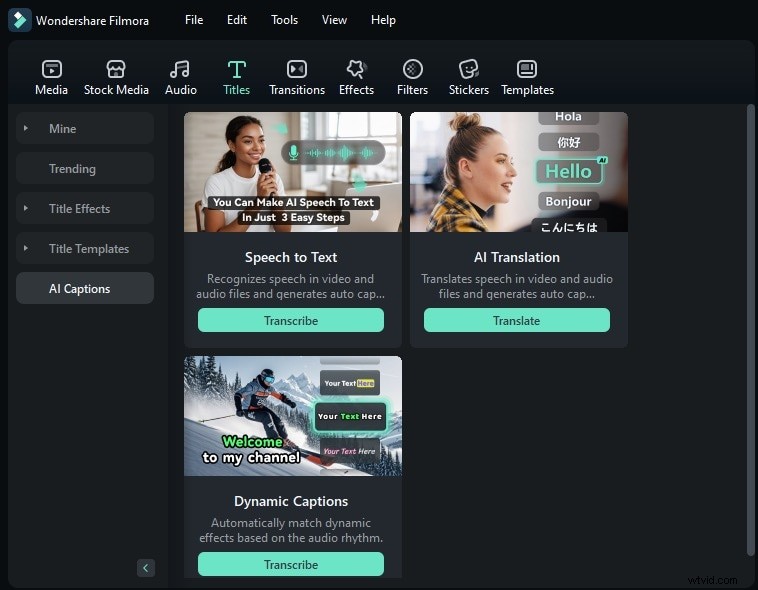
Paso 4:Si desea utilizar subtítulos automáticos, vaya a Títulos> Subtítulos AI, como se muestra a continuación. Luego, elija si desea utilizar voz a texto, traducción AI o subtítulos dinámicos. Luego, edite los resultados según el Paso 3.
Cómo agregar subtítulos automáticamente con el móvil
Digamos que tiene un discurso en video y desea agregarle subtítulos de inmediato. Sin embargo, estás en movimiento y no tienes tu computadora a tu lado. Entonces, debes necesitar una aplicación de edición de video para tu teléfono que sea tan confiable como la que usas. No te preocupes, Filmora ofrece la misma poderosa herramienta de edición de video en iOS y Android. Por supuesto, también puede generar y agregar subtítulos a tus vídeos fácilmente.
Para hacer esto, siga los pasos a continuación:
Paso 1:Descarga Filmora desde App Store o Play Store, dependiendo de tu dispositivo.
Paso 2:Vaya a Subtítulos AI> Importar desde la página de inicio.
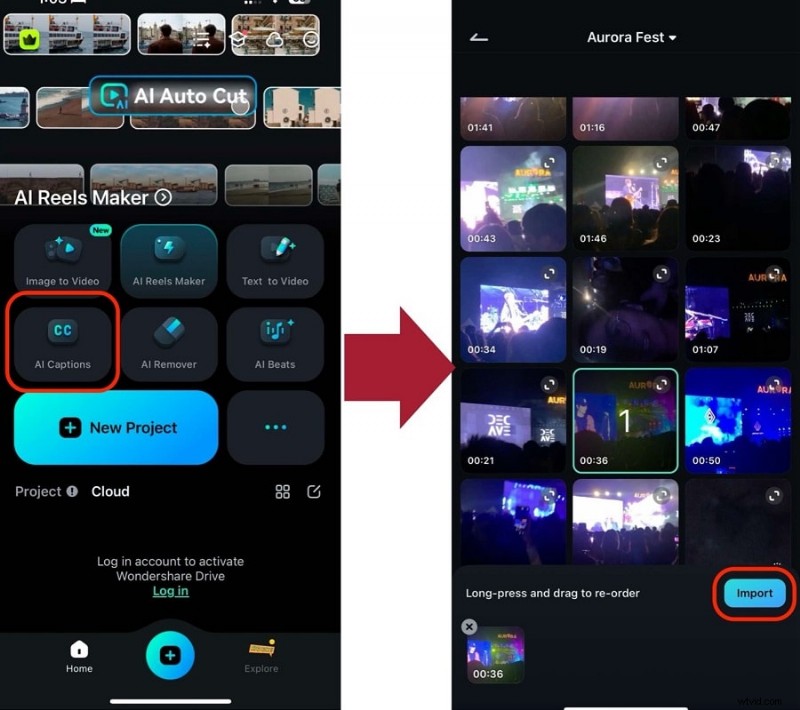
Paso 3:A continuación, seleccione el idioma de destino y luego elija si desea utilizar subtítulos bilingües, empaquetado con IA o detección de locutor. Una vez que haya terminado de personalizar esto, presione Agregar subtítulos de [idioma].
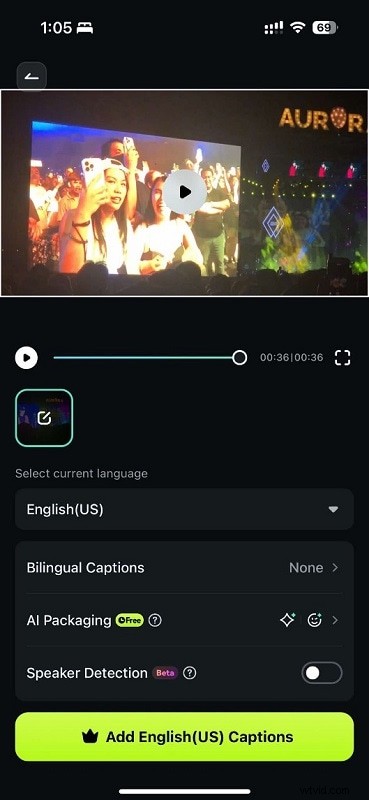
Ya sea que estés usando la versión de escritorio o móvil de Filmora, hay formas de agregar subtítulos automáticos, como en CapCut. Filmora es una herramienta de edición de vídeo todo en uno ideal para profesionales y principiantes, así que pruébala hoy.
¿Se pueden personalizar los subtítulos después de la generación?
Filmora es versátil en funcionalidad. Ofrece tres modos de subtítulos:manual, generado por IA y archivo STT cargado. Sin embargo, la guinda del pastel es la gran cantidad de opciones de personalización.
Genera subtítulos elegantes y elegantes para tu video en un minuto. La variedad de estilos de animación combina perfectamente con el tono y estilo de tu vídeo. Estas son las diferentes opciones de personalización en Filmora:
- Animación de fotogramas clave:con la animación de fotogramas clave, puedes crear efectos de texto dinámicos estableciendo posiciones iniciales y finales, escala, rotación y opacidad para cada elemento de texto.
- Capas y posicionamiento:coloque fácilmente texto sobre clips de vídeo y ajuste su posición en la pantalla para una ubicación precisa.
- Múltiples pistas de texto:agregue y administre múltiples capas de texto simultáneamente, perfecto para crear narraciones visuales complejas.
- Clave de croma:utiliza la función de clave de croma para superponer texto sobre un fondo de pantalla verde, lo que permite composiciones creativas y efectos visuales.
Parte 4 Subtítulos versus subtítulos:la diferencia
A menudo notarás que las palabras Título y Subtítulo se usan indistintamente. Sorprendentemente, estos dos son diferentes. Mezclarlos puede llevarte a elegir la herramienta incorrecta para tu vídeo.
Los subtítulos se refieren al audio traducido mediante texto. Sólo incluyen las palabras, suponiendo que el lector pueda escuchar el audio. A diferencia de los subtítulos, los subtítulos pueden estar en un idioma diferente al del audio nativo.
Por el contrario, los subtítulos incluyen la traducción de audio más cualquier mención de música de fondo. Están escritos para personas con discapacidad auditiva. Incluyen los subtítulos y los efectos de audio.
Los subtítulos y las leyendas son dos entidades diferentes que a menudo se confunden. Veamos por qué necesitas agregar subtítulos a tu vídeo.
Parte 5 ¿Por qué agregar subtítulos a tu vídeo?
Los subtítulos son para personas que no dominan el idioma original de un vídeo. Mientras que los subtítulos son más detallados y están en el idioma nativo. He aquí por qué necesitas agregar subtítulos a un vídeo:
- Para dar cabida a personas con discapacidad auditiva.
- Mejorar la accesibilidad al permitir que las personas vean vídeos incluso en silencio.
- Mejore la comprensión de su contenido, especialmente para las personas que no dominan el idioma.
- Aumenta el compromiso y la comprensión.
- Mejor alcance y SEO de contenido.
Los subtítulos pueden mejorar completamente la experiencia del usuario. Además, ofrece mayor accesibilidad a tu contenido.
Parte 6:Consejos para mejorar los subtítulos de tus vídeos
Si bien hemos discutido la importancia de los subtítulos, aquí hay una breve lista de consejos para mejorarlos.
- Divida las líneas en 2 segmentos con pausas naturales para una lectura más fácil.
- El tamaño no debe ser ni demasiado grande ni demasiado pequeño.
- El estilo debe ser legible para todos.
- El color del texto no debe camuflarse con el fondo.
- Si el fondo es brillante, agregue un resaltador de texto para los subtítulos.
Si el medio de carga del video no ofrece configuraciones específicas para los subtítulos, personalícelos con precisión. Unos buenos subtítulos pueden atraer pasivamente a los espectadores a su contenido.
Conclusión
¡Termina! Los subtítulos aportan accesibilidad, participación y claridad a los videos. Este artículo ha cubierto detalladamente cómo agregar subtítulos en CapCut. La aplicación tiene funciones básicas decentes y un diseño sencillo.
Sin embargo, Filmora puede considerarse un mejor producto para soluciones más complejas. Con más opciones de plantilla y configuraciones de personalización, Filmora te permite combinar subtítulos adecuados para el estilo y tono de tus videos. ¡Subtítula tus videos profesionalmente con la edición de subtítulos de Wondershare Filmora!