
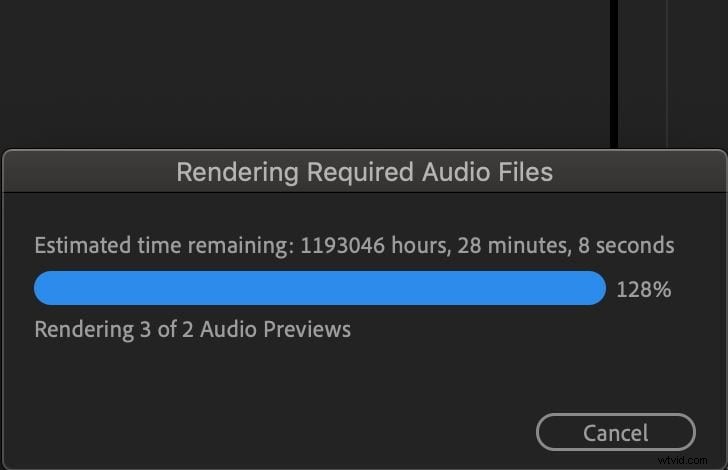
¿Alguna vez ha ejecutado un proyecto en Premiere Pro y de repente recibió un mensaje que decía:“Renderización de archivos de audio necesarios? ?” No te preocupes. No implica un error importante ni ningún problema grave. La alerta "renderizar archivos de audio requeridos" en Premiere Pro es solo un procedimiento de rutina dentro de la plataforma. Significa que la aplicación está preparando el sonido de su proyecto de vídeo para una reproducción fluida y una personalización responsiva.
En este artículo, hablaremos más sobre la “procesamiento de archivos de audio requeridos de Premiere Pro. .” También sugeriremos una aplicación alternativa que ejecute y procese archivos de audio de manera eficiente. Continúe leyendo a continuación para obtener más información.
En este artículo
- La alerta "Procesamiento de archivos de audio necesarios" en Premiere Pro
- Renderizar archivos de audio en Wondershare Filmora V15
- Conclusión
- Preguntas frecuentes
La alerta "Renderización de archivos de audio necesarios" en Premiere Pro
Como se mencionó anteriormente, la opción “Renderizar archivos de audio requeridos ”mensaje en Premiere Pro No es un error importante. Simplemente significa que el software está optimizando el audio de su proyecto para una reproducción fluida. Básicamente, Premiere Pro genera archivos de configuración de audio que actúan como archivos de vista previa temporales. Este proceso le ayuda a obtener formas de onda precisas, reproducción de audio sincronizada y rendimiento de edición receptivo.
La renderización de los archivos de audio necesarios en Premiere Pro ayuda a garantizar un rendimiento estable de edición y reproducción. Para comprender mejor este proceso, consulte los detalles a continuación.
Ventajas
A continuación se muestra la lista de beneficios que puede obtener al renderizar los archivos de audio necesarios en Premiere Pro.
- Garantiza que la reproducción sea fluida durante la edición de vídeo.
- Mantiene el audio y el vídeo sincronizados correctamente.
- Genera visualizaciones y formas de onda precisas para una monitorización de audio precisa.
- Convierte formatos de audio complejos en recursos más manejables para editar.
- Ayuda a mantener un flujo de trabajo fluido y productivo durante todo el cronograma del proyecto.
Inconvenientes
Si bien renderizar los archivos de audio necesarios en Premiere Pro es útil, también tiene algunas desventajas que debes considerar.
- La renderización de los archivos de audio necesarios puede llevar un tiempo, especialmente en proyectos grandes.
- Con el tiempo, los archivos de caché de audio generados pueden acumularse y consumir una cantidad significativa de espacio en el disco.
- Requiere un procesador potente y una capacidad de almacenamiento adecuada para un rendimiento más rápido.
- La interfaz de Premiere Pro puede resultar intimidante para los principiantes.
- Requiere un Adobe Creative Cloud activo suscripción, que puede resultar costosa.
Renderizar archivos de audio en Wondershare Filmora V15
En Premiere Pro, la renderización de los archivos de audio necesarios activa una alerta para notificar a los usuarios que el proceso está en marcha. Por el contrario, Wondershare Filmora maneja esto automáticamente en segundo plano. Al importar tus recursos de video y audio, Filmora los optimiza inmediatamente, sin alertas ni ventanas emergentes. La siguiente renderización ocurre solo cuando exportas tu proyecto, lo que hace que todo el proceso sea más simple y rápido. Si buscas un flujo de trabajo más fluido, Filmora V15 es una excelente alternativa a Premiere Pro.
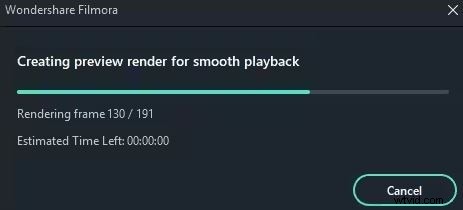
¿Por qué Wondershare Filmora V15?
No hay duda de que Wondershare Filmora es una de las mejores aplicaciones de edición de video por su eficiencia y facilidad de uso. Si renderizar los archivos de audio necesarios en Premiere Pro ralentiza tu trabajo, Filmora ofrece una experiencia más fluida, rápida y asequible. Vea sus ventajas clave a continuación:
- Optimización automática de audio:Filmora prerenderiza automáticamente el audio durante la importación para una preparación instantánea para la edición.
- Interfaz fácil de usar:intuitiva y fácil de navegar, incluso para principiantes.
- Rendimiento constante:funciona sin problemas tanto en dispositivos de gama media como alta.
- Planes Premium asequibles:ofrece opciones de suscripción flexibles y rentables.
- Salidas de alta calidad:produce exportaciones de audio y video nítidas y de calidad profesional.
Cómo exportar audio solo en Wondershare Filmora
Wondershare Filmora le permite exportar solo el audio y guardar el archivo localmente. Sigue esta sencilla guía para extraer audio de tu proyecto de vídeo.
Paso 1Crea o abre un proyecto en Filmora.
Lanza Wondershare Filmora V15 en tu computadora. Haga clic en Nuevo proyecto. para empezar desde cero o abrir un proyecto existente desde Proyectos locales sección.
Paso 2:edite y aplique los cambios deseados.
Edita tu video como lo harías normalmente usando las herramientas integradas de Filmora. Realice todos los ajustes y mejoras que desee antes de exportar.
Paso 3Revisar el resultado y exportarlo.
Reproduzca el proyecto en el Panel de vista previa para asegurarse de que todo se vea bien. Una vez satisfecho, haga clic en Exportar. botón ubicado en la esquina superior derecha.
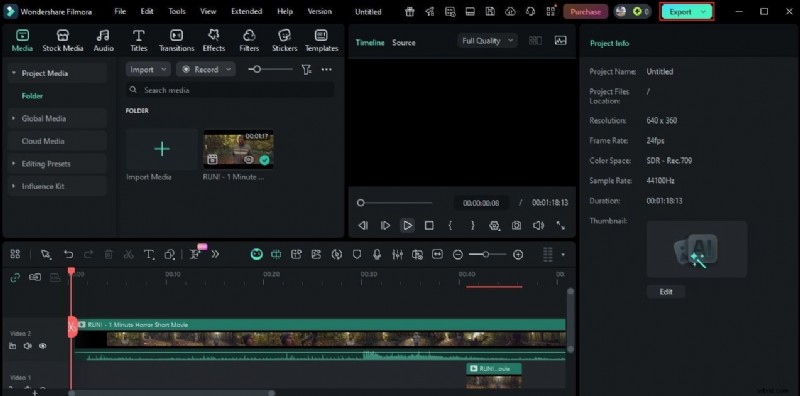
Paso 4:Configurar los ajustes de renderizado y exportación.
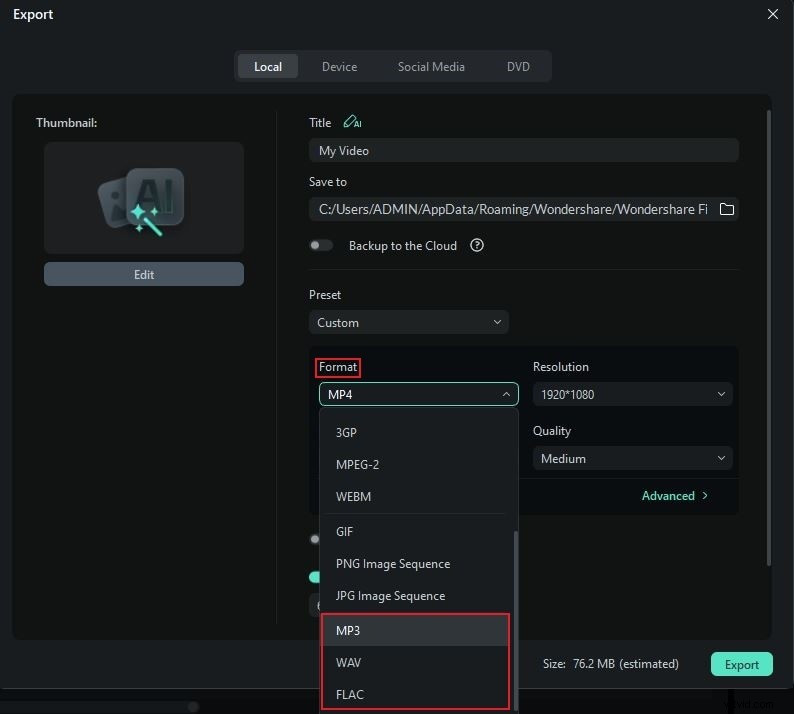
En el Formato pestaña, elija el formato de audio que desee, como MP3 , WAV o FLAC . Luego, ajuste otras opciones de exportación, incluido Preset , Codificador , título y destino del archivo. Haga clic en Exportar. para finalizar el proceso.
Otras funciones ofrecidas por Wondershare Filmora V15
Wondershare Filmora es una aplicación de edición de vídeo a gran escala, perfecta para necesidades de edición tanto básicas como profesionales. Más allá de la optimización automática de audio, ofrece una amplia gama de herramientas técnicas y creativas diseñadas para mejorar su flujo de trabajo. Consulte algunos de los más útiles a continuación.

- Editor de vídeo con indicaciones de IA:agregue, elimine o modifique objetos mediante indicaciones de texto simples.
- Audio a vídeo con IA:transforme instantáneamente pistas de audio en contenido de vídeo completo.
- Corte de escena inteligente:detecta automáticamente los momentos destacados de tu vídeo y los segmenta para editarlos.
- AI Voice Enhancer:elimina el ruido de fondo y mejora la claridad vocal en tus grabaciones.
- Sincronización automática:sincroniza automáticamente tus archivos de audio y vídeo para una alineación precisa.

Nota:Más funciones interesantes llegarán a Wondershare Filmora . No olvides actualizar tu aplicación para disfrutar de nuevas herramientas tan pronto como estén disponibles.
Conclusión
Renderizar los archivos de audio necesarios en Premiere Pro es una parte normal de la preparación de su audio para la edición. Ayuda a garantizar una reproducción, sincronización y precisión de forma de onda fluidas. Sin embargo, si el proceso le resulta lento o problemático, Wondershare Filmora ofrece una alternativa sin esfuerzo. El software optimiza automáticamente los archivos de audio durante la importación, sin alertas, lo que hace que su flujo de trabajo sea más rápido y fluido. Es más rentable, igualmente potente y apto para principiantes. Pruebe Wondershare Filmora V15 hoy y experimente un procesamiento y edición de audio más fluidos.
Preguntas frecuentes
-
P1. ¿Por qué tarda un poco en renderizar los archivos de audio necesarios en Premiere Pro?
Esto suele suceder cuando su dispositivo tiene una potencia de procesamiento limitada o poco almacenamiento disponible. El tamaño del archivo y el formato de audio de su proyecto también pueden afectar el tiempo de renderizado.
-
P2. ¿Puedo omitir la renderización de archivos de audio requeridos en Premiere Pro?
Técnicamente, sí. Puedes cancelar el proceso. Sin embargo, omitirlo podría provocar audio desincronizado o formas de onda inexactas, lo que podría afectar su flujo de trabajo de edición. Es mejor dejar que el proceso se complete.
-
P3. ¿Wondershare Filmora requiere renderizar archivos de audio?
Realmente no. Wondershare Filmora optimiza el audio automáticamente cuando importas tus archivos. A diferencia de Premiere Pro, lo realiza de forma silenciosa y sin mostrar alertas, lo que garantiza una experiencia más fluida.