
¿Alguna vez te has quedado atascado en los detalles mientras editabas en Final Cut Pro? Bueno, alejarte de la línea de tiempo realmente puede ayudarte a recuperar el control.
En esta guía, le mostraremos las diferentes formas en que puede navegar fácilmente por su proyecto usando la línea de tiempo de reducción de Final Cut Pro, desde usar atajos de teclado hasta encontrar esas herramientas ocultas.
¡Queremos asegurarnos de que puedas ver el panorama general sin perder de vista los detalles en tu línea de tiempo de Final Cut Pro! Entonces, ¡vamos directo al grano!
En este artículo
-
- Método 1:Final Cut alejar la línea de tiempo mediante métodos abreviados de teclado
- Método 2:alejar la línea de tiempo de Final Cut Pro usando la barra de menú
- Método 3:Alejar la línea de tiempo de Final Cut Pro con el control deslizante de zoom
- Método 4:Alejar la línea de tiempo de Final Cut Pro con Zoom para ajustar
- Método 5:alejar la línea de tiempo de Final Cut Pro mediante la herramienta Zoom
-
- Vea el panorama general
- Navegar por proyectos grandes
- Planificar y reorganizar
- Colaboración y comentarios
-
- Ampliación limitada
- Sin vista microscópica
- Impacto en el rendimiento
-
- Cómo acercar y alejar la línea de tiempo en Filmora
Cinco formas de alejar la línea de tiempo de Final Cut Pro
Si desea acercar o alejar la línea de tiempo de Final Cut Pro, existen 5 formas sencillas y sencillas de hacerlo. En esta sección, lo guiaremos a través de los pasos para alejar la línea de tiempo a través de:
- Atajos de teclado
- Barra de menú
- Control deslizante de zoom
- Ampliar para ajustar
- Herramienta de zoom
Método 1:Final Cut alejar la línea de tiempo mediante atajos de teclado
El primer método y el más común para alejar la línea de tiempo de Final Cut Pro es utilizar atajos de teclado. Este método es fácil y conveniente para los usuarios que conocen los comandos del teclado.
Entonces, ¿cómo lo hacemos?
Paso 1. Presiona las teclas "Comando y Tablero" para alejar la línea de tiempo de Final Cut Pro en tu Mac.
Paso 2. Y, si desea alejar la imagen sin dejar de centrarse en la posición actual del cabezal de reproducción, presione las teclas "Opción, Comando y Más".
Método 2:Alejar la línea de tiempo de Final Cut Pro usando la barra de menú
La siguiente opción para alejar la línea de tiempo de Final Cut Pro es usar su barra de menú. Este método también es bastante sencillo y es mejor para usuarios que no conocen los atajos de teclado.
Así es como funciona:
Paso 1. En la barra de menú superior de Final Cut Pro, haz clic en "Ver".
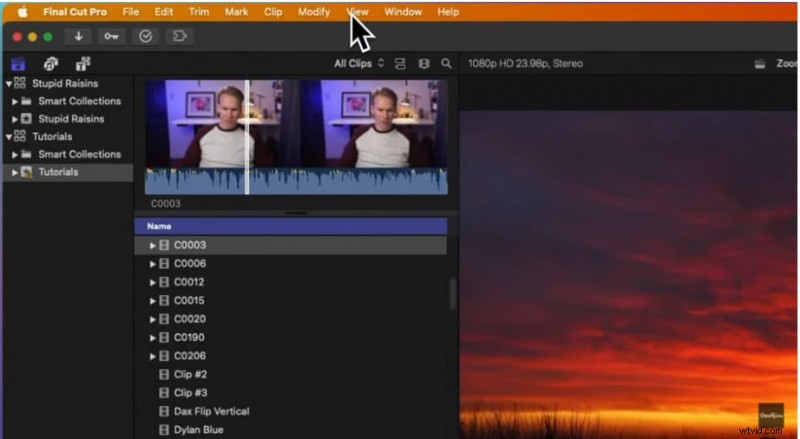
Paso 2. Ahora, simplemente haga clic en "Alejar" para alejarse de la línea de tiempo.
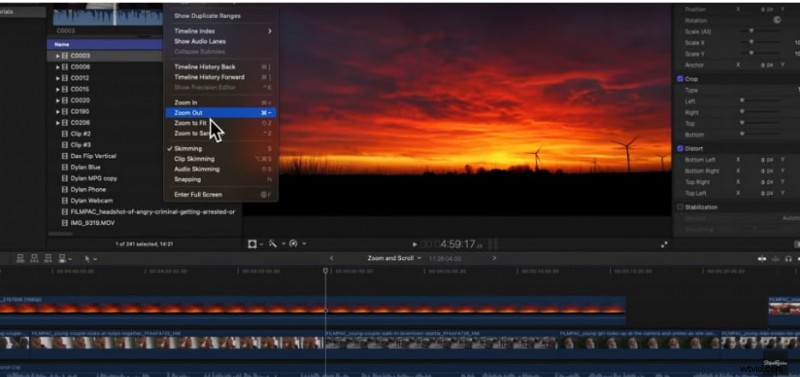
Método 3:Alejar la línea de tiempo de Final Cut Pro con el control deslizante de zoom
El siguiente método de nuestra lista para alejar la línea de tiempo de Final Cut Pro es utilizar el control deslizante de zoom. Esta opción está disponible directamente en la línea de tiempo, por lo que no es necesario ir a la barra de menú ni utilizar atajos de teclado. Esto es lo que debe hacer:
Paso 1. En la esquina superior derecha de la línea de tiempo, haz clic en "Apariencia del clip".

Paso 2. Puedes arrastrar el control deslizante de zoom hacia la izquierda para alejar y hacia la derecha para acercar la línea de tiempo.
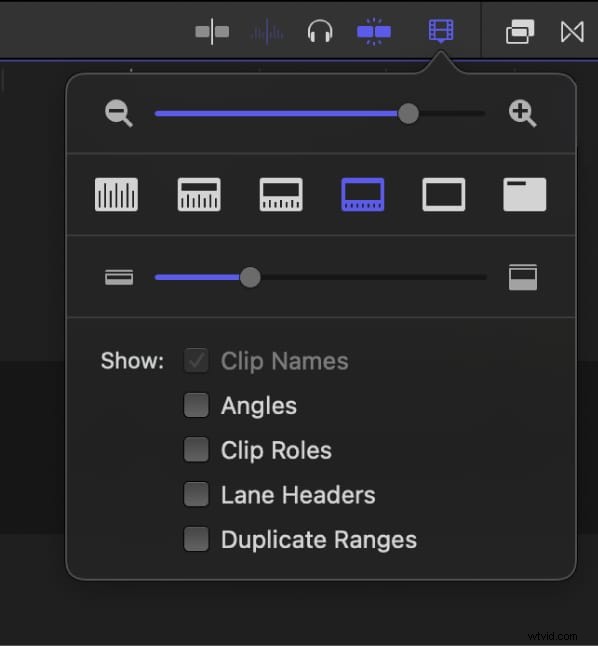
Método 4:Alejar la línea de tiempo de Final Cut Pro con Zoom para ajustar
Si desea que todos los clips de la línea de tiempo aparezcan en la línea de tiempo en una sola vista, puede utilizar la opción Zoom para ajustar. Con esta opción, puedes ver todo el contenido de la línea de tiempo sin tener que desplazarte hacia la izquierda o hacia la derecha. Estos son los pasos para ello:
Paso 1. En la barra de menú, haga clic en "Ver".
Paso 2. Ahora seleccione la opción "Acercar para ajustar".
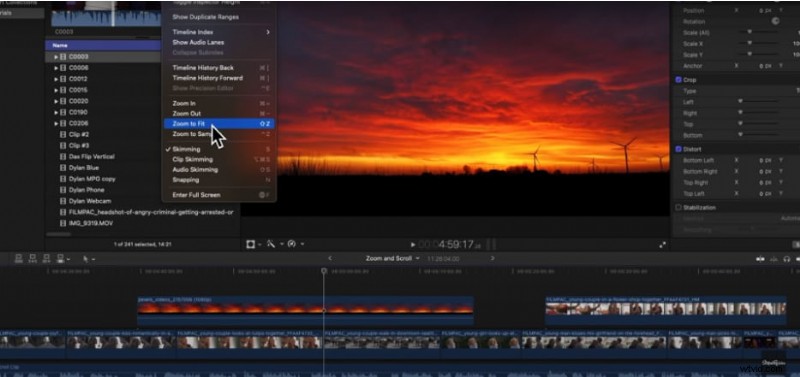
Alternativamente, también puedes presionar las teclas "Shift y Z" en el teclado para hacer zoom y ajustarlo.
Método 5:alejar la línea de tiempo de Final Cut Pro mediante la herramienta Zoom
El último método para alejar la línea de tiempo de Final Cut Pro es simplemente usar la herramienta de zoom en la línea de tiempo. Esto es lo que debe hacer:
Paso 1. Verás una opción de "Herramienta" en la esquina superior izquierda de la línea de tiempo. Haga clic en él.
Paso 2. Haga clic en "Zoom" en el menú que aparece.
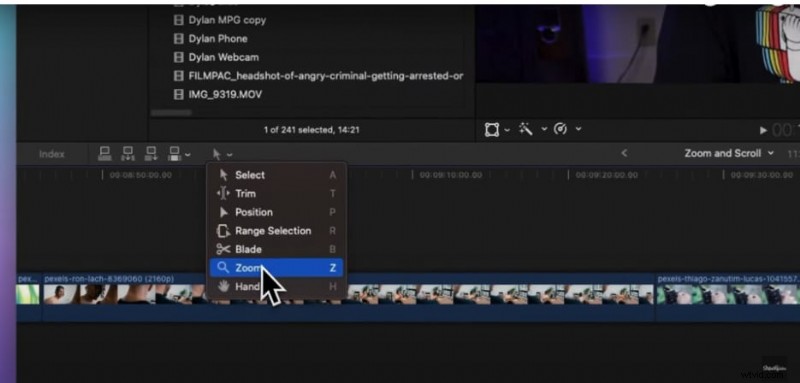
Paso 3. Presione la tecla "Opción" y luego haga clic simultáneamente en la parte de la línea de tiempo que desea alejar.
Y así es como puedes alejar la línea de tiempo en Final Cut Pro usando los cinco métodos diferentes anteriores.
Recuerde que, si bien acercar el zoom le permite realizar ediciones precisas, alejarlo en Final Cut Pro es igualmente importante. Estas son algunas de las razones:
-
Vea el panorama general: Cuando alejas el zoom, obtienes una vista completa de la estructura de tu proyecto. Esto hace que sea más fácil ver las transiciones, el ritmo y el flujo general de tu vídeo.
-
Navegar por proyectos grandes: Cuando se trabaja en proyectos grandes, es fácil sentirse abrumado cuando se concentra en los detalles. Dar un paso atrás y adoptar una vista más amplia le permitirá moverse más fácilmente, encontrar secciones específicas y asegurarse de que todo fluya sin problemas.
-
Planificar y reorganizar: Dar un paso atrás y mirar el panorama general le permite ver el flujo y descubrir dónde se pueden mejorar las cosas. También es fácil mover cosas y agregar transiciones suaves.
-
Colaboración y comentarios: Cuando comparte su proyecto con clientes o colaboradores, el uso de una vista alejada les brindará a todos una imagen clara para debatir y recibir comentarios.
En resumen, si desea mantener una vista general de su proyecto, la función de alejamiento de la línea de tiempo de Final Cut Pro resulta útil.
Limitaciones de Final Cut Pro al acercar y alejar la línea de tiempo
Aunque Final Cut alejar la línea de tiempo te ayuda a ver tu proyecto como un todo, tiene sus limitaciones:
-
Aumento limitado: Cuando haces zoom para realizar una edición detallada, hay un límite en cuanto a qué tan cerca puedes acercarte. Puede que esto no sea bueno para realizar ajustes más precisos en fotogramas individuales, especialmente para metraje de alta resolución.
-
Sin vista microscópica: Final Cut Pro no proporciona una vista en primer plano de los píxeles individuales dentro de un cuadro, lo que puede dificultar hasta cierto punto tareas como la corrección precisa del color.
-
Impacto en el rendimiento: Acercar y alejar constantemente el zoom puede ralentizar el rendimiento, especialmente en computadoras más antiguas o con proyectos complicados. Esto se debe a que el software tiene que seguir ajustando la línea de tiempo a diferentes niveles de zoom.
Aunque Final Cut Pro es una buena herramienta, tiene algunas limitaciones. Además, sólo se ejecuta en Mac. Por lo tanto, si estás buscando una herramienta alternativa que funcione en Windows y tenga funciones sencillas, te sugerimos optar por Wondershare Filmora.
Una mejor manera de editar clips en la línea de tiempo sin Final Cut Pro
Si necesitas un editor de vídeo fácil de usar, potente y fácil de usar, definitivamente deberías consultar Filmora. Es una gran alternativa a Final Cut Pro y perfecta para principiantes debido a su interfaz intuitiva. Estas son algunas de las características clave de la línea de tiempo en Filmora:
Wondershare Filmora
Ajuste fácilmente su vista de la línea de tiempo, permitiendo una edición precisa acercándose para realizar ajustes detallados o alejándose para obtener una descripción general de todo el proyecto.

- Edición no destructiva:las ediciones que realizas en la línea de tiempo no alteran permanentemente tus clips originales.
- Edición multipista:Filmora admite la superposición de múltiples pistas de vídeo y audio para crear proyectos complejos.
- Bloqueo de pistas:puedes bloquear pistas específicas (vídeo o audio) para evitar ediciones accidentales mientras trabajas en otras pistas.
- Recortar y dividir clips:con Filmora, puedes recortar fácilmente partes no deseadas de tus clips o dividirlas en segmentos separados directamente en la línea de tiempo.
- Posicionamiento y disposición de los clips:puedes arrastrar y soltar los clips en la línea de tiempo para organizarlos en la secuencia que desees para la narración.
- Transiciones y efectos:Filmora te permite aplicar varias transiciones y efectos entre clips directamente en la línea de tiempo para una apariencia pulida.
- Edición precisa:también puedes acercar y alejar la línea de tiempo para editar cuadro por cuadro y lograr el máximo control.
- Edición de audio:la mejor y más conveniente parte es que puedes editar pistas de audio directamente en la línea de tiempo, incluido el ajuste del volumen, la aparición y desaparición gradual y la adición de efectos de audio.
- Ajustes de velocidad:además, puedes cambiar la velocidad de reproducción de los clips en la línea de tiempo, como cámara lenta o cámara rápida para crear efectos dinámicos.
Cómo acercar y alejar la línea de tiempo en Filmora
Al igual que Final Cut Pro, puedes acercar y alejar la línea de tiempo en Filmora de varias maneras. En esta sección, analizaremos tres formas en las que puedes hacerlo.
Método 1:Alejar/Acercar la línea de tiempo en Filmora mediante atajos de teclado
El primer método para acercar y alejar la línea de tiempo de Filmora es usar atajos de teclado. Estos atajos son casi los mismos que los de Final Cut Pro, excepto que usaremos la tecla Ctrl en lugar de la tecla Comando. Esto es lo que debe hacer:
Paso 1. Para ampliar la línea de tiempo en Filmora, presiona:
- Teclas “Ctrl y =” en Windows
- Teclas “Comando y =" en Mac
Paso 2. Para alejar, presione:
- Teclas “Ctrl y -” en el teclado de tu PC con Windows
- Teclas “Comando y -” en Mac
Paso 3. Para hacer zoom y ajustarlo a la línea de tiempo, presione:
- Teclas “Ctrl + Z” en Windows
- Teclas “Shift + Z” en Mac
Método 2:Acercar/alejar la línea de tiempo en Filmora mediante el control deslizante de zoom
Si no eres muy competente para recordar los atajos de teclado, puedes acercar y alejar la línea de tiempo usando el control deslizante de zoom. He aquí cómo:
Paso 1. En la esquina superior derecha de la línea de tiempo, puedes ver la opción del control deslizante de zoom.
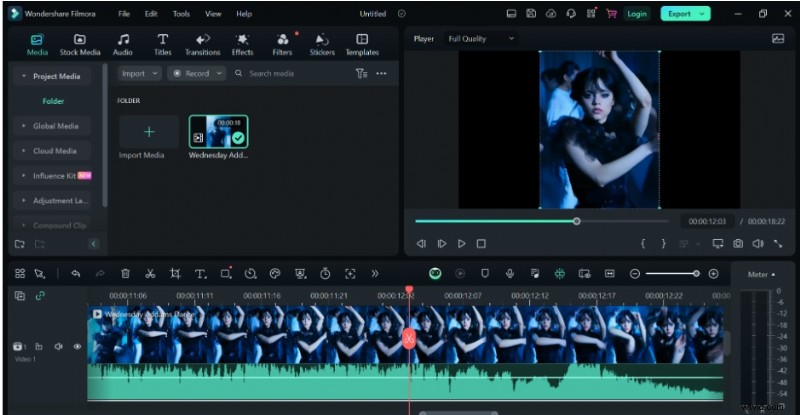
Paso 2. Ahora, deslízalo hacia la derecha para acercar la línea de tiempo y deslízalo hacia la izquierda para alejarla.
Método 3:Utilice el ratón para acercar y alejar la línea de tiempo de Filmora
Otra forma sencilla de acercar o alejar la línea de tiempo en Filmora es simplemente usando el mouse. Estos son los pasos para ello:
Paso 1. En la línea de tiempo, coloque el mouse en la parte que muestra la hora del video. Se convertirá en una flecha de dos direcciones.
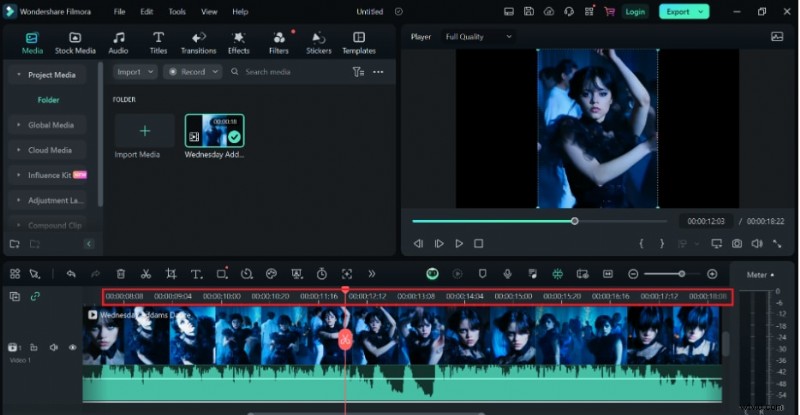
Paso 2. Haga clic izquierdo en el mouse y luego muévalo hacia la izquierda o hacia la derecha. Al moverlo hacia la izquierda se aleja y al moverlo hacia la derecha se acerca.
Método 3:Acercar/alejar la línea de tiempo de Filmora con Zoom para ajustar
El último método para alejar la línea de tiempo de Filmora es a través de la opción Zoom to Fit, que se encuentra justo al lado del control deslizante de zoom. Aquí se explica cómo usarlo:
Paso 1. En la esquina superior derecha de la línea de tiempo, encontrará la opción "Acercar para ajustar", indicada por una flecha de dos direcciones.

Paso 2. Haz clic en él para que tu proyecto se ajuste al lapso de la línea de tiempo.
Y ahí lo tienes:¡3 formas sencillas de acercar y alejar la línea de tiempo en Filmora!
Conclusión
Editar en Final Cut Pro puede resultar un poco abrumador, pero no te preocupes:tenemos una solución para ti:¡intenta alejar el zoom! Esta guía lo guiará a través de diferentes formas de acercar o alejar la línea de tiempo de Final Cut Pro y obtener una mejor vista de su proyecto. Aprenderá sobre útiles atajos de teclado y herramientas que pueden estar ocultas.
Si bien hacer zoom en Final Cut Pro tiene ventajas, también existe una alternativa sencilla:Filmora con amplias funciones sorprendentes, que ofrece un zoom fluido con funciones sencillas de arrastrar y soltar. ¡Descarga Filmora ahora y compruébalo para disfrutar de una experiencia de edición más libre de estrés!