
Agregar títulos y superposiciones de texto durante la postproducción es una práctica estándar para mejorar la narración en video. Ya sea que coloques un título de introducción, un crédito de cierre o enfatices momentos clave a mitad del clip, el texto dinámico mantiene a los espectadores interesados.
El texto estático puede parecer obsoleto, por lo que la mayoría de los creadores ahora usan efectos de fuentes animadas para darle vida a los títulos. Desde simples apariciones graduales hasta elaboradas tipografías cinéticas, la animación adecuada puede elevar el profesionalismo de un clip.
Hay muchas maneras de aplicar estos efectos. Los editores de escritorio premium como Wondershare Filmora o Adobe After Effects ofrecen una amplia biblioteca de ajustes preestablecidos, mientras que los creadores ocasionales pueden confiar en herramientas basadas en navegador como FlexClip. A continuación analizamos tres flujos de trabajo comunes.
En este artículo
- Parte 1. Agregar efectos de fuente al vídeo en una PC con Windows
- Parte 2. Agregar efectos de fuente de vídeo en Mac
- Parte 3. Cómo agregar efectos de fuente en línea
Parte 1. Agregar efectos de fuente al vídeo en una PC con Windows
Si estás editando en Windows, la opción más fácil de usar es Wondershare Filmora. Es un editor con todas las funciones y una interfaz intuitiva que te permite animar texto sin experiencia previa.
La biblioteca de Filmora está organizada por tipo de efecto, lo que facilita encontrar la animación adecuada para tu proyecto. Siga estos pasos para agregar un efecto de fuente a un clip.
Paso 1:Descarga e instala Wondershare Filmora para Windows. Inicie la aplicación para comenzar un nuevo proyecto.
Paso 2:haz clic en Nuevo proyecto en la pantalla de bienvenida, o elija Archivo> Nuevo proyecto del menú.
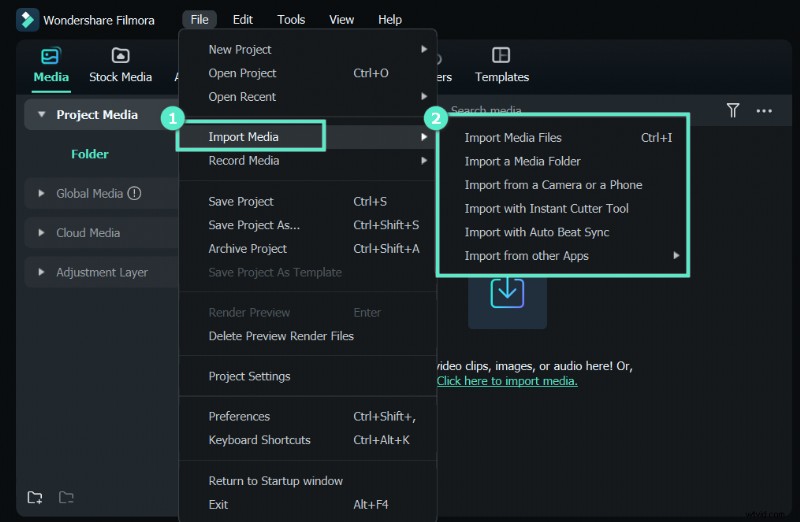
Paso 3:importa tu metraje a través de Archivo> Importar medios> Importar archivos multimedia o simplemente arrastre el archivo a la carpeta Project Media.
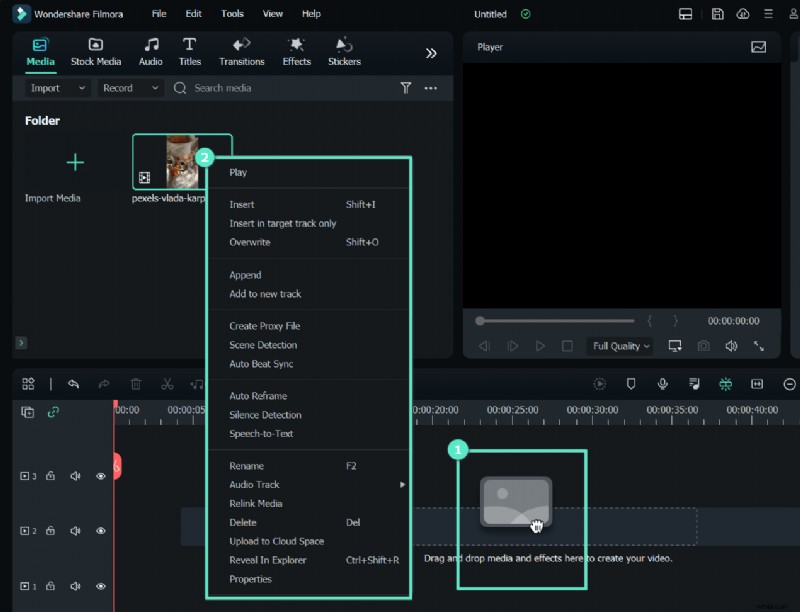
Paso 4:arrastra el vídeo a la línea de tiempo. Organice varios clips según sea necesario y ajuste su orden.
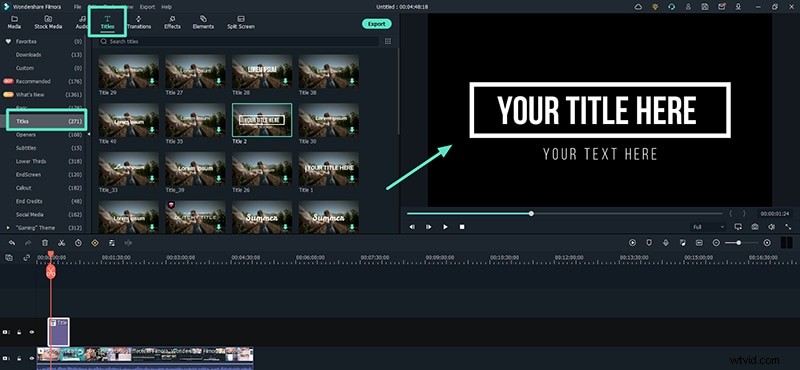
Paso 5:abre los Títulos , seleccione una categoría y arrastre el efecto de texto elegido a la línea de tiempo encima del clip de vídeo. Colóquelo donde desee que aparezca y estire la duración para que se ajuste al clip.
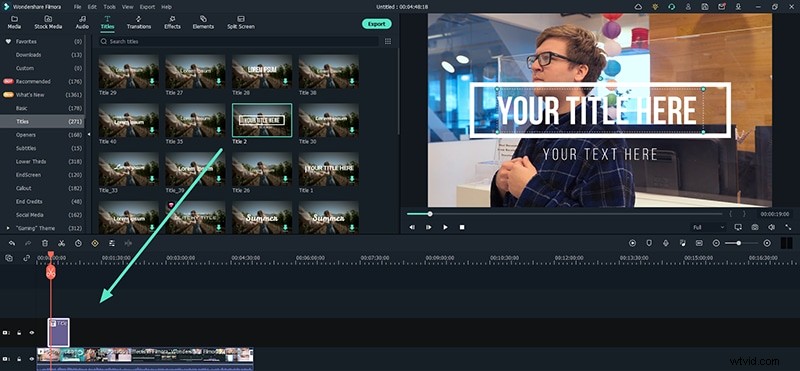
Paso 6:haz doble clic en la capa de texto para abrir el Preset pestaña. Edite el texto predeterminado, elija una fuente, ajuste el tamaño, el color y más. Para realizar ajustes más profundos, haga clic en Avanzado y modificar la configuración de fotogramas clave.
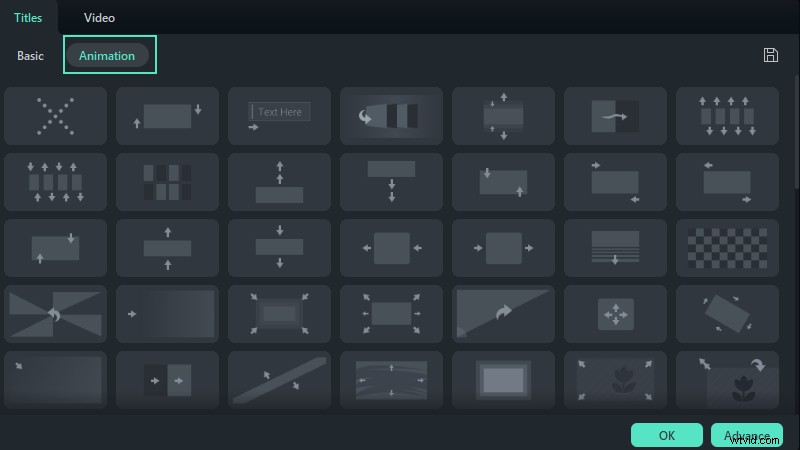
Paso 7:Obtén una vista previa de tus ediciones y luego haz clic en Exportar. . Elija el formato deseado y guarde el vídeo terminado en su disco duro.
Parte 2. Agregar efectos de fuente de vídeo en Mac
Los usuarios de Mac pueden aprovechar iMovie, el editor de vídeo integrado que incluye una variedad de estilos de títulos animados. No se requiere software adicional.
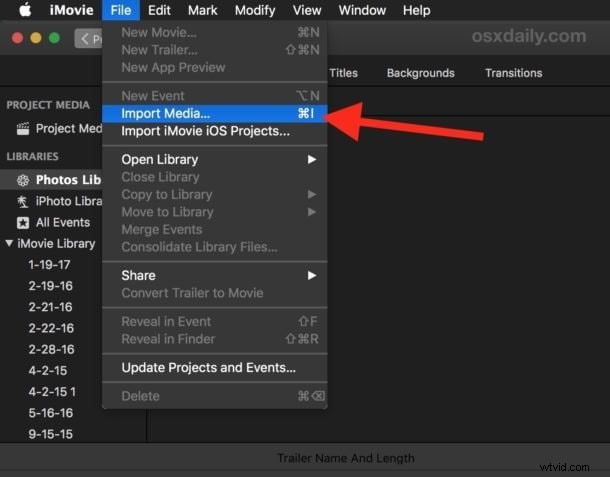
Paso 1:abre iMovie desde la carpeta Aplicaciones. Importa tu clip a través de Archivo> Importar medios y agréguelo a la línea de tiempo del proyecto.
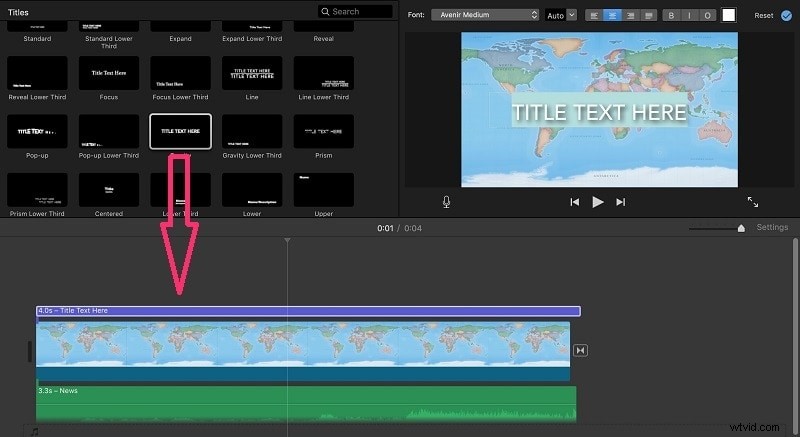
Paso 2:haz clic en Títulos , obtenga una vista previa de los estilos disponibles y arrastre el título elegido a la línea de tiempo encima del clip de vídeo. Ajuste el tiempo cambiando el tamaño de la barra de título.
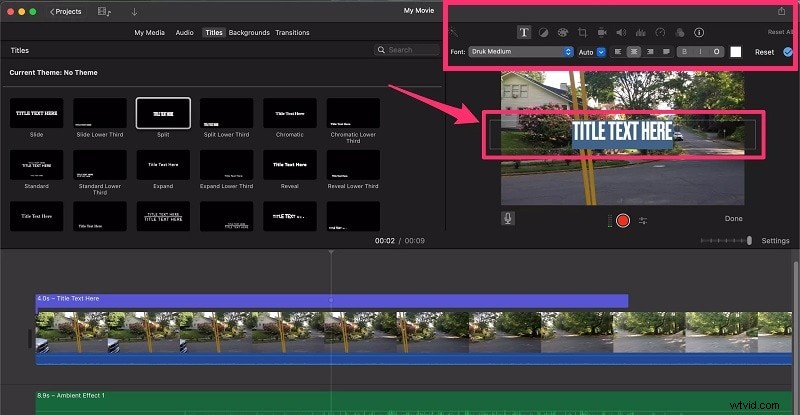
Paso 3:haz doble clic en el título en la ventana de vista previa para editar su texto, fuente, tamaño y color. iMovie también ofrece opciones preestablecidas rápidas para diseño y animación.
Paso 4:después de revisar la reproducción, exporta el proyecto seleccionando Archivo> Compartir> Archivo. y elegir la configuración de salida.
Parte 3. Cómo agregar efectos de fuente en línea
Si prefiere una solución basada en la nube o solo necesita una edición rápida, FlexClip proporciona un editor en línea gratuito y sin marcas de agua con una biblioteca de animaciones de texto enriquecido.
Paso 1:Visita la herramienta de texto de FlexClip y haga clic en Vídeo del navegador para cargar su archivo.

Paso 2:el texto La pestaña está seleccionada de forma predeterminada. Explore los efectos de fuente disponibles y luego arrastre el estilo elegido al lienzo de vista previa.

Paso 3:haz doble clic en la capa de texto para modificar el contenido, el tamaño, el color y los parámetros de animación. La interfaz de FlexClip es sencilla y responsiva.

Paso 4:una vez satisfecho, haz clic en Exportar. en la esquina superior derecha para descargar el vídeo terminado.

Conclusión
Los efectos de fuentes animados son esenciales para hacer que los títulos y subtítulos destaquen, ya sea que estés produciendo un documental profesional o un vlog informal. Si necesitas control avanzado, elige un editor de escritorio como Filmora o iMovie; Para realizar ediciones rápidas y únicas, una herramienta en línea como FlexClip funciona bien. Si sigue los pasos anteriores, podrá agregar texto atractivo y dinámico a cualquier proyecto de vídeo.