

10 de julio de 2025 • Soluciones probadas
Agregar títulos o texto a un video es una forma poderosa de transmitir contexto y narración. Si usa Windows10, la aplicación Fotos integrada simplifica este proceso. A continuación encontrará un tutorial claro paso a paso que le ayudará a agregar títulos de texto e incluso animarlos.
- Parte 1:Cómo agregar títulos/texto a vídeos en fotos en Windows10
- Parte 2:Cómo hacer que el texto se mueva en la aplicación Fotos de Windows10


Parte 1:Cómo agregar títulos/texto a vídeos en fotos en Windows10
Ya sea que esté editando un video familiar o un clip corporativo corto, la aplicación Fotos ofrece una manera conveniente de insertar títulos. He aquí cómo:
- Comience dividiendo el metraje en secciones lógicas. Para cada segmento, elija una imagen de fondo o un videoclip relevante y agregue un encabezado.
- Si necesita nuevas imágenes, haga clic en "Agregar fotos o videos" y busque en la web o seleccione entre las categorías con licencia preestablecidas. Recuerda dar crédito a la imagen cuando la insertes.
- Cuando aparezca una imagen con barras negras, haga clic en el botón de cambio de tamaño y luego elimine las áreas negras para que se ajusten al marco.
- Para insertar un título, escriba su texto en el cuadro ubicado en la parte superior derecha del editor. Elige una fuente animada que complemente tu fondo. Cada estilo de fuente ofrece diseños distintos, así que obtenga una vista previa de la animación con el control de reproducción. Si el texto es demasiado rápido, amplíe la duración a 3 o 4 segundos para obtener un efecto más suave.
- Para líneas de crédito, utilice el estilo de texto Clásico. Coloca cada crédito en una nueva línea y no olvides reconocerte a ti mismo también.
Parte 2:Cómo hacer que el texto se mueva en la aplicación Fotos de Windows10
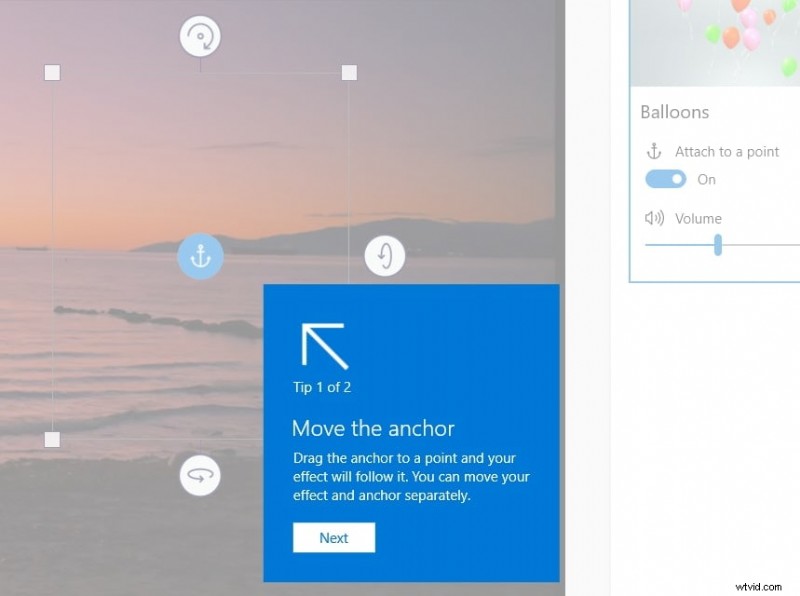
El sistema de anclaje de la aplicación Fotos permite que el texto se deslice naturalmente junto al vídeo. Sigue estos pasos para animar tus títulos:
- Abre la aplicación Fotos y haz clic en el botón azul "Crear". En el menú desplegable, elija "Video personalizado con música". Marca la casilla junto al vídeo que deseas editar.
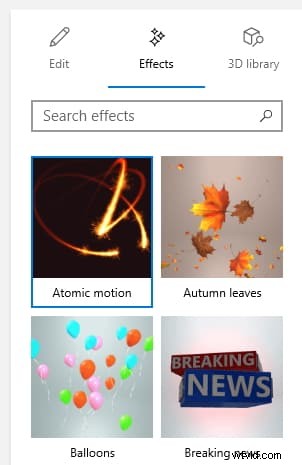
- Arrastre el vídeo a la línea de tiempo a continuación. Vaya al menú Efectos y seleccione "Efectos 3D".
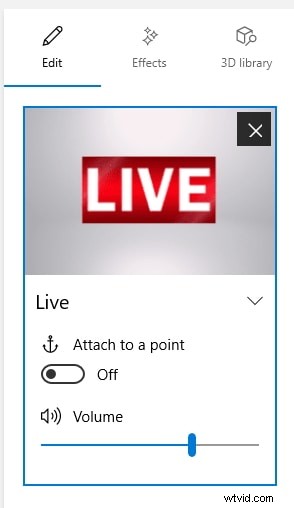
- En la barra lateral derecha, elija un efecto que admita movimiento. Si el efecto se puede anclar, verá la opción "Adjuntar".
- Habilite “Adjuntar a un punto” y coloque el ancla azul en el texto que desea mover. La aplicación procesará el archivo adjunto.
- Ajusta la duración de la animación deslizando la barra de tiempo. También puedes rotar, cambiar el tamaño y anclar en diferentes puntos para crear una secuencia dinámica.
Conclusión
Si sigue los pasos anteriores, puede agregar títulos y texto animado a sus videos sin esfuerzo usando la aplicación Fotos de Windows10. El proceso es intuitivo, lo que lo hace adecuado tanto para principiantes como para editores experimentados.
Shanoon Cox
Shanoon Cox es escritora y amante de todo lo relacionado con los vídeos.
Sigue a @Shanoon Cox