
Los efectos visuales son esenciales para crear resultados sorprendentes tanto en videografía como en fotografía. Pueden hacer que tus imágenes sean más inmersivas, permitiéndote mejorar la experiencia del espectador y hacer que tus fotos y videos destaquen.
La aberración cromática puede ocurrir naturalmente al usar su cámara para capturar una escena de la vida real o un momento que desea apreciar. Este efecto visual puede producir distorsiones de color que pueden alterar el atractivo visual de su metraje.
Aunque la mayoría de los creadores de contenido ven la aberración cromática como un defecto, puedes utilizarla a tu favor. Hoy discutiremos el efecto de aberración cromática, sus aspectos positivos y negativos, y cómo crearlo y eliminarlo en Photoshop.
En este artículo
¿Qué es el efecto de aberración cromática?
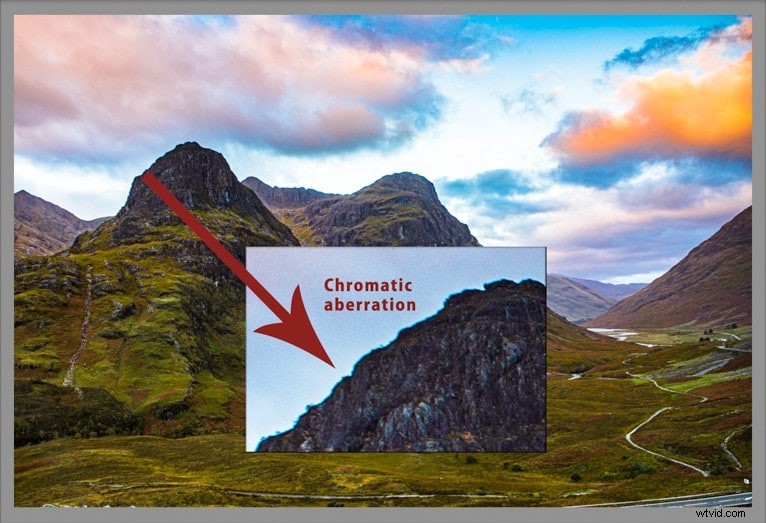
El efecto de aberración cromática es un fenómeno de distorsión del color que se produce debido a la incapacidad de la lente de la cámara para reunir todas las longitudes de onda de color en el mismo plano focal. Las lentes de las cámaras también pueden producir este efecto cuando enfocan longitudes de onda de luz en diferentes áreas del plano focal.
También conocido como púrpura o franjas de color, el efecto de aberración cromática se manifiesta como líneas de color no deseadas a lo largo de los bordes de las fotografías capturadas por la cámara. Aunque son potentes, la mayoría de los lentes de las cámaras no pueden enfocar la inmensa cantidad de colores en el mismo punto en el plano focal.
Las longitudes de onda de la luz tienen diferentes velocidades y ángulos. Suelen golpear la lente de la cámara en diferentes momentos, provocando varios tipos de distorsiones de color.
Los dos tipos de aberración cromática incluyen:
- Aberración cromática axial o longitudinal (LCA):producida por distancias focales largas y lentes fijos, la LCA crea un efecto cromático alrededor de los bordes del marco y en el centro de la imagen.
- Aberración cromática transversal o lateral (TCA):común para distancias focales cortas, la TCA se manifiesta en imágenes con transiciones nítidas entre superficies y áreas claras y oscuras. También puede aparecer a lo largo de los bordes del marco de alto contraste. Puedes reconocerlo fácilmente por sus franjas azul-amarillas o rojo-verde.
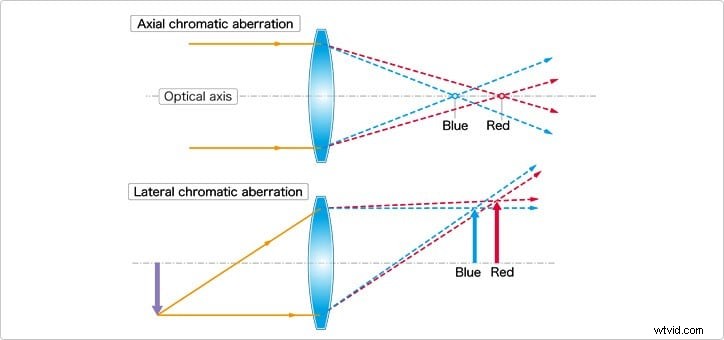
El efecto de aberración cromática produce diversas distorsiones de color en la fotografía, manifestándose en colores como morado, amarillo, magenta, verde, azul, rojo, etc.
¿La aberración cromática del color es buena o mala?
La aberración cromática del color no siempre es mala. Puede usarlo a su favor para crear una emoción específica o una apariencia visual estilizada mediante la división RGB intencional. Por otro lado, puedes eliminar el efecto si deseas reducir las distorsiones de color poco realistas y los bordes nítidos para mejorar la calidad de tu fotografía.
La aberración cromática del color puede aumentar el atractivo visual de sus fotos y vídeos. Puedes usarlo para crear varios efectos visuales para mejorar tu metraje y hacerlo más atractivo.
Los programas modernos de corrección de aberraciones cromáticas de color como Photoshop, Wondershare Filmora, Premiere Pro y After Effects pueden separar los canales RGB (rojo, verde, azul), lo que le permite utilizar el efecto cromático para crear movimientos vívidos en imágenes fijas, agregar profundidad a sus secuencias de video y hacer que su contenido sea más atractivo y llame la atención.
Efectos de vídeo de aberración cromática│Filmora
Cómo crear aberraciones de color en Photoshop
Photoshop es un programa ideal para editar sus fotografías y mejorar el atractivo visual de sus imágenes. Puedes usarlo para crear una apariencia de aberración cromática artificial para tu contenido. Descargue e instale Photoshop en su computadora, luego siga estos pasos para crear el efecto de aberración de color.
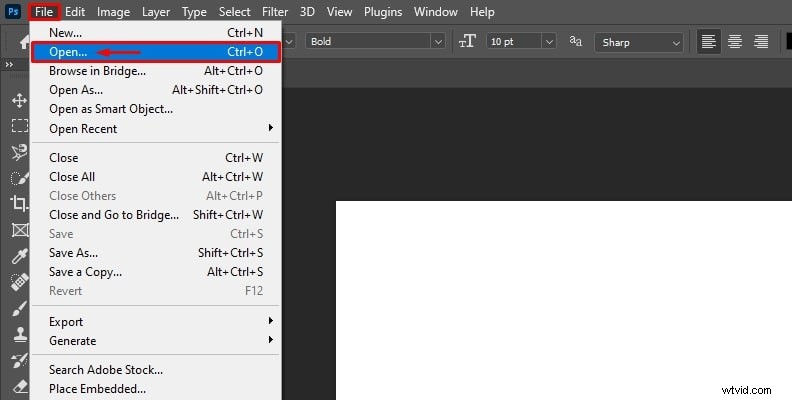
Paso 1:Inicie Photoshop y navegue hasta Archivo> Abrir. Haga clic en Abrir para cargar la imagen que desea mejorar con el efecto de aberración de color.
Paso 2:Navegue a Capas> Fondo y haga clic derecho en la capa de fondo de la imagen para duplicar la capa de fondo y evitar realizar cambios no deseados en la foto original. En caso de que algo salga mal, puedes empezar de nuevo.
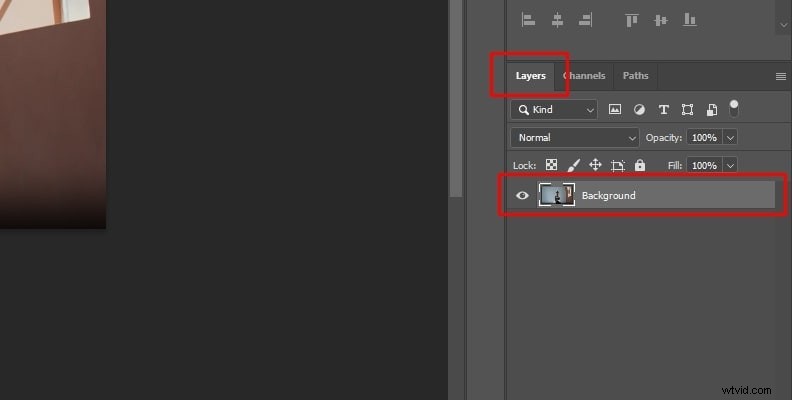
Paso 3:seleccione Duplicar capa y cambie el nombre de la nueva capa duplicada según sus preferencias.
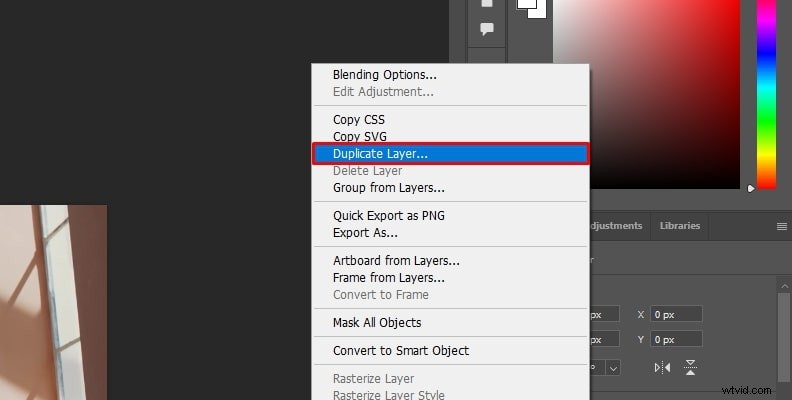
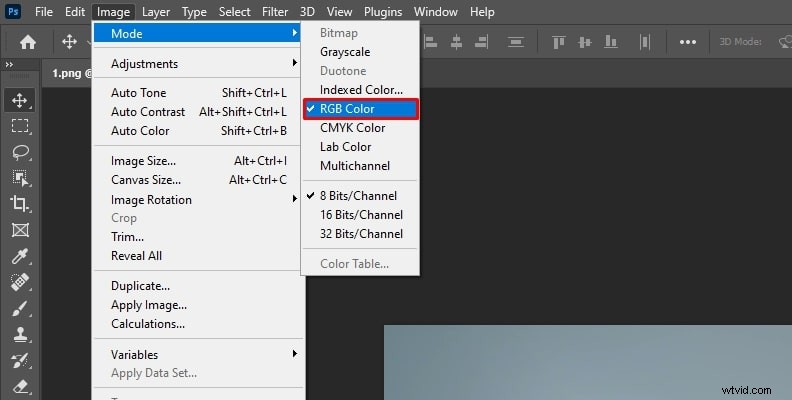
Paso 4:navegue a Imagen> Modo> Color RGB para asegurarse de que su imagen esté en modo RGB.
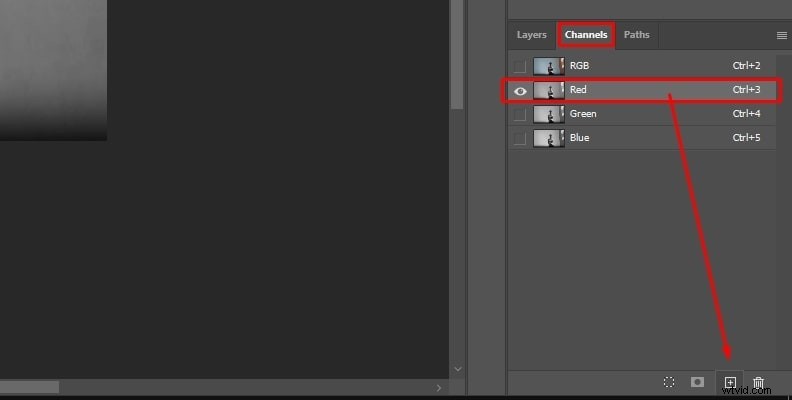
Paso 5:seleccione la pestaña Canales para acceder a canales de colores separados (rojo, verde y azul). Haga clic en cada canal y arrástrelo al ícono Crear nuevo canal para duplicar todos los canales de color.
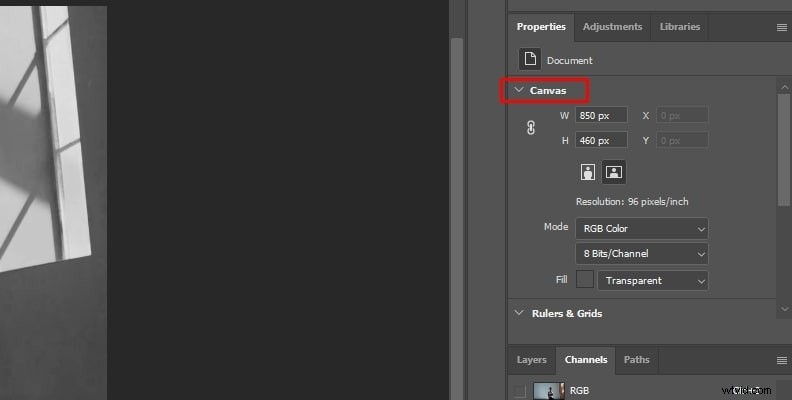
Paso 6:Utilice la herramienta Mover (V) o haga clic en la pestaña Lienzo en Propiedades para mover cada canal de color en la dirección deseada y crear el efecto de aberración de color. Recomendamos desplazar cada canal unos pocos píxeles.
Paso 7:Una vez que haya desplazado todos los canales de color, selecciónelos todos, haga clic derecho en la selección y elija Fusionar canales.

Eso es todo; ahora ha agregado un efecto de aberración de color a su foto en Photoshop.
Ajustar la aberración cromática con Wondershare Filmora
- Ajuste preciso de la aberración cromática con una distorsión mínima.
- Amplios efectos de vídeo/audio y recursos creativos.
- Potente IA para la creación de contenido sin esfuerzo.
- Intuitivo, profesional pero apto para principiantes.
- Funciona en Mac y Windows.



Cómo eliminar la aberración cromática en Photoshop
Photoshop también le permite eliminar la distorsión del color causada por la aberración cromática. Estos son los pasos a seguir para eliminar la aberración cromática en Photoshop.
Paso 1:inicia Photoshop, sube tu foto y duplica la capa de fondo.
Paso 2:haga clic en la pestaña Color y seleccione Agregar una máscara de capa.
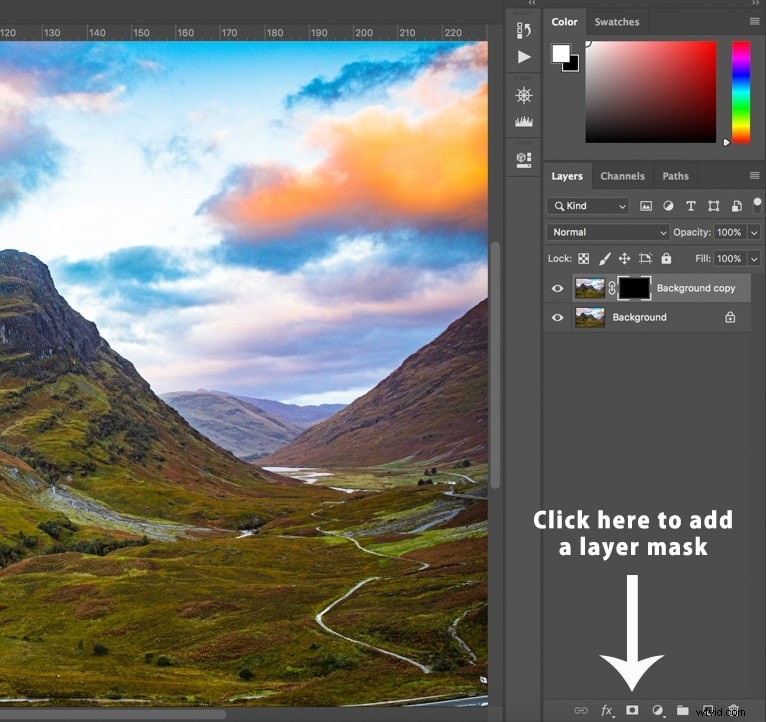
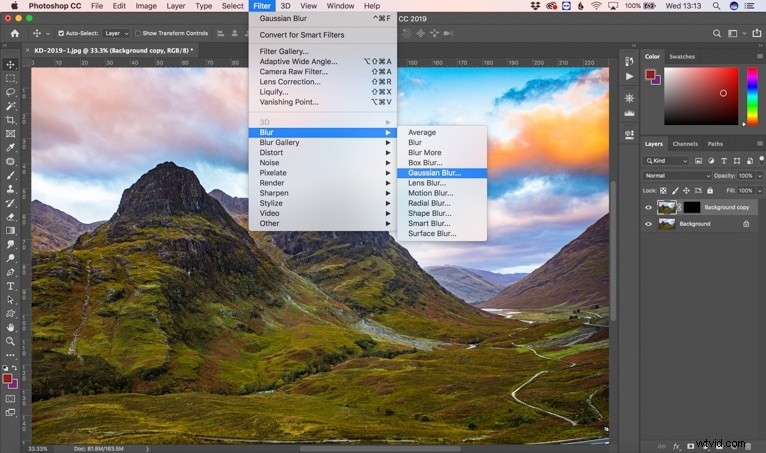
Paso 3:navega a la pestaña Filtro y selecciona Desenfocar> Desenfoque gaussiano para agregar algo de desenfoque a tu imagen.
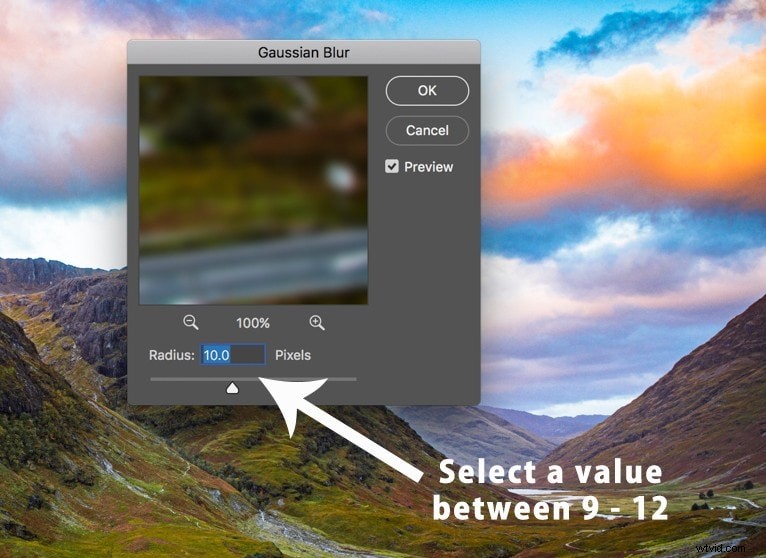
Paso 4:ajuste el radio a 9-12.
Paso 5:navegue hasta la pestaña Color en la barra lateral derecha y seleccione Capa. Cambie el modo de fusión de Normal a Color.

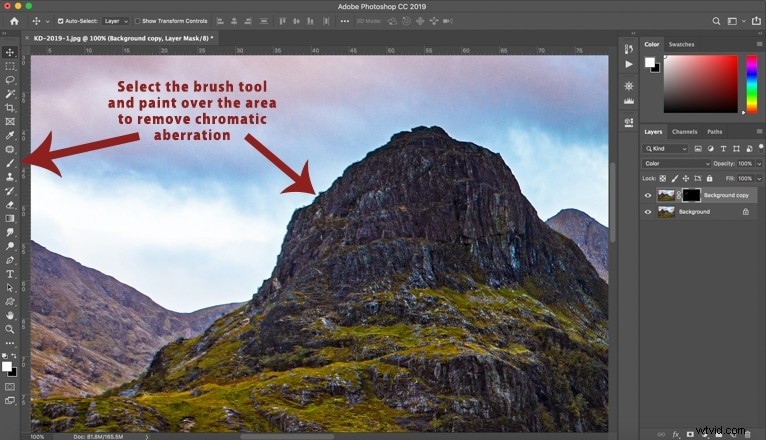
Paso 6:haga clic en la capa de máscara de su imagen y seleccione la herramienta Pincel. Úselo para seleccionar el área para eliminar la aberración cromática.
Paso 7:exporta y guarda tu imagen mejorada en tu computadora.
Bonificación:la mejor herramienta alternativa para usar
Photoshop es una excelente herramienta para reducir, minimizar o eliminar el efecto de aberración cromática de tus imágenes. Sin embargo, está diseñado principalmente para imágenes fijas y requiere una dosis decente de conocimientos para navegar por su compleja interfaz de usuario repleta de funciones.
Si encuentra que la navegación de Photoshop es demasiado confusa, considere usar Wondershare Filmora en su lugar. Filmora es un software versátil que no solo corrige la aberración cromática en las imágenes sino que también maneja videos, lo que lo convierte en una alternativa más optimizada y repleta de funciones de edición habilitadas para IA.
Además de permitirte crear, administrar y eliminar aberraciones de color de tu contenido, Filmora te brinda acceso a miles de recursos creativos, efectos de audio/video, plantillas de texto y animaciones 3D que puedes usar para mejorar tu metraje más allá de tus expectativas.
Con Filmora, puedes transformar las distorsiones de color causadas por la aberración cromática en efectos visuales estéticamente agradables para mejorar tu metraje y hacerlo más atractivo. Filmora puede corregir y ajustar el efecto según tus necesidades, y puedes seleccionar áreas donde no deseas aplicar aberración cromática.
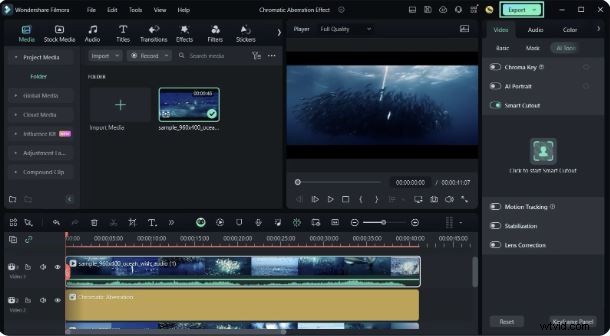
Descarga e instala Filmora en tu computadora, luego sigue los pasos a continuación para agregar y personalizar el efecto de aberración cromática.
Paso 1:inicia Filmora y navega hasta Crear proyecto> Nuevo proyecto.
Paso 2:selecciona Importar, agrega tu video y arrástralo a la línea de tiempo.
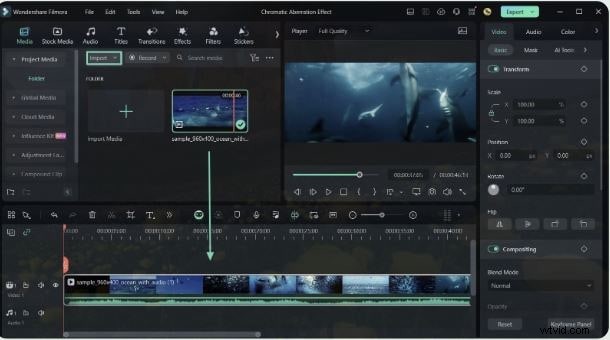
Paso 3:seleccione la pestaña Efectos y escriba Aberración cromática en la barra de búsqueda.
Paso 4:selecciona la opción de aberración cromática que desees y arrástrala a la línea de tiempo encima de tu vídeo.
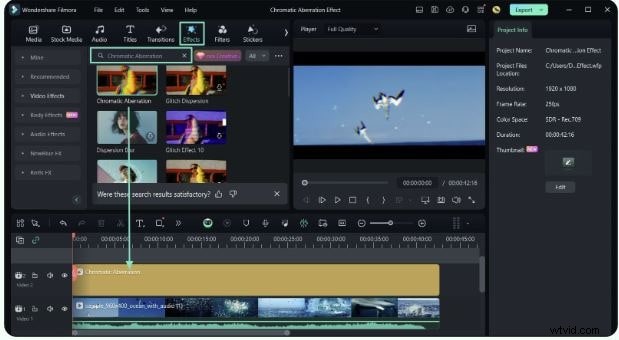
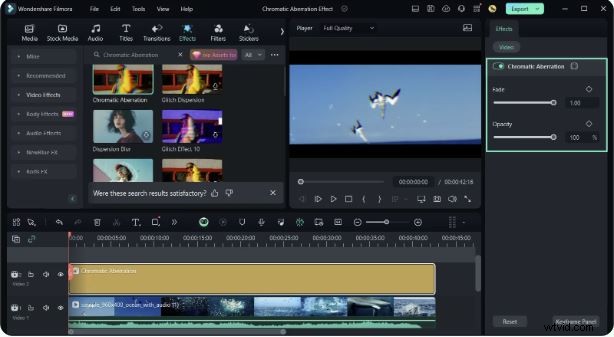
Paso 5:Ahora, haz clic en el efecto en la línea de tiempo para acceder al panel de Edición en el lado derecho. Arrastre los controles deslizantes Fundido y Opacidad para personalizar el efecto de aberración cromática según sus necesidades.

Paso 6:arrastre el mismo video a la línea de tiempo nuevamente y selecciónelo para abrir el editor de video. Vaya a Vídeo> Herramientas de IA> Recorte inteligente. Seleccione Haga clic para iniciar Smart Cutout.
Paso 7:seleccione el área de la imagen donde no desea aplicar el efecto de aberración cromática y elija Hacer clic para iniciar Smart Cutout. Cuando haya terminado, haga clic en Guardar.
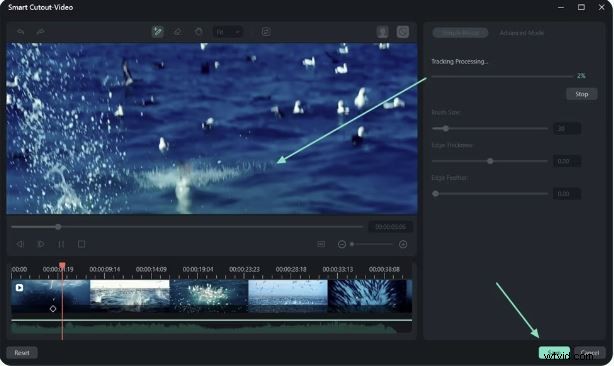
Paso 8:Una vez que haya terminado, haga clic en Exportar para guardar el video editado en su computadora.
Conclusión
Este artículo compartió información básica sobre las distorsiones de color causadas por aberraciones cromáticas. Hemos analizado su impacto en el atractivo visual de tus fotos y vídeos, incluido el motivo por el que ocurre y cómo utilizarlo en tu beneficio.
Además, compartimos guías paso a paso sobre cómo crear y eliminar el efecto de aberración cromática en Photoshop. Sin embargo, dado que Photoshop está diseñado principalmente para imágenes fijas y puede resultar abrumador si no estás familiarizado con su compleja interfaz, te recomendamos darle una oportunidad a Wondershare Filmora.
Filmora ofrece una interfaz más intuitiva con funciones totalmente transparentes y automatizadas, lo que hace que la navegación sea mucho más fácil. No solo le permite corregir la aberración cromática en las imágenes sino que también admite la edición de video. Con solo unos pocos clics del mouse, puedes crear y corregir la aberración cromática en Filmora, simplificando significativamente el proceso.