

14 de julio de 2025 • Soluciones probadas
Windows10 ofrece una potente herramienta integrada para capturar imágenes fijas de vídeos:su aplicación Fotos. Los fotogramas JPEG resultantes conservan la resolución del vídeo, lo que garantiza imágenes nítidas y de alta calidad.
En esta guía descubrirás:
- Cómo capturar una imagen fija con la aplicación Fotos
- Razones comunes por las que la función puede fallar y cómo resolverlas
- Un método alternativo utilizando la herramienta gratuita ScreenShot
Paso 1:capturar un cuadro fijo en fotos
Siga estos pasos para crear una imagen "viva" y luego exportarla como JPEG:
- Abre el Explorador de archivos y navega hasta la carpeta que contiene tu vídeo.
- Haga clic con el botón derecho en el archivo de vídeo y seleccione Abrir con → Fotos. y deja que el archivo se reproduzca.
- Haga clic derecho en la ventana de reproducción, seleccione Editar y crear → Guardar fotos .
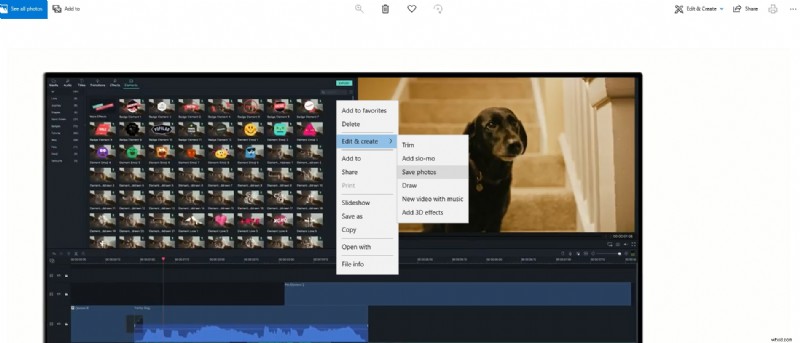
En el editor, haz clic en Reproducir. para ver la vista previa en vivo. La imagen "viva" generada aparecerá en tus Imágenes carpeta con el prefijo “LI”.
Para elegir el marco exacto que desea:
- Haga clic en la imagen viva para abrirla en modo de pantalla completa.
- Utilice las teclas de flecha o el control deslizante de la línea de tiempo para navegar hasta el fotograma deseado.
- Haga clic en Guardar una foto . El archivo se almacenará como
LI_Momenten la carpeta Imágenes.
Paso 2:Solución de problemas comunes
A veces, la aplicación Fotos puede negarse a crear una imagen fija. Las causas típicas incluyen:
- Actualizaciones obsoletas de Windows – Asegúrate de estar ejecutando el último parche.
- Problemas con la cuenta de Microsoft Store – Intente iniciar sesión con una cuenta de Microsoft diferente.
Para actualizar Windows:
- Haga clic en Inicio → Configuración → Actualización y seguridad → Actualizaciones de Windows → Buscar actualizaciones .
- Instale las actualizaciones disponibles y reinicie si se le solicita.
Para cambiar su cuenta de Microsoft Store:
- Abre la aplicación Tienda.
- Haga clic en el icono de perfil, cierre sesión e inicie sesión con una cuenta diferente.
Paso 3:Alternativa:utilizar captura de pantalla
Si el método integrado falla, la ScreenShot gratuita La herramienta ofrece un respaldo confiable. Captura cualquier contenido en pantalla, admite una amplia gama de formatos de video y le permite anotar la imagen antes de guardarla.
Pasos:
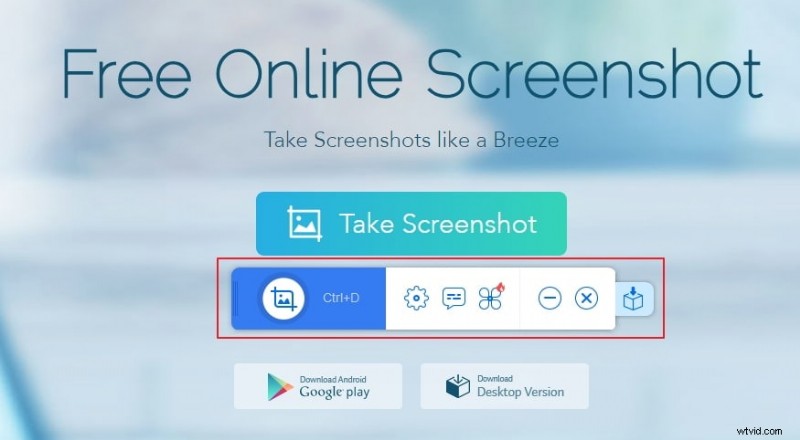
- Visite el sitio web ScreenShot y haga clic en Tomar captura de pantalla .
- Ejecute el subprograma de Java y presione el icono de la cámara.
- Arrastra la cruz azul sobre la ventana de vídeo para seleccionar la región que deseas capturar.
- Después de la captura, use la barra de herramientas para editar la imagen.
- Haga clic en Guardar para descargar el JPEG a su computadora.
Conclusión
Ya sea que prefiera la comodidad de la aplicación Fotos nativa o la flexibilidad de una utilidad de captura de pantalla externa, Windows10 proporciona las herramientas que necesita para extraer imágenes fijas de alta calidad de un vídeo. Pruebe el método que mejor se adapte a su flujo de trabajo y disfrute de imágenes nítidas y listas para compartir.
ShanoonCox
Shanoon Cox es escritora y amante de todo lo relacionado con los vídeos.
Sigue a @ShanoonCox