
Con el avance tecnológico y el crecimiento de la era digital, la calidad del contenido reina en supremacía. Ya sea que el contenido sea para su página de redes sociales o su presentación comercial, la calidad debe ser suprema para mantener a su audiencia pegada a su contenido. Uno de los mayores desafíos al editar cualquier contenido de video es comprometer la calidad. Para abordar este problema común y ayudarlo a superar este desafío, le mostraremos diferentes formas en las que puede recortar videos en línea sin perder calidad. .
En este artículo
-
- Mejora la calidad del vídeo con la mejora automática
- Eliminar granos de vídeos con Video Denoiser
- Calidad de vídeo mejorada con Video Enhancer
¿Cuáles son los problemas de calidad normales al recortar vídeos?
Recortar un vídeo básicamente significa cambiar el tamaño del vídeo. Si no lo haces de la manera correcta, puedes terminar comprometiendo drásticamente la calidad del video.
Los siguientes son algunos de los problemas de calidad comunes al recortar un vídeo:
- Pérdida de resolución:cuando recortas un vídeo a un tamaño más pequeño y luego vuelves a cambiar su tamaño a sus dimensiones originales, es posible que la imagen se vea borrosa o que la resolución se vea afectada.
- Relación de aspecto distorsionada:un recorte incorrecto puede cambiar la relación de aspecto del vídeo y hacer que parezca estirado o aplastado.
- Calidad de FPS reducida:el recorte a veces puede afectar los fotogramas por segundo del vídeo, lo que provoca un retraso en el vídeo, especialmente si el proceso implica compresión.
- Pérdida de partes importantes:en ocasiones, el recorte puede eliminar las partes críticas del vídeo, lo que hace que se pierda el contexto.
- Problema de sincronización:si el recorte no se realiza meticulosamente, es posible que el audio y el vídeo no estén sincronizados, distorsionando toda la experiencia del vídeo.
¿Cómo recortar un vídeo sin sacrificar la calidad?
Aunque recortar puede parecer simplemente cambiar el tamaño del vídeo, es un problema crítico que, si no se maneja con cuidado, puede distorsionar la calidad del vídeo. Es importante utilizar el software adecuado que conozca la importancia del problema y haga bien el trabajo. Cuando se trata de editar un vídeo de la manera correcta, no hay nada que pueda competir con Wondershare Filmora. Para recortar un vídeo sin perder calidad , Wondershare Filmora ofrece varios trucos.
- Importa los vídeos para mantener la misma resolución
- Personalizar la configuración de exportación como la resolución y la velocidad de fotogramas
- Utilice funciones de edición de vídeo para mejorar la calidad del vídeo, como el potenciador automático, la eliminación de ruido de vídeo y el potenciador de vídeo.
- Cambiar el tamaño del vídeo automáticamente con reencuadre automático
Los siguientes son los pasos para recortar un vídeo sin sacrificar la calidad usando Wondershare Filmora:
Paso 1:Descarga e instala Wondershare Filmora.
Paso 2:ejecútelo y haga clic en Nuevo proyecto.
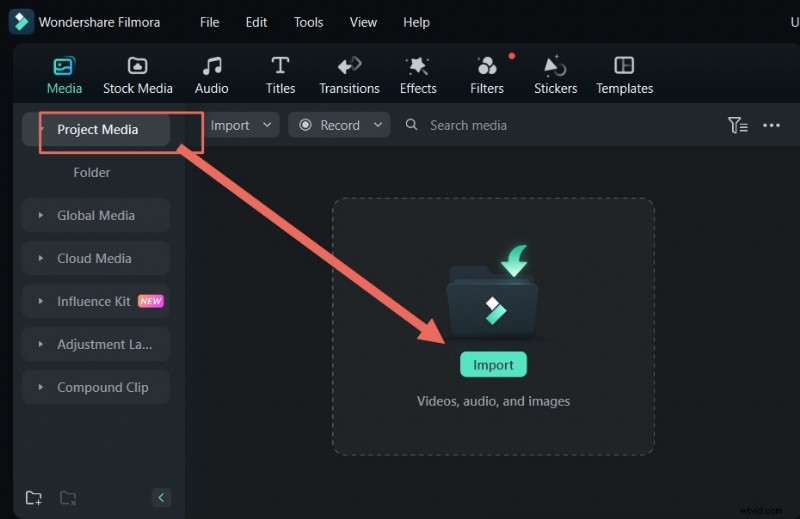
Paso 3:Vaya a Medios> Medios del proyecto> Haga clic en Importar para importar el vídeo y agregarlo a la línea de tiempo.
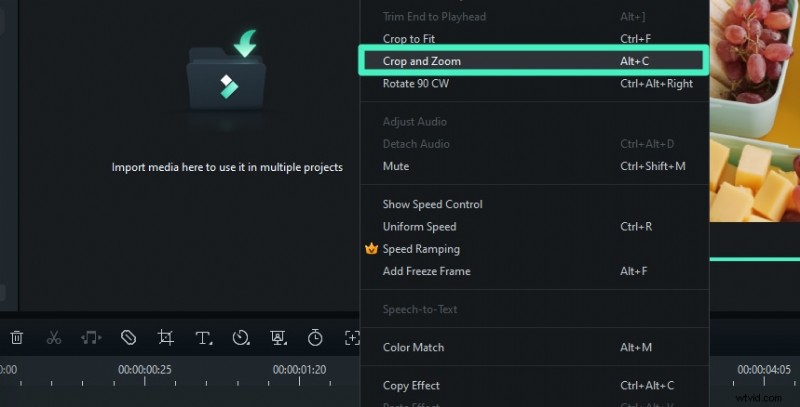
Paso 4:haz clic derecho en el vídeo y elige recortar y hacer zoom.
Paso 5:personalice la relación de aspecto según sus requisitos; alternativamente, puede elegir de la lista desplegable de relación de aspecto.
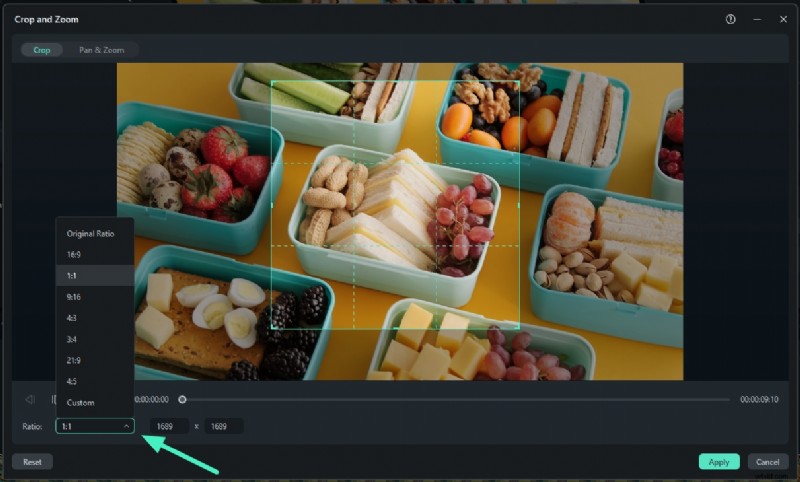
Paso 6:haz clic en Aplicar para recortar vídeos.
Paso 7:Ahora puedes obtener una vista previa del video. Una vez satisfecho, haga clic en Exportar.

Nota:Puedes personalizar la resolución y la velocidad de fotogramas al exportar.
3 trucos para mejorar la calidad del vídeo después del recorte
Teniendo en cuenta que pueden ocurrir muchos problemas normales al recortar si ya recortó el video con otras aplicaciones y descubre que el video está borroso o granulado. ¡No hay problema! Wondershare Filmora funciona con inteligencia artificial y puedes usar sus poderosas funciones para mejorar la calidad del video después de recortarlo.
Mejore la calidad del vídeo con la mejora automática
Si deseas ajustar el brillo y el contraste, o mejorar la experiencia visual después de recortar videos, intenta usar la función de mejora automática de Filmora.
Estos son los pasos adicionales:
- Después de recortar videos, vaya a video> Básico> active Mejora automática.
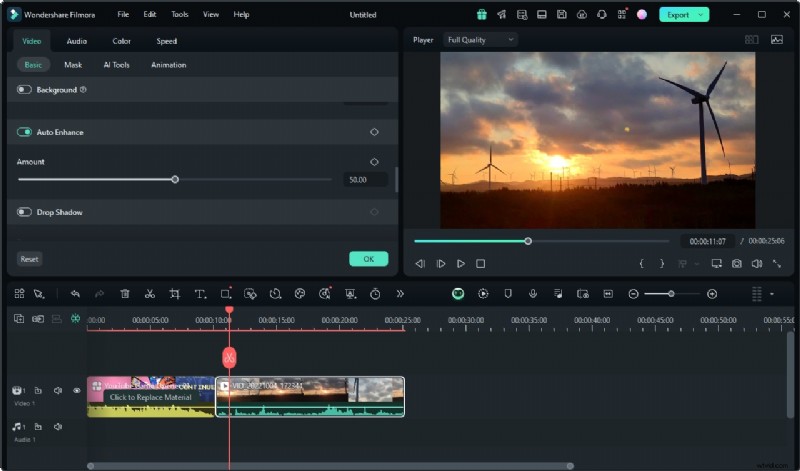
- Ajustando los parámetros según tus necesidades.
- Exporta el vídeo si estás satisfecho.
Eliminar granos de vídeos con Video Denoiser
Si encuentras que el video tiene granos después de recortarlo, Wondershare Filmora también puede ayudarte con eso. Esta función de eliminación de ruido de vídeo se lanzará a finales de septiembre.
Estos son los pasos:
- Después de importar videos a Fimora, vaya al panel lateral derecho, busque video> Herramientas de IA> habilite Video Denoise.
- Elija el nivel suave de débil, normal a fuerte.
- Espera hasta que finalice el proceso.
Calidad de vídeo mejorada con Video Enhancer
La mejora de vídeo con IA es la última función de IA agregada por Filmora, que se lanzará a finales de septiembre con la nueva versión. Se utiliza para mejorar la calidad del video, por lo que ya no necesita preocuparse por el problema de calidad al recortar videos.
Aquí está la guía paso a paso:
Paso 1:Descarga e instala Filmora
Descarga la última versión de Filmora para Windows o Mac, luego abre el instalador. Siga las indicaciones en pantalla para completar la configuración en su computadora.
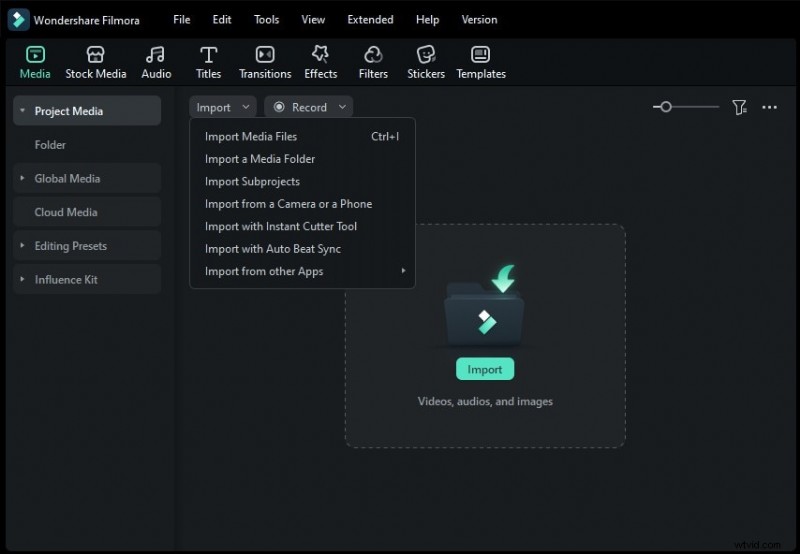
Paso 2:Importa tu vídeo a Filmora
Inicie Filmora para ingresar al espacio de trabajo principal. Haga clic en Nuevo proyecto, luego elija Importar para agregar su archivo de video al panel multimedia.
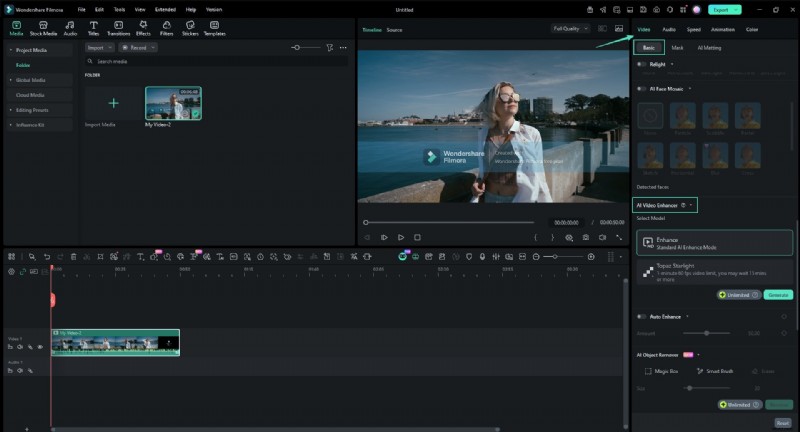
Paso 3:vaya a la sección Herramientas de IA
Coloque su video en la línea de tiempo y selecciónelo. En el lado derecho, abra la pestaña Vídeo y luego haga clic en Básico para acceder a las opciones de mejora.
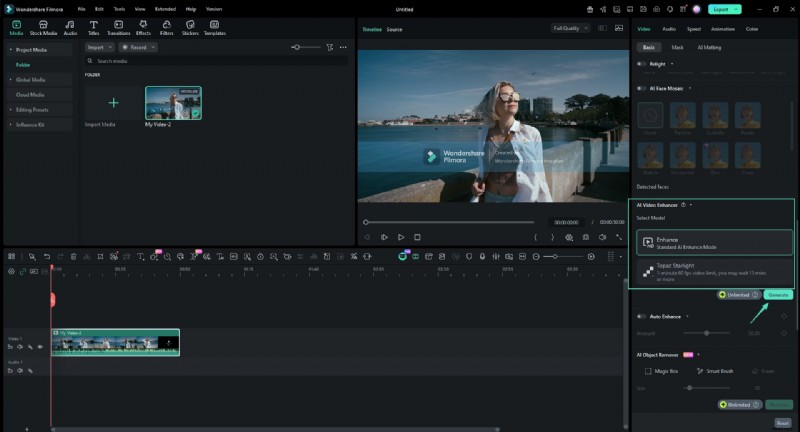
Paso 4:seleccione el modelo AI Video Enhancer
Desplácese para encontrar la configuración AI Video Enhancer. Para la restauración de detalles más refinada, seleccione el modelo Topaz Starlight. Está diseñado para una mejora de nivel profesional y puede necesitar tiempo de procesamiento adicional (por ejemplo, 15 minutos o más para secuencias de alta velocidad de fotogramas) para optimizar completamente las texturas y los detalles. Haga clic en Generar para iniciar la mejora.
Paso 5:obtenga una vista previa de los resultados y exporte el vídeo mejorado
Una vez realizada la mejora, use el botón de reproducción en la ventana de vista previa para revisar el resultado. Cuando todo se vea bien, haga clic en Exportar para generar el video mejorado. El archivo exportado conservará la velocidad de fotogramas y la duración originales, lo que garantiza una reproducción fluida y consistente.
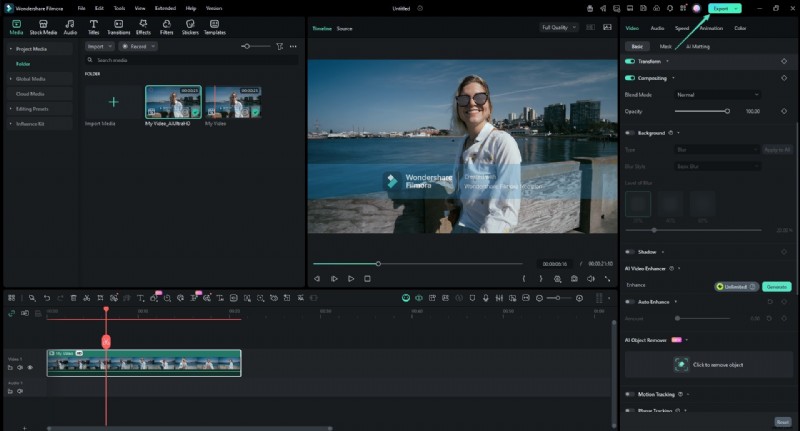
Luego, mejorará automáticamente el vídeo. Bastante fácil, ¿verdad?
Conclusión
En este artículo, hemos compilado una guía sobre cómo recortar un video sin perder calidad. Además, analizamos los problemas de calidad normales que puede encontrar y ofrecemos algunas técnicas para resolverlos. Como editor de vídeo integral, Wondershare Filmora ofrece una gran solución, ya sea para recortar vídeos o resolver problemas de calidad. En realidad, Filmora puede hacer mucho más que esto. ¡Descarga Wondershare Filmora hoy y explora más pronto!
Preguntas frecuentes
-
P1:¿Podemos recortar un vídeo sin perder calidad?
R1:Sí, hay software potente como Filmora disponible que puede ayudarte a recortar el vídeo sin perder la calidad ni un ápice.
-
P2:¿Recortar y recortar significan lo mismo?
R2:Mucha gente confunde recortar un vídeo con recortar el vídeo. Si bien recortar acorta la duración del video y se puede lograr fácilmente sin afectar la calidad del video, recortar implica cambiar la relación de aspecto del video y debe manejarse con más cuidado ya que los resultados podrían distorsionarse si no se maneja meticulosamente.