
Crear contenido visual atractivo es un proceso de varios pasos que exige tanto creatividad como precisión técnica. Si bien muchos espectadores suponen que grabar un vídeo es sencillo, el verdadero desafío radica en transformar el metraje en bruto en material pulido y atractivo. After Effects se destaca como una poderosa herramienta para mejorar producciones, y una de sus características más buscadas es el efecto glitch. En esta guía, lo guiaremos a través de los pasos exactos para producir un efecto de falla de alta calidad y le mostraremos cinco plantillas de falla premium que pueden mejorar cualquier proyecto.
En este artículo
Parte 1:Cómo crear un efecto de falla en After Effects
El efecto de falla se originó como una representación visual de la distorsión de la señal, pero hoy en día es celebrado por su atractivo estético y transiciones dinámicas. A continuación se muestra un flujo de trabajo conciso, paso a paso, que refleja las mejores prácticas de la industria.
- Comenzar una nueva composición – Abra After Effects y seleccione Nueva composición . Defina el nombre, la resolución y la velocidad de fotogramas que coincidan con su resultado final.
- Crear una capa de fondo – Haga clic derecho en la línea de tiempo, elija Nuevo> Sólido y nómbralo. Esto servirá como lienzo para tu error.
- Aplicar un degradado – En Efectos y ajustes preestablecidos , busque Degradado de 4 colores y arrástrelo a la capa sólida. Ajusta los colores para adaptarlos al estado de ánimo de tu proyecto.
- Agregar texto o logotipo – Importe un logotipo o utilice el Texto herramienta para escribir su título. Dale estilo a la fuente y colócala en el centro.
- Animar escala – Presione S para revelar la propiedad Escala. Inserte un fotograma clave en 1s, luego regrese al inicio y establezca la Escala en 0% para crear un acercamiento espectacular.
- Animar opacidad – Presione T para Opacidad, establezca un fotograma clave al principio con 0 % y, en 1 s, configúrelo en 100 % para obtener un efecto de aparición gradual.
- Aplicar Fácilmente – Seleccione el último fotograma clave, presione F9 , luego abre el Editor de gráficos para ajustar la curva de animación para lograr una aceleración suave.
- Introducir distorsión – Desde Efectos y ajustes preestablecidos , aplica una Mala TV o efecto de distorsión similar. Ajusta la altura y el ancho de las olas a tu gusto.
- Componer previamente la capa de texto – Haga clic derecho en la capa, elija Precomponer , asígnale un nombre y mueve todos los atributos a la nueva composición.
- Agregue una capa sólida para el fallo – Cree un nuevo sólido (haga clic derecho en> Nuevo> Sólido ) que albergará el efecto de falla.
- Aplicar un efecto de falla – Arrastre un efecto de falla (por ejemplo, Luz estroboscópica ) en el sólido, modifique sus parámetros y luego precomponga como antes.
- Insertar una capa de ajuste – Agregar una Capa de ajuste y aplicar Mapa de Desplazamiento . Manipule el desplazamiento horizontal/vertical para producir fallas continuas.
- Colorear el texto (opcional) – Utilice el Relleno Efecto para agregar color a su texto o logotipo. Combínelo con una división RGB para mayor interés visual.
Si sigue estos pasos, obtendrá un efecto de falla versátil que se puede adaptar a logotipos, títulos o superposiciones de pantalla completa.
Parte 2:Cinco plantillas premium de efectos de falla para After Effects
Más allá de la creación DIY, hay disponibles numerosas plantillas de alta calidad para acelerar la producción. Aquí hay cinco opciones destacadas que cubren una variedad de estilos.
1. Logotipo de falla rápida
Diseñada para la velocidad, esta plantilla presenta colores neón vibrantes y una distorsión rápida, perfecta para introducciones dinámicas.

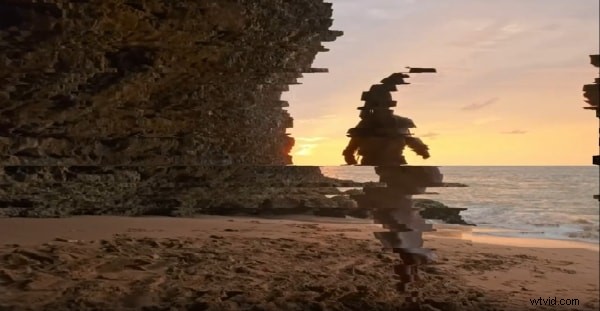
2. Panel de presentación de diapositivas con fallos
Mejore las presentaciones de diapositivas tradicionales superponiendo transiciones con fallas y distorsiones, agregando un toque moderno a las presentaciones.
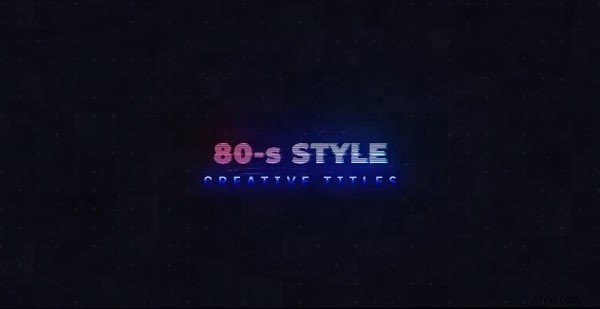
3. Estilo cinematográfico de los 80
Esta plantilla combina estética retro con efectos de falla contemporáneos, ideal para títulos de apertura o separadores de capítulos.
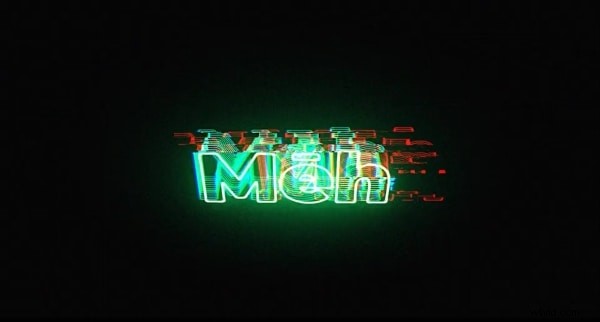
4. Logotipo de falla rodante
Una animación de logotipo elegante, de inspiración electrónica, que ofrece un ambiente oscuro y tecnológico adecuado para las identidades de marca.
5. Título defectuoso del vídeo
Combine un diseño de título clásico con distorsión de fallas para una apariencia retro pero fresca. Las múltiples opciones de color permiten la coherencia de la marca.

Palabras finales
Los efectos de falla continúan siendo un elemento básico en los medios modernos y ofrecen una forma creativa de superponer la distorsión y revelar narrativas subyacentes. Ya sea que esté creando un efecto personalizado o aprovechando una plantilla prefabricada, dominar el error en After Effects puede mejorar la narración visual de cualquier proyecto.