
Saltar a la edición de vídeo puede resultar desalentador. Con una interfaz abarrotada, un laberinto de líneas de tiempo y la pregunta constante:"¿Mi vídeo se verá bien?" necesitas una hoja de ruta clara y práctica.
En esta guía, desglosamos las técnicas de edición de video más efectivas en seis fases distintas:planificación, filmación, edición, pulido visual, refinamiento de audio y toques finales, además de una sección adicional centrada en YouTube y el éxito en las redes sociales. Cada paso se explica con consejos prácticos, atajos inteligentes y recomendaciones para las herramientas impulsadas por IA de Filmora que hacen que el proceso sea más rápido e intuitivo.
Parte 1:Prepárese antes de editar
Los vídeos fantásticos comienzan mucho antes de que un clip aparezca en la línea de tiempo. Sentar las bases ahorra tiempo y reduce los dolores de cabeza durante la fase de edición.
1. Describe tu historia
Dibuja una estructura simple de tres actos (introducción, desarrollo y conclusión) antes de grabar. Escriba momentos clave o grabe una voz en off rápida de la narración. Si necesitas más estructura, AI Storyboard Generator de Filmora convierte tus notas en un guión listo para editar.


2. Capture audio claro e iluminación adecuada
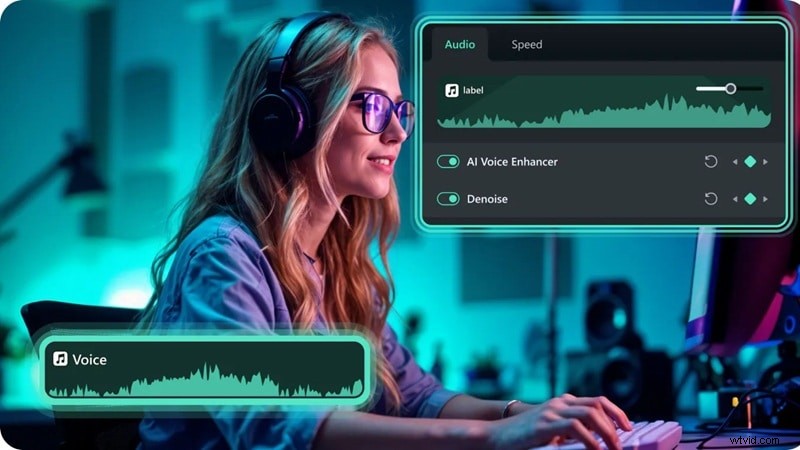
El audio y la iluminación son la columna vertebral de cualquier vídeo pulido. Utilice un micrófono externo siempre que sea posible y pruebe su iluminación para evitar sombras marcadas o sobreexposición. Las herramientas de Corrección automática de iluminación y Eliminación de ruido de audio AI de Filmora limpian las imperfecciones si tu configuración no es perfecta.
3. Dispara para facilitar la posedición
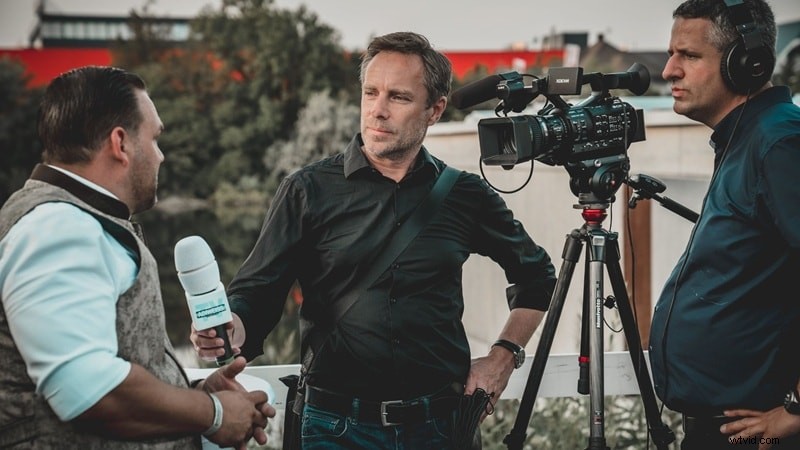
Filme una combinación de planos generales, medios y primeros planos. Mantenga cada clip entre cinco y diez segundos y deje espacio adicional en el cuadro; esto le brinda flexibilidad para recortar o hacer zoom sin perder resolución.
4. Organizar imágenes y cambiar el nombre de los archivos
Cambie el nombre de los clips inmediatamente después de grabarlos y guárdelos en carpetas claramente etiquetadas. Una biblioteca ordenada acelera la importación y reduce el riesgo de perder imágenes.

5. Haga una copia de seguridad de su trabajo
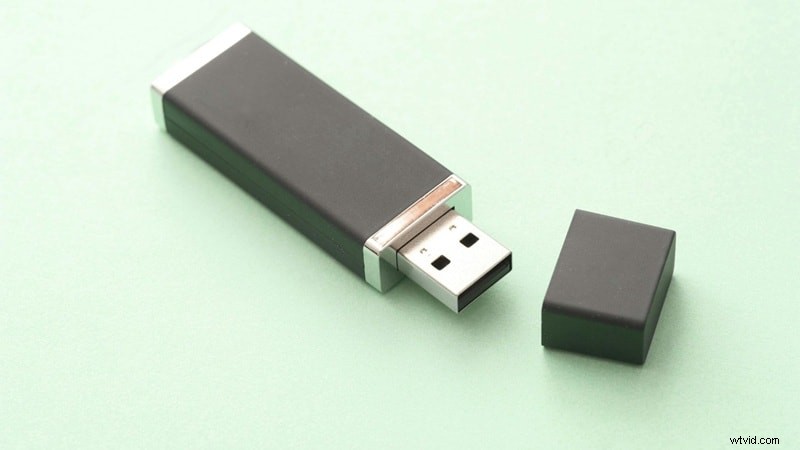
Proteja horas de metraje realizando copias de seguridad en una unidad flash, un disco duro externo o almacenamiento en la nube. Filmora Cloud mantiene los proyectos seguros y te permite reanudar la edición en cualquier dispositivo.

Parte 2:Edita tus clips
Con una sólida biblioteca de imágenes, es hora de armar la historia. Estas técnicas convierten clips sin editar en una narrativa coherente y atractiva.
1. Secuencia tus clips primero
Coloque los clips en el orden deseado antes de agregar efectos o transiciones. Un cronograma bien organizado evita el desperdicio de esfuerzos y mantiene el flujo natural.
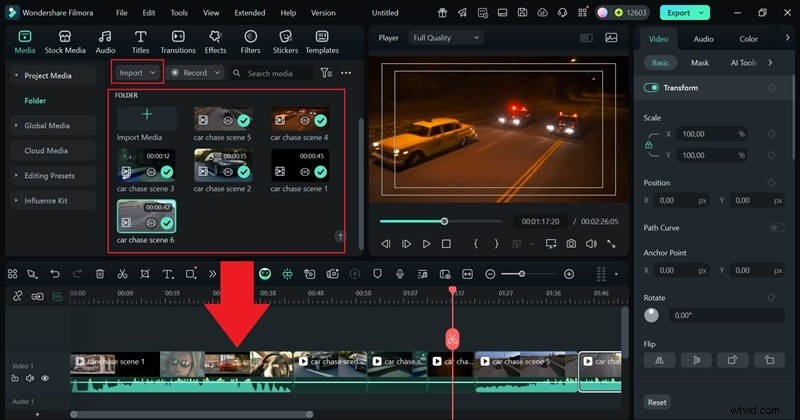
2. Recorta el espacio innecesario
Elimine pausas, palabras de relleno y sonidos de “um” para mantener el impulso. Smart Scene Cut de Filmora detecta automáticamente momentos clave, reduciendo el recorte manual.
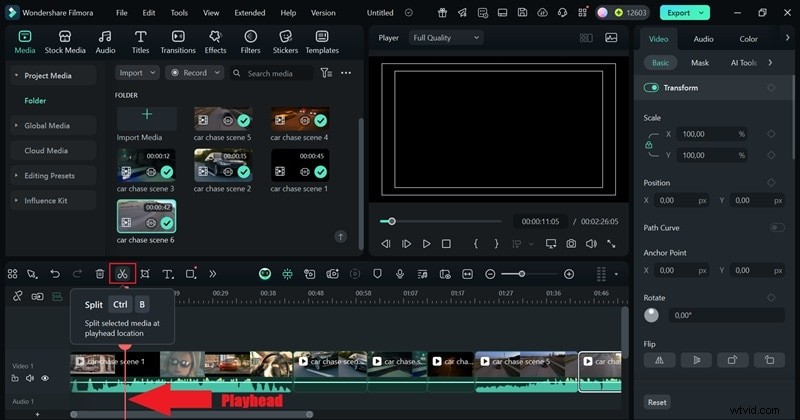
3. Utilice ondulación automática
Auto Ripple cierra los espacios instantáneamente después de un corte, manteniendo la línea de tiempo ordenada y ahorrando tiempo.
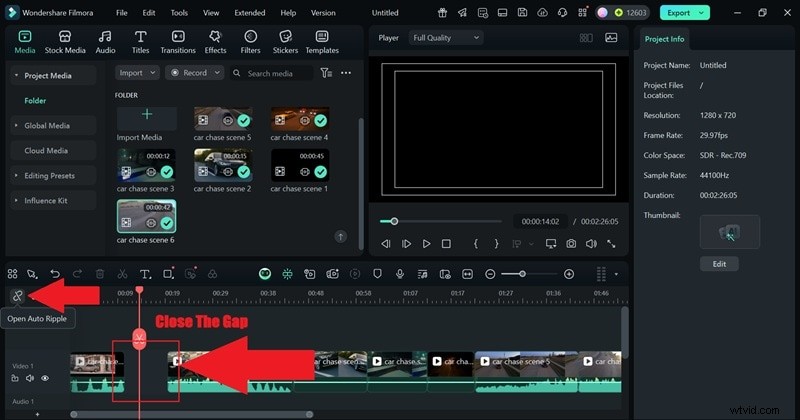
4. Cortar en acción
Cambie los clips justo cuando se produzca el movimiento. Acérquese a la línea de tiempo para obtener cortes con precisión de cuadro que se sienten perfectos.

5. Equilibra los cortes de salto con B‑Roll
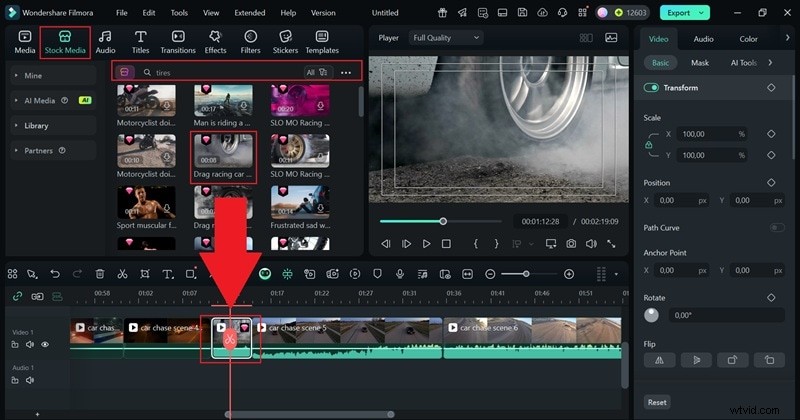
Inserte B-roll para suavizar los cortes de salto abruptos. La biblioteca de archivo de Filmora brinda acceso rápido a material complementario.
Parte 3:Imágenes polacas
Mejora el aspecto de tu vídeo con color, exposición y efectos creativos.
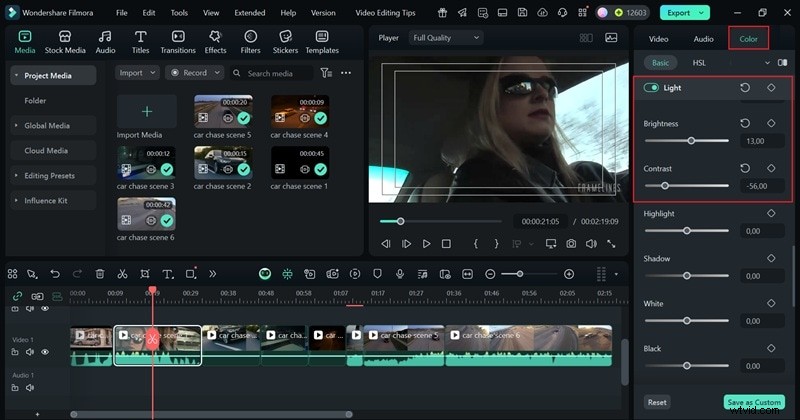
1. Ajustar la exposición y el brillo
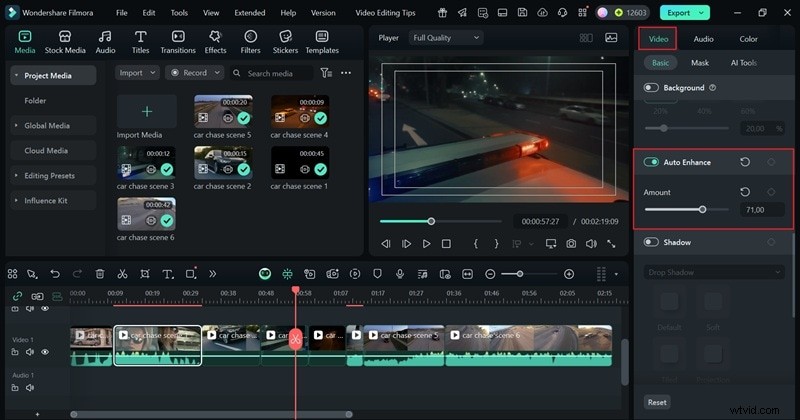
Utilice los controles deslizantes de Luz del panel Color o el ajuste preestablecido de mejora automática para equilibrar la oscuridad y el brillo.
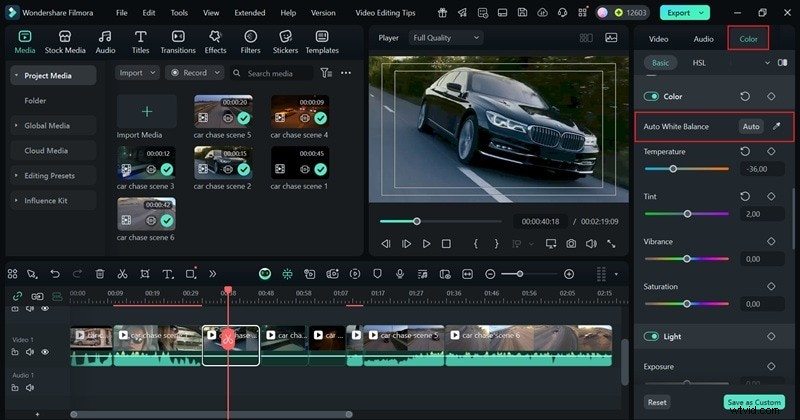
2. Equilibrio de blancos correcto
La corrección automática del balance de blancos restaura los tonos neutros y evita reflejos azules o amarillos no deseados.
3. Aplicar una gradación de color sutil
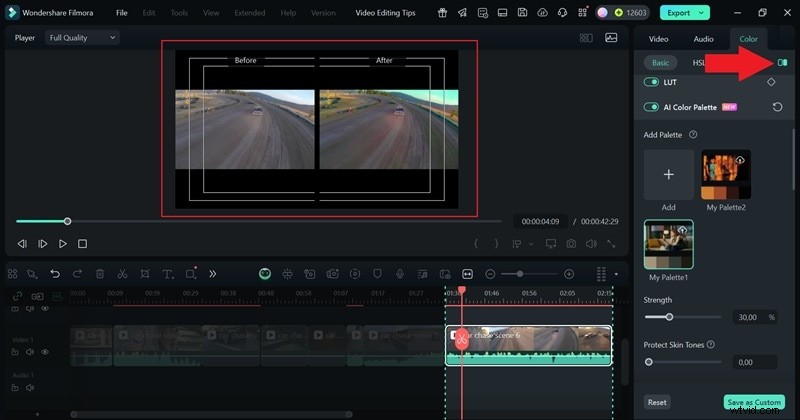
Utilice LUT, HSL, curvas o ruedas de color para crear un ambiente. La paleta de colores AI puede tomar muestras de tonos de una imagen de referencia para mantener la coherencia.
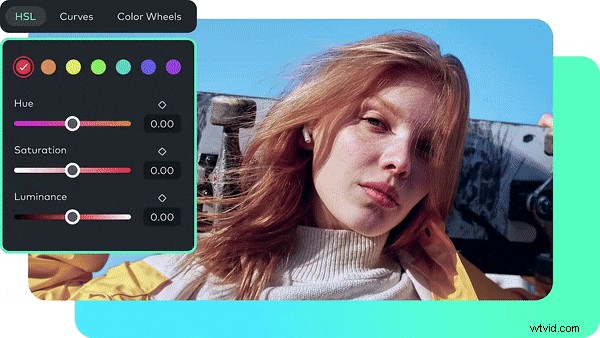
4. Controlar la saturación
Saturación moderada para evitar colores poco realistas. Compara vistas previas de antes y después en el modo lado a lado de Filmora.
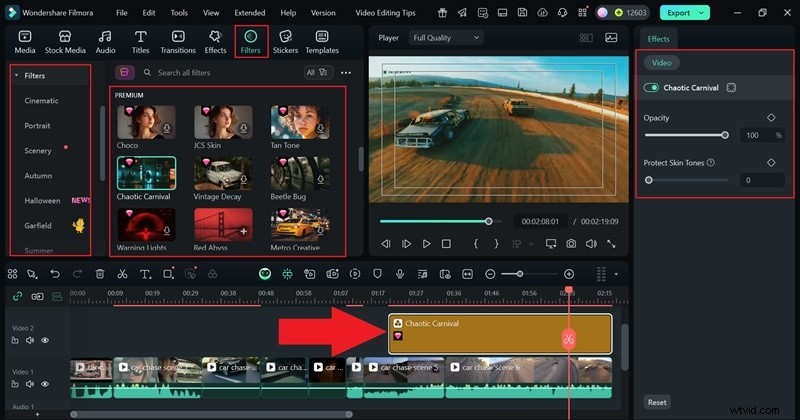
5. Añadir filtros de humor
Los paquetes de filtros proporcionan cambios de estilo rápidos (cálidos, frescos y cinematográficos) sin un trabajo de color intenso.
Parte 4:Refinar el audio
El audio limpio y equilibrado mejora la experiencia del espectador. Las funciones de IA de Filmora agilizan este proceso.
1. Sincronizar música para batir
Auto Beat Sync alinea los cortes con la música, creando un flujo rítmico.

2. Experimenta con locuciones
Utilice AI Voice Changer para agregar personajes (robot, niño, minion) arrastrando el efecto a su clip de voz en off.
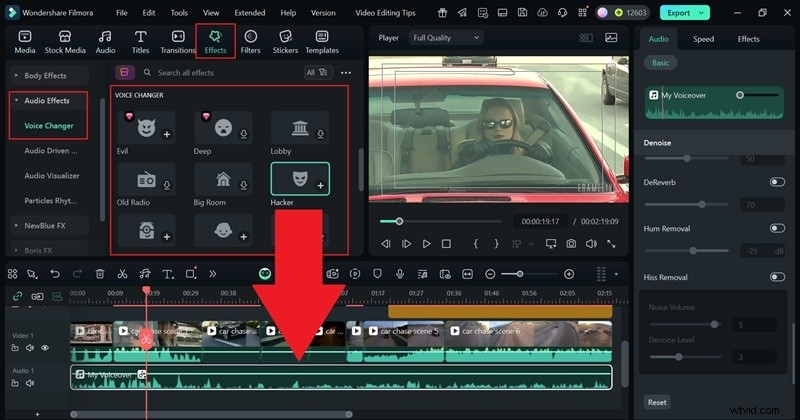
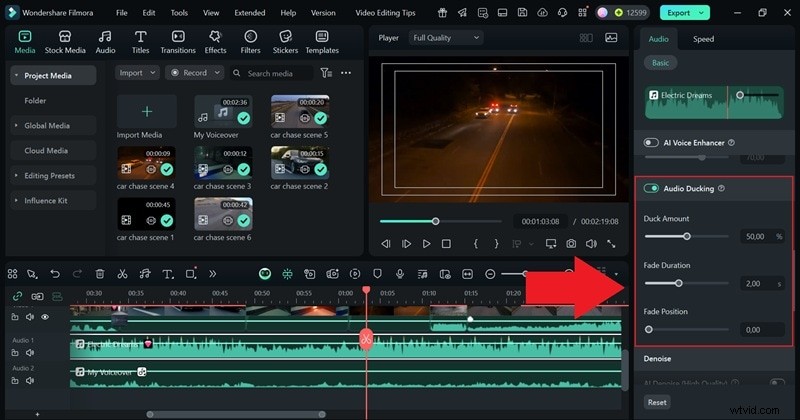
3. Equilibra la música y la voz
AI Audio Ducking reduce la música de fondo cuando comienza el diálogo, manteniendo el habla clara.
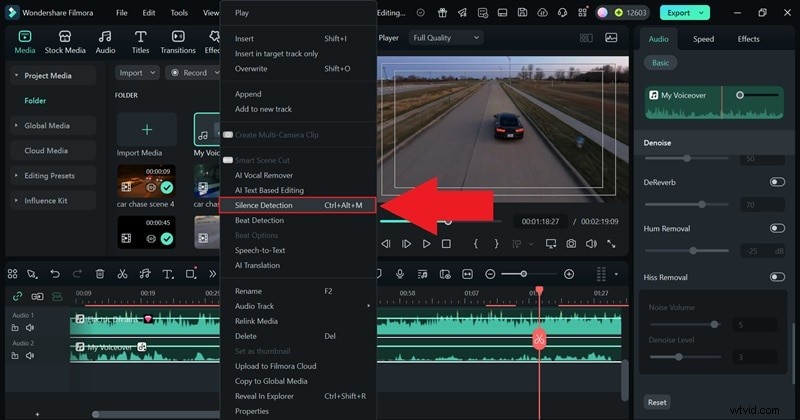
4. Eliminar el silencio automáticamente
La Detección de Silencio de Filmora recorta el aire muerto en segundos, ajustando la pista de audio.
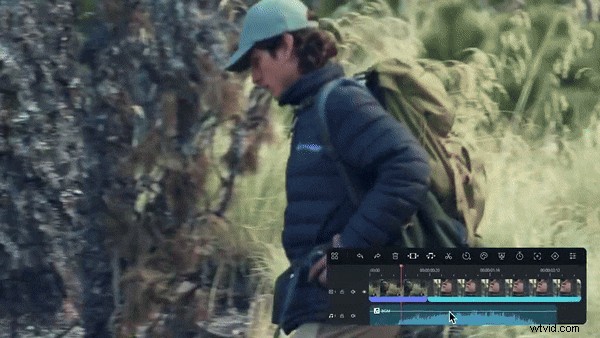
5. Haga coincidir la duración del audio con el vídeo
AI Audio Stretch cambia el tamaño de la música para que se ajuste a la duración del vídeo, eliminando pausas incómodas.
Parte 5:Añade estilo y creatividad
Los toques creativos distinguen tu vídeo. Estas técnicas mantienen a los espectadores interesados y refuerzan su marca.
1. Mezcla tomas amplias, medianas y en primer plano
La variedad mantiene la dinámica narrativa:utilice tomas amplias para el contexto, medios para la acción y primeros planos para la emoción.

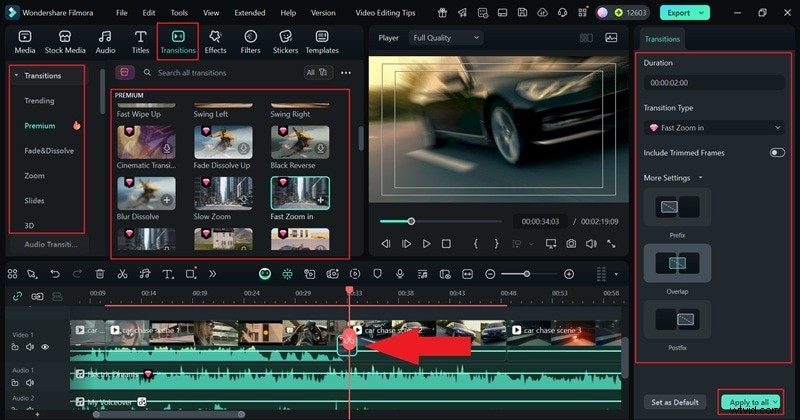
2. Aplique las transiciones con prudencia
Elija transiciones que coincidan con el estado de ánimo y mantengan la historia fluida. La limpia biblioteca de Filmora permite "Aplicar a todos" para un estilo consistente.
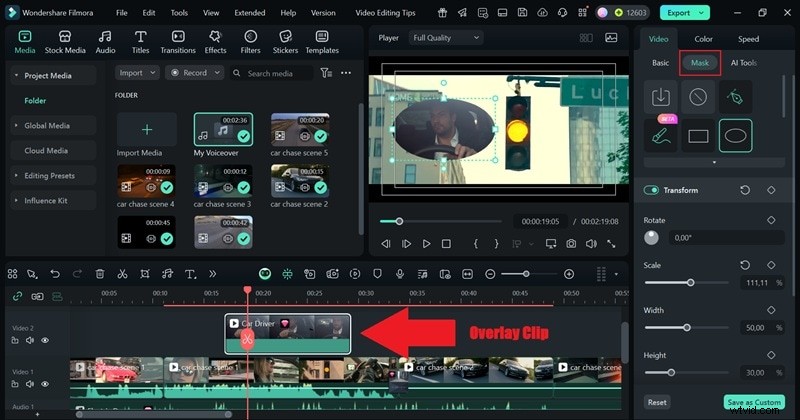
3. Superponer varios clips (imagen en imagen)
Clips en capas para mayor profundidad. Ajusta el tamaño, la mezcla y la máscara para que se ajusten a la composición.
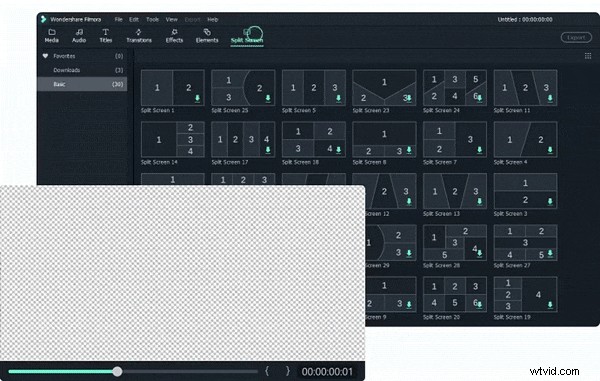
4. Pantalla dividida para contar historias en paralelo
Utilice plantillas de pantalla dividida para mostrar acciones simultáneas, ideales para secuencias de acción o vídeos de reacción.
5. Agregar efectos de pantalla verde
Chroma Key elimina el fondo original, permitiéndote reemplazarlo con cualquier escena.


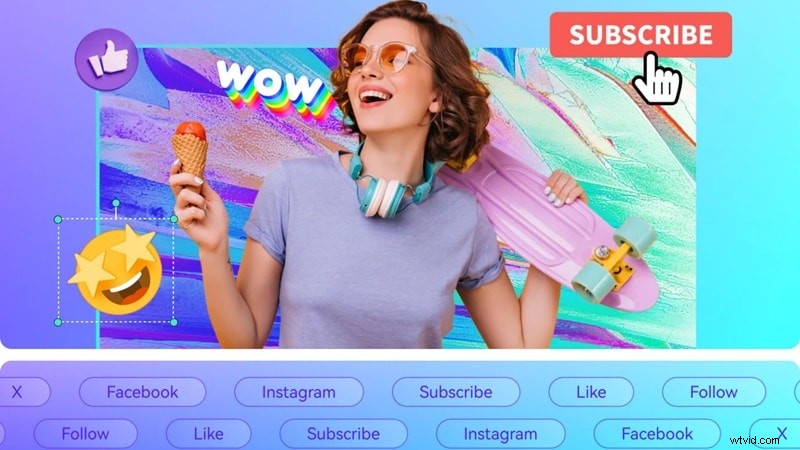
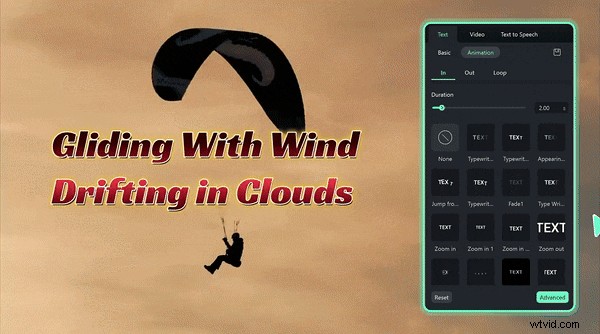
6. Utilice gráficos en movimiento
Las pegatinas, superposiciones y títulos animados añaden estilo. Las plantillas de Filmora hacen que los gráficos profesionales sean fáciles de personalizar.
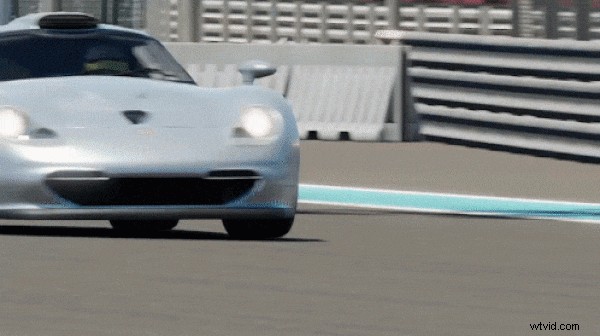
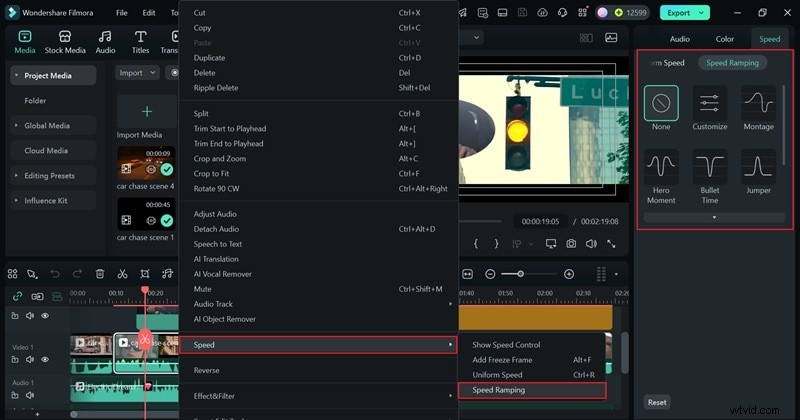
7. Aumento de velocidad
Reduzca o acelere secciones específicas para darle un énfasis dramático. Filmora ofrece rampas preestablecidas y curvas personalizadas.
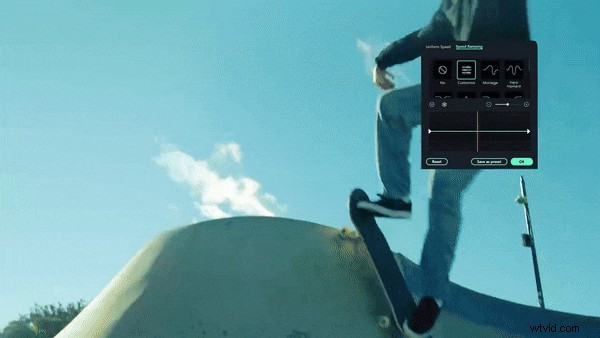
8. cámara lenta
Amplíe los momentos para generar tensión. Utilice la opción "Personalizar" de la rampa de velocidad para controlar las curvas de sincronización.
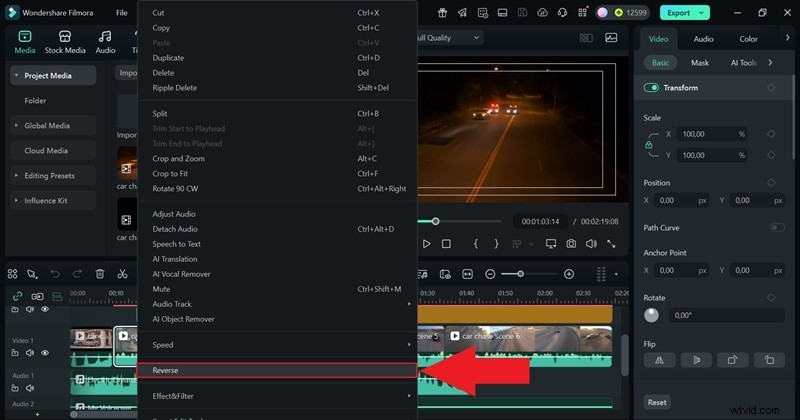
9. Clips inversos
Reproduzca clips al revés para darle un toque humorístico o dramático. Filmora aplica el efecto con un solo clic.
10. Agregar subtítulos
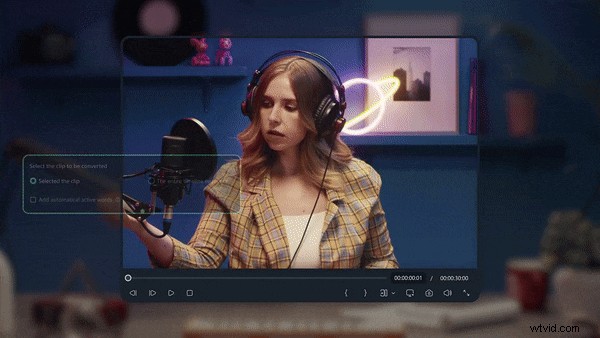
Los subtítulos mejoran la accesibilidad y retienen a los espectadores en plataformas silenciosas. AI Auto Caption genera subtítulos al instante.
Parte 6:Comprobaciones finales antes de publicar
Antes de exportar, realice una auditoría final para garantizar el pulido y el rendimiento.
1. Mira el vídeo completo
Reproduzca el clip completo en vista previa a pantalla completa, corrigiendo errores tipográficos, cortes desiguales o pausas incómodas.

2. Agregar logotipo o marca de agua
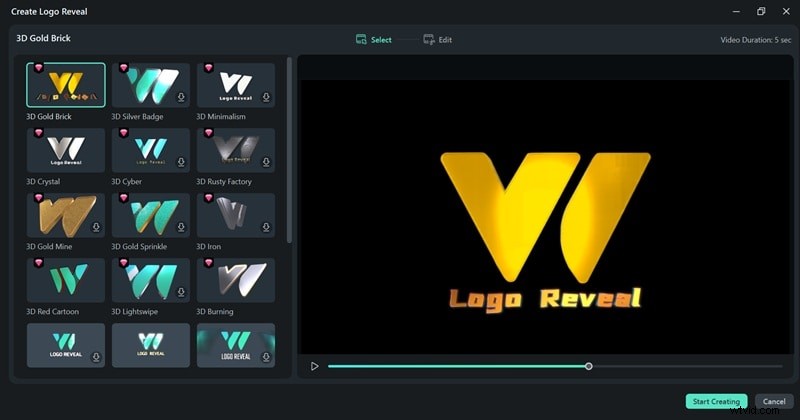
Proteja su marca con un revelado de logotipo o una marca de agua. La plantilla “Logo Reveal” de Filmora es ideal para introducciones.
3. Administrar tamaño de archivo
Utilice la compresión integrada de Filmora o el Video Compressor para reducir el tamaño del archivo hasta en un 90 % manteniendo la calidad.

4. Prueba en varios dispositivos
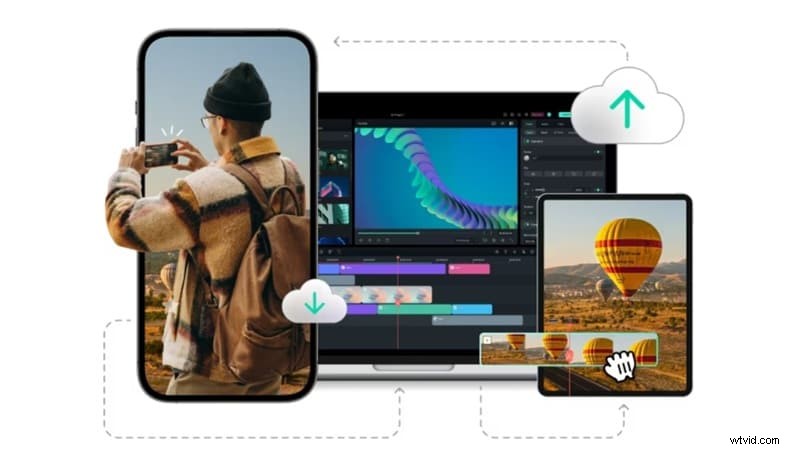
Obtenga una vista previa en computadoras de escritorio, tabletas y dispositivos móviles para detectar cualquier problema de formato o brillo. Filmora Cloud te permite ver el proyecto en todos los dispositivos.
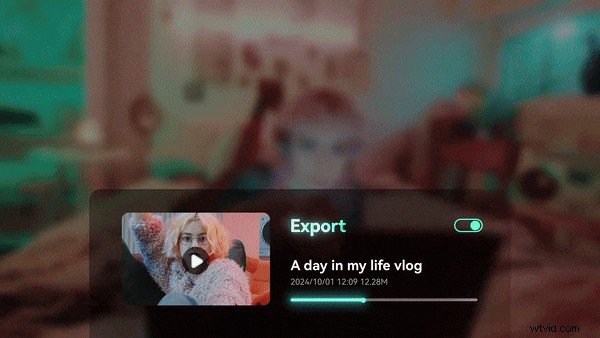
5. Exportar con configuración óptima
Elija ajustes preestablecidos de plataforma (YouTube, Instagram, TikTok) para que coincidan con la resolución y el formato automáticamente.
Bonificación:optimización para YouTube y redes sociales
Toques finales adaptados a las plataformas que impulsan la participación.
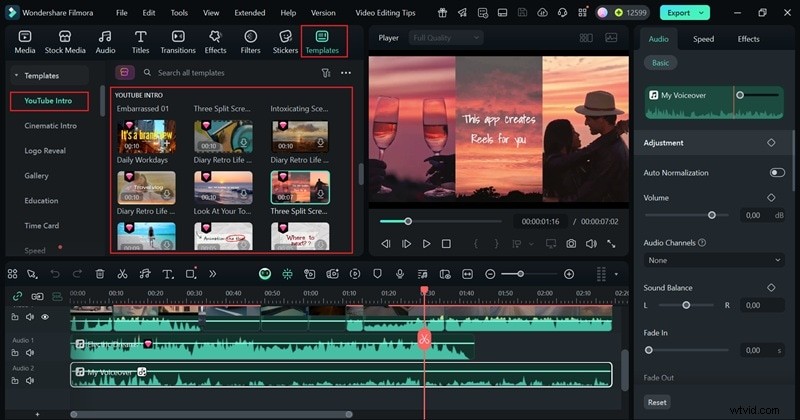
1. Enganche a los espectadores en los primeros 10 segundos
Comience con un fuerte gancho visual o narrativo. Las plantillas de introducción de YouTube de Filmora te ayudan a establecer el tono al instante.
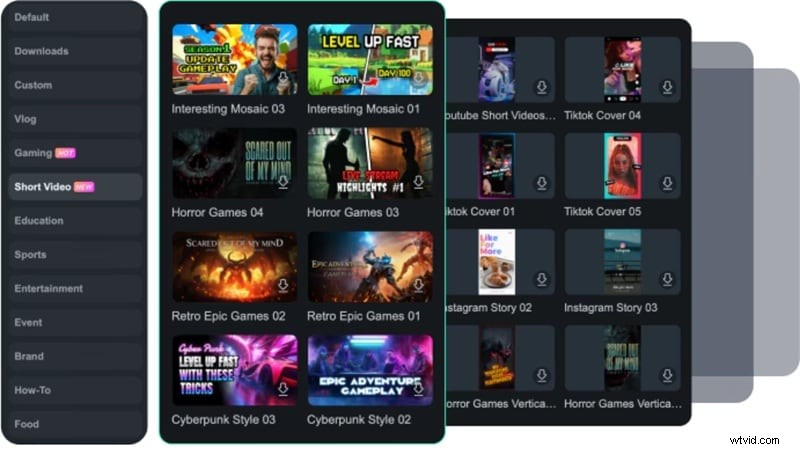
2. Cree miniaturas dignas de hacer clic
Utilice imágenes en negrita, texto claro y un estilo coherente. AI Thumbnail Creator ofrece plantillas personalizables que coinciden con su marca.
3. Escribe descripciones optimizadas
Las descripciones aumentan la visibilidad de la búsqueda. Las herramientas de redacción publicitaria con IA de Filmora generan títulos y descripciones compatibles con SEO.

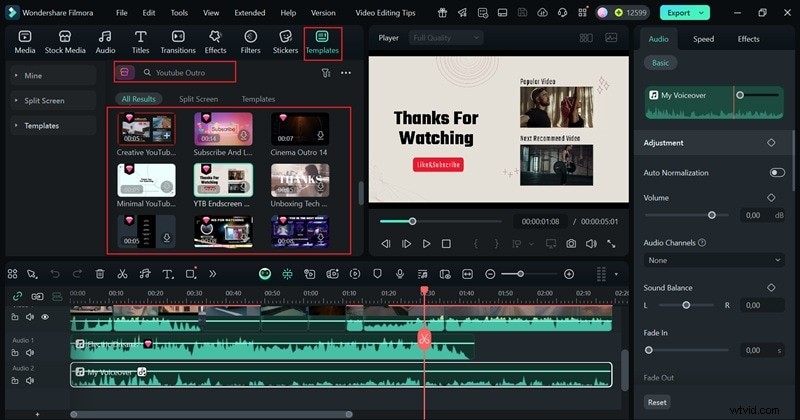
4. Agregue Outros para una participación continua
Las pantallas finales alientan a los espectadores a explorar más contenido. Las plantillas finales de Filmora te permiten insertar llamadas a la acción fácilmente.
5. Programe su publicación
La coherencia impulsa la retención. El Planificador de contenido social de Filmora programa las cargas en las horas pico.
Conclusión
Dominar estos 40 consejos de edición de video transforma la curva de aprendizaje de intimidante a placentera. Si sigue este flujo de trabajo estructurado, producirá vídeos pulidos y atractivos que resonarán en su audiencia.
La plataforma todo en uno de Filmora acelera cada paso, desde la planificación asistida por IA hasta el pulido creativo, convirtiéndola en un compañero ideal para principiantes deseosos de mejorar sus habilidades de edición.
Preguntas frecuentes sobre consejos y trucos de edición de vídeo
-
1. ¿Cómo elegir la mejor plataforma para editar vídeos?
Haga coincidir el software con su nivel de habilidad y tipo de contenido. Para principiantes, Filmora ofrece una combinación equilibrada de facilidad y potencia.
-
2. ¿Cuál es el software de edición de vídeo más sencillo para principiantes?
Filmora, iMovie y Media.io se destacan por su interfaz de arrastrar y soltar y sus plantillas listas para usar.
-
3. ¿Pueden las herramientas de IA realmente acelerar la creación de vídeos para principiantes?
Absolutamente. Desde subtítulos automáticos hasta limpieza de audio mediante IA y cortes de escenas inteligentes, la IA reduce el tiempo y preserva la calidad.
-
4. ¿Cómo mantengo mi estilo de edición coherente en varios vídeos?
Utilice los mismos filtros, fuentes y transiciones. Los ajustes preestablecidos o las plantillas personalizadas en Filmora mantienen un estilo reconocible.
-
5. ¿Qué debo evitar en la edición de vídeo?
El uso excesivo de transiciones llamativas, saturación extrema o música abrumadora pueden distraer a los espectadores. Apunte al equilibrio y la claridad.
-
6. ¿Cuáles son las técnicas de edición de vídeo más populares en 2025?
Domina el contenido de formato corto en TikTok, YouTube Shorts e Instagram Reels. Los clips cortos inteligentes con IA y las funciones de texto a video de Filmora mantienen a los creadores a la vanguardia.