
¿Estás pensando en añadir una marca de agua a tu vídeo? ? Publicar un vídeo sin marca de agua es como enviar un producto al mundo sin embalaje. Una buena marca de agua protege su trabajo de la reutilización no autorizada, genera reconocimiento de marca en todas las plataformas y señala una dosis de profesionalismo que lo diferenciará de su competencia.
En el artículo de hoy, aprenderemos cómo poner marcas de agua en vídeos utilizando el método impulsado por IA y métodos tradicionales.
En este artículo
-
- Método 1:Vídeos con marcas de agua con un método basado en IA
- Método 2:agregar una marca de agua a un vídeo de forma normal
- Ideas creativas para marcas de agua en vídeos
- Bonificación:cómo crear una marca de agua perfecta para diferentes tipos de vídeos
- Conclusión
Por qué Filmora es el mejor creador de marcas de agua para vídeos
Antes de profundizar en los pasos exactos para agregar marcas de agua a videos, debes elegir un buen creador de marcas de agua para videos.
Si estás buscando la herramienta de edición de video perfecta que te permita agregar marcas de agua en todos los estilos posibles, no busques más que Wondershare Filmora. Esta es una de las mejores opciones para principiantes y usuarios avanzados, ya que ofrece un flujo de trabajo fluido que le permite disfrutar de la edición de vídeo.

Filmora
⭐⭐⭐⭐⭐
El mejor software y aplicación de edición de vídeo con tecnología de IA
- Sumador de marcas de agua de video con tecnología de IA:agregue objetos, textos, dinosaurios, personas y marcas de agua a videos con IA mediante una imagen de referencia y mensajes.
- Introducciones de revelación de logotipos animadas integradas:explora varias plantillas de introducciones de revelación de logotipos y colócalas en tus videos en segundos.
- Amplias funciones de edición de marcas de agua:utiliza las funciones integradas de Filmora para ajustar la transparencia, el tamaño, la rotación y la ubicación del área segura de tu marca de agua. Incluso puedes utilizar modos de fusión y movimiento de fotogramas clave para crear marcas de agua modernas y no intrusivas.
- Efectos avanzados:eleva un logotipo simple con efectos sorprendentes como brillo, sombra, trazo, duotono, o anímalo dentro o fuera usando ajustes preestablecidos y seguimiento de movimiento AI. También puedes optar por superposiciones dinámicas que reaccionen a tu metraje.
- Flexibilidad multiplataforma:funciona en Android, iOS, Windows y Mac.
¿Cómo agregar una marca de agua a un vídeo con Filmora?
Hoy examinaremos dos métodos distintos para agregar una marca de agua a un vídeo. en Filmora.
Método 1:Vídeos con marcas de agua con un método basado en IA
La función de generación de imagen a video con IA de Filmora garantiza que el video de salida tenga imágenes realistas y pueda comprender las indicaciones del usuario de forma natural. Cuando activa la función Imagen a video, puede usar el Agregador de elementos de video para cargar su video, luego agregar una marca de agua creada previamente y completarlo con un mensaje de texto simple que explique que desea usar la imagen cargada como marca de agua de video. Asegúrese de mencionar dónde y cómo desea implementarlo. Filmora hará el resto por ti.
Estos son los pasos para marcar videos con IA .
- Descarga e instala Filmora en tu computadora.
- Inicie un nuevo proyecto> vaya a Medios de archivo> Medios AI> Imagen a vídeo> y busque Edición de elementos de vídeo.
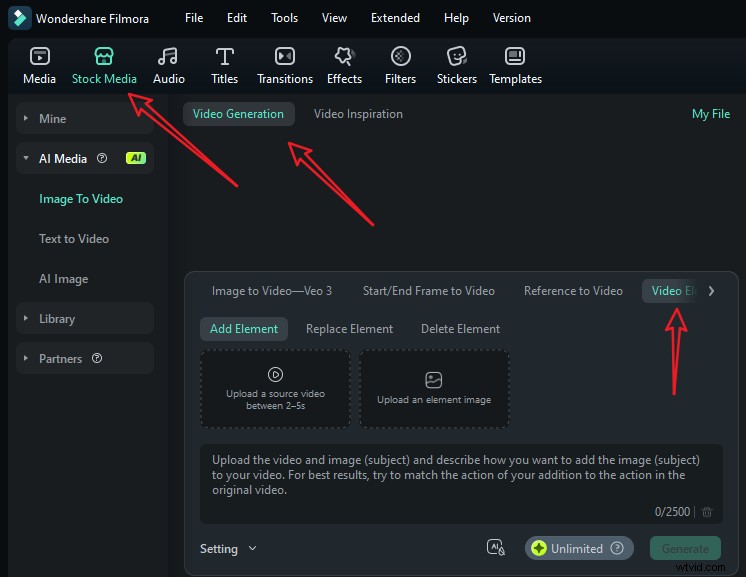
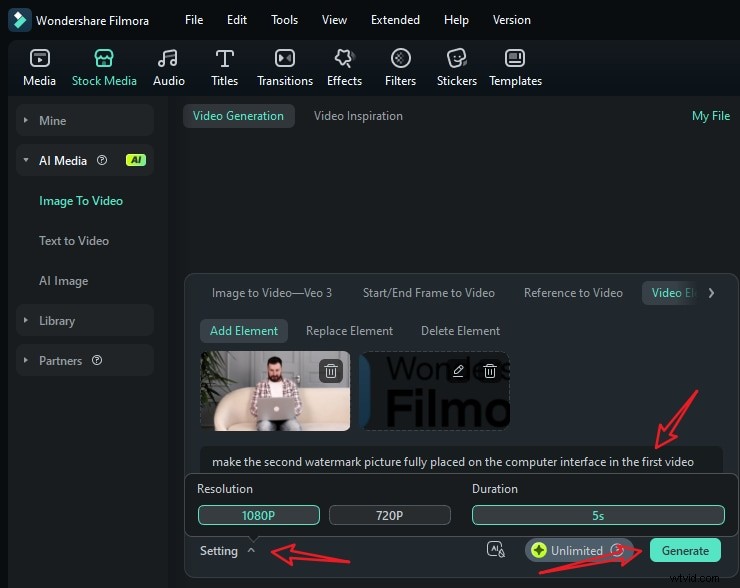
- Sube tu video corto y una imagen de referencia, escribe tus indicaciones y ve a la configuración para ajustar la resolución del video. Finalmente, toque Generar para comenzar a agregar una marca de agua al video con IA.
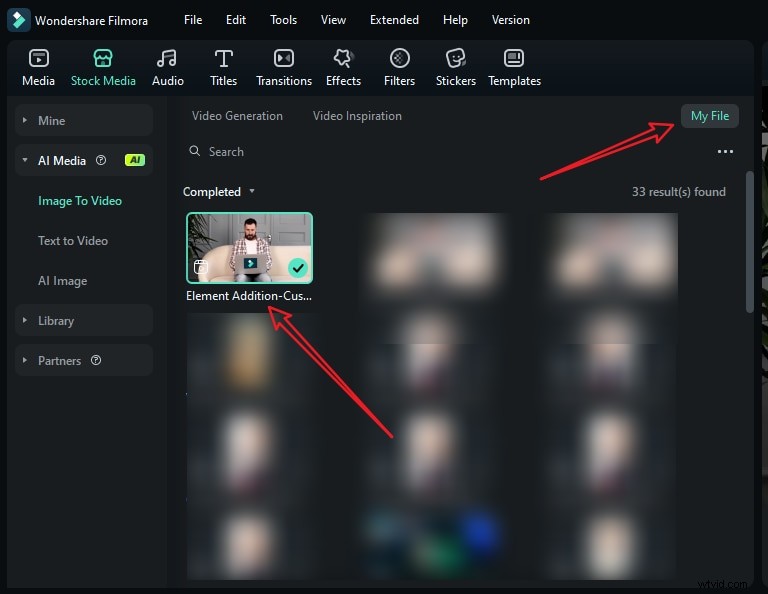
- Cuando termine de agregar a la persona al video, vaya a Mi archivo> obtenga una vista previa del video y agréguelo a la línea de tiempo.
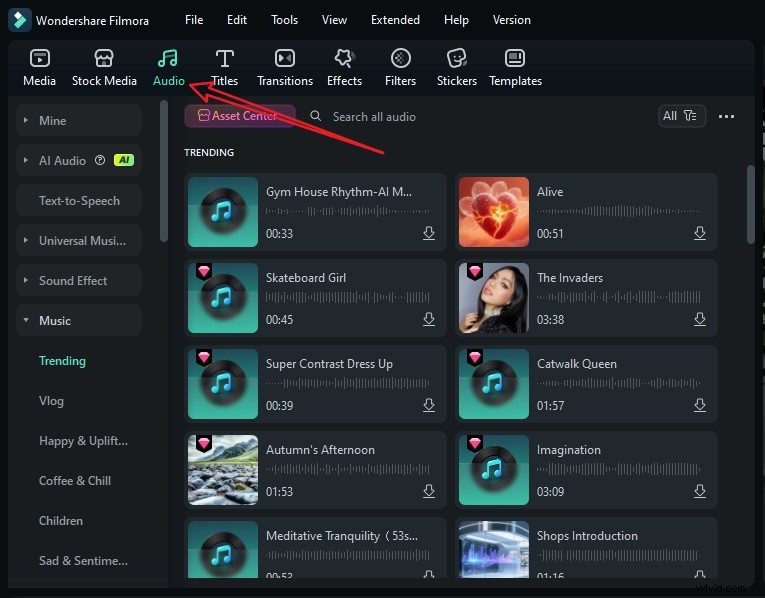
- Luego puedes editar más el video. Si el video no tiene música de fondo, simplemente cambie a la pestaña de audio> elija una música según sus preferencias y arrástrela a la línea de tiempo.
- Reproduce el vídeo y toca Exportar si estás satisfecho.
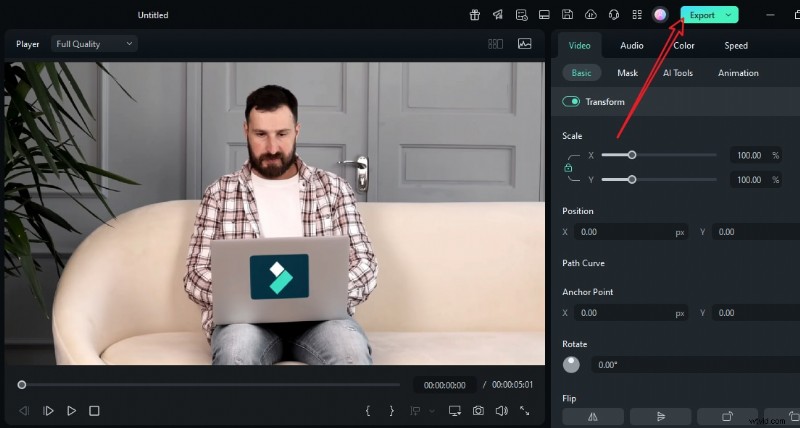
Si quieres saber cómo funciona agregar una marca de agua a un video en iPhone y Android con IA, también puedes usar la aplicación Filmora.
- Inicie la aplicación y toque VideoGen> Elija Agregar.
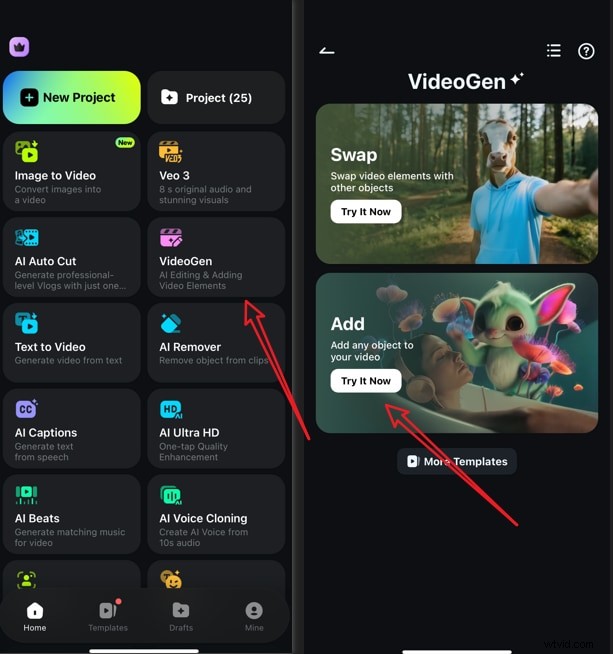
- Importa tu video> importa un elemento que quieras agregar, luego puedes agregar las indicaciones si lo deseas. Después de eso, toque Generar para comenzar a generar el video.
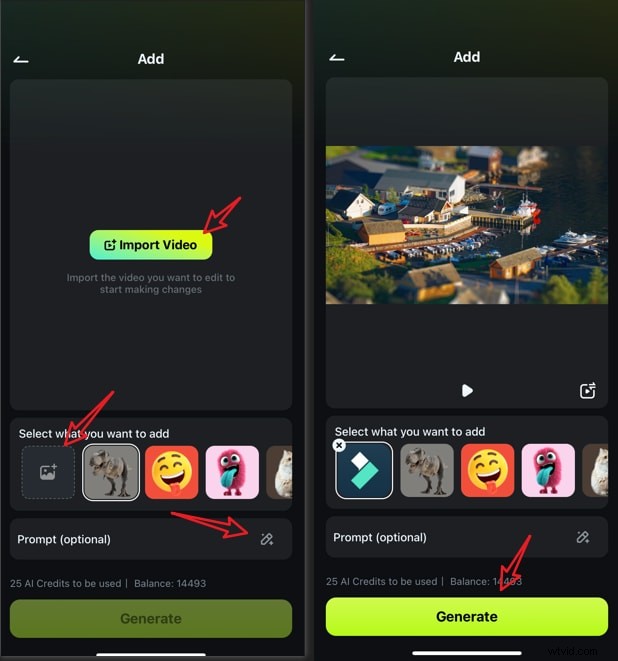
- Guarde el resultado directamente si está satisfecho.
Este método es excelente para usuarios que desean resultados rápidos, pero si desea un control total sobre el proceso de adición de marcas de agua, puede utilizar el método manual.
Método 2:agregar una marca de agua a un vídeo de forma normal
Para este método, le proporcionaremos pasos detallados para ayudarle. Comencemos con la versión para PC.
- Descarga e instala Filmora en tu PC.
- Abre Filmora y crea un nuevo proyecto.
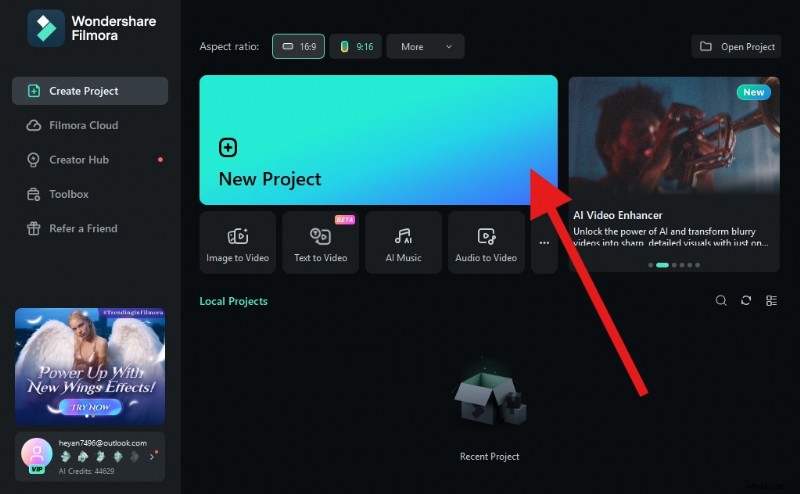
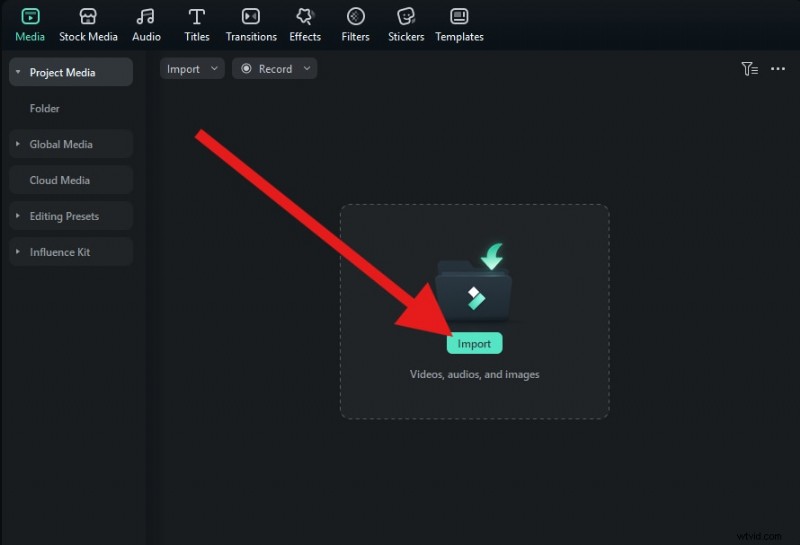
- Haga clic en Importar y agregue su video al proyecto.
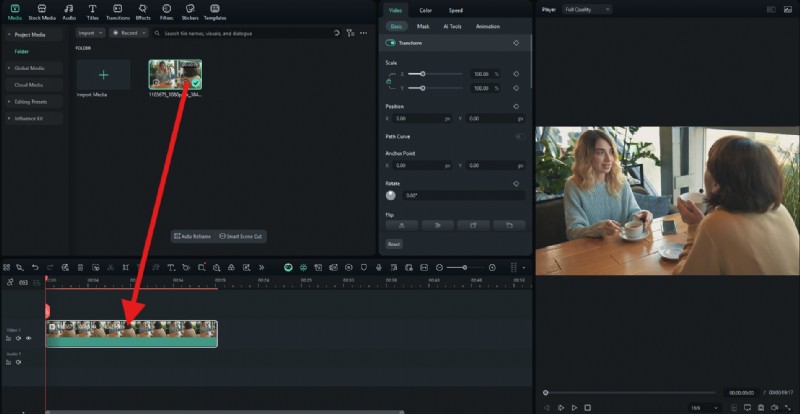
- Ahora debes arrastrar el video a la línea de tiempo.
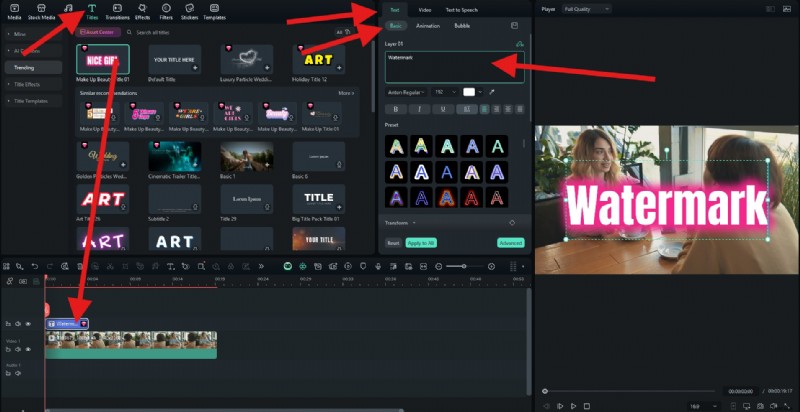
- Ahora, ve a Títulos y elige una animación de texto que te guste. Luego, arrástrelo a la línea de tiempo encima de su video. Después de eso, vaya a Texto> Básico y agregue el texto específico que desee. Si tiene colores de marca específicos, también puede editar el color del texto para que coincida con ellos.
- Puedes ajustar el tamaño de la marca de agua en la sección de vista previa de la interfaz. Es una buena idea mantener la marca de agua pequeña y no intrusiva. Luego, vaya a Vídeo> Básico y active la función Composición para ajustar la Opacidad.
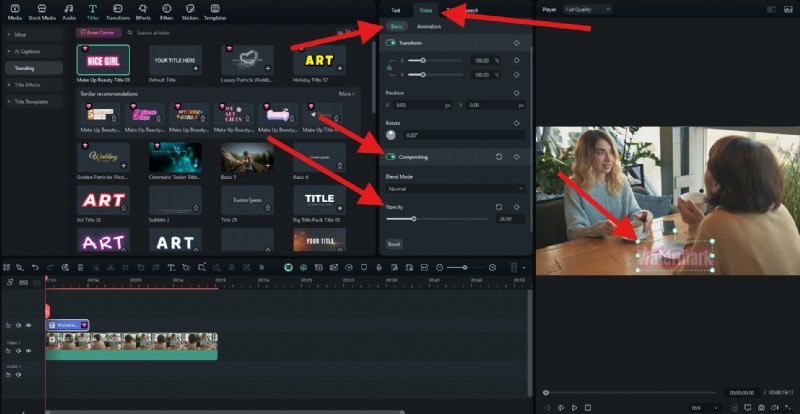
NOTA:Así es como se agrega una marca de agua de texto. Si desea agregar una marca de agua a la imagen, el proceso es el mismo. Simplemente sube la foto y arrástrala encima del vídeo en la línea de tiempo.
Aquí está el resultado.

En cuanto a la versión móvil, el proceso es más o menos el mismo, pero la interfaz es un poco diferente. También debes descargar e instalar la versión móvil, abrirla, crear un nuevo proyecto e importar el video que deseas editar. Cuando haya terminado, siga los pasos a continuación.
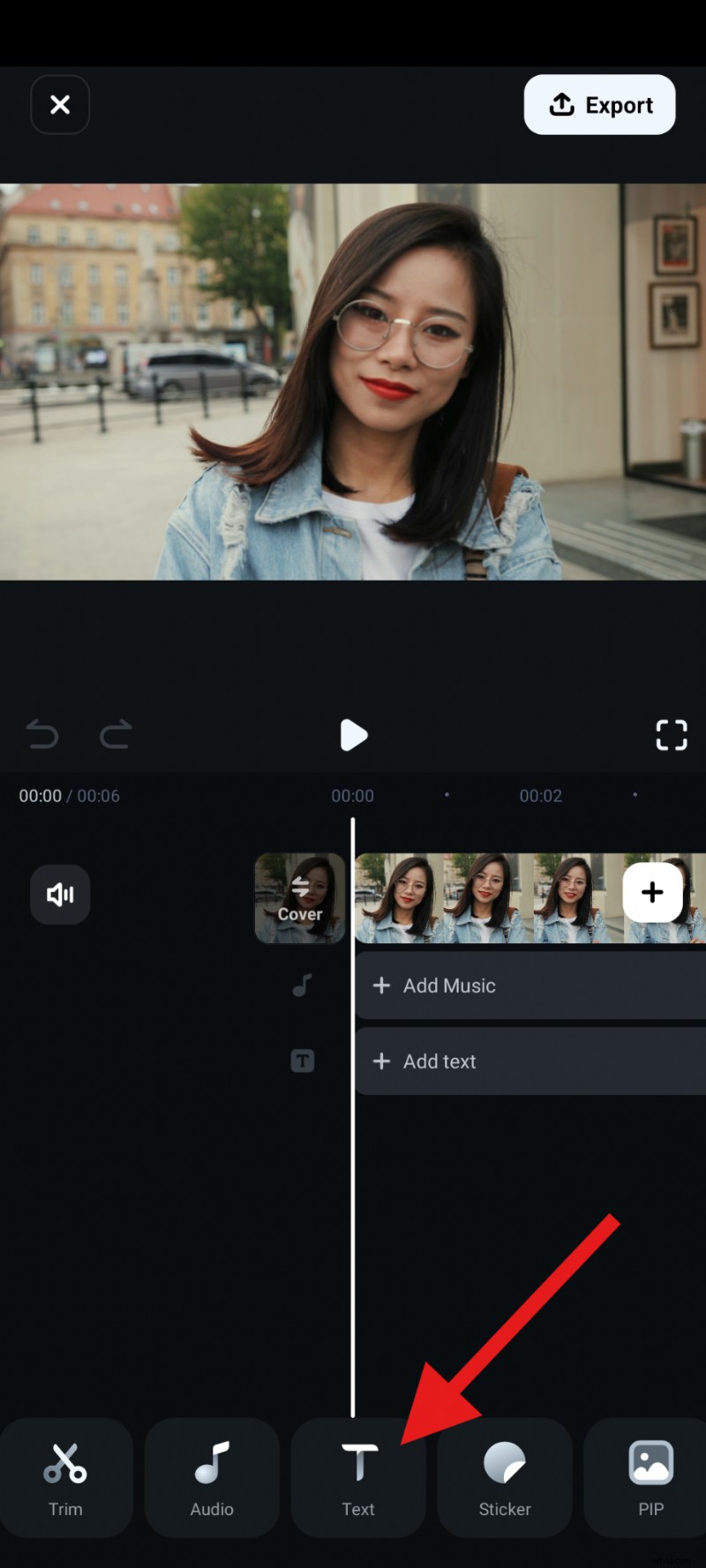
- Toque Texto en el menú inferior.
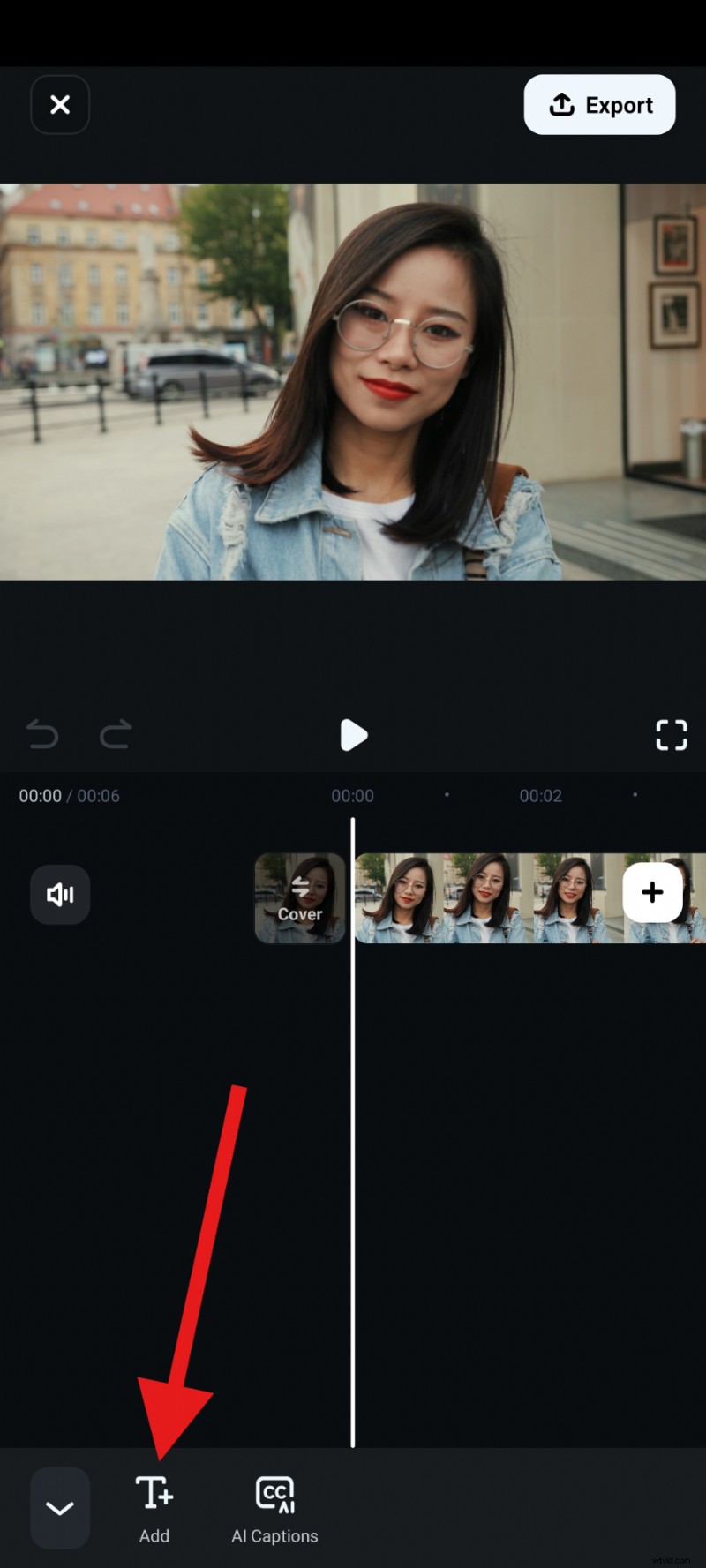
- Toque Agregar en el submenú.
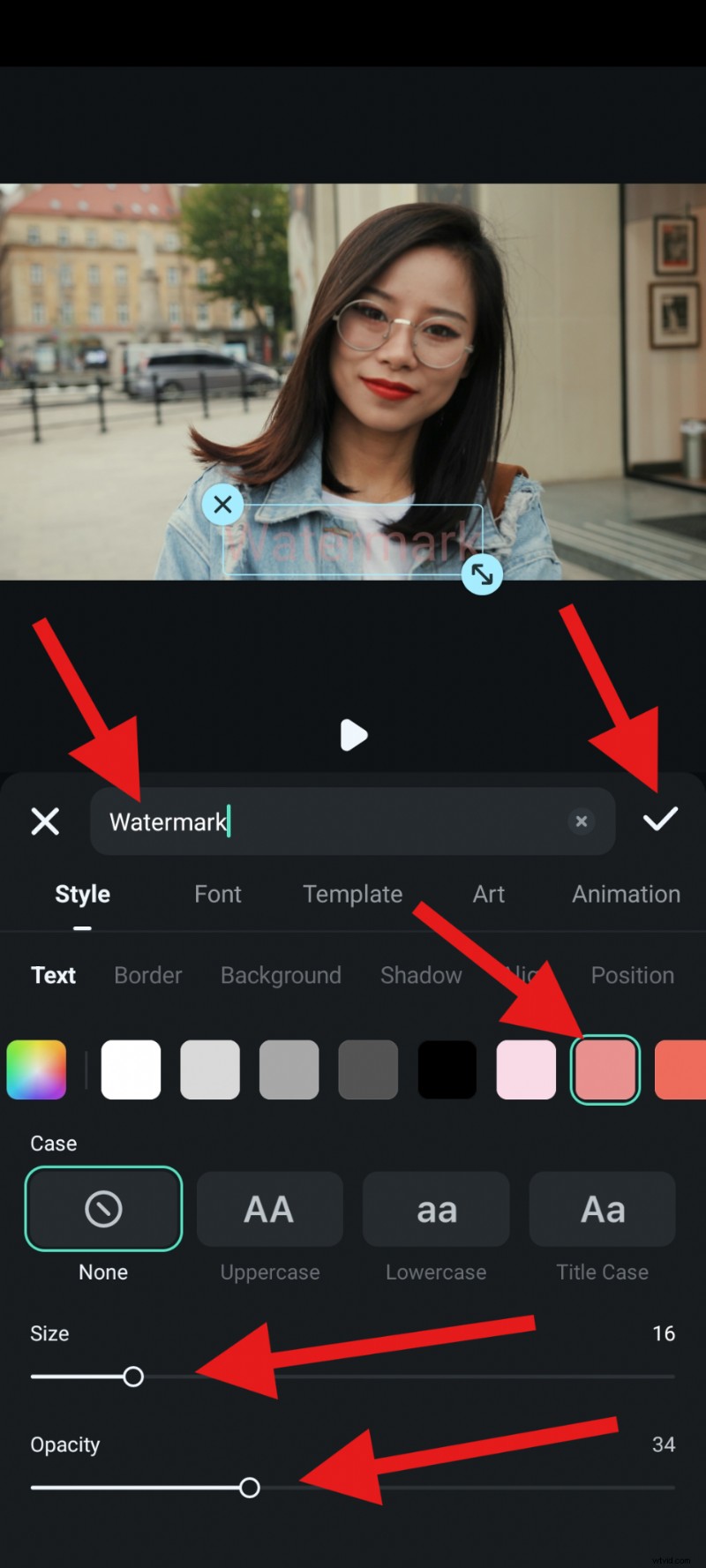
- Agregue el texto que desee, elija un color, ajuste el Tamaño y la Opacidad del texto y acepte los cambios.
Aquí está el resultado.

Ideas creativas para marcas de agua en vídeos
Si desea que su marca de agua haga más que simplemente "existir", considere estas ideas para desarrollar la idea correcta para su video.
- Marca de agua basada en logotipo:coloque una imagen de logotipo mínima de un solo color en una esquina. Añade una sombra suave o un brillo para que permanezca visible tanto en escenas claras como oscuras. Guarde diferentes ajustes preestablecidos de relación de aspecto (16:9, 9:16, 1:1) para que nunca abarroten el marco.
- "Suscripción" o marcas de agua de llamada a la acción:una pequeña suscripción o seguimiento con una animación de pulso constante cada 20 a 30 segundos representa una sutil llamada a la acción. Vincula el pulso a un efecto de sonido solo una vez al principio para que siga siendo sutil.
- Identificadores de redes sociales:gire en @handle + ícono (IG, TikTok, YouTube) usando un carrusel de 3 íconos cada 10 a 12 segundos, o muestre una fila compacta con opacidad reducida. Mantenga cada ícono pequeño pero visible.
- Marcas de agua con temas de nicho:para juegos, use un glifo de controlador mezclado detrás de su logotipo con una opacidad del 20 % al 30 %. Para viajar, utilice un contorno de mapa delgado o las coordenadas debajo de su asa. Para la tecnología, use anillos HUD futuristas que orbiten lentamente su logotipo. En cualquier caso, mantén el movimiento sutil.
- Marcas de agua de eventos o series:puede utilizar una microinsignia de baja opacidad, como "T2 • Ep04" o "Summer Drop 25". Asegúrate de colorearlo usando la paleta de tu marca y colócalo en el tercio medio inferior para que funcione en conjunto con los subtítulos.
Bonificación:cómo crear una marca de agua perfecta para diferentes tipos de vídeos
Y para ayudarte aún más, hemos preparado esta sencilla tabla que muestra qué tipo de marca de agua usar dependiendo del tipo de video que estás subiendo.
| Tipos de vídeos | Objetivos principales | Diseño y contenido de marcas de agua | Ubicación y opacidad |
| Vídeos de marketing de marca | Reconocimiento sin distracciones | Logotipo plano o monograma; eslogan opcional en microtexto | Abajo a la derecha; 30–45% de opacidad; aparición gradual 8–12f |
| Vídeos cortos de redes sociales | Recuperación rápida en pantallas pequeñas | Logotipo compacto + @handle; pulso ocasional de 1 s | Arriba a la derecha (sin subtítulos); 35-55 % |
| Profesional y educativo | Autoridad y claridad | Logotipo de la escuela/empresa + insignia de la serie (p. ej., "Lección 3") | Abajo a la izquierda; 25 a 40%; sin animación |
| Vídeos de vida personal | Atribución amable | Texto o iniciales con estilo de firma; sombra suave | Abajo a la izquierda; 20 a 35%; desvanecimiento sutil |
| Comercial o publicitario | Sinergia de marca y CTA | Logotipo + CTA pequeña ("Comprar ahora", URL/QR en la tarjeta final) | Rincón seguro; 35 a 55%; pulso breve durante ofertas |
| Vídeos transmitidos en vivo | Anti-restream + marca | Error en el logotipo + insignia EN VIVO + marca de tiempo pequeña | Arriba a la izquierda; 40 a 60%; estático (evite cubrir el chat) |
Conclusión
Agregar una marca de agua a tus videos como creador debería convertirse en un hábito. Protege su contenido, refuerza su marca, eleva la calidad percibida de su trabajo y le brinda tranquilidad. Afortunadamente, como hemos aprendido, con Filmora puedes aplicar una elegante marca de agua de marca en minutos. Opte por la IA para mayor velocidad o utilice herramientas manuales para mayor precisión, y luego reutilícela en todos los formatos y redes sociales.
Descarga Filmora hoy y comienza a crear marcas de agua elegantes y personalizadas para tus videos. No se requieren habilidades de edición avanzadas.