
Conclusiones clave:
- Recortar un vídeo es relativamente fácil . Puedes hacer esto en la mayoría de los programas de edición de vídeo, incluidas las aplicaciones nativas de Windows, Mac, iOS y Android.
- Recortar usando la línea de tiempo o la edición basada en texto . La edición basada en texto tiende a ser más rápida y fácil de dominar para los principiantes.
- River proporciona edición sencilla basada en texto para recortar, así como muchas otras funciones de edición para ayudarte a perfeccionar tu contenido.
Ya sea que esté creando su canal de YouTube con Shorts, creando un TikTok o editando videos corporativos, existen varias razones por las que es posible que desee recortar un video. Pero dependiendo del software que utilices, el proceso puede resultar complicado y frustrante.
Estoy aquí para ayudar. En este artículo, te mostraré las formas más sencillas de recortar un vídeo, ya sea que estés trabajando en dispositivos Mac, Windows, Android o iOS.
¡Hagamos esto!
Cómo recortar un vídeo de forma fácil (con Riverside)
Riverside es una de las opciones más sencillas que existen, especialmente para recortar vídeos. Puedes usarlo como un recortador de video dedicado. Con su editor basado en texto, recortar es tan fácil como eliminar texto en la transcripción de su grabación. O puede utilizar la línea de tiempo codificada por colores para cortes y empalmes rápidos.
De cualquier manera, obtendrás las pistas de audio y video de todos los participantes perfectamente sincronizadas, por lo que no hay necesidad del trabajo manual adicional que requieren muchos editores.
Aquí se explica cómo usarlo para recortar un vídeo:
Paso 1: Inicie sesión en Riverside Editor y navegue hasta la grabación que desea editar. Haga clic en “Editar ”para abrirlo en el editor.
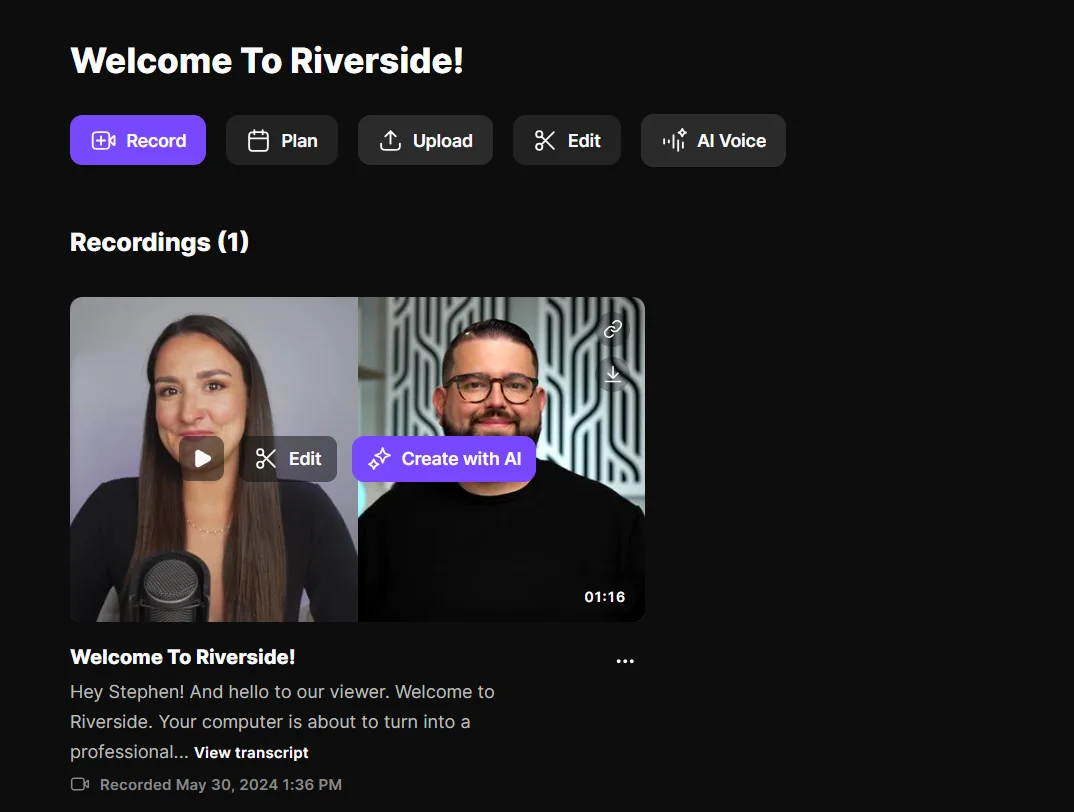
Paso 2 :Recorta tu vídeo. Hay dos formas sencillas de hacer esto:
Usar la edición basada en texto:
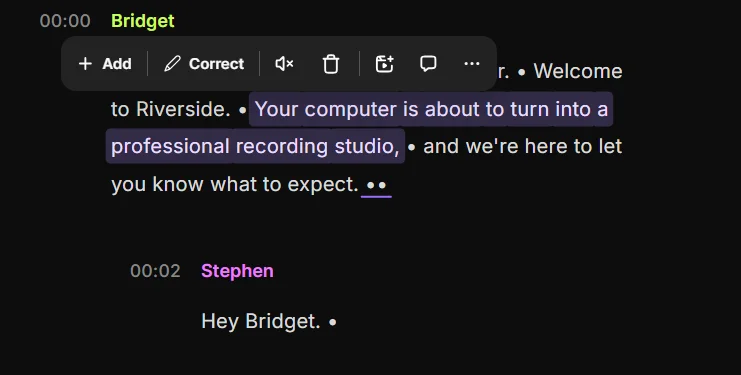
La edición basada en texto es la forma más rápida y sencilla de recortar un vídeo. De hecho, te resultará muy familiar:¡es como editar un documento!
- Encuentra la transcripción automática a la izquierda de tu pantalla.
- Resalte el texto correspondiente a la sección que desea eliminar.
- Presione “Eliminar ” clave. Esto eliminará el texto y la parte del vídeo que lo acompaña.
Usando la línea de tiempo:
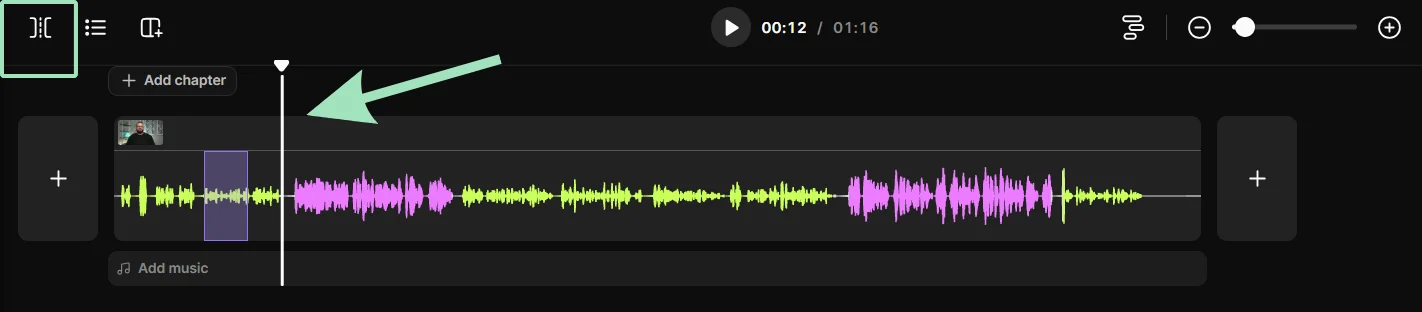
Esta es la forma más tradicional de recortar un vídeo. Pero Riverside también hace que esto sea sencillo.
- En la parte inferior del vídeo, verás la línea de tiempo.
- Para recortar el vídeo, simplemente arrastre el cabezal de reproducción al punto deseado y haga clic en “Dividir .”
- Puedes seleccionar la parte que has recortado y hacer clic en “Eliminar ”para eliminarlo.
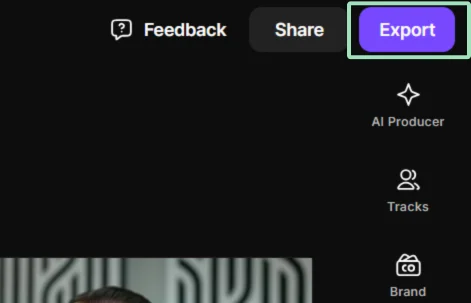
Paso 3:Exporta el vídeo editado
Una vez que haya terminado de editar, simplemente haga clic en el botón "Exportar" para guardar su edición. Elija su calidad de video preferida y otras configuraciones, luego haga clic en "Exportar" nuevamente. Tu vídeo estará disponible para descargarlo, editarlo nuevamente o incluso compartirlo directamente en plataformas de redes sociales como Facebook, LinkedIn, Twitter, TikTok e Instagram.
Una vez que haya exportado su video, también puede usar Magic Clips de Riverside para dividir su video en clips cortos y atractivos que puede usar en las redes sociales. Magic Clips utiliza IA para encontrar partes clave de tu video automáticamente. ¡Es mucho más fácil que hacerlo manualmente!
- Pasa el cursor sobre la grabación que deseas recortar y luego haz clic en “Crear con IA”
- Seleccione “Clips mágicos” y establezca sus preferencias de proporción, diseño y marca. Haga clic en “Guardar” .
- Pasa el cursor sobre el vídeo nuevamente y haz clic en “Clips mágicos” . Esta vez, seleccione las palabras clave en las que centrarse, la duración que desee y en qué orador centrarse.
- Haga clic en “Generar clips” y tendrás un conjunto de videos destacados cortos listos para usar.
Cómo recortar un vídeo en Mac
Cuando se trata de recortar una película en un dispositivo Mac, iMovie es la opción obvia. Viene preinstalado en computadoras macOS y en la mayoría de los dispositivos iOS. Aquí se explica cómo usarlo para recortar un vídeo:
Paso 1 :abre la aplicación iMovie en tu computadora macOS.
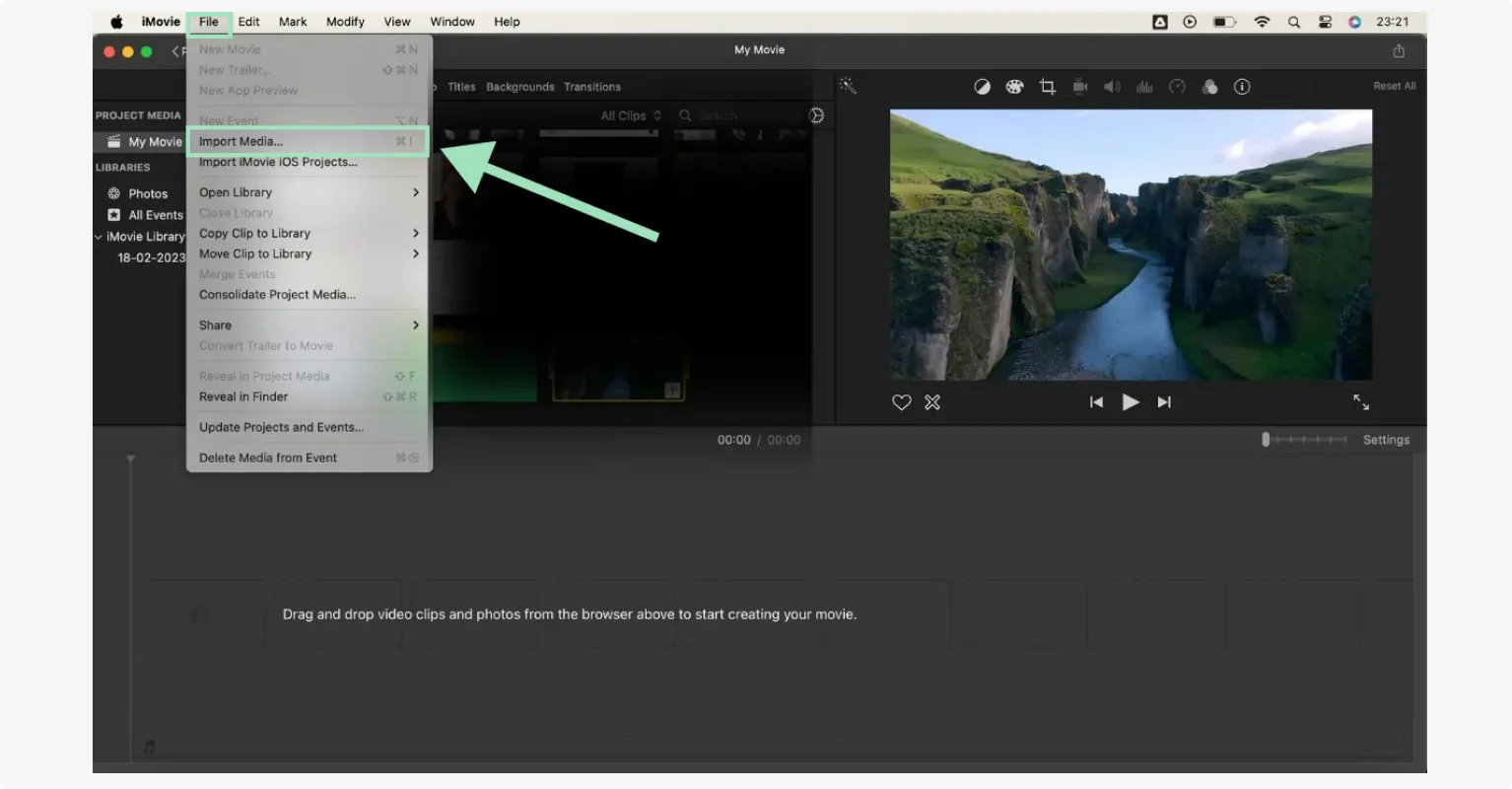
Paso 2 :Haga clic en “Archivo ” luego “Importar medios ” para cargar el vídeo que deseas recortar, o simplemente arrástralo y suéltalo en el panel de edición.
Paso 3 :La línea de tiempo de tu video aparecerá en el panel de edición. Arrastra el principio y el final de la línea de tiempo para recortar el vídeo y hacerlo más corto.
Paso 4 :Para realizar cortes, puedes utilizar la línea vertical blanca para moverte a los puntos que deseas editar. Presione la barra espaciadora para iniciar y detener la reproducción. Haga clic en el botón “tijeras ” en la esquina inferior izquierda del visor o presione Comando(⌘)+B teclas para dividir el vídeo en dos partes.
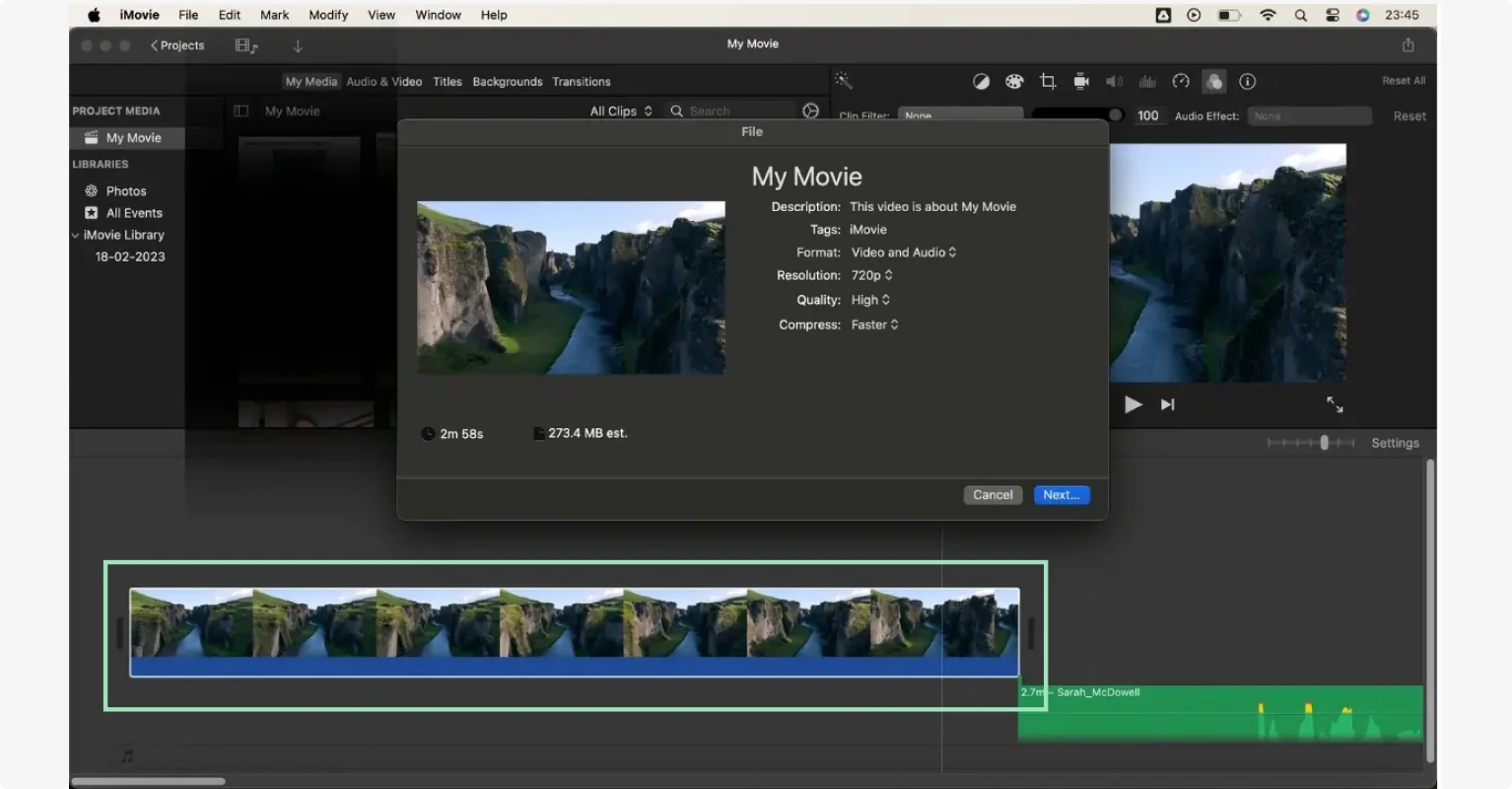
Paso 5 :presiona la barra espaciadora para revisar el video recortado y guárdalo si estás satisfecho con la edición.
Cómo recortar un vídeo en Windows
Al recortar un vídeo en Windows, la opción más rápida es la aplicación Fotos, que está integrada en los dispositivos con Windows 10 y 11. Aquí se explica cómo usarlo:
Paso 1 :Desde su escritorio, haga clic en “Menú ”Y luego abra la aplicación Fotos. Haz clic en el video que deseas editar para abrirlo. O busque el vídeo en su computadora y haga clic derecho para abrirlo en Fotos.
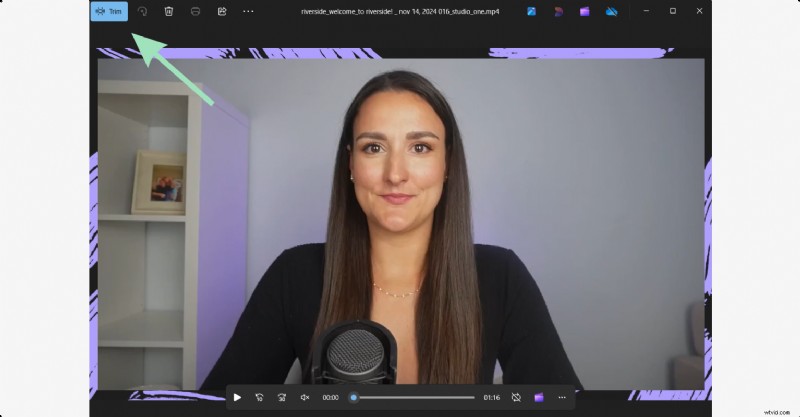
Paso 2 :Seleccione la opción “Recortar "Botón de la esquina superior derecha.
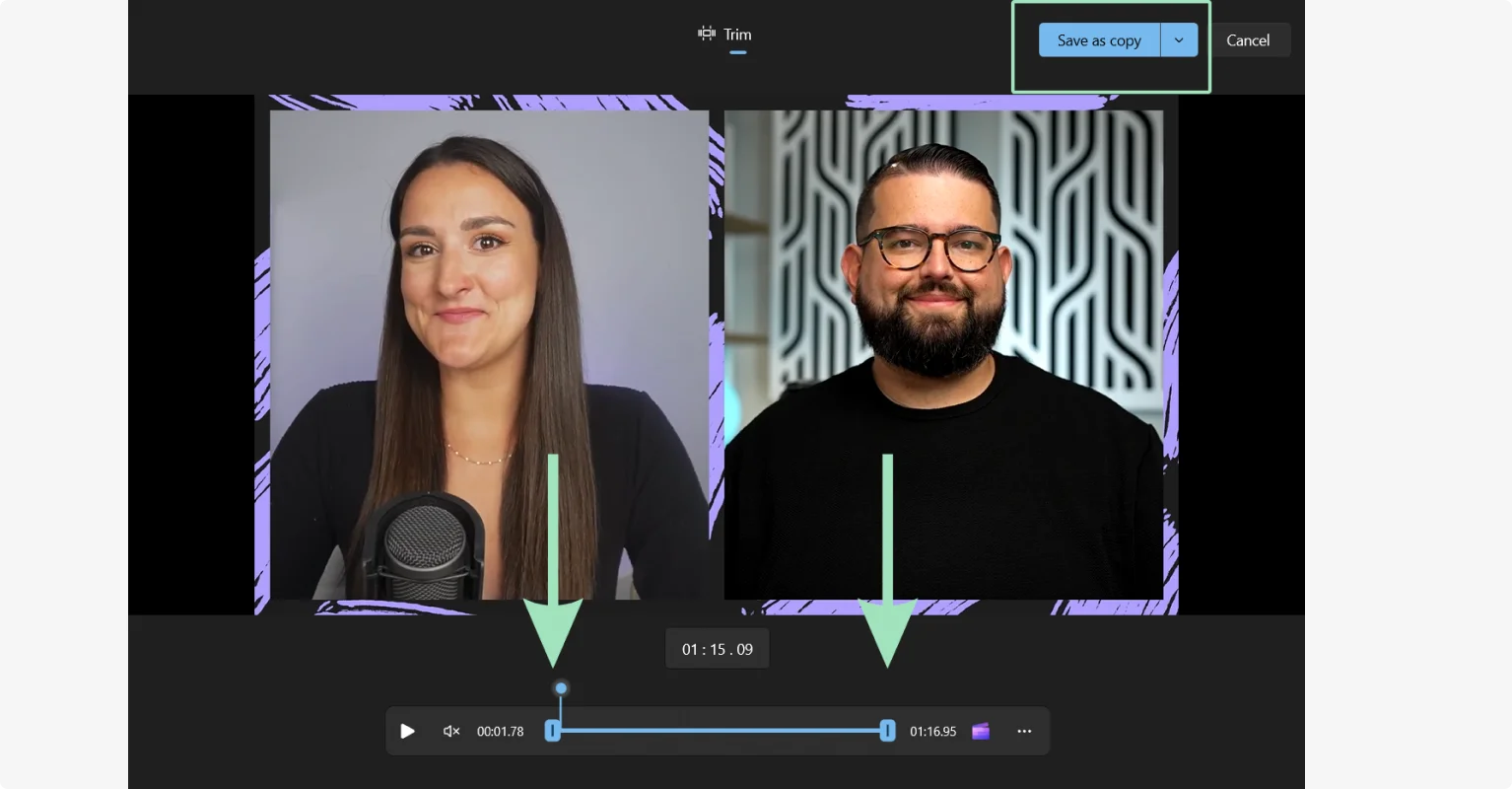
Paso 4 :Ahora verás la línea de tiempo de tu video en la parte inferior de la pantalla, con controles azules a cada lado. Haz clic y arrástralos para ajustar la duración de tu vídeo desde cualquier extremo.
Paso 5: Para recortar el archivo, haga clic en “Guardar una copia” botón en la esquina superior derecha. También se conservará su versión sin las ediciones.
Si desea saber más, tenemos una guía completa sobre cómo recortar vídeos en Windows.
Cómo recortar un vídeo en dispositivos móviles (iOs y Android)
Si desea recortar un video que grabó en su teléfono, no se preocupe:es bastante fácil hacerlo con las aplicaciones nativas de su teléfono. Si bien el proceso es un poco diferente en cada caso, la aplicación tanto en iOS como en Android se llama Fotos. A continuación se explica cómo recortar un vídeo en iPhone y Android:
Cómo recortar un vídeo en un iPhone
Paso 1 :inicie la aplicación Fotos en su iPhone. Vaya a "Álbumes " y seleccione "Vídeos ”para localizar su vídeo. También puedes encontrar el vídeo en tu sección “Recientes. ”álbum.
Paso 2 :abra el video en el editor tocando el video que desea recortar. Luego toque el botón Editar. en la barra de herramientas inferior. (Parece tres líneas de control).
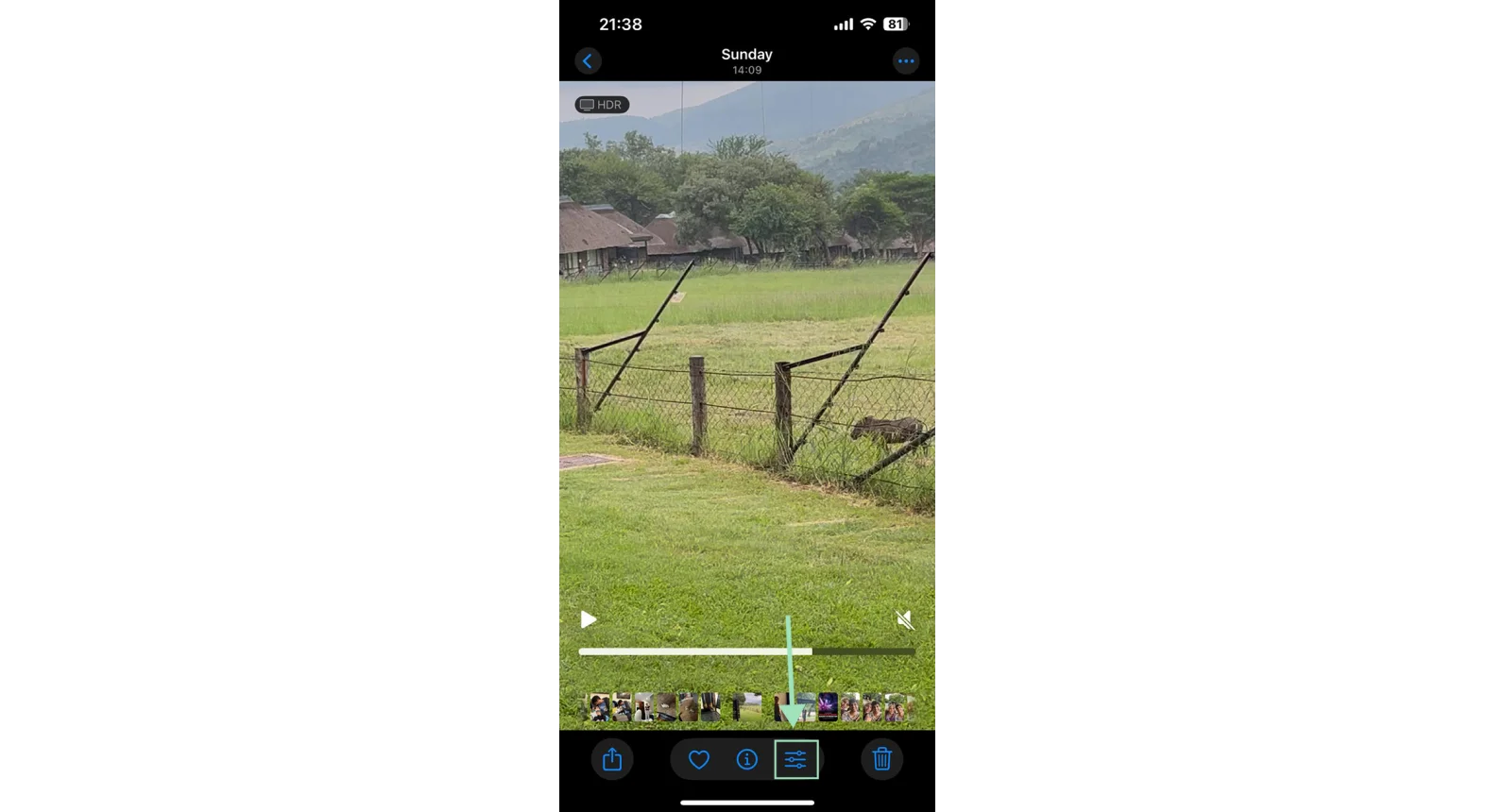
Paso 3 :Recorte el vídeo buscando la línea de tiempo en la parte inferior de la pantalla con manijas en cada extremo.
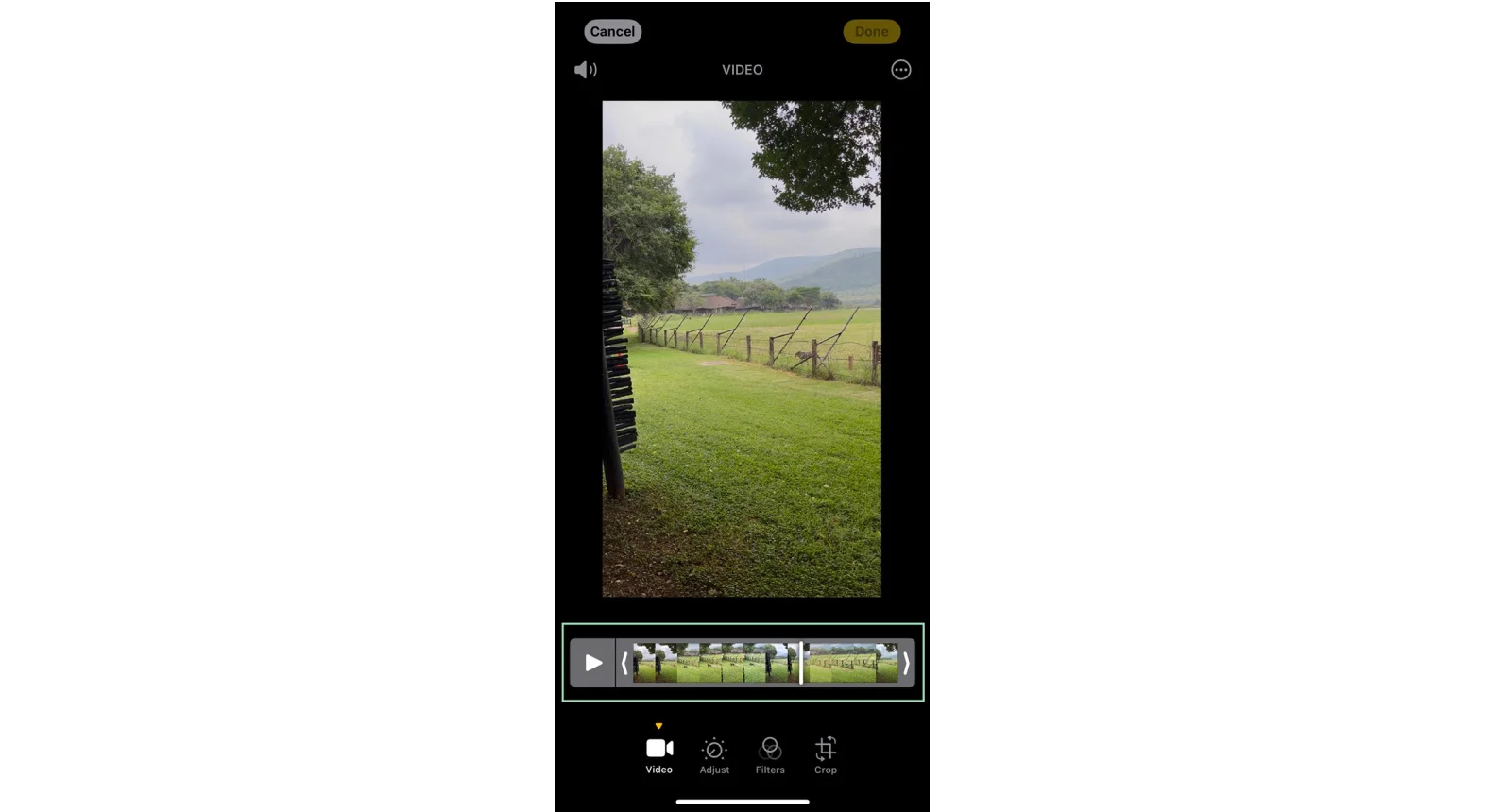
Para ajustar el punto de inicio, toque y mantenga presionado el controlador izquierdo, luego arrástrelo a la posición de inicio deseada. Para ajustar el punto final, toque y mantenga presionado el controlador derecho, luego arrástrelo a la posición final deseada.
A medida que lo ajuste, el cuadro amarillo indicará la parte del vídeo que quedará.
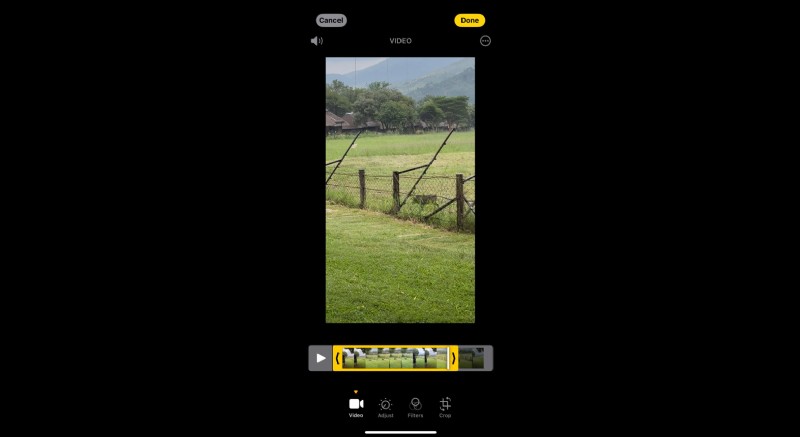
Paso 4 :obtenga una vista previa del video recortado tocando “Reproducir Botón ". Toca "Listo " en la esquina inferior derecha, luego "Guardar vídeo ” o “Guardar vídeo como nuevo clip ”para conservar la versión original.
Android
Paso 1 :inicia la aplicación Google Photos en tu dispositivo, navega hasta el vídeo que deseas recortar y toca para abrirlo.
Paso 2 :Toque el botón “Edi t” debajo del vídeo.
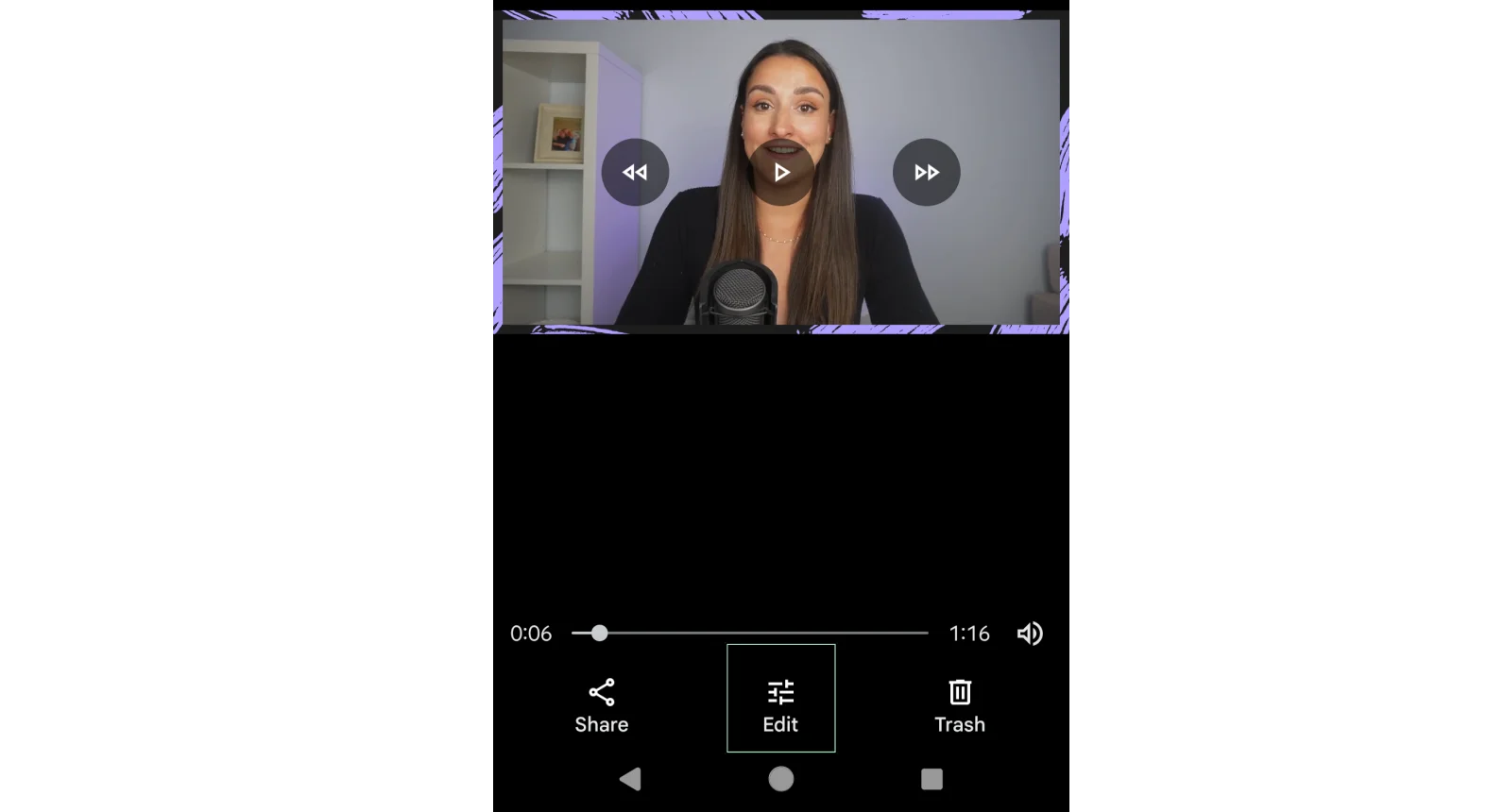
Paso 3 :recorta el vídeo arrastrando los controles deslizantes en cada extremo de la línea de tiempo.
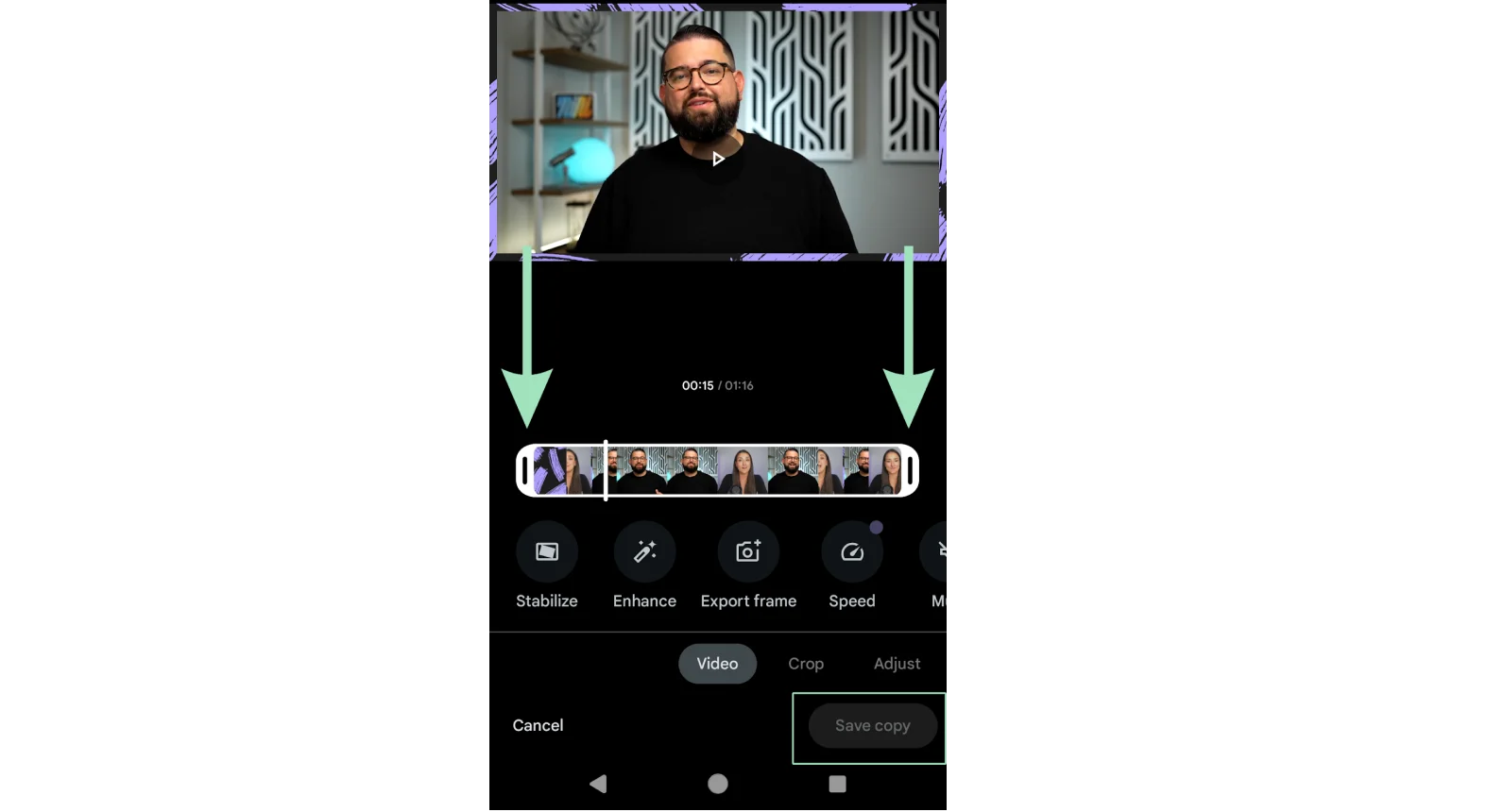
Paso 4 :Toca “Guardar copia ”para crear un nuevo vídeo recortado.
Cómo recortar un vídeo en YouTube
Recortar un vídeo en YouTube es realmente sencillo en YouTube Studio. He aquí cómo hacerlo:
Paso 1 :inicia sesión en YouTube, haz clic en tu foto de perfil en la esquina superior derecha y selecciona YouTube Studio en el menú desplegable.
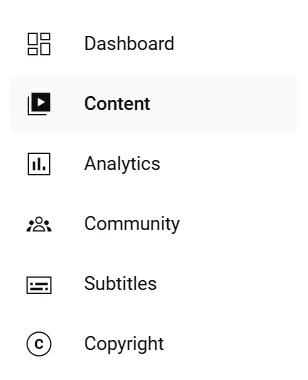
Paso 2 :Haga clic en “Contenido ” en la barra lateral izquierda para mostrar los videos subidos.
Paso 3 :busque el vídeo que desea recortar y haga clic en la miniatura o el título del vídeo para abrir sus detalles.
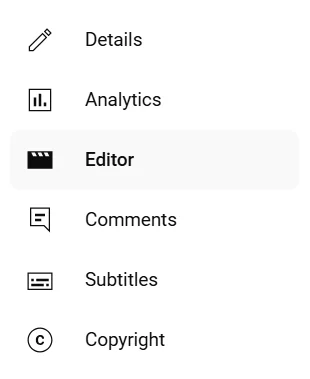
Paso 4 :Abra el “Editor ” en la barra lateral izquierda de la página de detalles del video, luego haga clic en “Comenzar .”
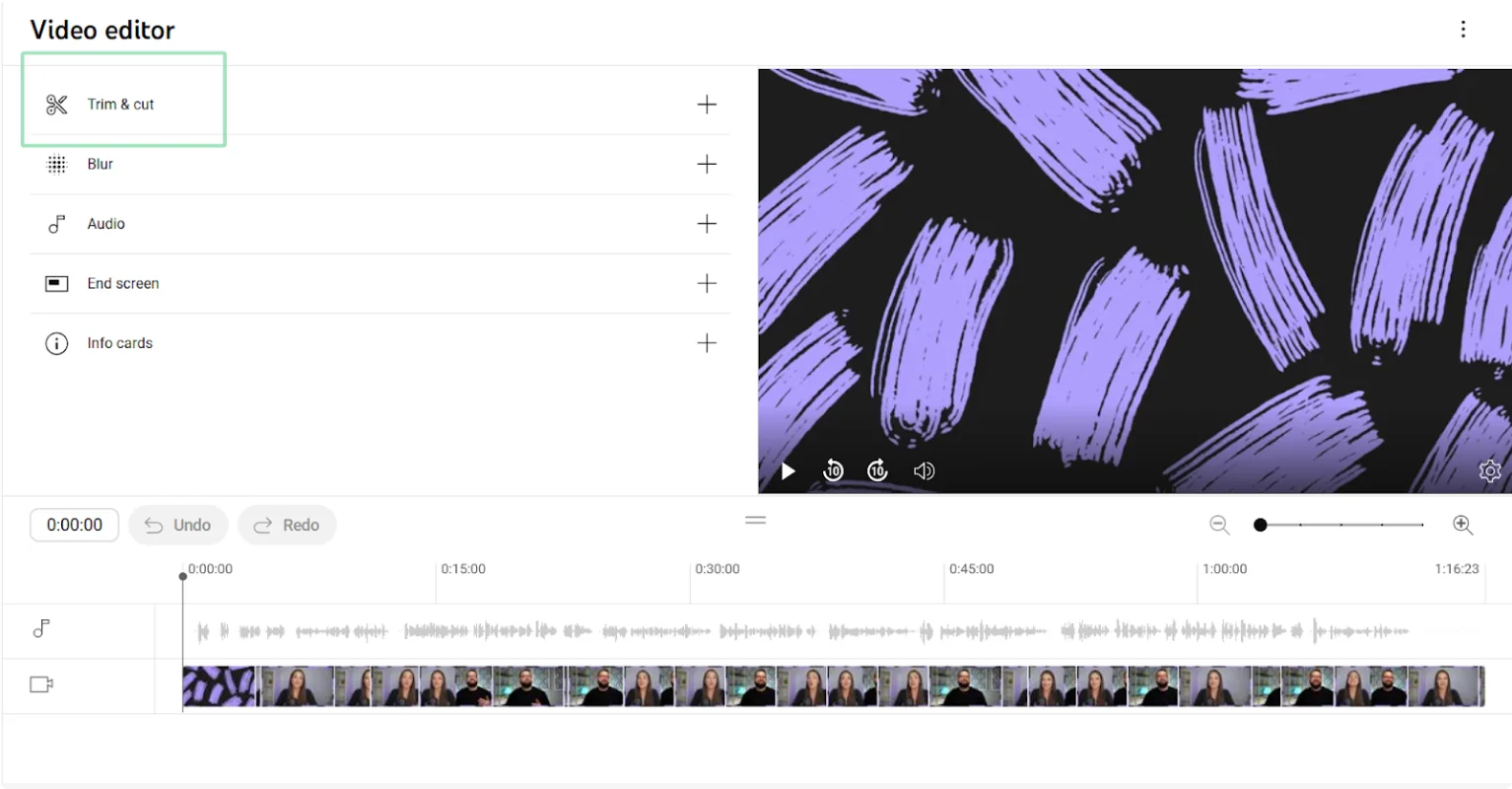
Paso 5 :A la izquierda de la vista previa del vídeo, haz clic en “Recortar y cortar. ”, luego “Nuevo corte .”
Paso 6 :Aparecerá un cuadro rojo. Úselo para seleccionar el área que desea eliminar haciendo clic y arrastrando los controles en el lado derecho o izquierdo de este cuadro.
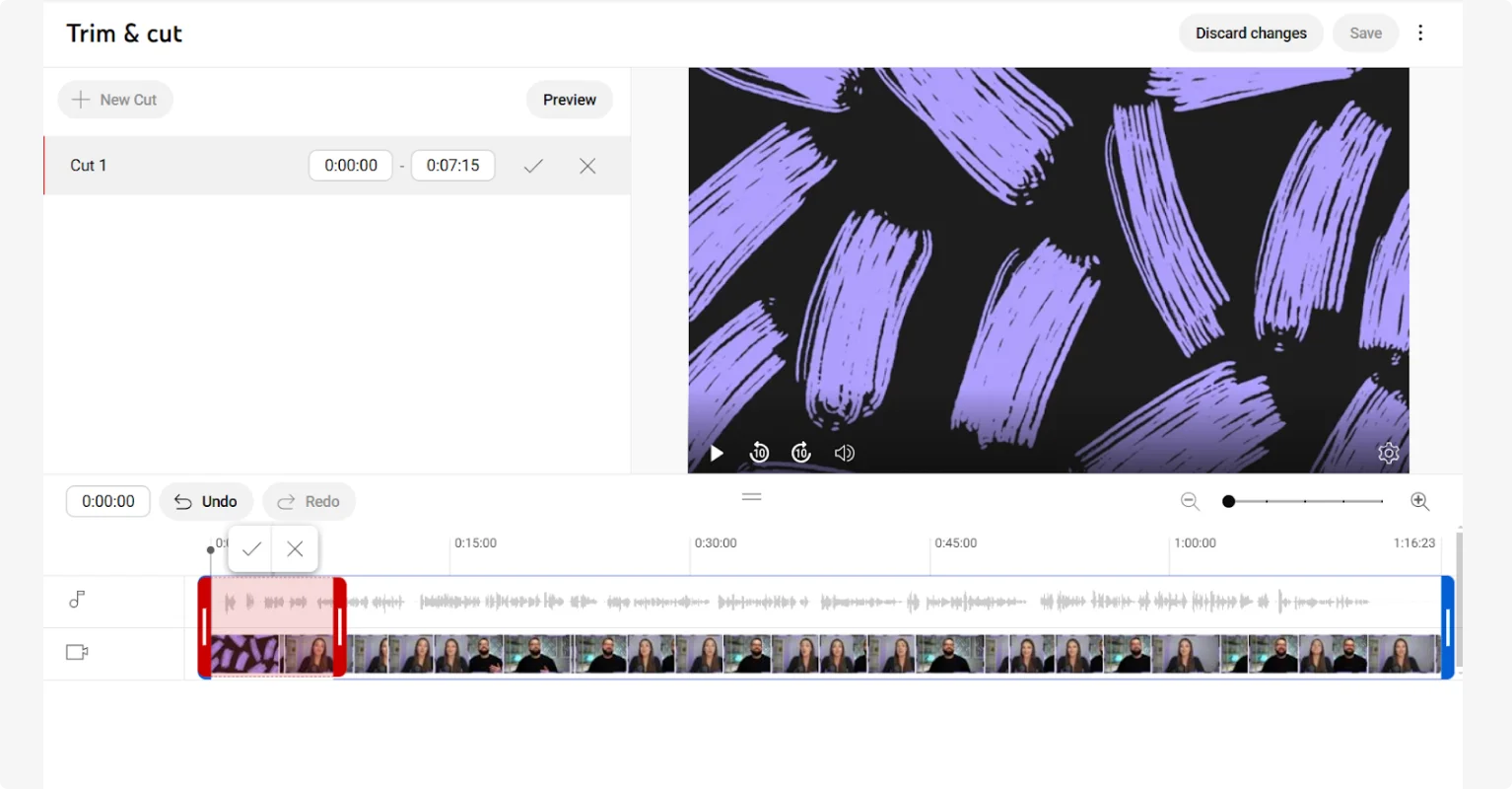
Paso 7 :Para confirmar el corte, haga clic en “Vista previa .” Cuando esté satisfecho con el corte, haga clic en "Guardar .”
La diferencia entre recortar, cortar y empalmar
Los términos de edición de vídeo suelen confundirse, así que aclaremos las cosas:
Recorte se refiere a ajustar la longitud de un videoclip eliminando contenido desde el principio, el final o ambos. Esta es una edición muy sencilla de realizar.
Cortar Implica eliminar un segmento específico de un videoclip. Esto se hace haciendo dos cortes para eliminar el segmento y luego uniendo lo que queda de una manera que tenga sentido y no sea perceptible ni discordante para el espectador.
Empalme es la unión de dos videoclips. Es fundamental combinar diferentes tomas o escenas para crear un vídeo coherente.
Puedes leer sobre estos y otros términos comunes en nuestro Glosario de edición de vídeo.
Preguntas frecuentes sobre cómo recortar un vídeo
¿Quieres aprender más sobre cómo recortar y editar videos? Consulte las respuestas a algunas preguntas frecuentes.
¿Cómo recorto parte de un vídeo?
Puedes recortar fácilmente partes de un vídeo utilizando aplicaciones integradas y software de edición de terceros. Con las herramientas mencionadas anteriormente, puede recortar partes de un video mediante edición basada en texto o eliminando secciones de la línea de tiempo del video.
Lo único que debe tener en cuenta es asegurarse de que sus pistas de audio y video permanezcan sincronizadas. Algunos programas (¡como Riverside!) se encargan de esto automáticamente. Con otro software, tendrás que sincronizar manualmente las pistas de audio y vídeo después de cortar los segmentos.
¿Cómo recorto un vídeo gratis?
Cuando se trata de software de edición de vídeo gratuito, existen muchas opciones. Prácticamente todos ellos incluirán la posibilidad de recortar tus clips. Busque uno que sea fácil de usar e incluya otras funciones que le gusten. Riverside le permite recortar su contenido mediante edición basada en texto o la línea de tiempo del video. E incluye muchas otras funciones que hacen que la edición de un vídeo sea rápida y sencilla. ¡Incluso puedes usarlo para grabar contenido en alta calidad, tanto desde tu cámara web como desde tu teléfono!
¿Cuál es el mejor recortador de vídeo?
Tenemos una guía completa sobre los mejores recortadores de video. Pero, si quieres editar en pocas palabras, prueba Riverside. Con la edición basada en texto, recortar tus vídeos es tan fácil como eliminar el texto correspondiente en la transcripción de tu grabación.