
El arte glitch cautiva a los diseñadores con su estética distintiva, transformando imágenes ordinarias en declaraciones visuales sorprendentes. Al simular errores digitales, los efectos de falla introducen color, textura y movimiento que elevan el impacto creativo de cualquier fotografía.
Photoshop ofrece plantillas listas para usar y la flexibilidad de crear efectos de falla personalizados. Esta guía lo guiará a través de ambos enfoques, asegurándole que pueda producir resultados profesionales adaptados a su visión.
En este artículo
Parte 1. ¿Cómo se crea el efecto de falla fotográfica en Photoshop?
Las imágenes con fallas combinan líneas irregulares, ruido cromático y distorsión del color para crear una estética convincente. Si bien las plantillas brindan un inicio rápido, personalizar estos elementos le permite lograr una apariencia única y distintiva.
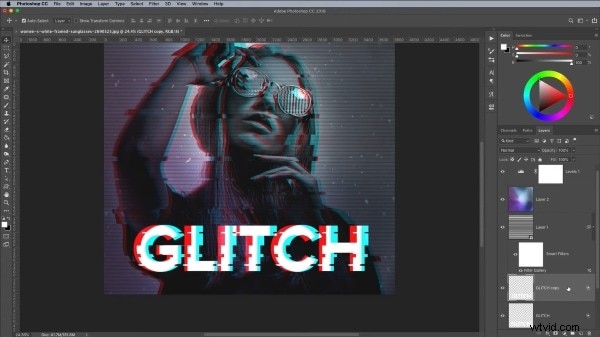
Adobe Photoshop sigue siendo el estándar de la industria para crear efectos de falla sofisticados, incluidas distorsiones estilo VHS. Siga los pasos a continuación para dominar el proceso.
Paso 1
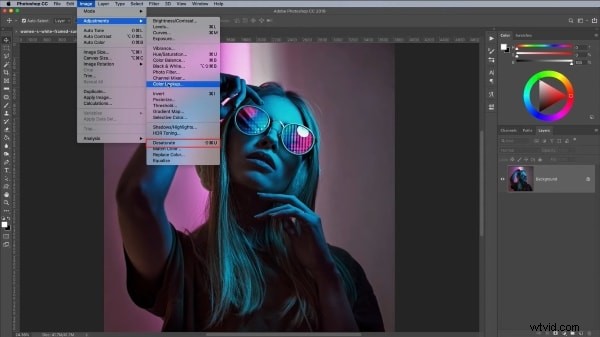
Comience importando la imagen elegida a Photoshop. Conviértalo a escala de grises seleccionando Imagen→Ajustes→Desaturar . Esta línea base simplifica la manipulación posterior del color.
Paso 2
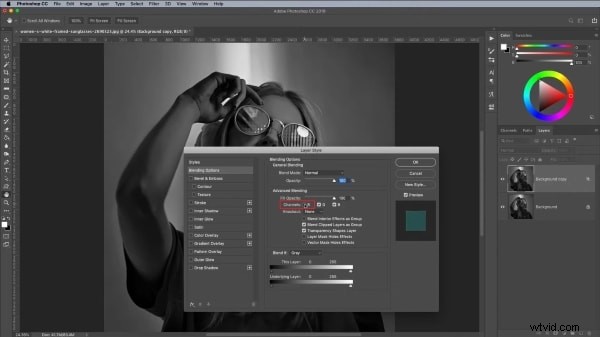
Duplica la capa de fondo (arrástrala al ícono Nueva capa). Haga doble clic en el duplicado para abrir Estilo de capa y luego desmarque el canal R para aislar el canal rojo.
Paso 3
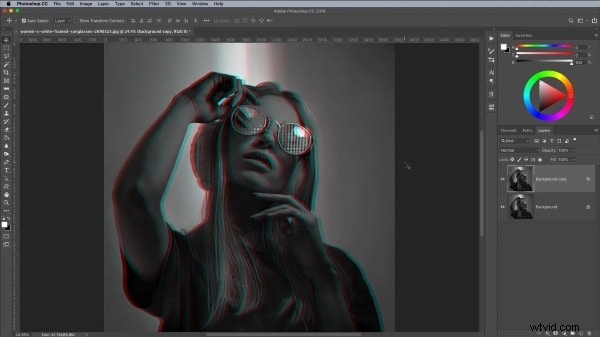
Cree el primer desplazamiento de falla manteniendo presionada la tecla Mayús y empujando la capa duplicada hacia la izquierda o hacia la derecha con las teclas de flecha, produciendo un desplazamiento sutil.
Paso 4
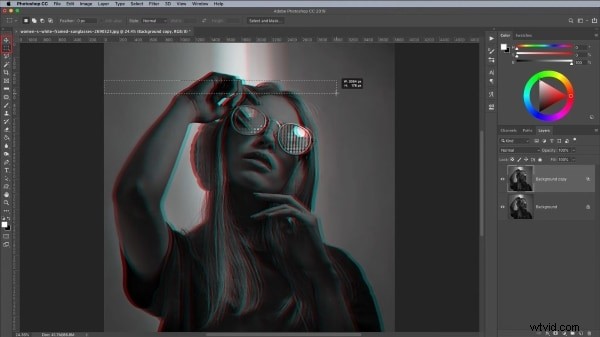
Utilice la herramienta Marco para seleccionar regiones rectangulares y luego mueva esas selecciones horizontalmente para introducir distorsiones localizadas. Repita el proceso en todo el lienzo para obtener un efecto de capas.
Paso 5
Crea una nueva capa, rellénala con blanco puro y conviértela en un objeto inteligente para una edición no destructiva.
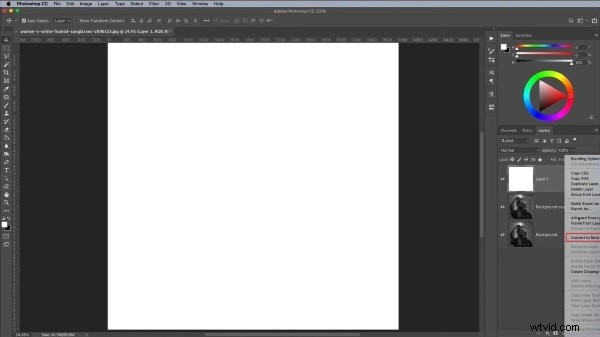
Paso 6
Abra Filtro→Galería de filtros , navegue hasta Boceto y establezca Tipo de patrón en Línea. Ajuste el Contraste y el Tamaño para ajustar la textura de la línea.
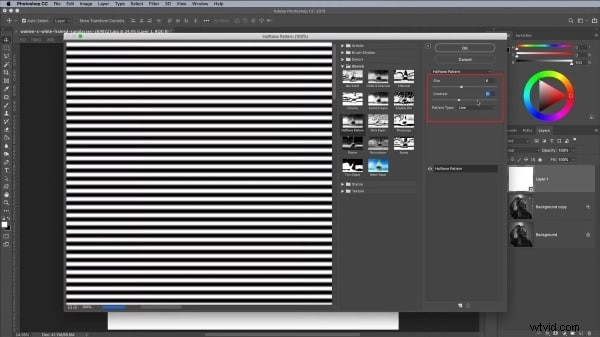
Paso 7
Establezca el modo de fusión de la capa del Objeto inteligente en Superposición y luego ajusta el control deslizante de opacidad para controlar la prominencia de la línea.
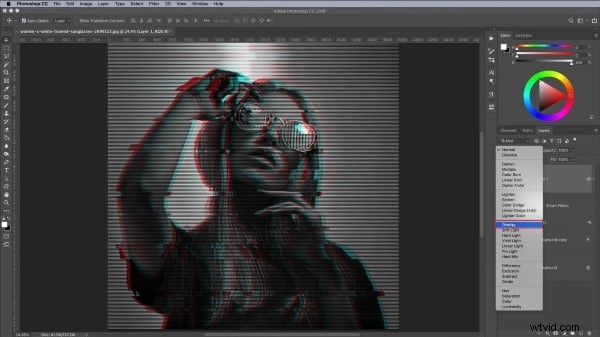
Paso 8
Aplique un mapa de degradado para inyectar color o superponer texturas personalizadas. Asegúrese de que cada superposición utilice la combinación de superposiciones para una integración armoniosa. Experimente con el tono y la saturación para lograr la vitalidad deseada.
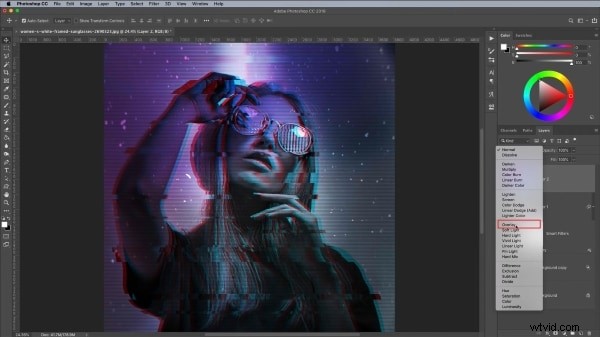
Paso 9
Agregue texto usando la herramienta Texto. Aplique las mismas técnicas de desplazamiento de fallas a la capa de texto para una estética cohesiva. Con estos pasos, tu obra maestra de glitch estará completa.
Parte 2. 5 increíbles acciones de Photoshop con efectos de falla.
Photoshop permite una personalización completa, pero cuando el tiempo es limitado, las acciones predefinidas ofrecen una alternativa rápida. Las siguientes cinco acciones generan efectos de falla de alto impacto con el mínimo esfuerzo.
1. Acción de Photoshop con falla distorsionada
Distorted Glitch Action ofrece una distorsión dramática en tonos oscuros con un solo clic. Sus ajustes integrados te permiten ajustar la intensidad y el color, produciendo una superposición de fallas impactante al instante.

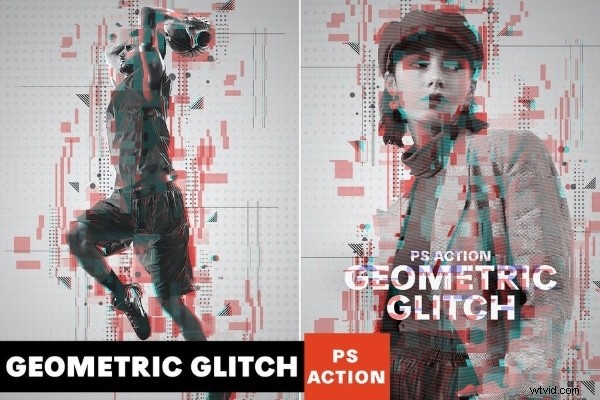
2. Acción de Photoshop con falla geométrica
Geométrico Glitch Action va más allá de los fallos basados en líneas, ofreciendo formas limpias, ángulos agudos y capas totalmente editables. Combina geometría abstracta con estética glitch, ideal para imágenes profesionales contemporáneas.
3. Acción de Photoshop con fallo animado
Animated Glitch Action está diseñado para gráficos en movimiento. Con 12 ajustes preestablecidos de color personalizables y una jerarquía de capas estructurada, puedes generar cuadros de falla dinámicos que se sincronizan perfectamente con las líneas de tiempo del video.

4. Acción futurista de Photoshop
Futuristic Action inyecta tonos neón y motivos de circuitos de alto contraste. Sus capas modulares permiten a los fotógrafos y diseñadores crear imágenes de fallas con visión de futuro que resuenan en todos los medios.

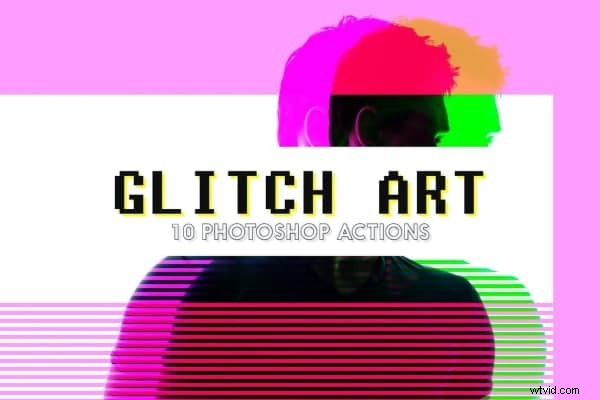
5. Acción de Photoshop con arte de falla
Glitch Art Action ofrece diez elementos abstractos en una plantilla totalmente editable. Ofrece una sensación de falla cohesiva, lo que lo hace adecuado tanto para imágenes fijas como para secuencias animadas.
Palabras finales
Esta guía cubre el flujo de trabajo completo para crear un atractivo efecto de falla en Photoshop, desde capas manuales hasta atajos basados en acciones. Ya sea que crees el efecto desde cero o apliques una acción ya preparada, ahora tienes las herramientas para mejorar cualquier proyecto visual.