
iMovie a menudo se convierte en la aplicación de edición de vídeo preferida por los usuarios de Apple, ya que viene preinstalada en sus dispositivos. Ya sea que estés uniendo secuencias de vacaciones, creando un cortometraje o haciendo un montaje de aspecto profesional, la función de combinación de clips de iMovie proporciona una forma sencilla y eficaz de combinar vídeos sin problemas.
En este artículo, lo guiaremos sobre el uso de clips combinados de iMovie en iPhone y Mac. Además, presentaremos una solución alternativa para quienes buscan funciones de edición más avanzadas que ofrezcan mayor flexibilidad y control creativo.

En este artículo
- Cómo fusionar clips en iMovie en iPhone
- Cómo fusionar clips en iMovie en Mac
- Cómo fusionar clips usando la alternativa iMovie
Parte 1. Cómo fusionar clips en iMovie en iPhone
Fusionar clips en iMovie en iPhone te permite crear vídeos fluidos y continuos combinando varios clips en una sola secuencia. Ya sea que estés editando vlogs de viajes, contenido de redes sociales o proyectos personales, iMovie proporciona una interfaz fácil de usar con herramientas esenciales como transiciones, recorte y música de fondo para mejorar tu video.
Si te preguntas cómo fusionar clips en iMovie, el proceso es simple y se puede realizar con solo unos pocos toques. Si sigue los pasos correctos, podrá combinar secuencias sin esfuerzo y crear un vídeo final mejorado.
Cómo fusionar clips en iMovie en iPhone
01de 08Abrir iMovie
Inicie la aplicación iMovie en su iPhone. Si no lo tienes instalado, puedes descargarlo desde la App Store.
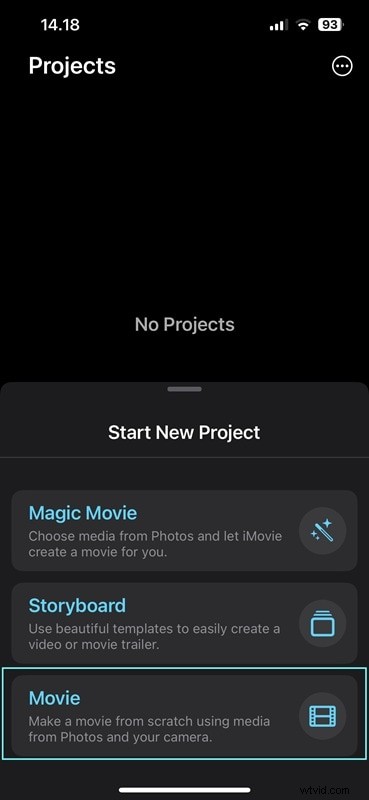
02de 08Crear un nuevo proyecto
Toca Crear proyecto. y seleccione Película de las opciones.
03de 08Importar videoclips
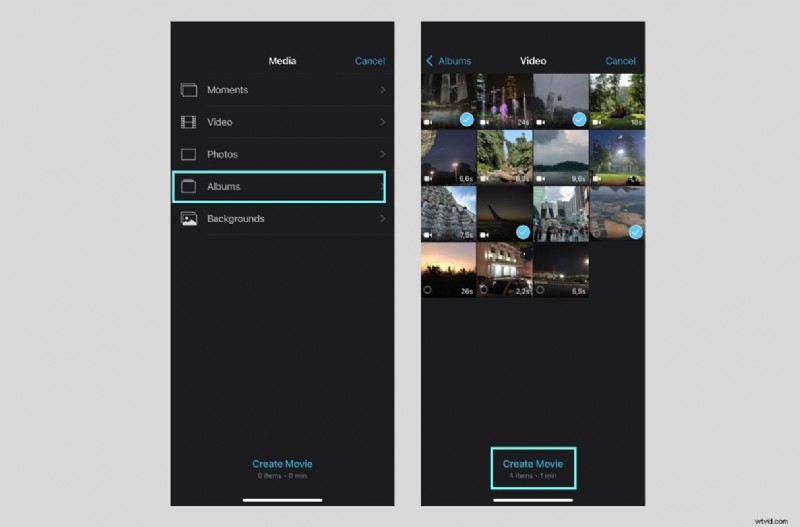
Toca Medios , navegue hasta su biblioteca de videos y seleccione los clips que desea fusionar. Una vez seleccionado, toque Crear película para agregarlos a la línea de tiempo.
04de 08Organizar los clips
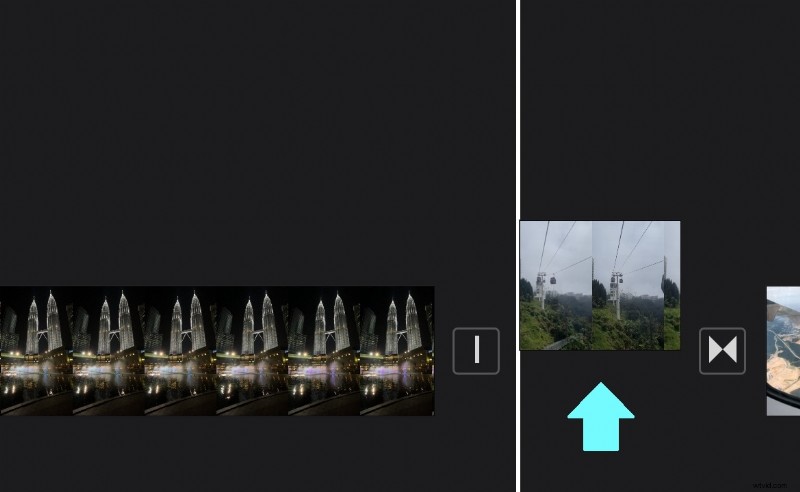
Arrastre y suelte los clips en la línea de tiempo para organizarlos en el orden deseado.
05de 08Recortar o editar clips
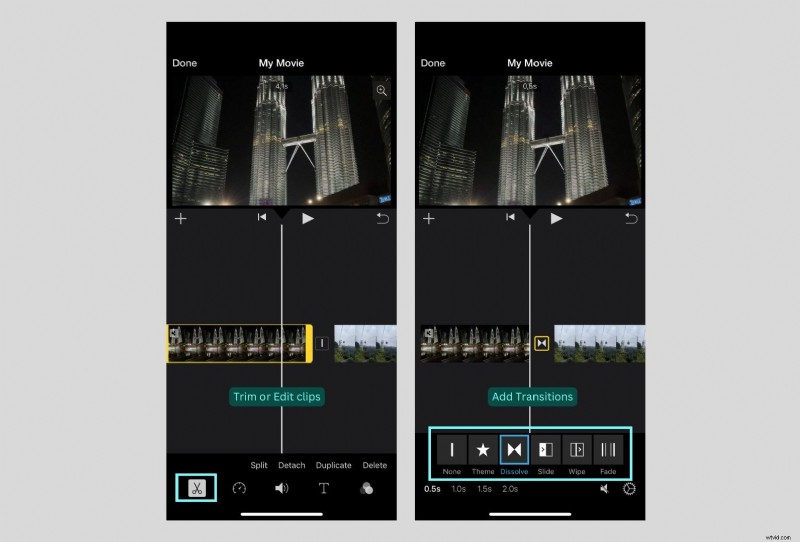
Toque un clip para recortar, dividir o ajustar su duración usando las herramientas de edición.
06de 08Agregar transiciones
iMovie agrega automáticamente transiciones entre clips. Toque el ícono de transición entre clips para cambiarlo o eliminarlo.
07de 08Vea una vista previa de su vídeo
Toque el botón de reproducción para obtener una vista previa del vídeo combinado y realizar los ajustes necesarios.
08de 08Exportar el vídeo combinado
Toca Listo en la esquina superior izquierda. Toca el icono de compartir y luego elige Guardar vídeo. para exportarlo a tu aplicación Fotos.
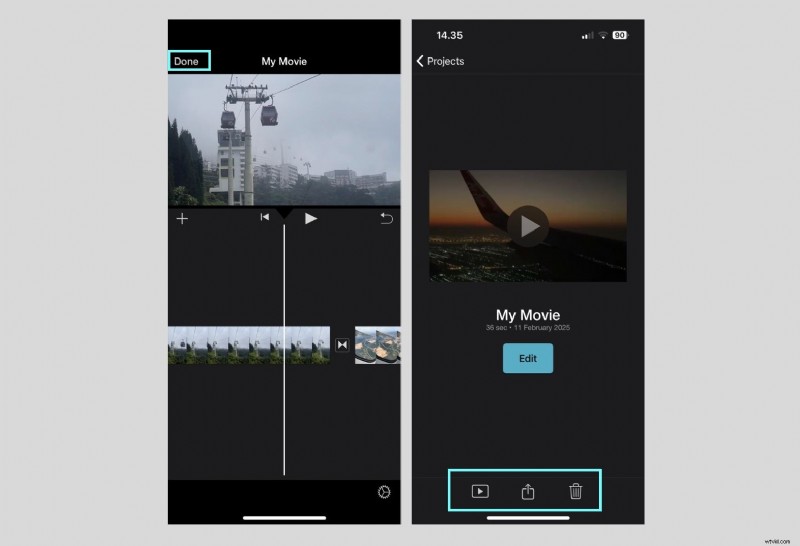
¡Tus clips ahora están fusionados en un solo video! Este sencillo proceso convierte a iMovie en una excelente herramienta para realizar ediciones rápidas sobre la marcha. Si buscas funciones más avanzadas, mantente atento a la edición con iMovie en Mac y soluciones de edición alternativas en la siguiente sección.
Parte 2. Cómo fusionar clips en iMovie en Mac
Si bien iMovie en Mac comparte muchas similitudes con la versión para iPhone, ofrece una experiencia de edición más avanzada con un espacio de trabajo más grande, control preciso de la línea de tiempo y funciones adicionales como superposiciones de video y edición de audio avanzada.
Si estás buscando cómo fusionar clips en iMovie en Mac, el proceso es ligeramente diferente pero aún así es fácil de seguir. Con una pantalla más grande y herramientas ampliadas, los usuarios de Mac pueden ajustar sus ediciones con mayor precisión.
Cómo fusionar clips en iMovie en Mac
- Paso 1. Abre iMovie en tu Mac. Puedes descargarlo desde Mac App Store si no está instalado.
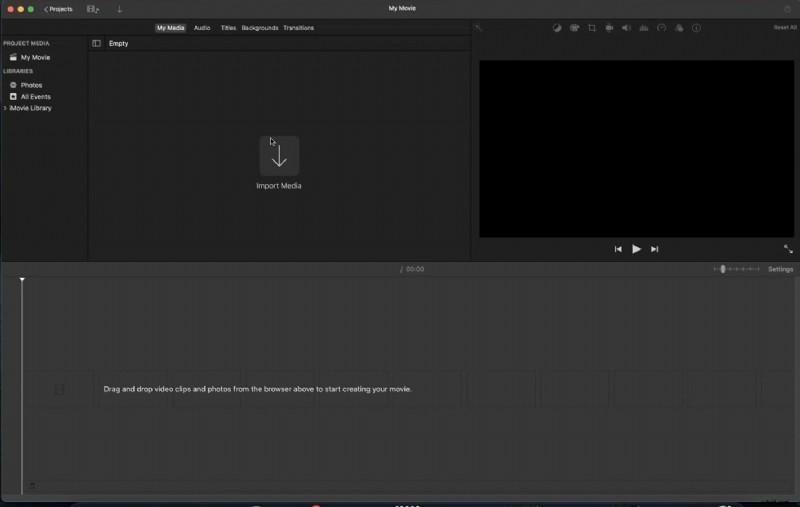
- Paso 2. Haga clic en Importar medios. y seleccione los clips que desea fusionar desde su computadora. Una vez importados, arrástrelos y suéltelos en la línea de tiempo.
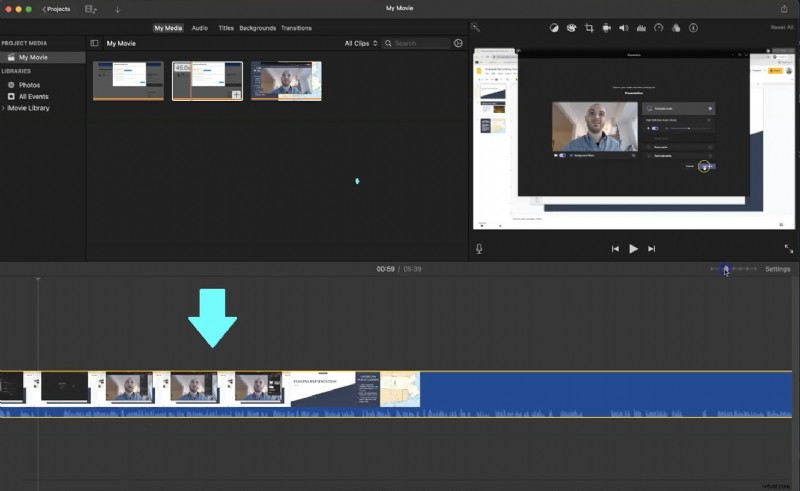
- Paso 3. Arrastre los clips dentro de la línea de tiempo para organizarlos en el orden deseado.
- Paso 4. Seleccione un clip para recortar, dividir o modificar su duración usando las herramientas de edición.
- Paso 5. iMovie aplica transiciones básicas automáticamente, pero puedes personalizarlas seleccionando la transición entre clips y eligiendo un estilo diferente.
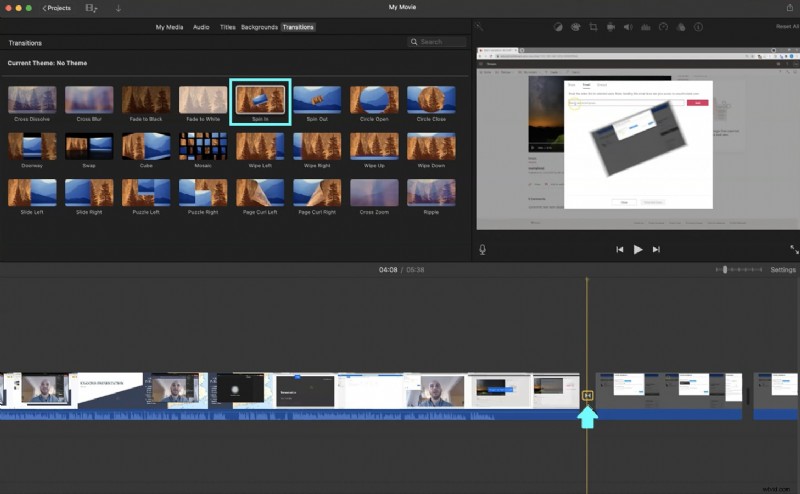
- Paso 6. Presione el botón de reproducción para obtener una vista previa de los clips fusionados y realizar los ajustes necesarios.
- Paso 7. Ir a Archivo > Compartir > Archivo , luego elija su resolución y formato. Haga clic en Siguiente , asigne un nombre a su archivo, elija una ubicación y haga clic en Guardar . para exportar.
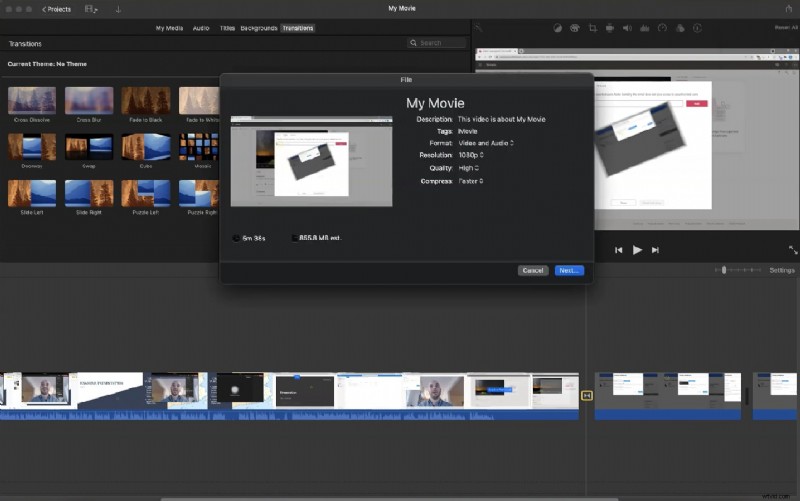
iMovie en Mac ofrece más flexibilidad que la versión para iPhone, lo que te permite una experiencia de edición más fluida con controles avanzados. Si está buscando funciones de edición aún más potentes, exploraremos más a fondo otras soluciones utilizando alternativas de iMovie en la siguiente sección.
Parte 3. Cómo fusionar clips usando la alternativa iMovie
iMovie es una herramienta de edición de video conveniente e intuitiva; sin embargo, algunos usuarios pueden buscar funciones más avanzadas, opciones de personalización o flexibilidad que no ofrece. Si buscas un editor de vídeo que permita un mayor control creativo, una mejor edición de audio y una gama más amplia de efectos, la funcionalidad de combinación de clips de iMovie puede parecer limitada.
En este caso, Wondershare Filmora es la alternativa perfecta. Con una interfaz fácil de usar y potentes herramientas de edición, Filmora puede manejar todo, desde la fusión básica de clips hasta la producción de videos de nivel profesional.
Por qué Filmora es una mejor alternativa a iMovie
- Compatibilidad multiplataforma: A diferencia de iMovie, que solo está disponible en iOS y macOS, Filmora funciona en Windows, macOS, iOS y Android, lo que brinda a los usuarios más flexibilidad para editar en diferentes dispositivos.
- Herramientas de edición avanzadas: Filmora incluye potentes funciones como edición multipista, fotogramas clave, aumento de velocidad, seguimiento de movimiento y herramientas impulsadas por IA, en comparación con el conjunto limitado de herramientas de iMovie.
- Más efectos y transiciones: Filmora ofrece una extensa biblioteca de transiciones, filtros, superposiciones y efectos de texto animados prediseñados, lo que facilita la creación de videos de apariencia profesional sin necesidad de complementos externos.
- Mejor edición de audio: Si bien iMovie tiene herramientas de audio básicas, Filmora ofrece atenuación de audio, reducción de ruido, ajustes de ecualizador y mejoras de voz impulsadas por IA para permitirte un mejor control sobre la calidad del sonido.
- Funciones impulsadas por IA: Filmora incluye herramientas impulsadas por IA como AI Copywriting, AI Music, AI Image Generator y AI Smart Cut, lo que hace que la producción de video sea más rápida y eficiente.
Comparación entre iMovie y Filmora
| iMovie | Filmora | |
| Plataforma | iOS, MacOS | Windows, macOS, Android, iOS, iPad |
| Herramientas de edición | Herramientas de edición básicas | Herramientas avanzadas como multipista, seguimiento de movimiento y aumento de velocidad |
| Efectos y transiciones | Una selección limitada de efectos básicos | Gran biblioteca de efectos, transiciones y plantillas personalizables |
| Edición de audio | Herramientas de audio básicas | Funciones de audio avanzadas, que incluyen reducción de ruido, atenuación de audio y más |
| Opciones de exportación | Opciones básicas de exportación | Múltiples formatos de exportación, incluido 4K, y exportación directa a plataformas |
Cómo fusionar y editar clips usando Filmora en iPhone
- Paso 1. Inicie Filmora y toque Nuevo proyecto.
- Paso 2: Seleccione los videoclips que desea fusionar. Luego, toca Importar para agregarlos a la línea de tiempo. Organice los clips en la línea de tiempo en su orden preferido.
- Paso 3. Toca la Transición , explore los efectos disponibles y seleccione una transición para aplicar entre clips. Ajuste la duración de la transición si es necesario.
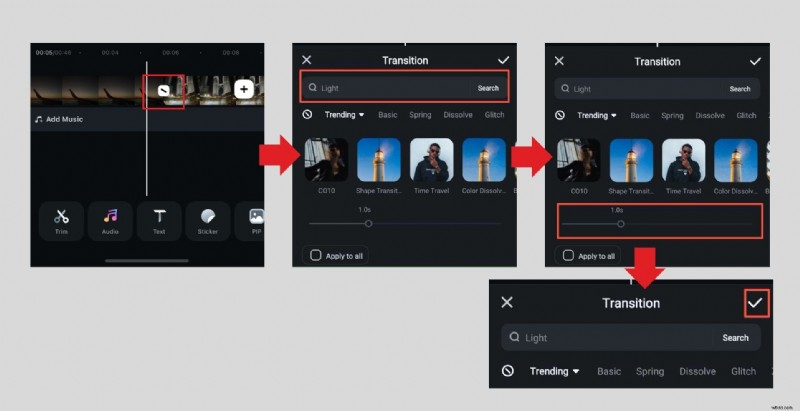
- Paso 4. Toca Filtro y elija entre varios efectos para mejorar el atractivo visual de su video. Ajusta la intensidad del filtro si es necesario.
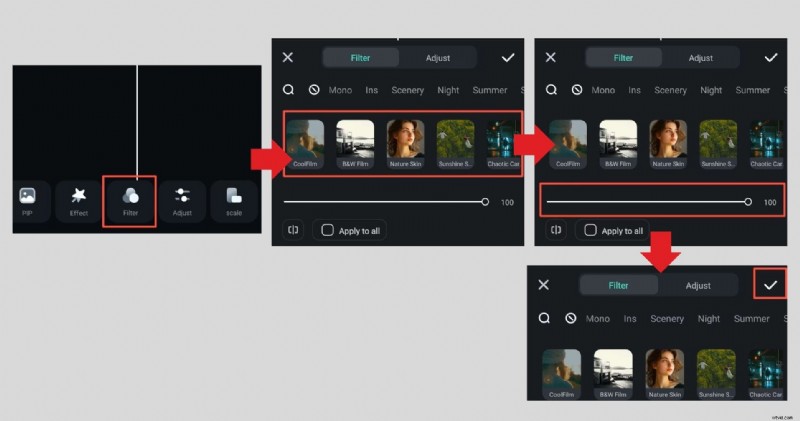
- Paso 5. Toca Reproducir para obtener una vista previa del vídeo editado y realizar los ajustes finales.
- Paso 6. Toca Exportar y elige la resolución y el formato de tu vídeo. Luego, guárdalo en tu dispositivo o compártelo directamente en las plataformas de redes sociales.
Cómo fusionar y editar clips usando Filmora en Mac
- Paso 1. Abre Filmora en tu Mac. Descárgalo del sitio web oficial de Filmora si no lo has instalado.
- Paso 2. Haga clic en Nuevo proyecto. para iniciar una nueva sesión de edición de vídeo.
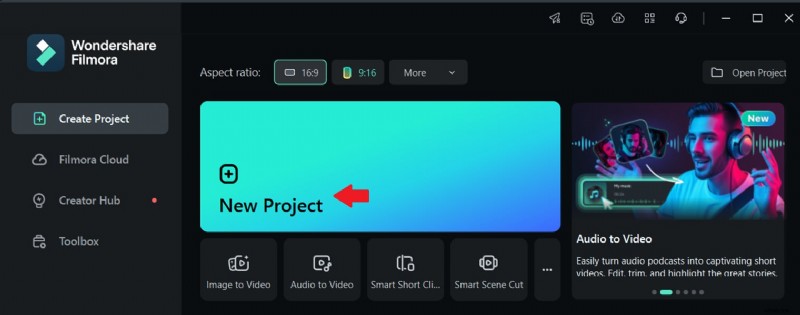
- Paso 3. Haga clic en Importar medios. y seleccione los videoclips que desea fusionar. Luego, arrástrelos a la línea de tiempo para comenzar a editarlos.
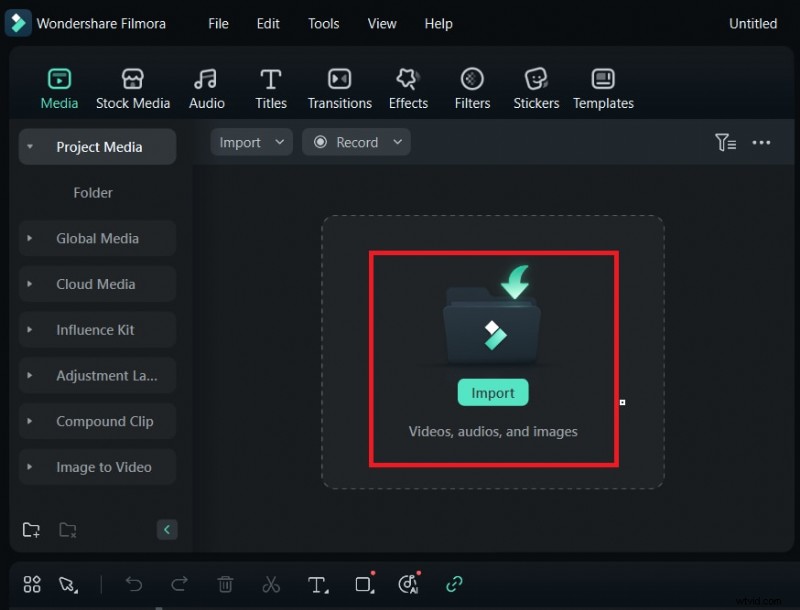
- Paso 4. Arrastre los clips para reorganizarlos en la secuencia correcta. Utilice las herramientas Recortar y Dividir para recortar secciones no deseadas.
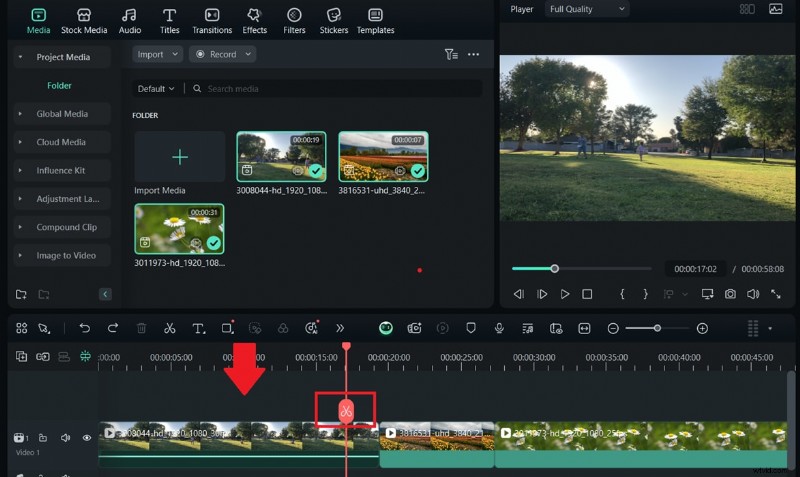
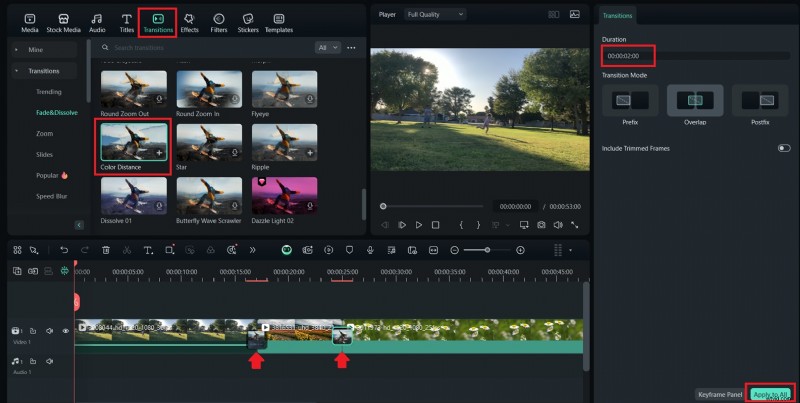
- Paso 5. Haga clic en Transiciones , explore los efectos disponibles y arrastre una transición entre dos clips. Ajuste la duración haciendo doble clic en la transición.
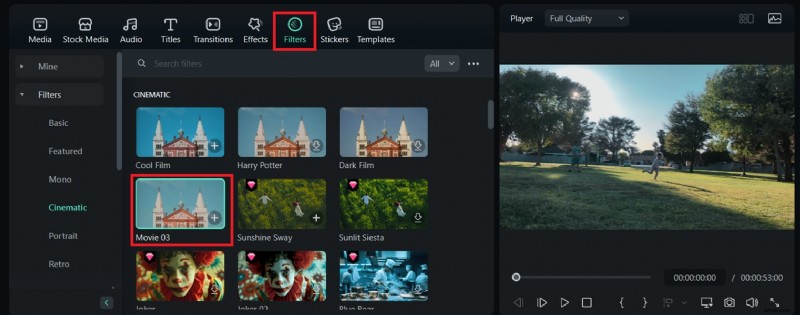
- Paso 6. Vaya a Filtros y elija un filtro para mejorar el aspecto del vídeo. Luego, arrastre y suelte el filtro en los clips deseados.
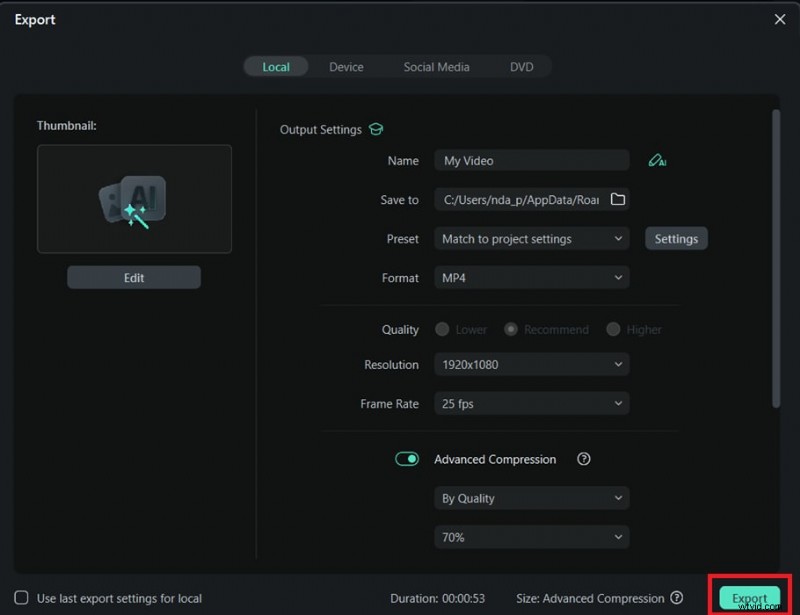
- Paso 7. Haga clic en el botón Reproducir para obtener una vista previa de sus ediciones y ajustar los elementos según sea necesario. Una vez satisfecho, haga clic en Exportar. . Elija la resolución, el formato y el destino de su video. Guárdalo en tu computadora o súbelo directamente a plataformas como YouTube y Vimeo.
Conclusión
Tanto iMovie como Filmora ofrecen excelentes soluciones para fusionar y editar videoclips. Pero Filmora se destaca como la mejor opción para los usuarios que desean más flexibilidad, herramientas de edición avanzadas y una gama más amplia de efectos. Si bien la funcionalidad de fusionar clips de iMovie es simple y efectiva, Filmora ofrece más opciones de personalización, incluidas herramientas con tecnología de inteligencia artificial, transiciones, filtros y soporte multiplataforma en Windows, Mac, iOS y Android.
Si estás buscando una solución de edición de vídeo y fusión de clips sencilla pero potente, Filmora es la alternativa perfecta a iMovie. Ya sea que estés fusionando clips para una publicación en redes sociales, un vlog o un proyecto profesional, Filmora garantiza que tu video final se vea fluido y atractivo. ¡Echa un vistazo a Filmora y lleva tu edición de vídeo al siguiente nivel!