
Mejore sus presentaciones con edición de vídeo de alta calidad
PowerPoint ofrece poderosas herramientas para recortar, recortar y aplicar estilo a videos directamente dentro de sus diapositivas, eliminando la necesidad de un software de edición independiente. Ya sea que estés creando una explicación animada o una demostración concisa del producto, dominar estas funciones mantendrá a tu audiencia enfocada y comprometida.
¿Por qué recortar y recortar vídeos en PowerPoint?
Eliminar metraje superfluo y cambiar el tamaño de los clips para que se ajusten a diseños de diapositivas específicos no solo mejora la claridad visual sino que también reduce el tamaño del archivo y mejora el rendimiento de la reproducción. Estos ajustes ayudan a que su contenido se sienta pulido y profesional, lo que aumenta la retención y el impacto de los espectadores.
Cómo recortar vídeos en PowerPoint
Siga estos sencillos pasos para cortar partes no deseadas de un vídeo que haya insertado desde su computadora.
- En una diapositiva con un marcador de posición multimedia, haga clic en Insertar→Vídeo→Vídeo desde archivo . Elija De un archivo y localiza el vídeo.
- Decidir si Insertar el archivo en la presentación o Enlace al archivo para un tamaño de archivo más pequeño.
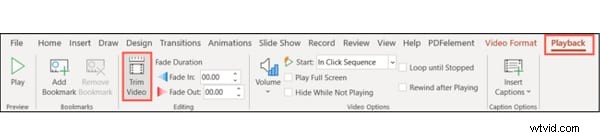
- Después de la inserción, seleccione el clip para activar la Reproducción pestaña en la cinta.
- Haga clic en Recortar vídeo en Edición sección.
- Aparece un cuadro de diálogo. Ingrese las horas de inicio y finalización deseadas o use los marcadores que se pueden arrastrar.
- Utilice el botón de vista previa para ajustar su selección y luego haga clic en Aceptar. para aplicar.
Ajustar los puntos de recorte con precisión
Para un control detallado, haga clic en Reproducir y pausa en el momento exacto que quieras marcar. Ingrese esa marca de tiempo en el campo correspondiente o arrastre los marcadores rojo (fin) y verde (inicio). La flecha Las teclas en las casillas le permiten realizar ajustes en pequeños incrementos.
Restablecer o editar un vídeo recortado
Si necesita revertir los cambios, simplemente repita el proceso de recorte y mueva los marcadores hacia atrás para cubrir todo el clip. El OK El botón restaura la duración original.
Guardar un vídeo recortado para uso externo
Para exportar la parte recortada:
- Navegue a Archivo→Información .
- Seleccione Comprimir medios y elija un nivel de compresión apropiado. Sólo se verá afectado el clip recortado.
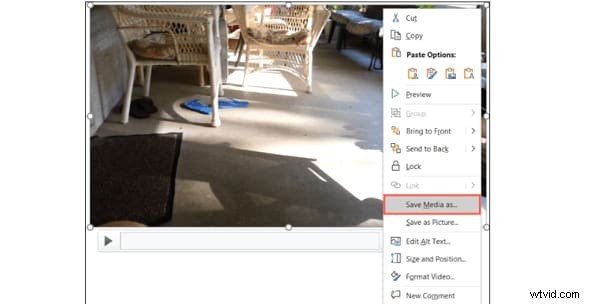
- Después de la compresión, haga clic derecho en el vídeo en su diapositiva y elija Guardar contenido multimedia como. .
- Elija una carpeta de destino, opcionalmente cambie el nombre del archivo y haga clic en Guardar. .
Bonificación:consejos avanzados de edición de vídeo en PowerPoint
Cómo recortar vídeos
Después de insertar un vídeo, utilice el Formato pestaña para recortar:
- Seleccione el clip y abra el Formato pestaña.
- Haga clic en Recortar para revelar los controles de arrastre.
- Ajusta las manijas, manteniendo presionado Ctrl para cambiar el tamaño de dos lados opuestos o de los cuatro lados y Mayús para control adicional.
- Presione Entrar o haga clic fuera de la diapositiva para aplicar.
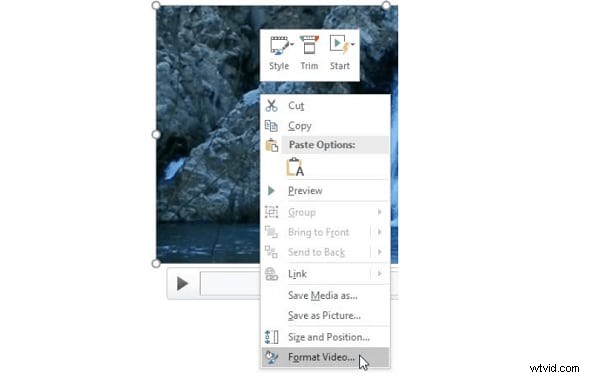
- Para obtener valores precisos, haga clic con el botón derecho en el vídeo y seleccione Formatear vídeo. y establezca parámetros de recorte numéricos en el panel de tareas.
Reproducir vídeo dentro de una forma
Para darle a tu vídeo una silueta única, selecciona el clip, ve a Formato pestaña, elija Forma de vídeo y elige entre una variedad de formas.
Aplicar estilos de vídeo preestablecidos
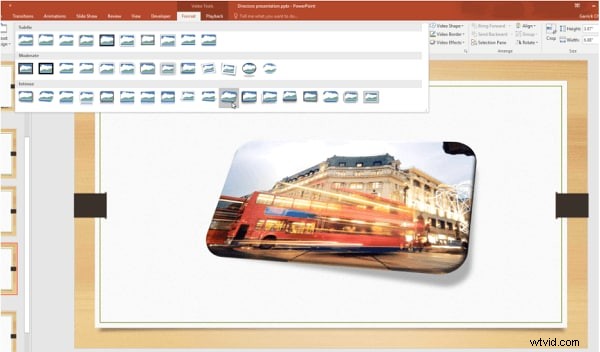
PowerPoint ofrece estilos integrados que combinan biseles, sombras y marcos. Resalte el vídeo, navegue hasta Formato→Más estilos de vídeo , coloca el cursor sobre un estilo y la vista previa en vivo muestra el efecto al instante.
Conclusión
Al recortar, recortar y aplicar estilos a videos directamente en PowerPoint, puede crear presentaciones claras y atractivas que capturen y retengan la atención de su audiencia, todo sin salir del entorno familiar de Office.