
Convierte cualquiera de tus vídeos favoritos de iPhone en llamativos GIF con facilidad. Ya sea que estés compartiendo en las redes sociales, enviando mensajes de texto o creando memes, estos cinco métodos comprobados te permiten convertir y personalizar tus clips directamente desde tu dispositivo.
Desde los accesos directos integrados de Apple hasta editores de terceros como Filmora y convertidores en línea gratuitos, encontrarás un flujo de trabajo que se adapta a tu nivel de habilidad y necesidades creativas.
En este artículo
- Usar la aplicación Atajos
- Usar la aplicación Fotos con Live Photos
- Usando la aplicación GIPHY
- Usando Filmora Móvil
- Uso de convertidores en línea (FreeConvert)
Parte 1. Convertir vídeo a GIF en iPhone usando la aplicación Atajos
La aplicación Atajos de Apple es una poderosa herramienta de automatización que puede convertir un video en un GIF con solo unos pocos toques. No se requieren descargas adicionales.
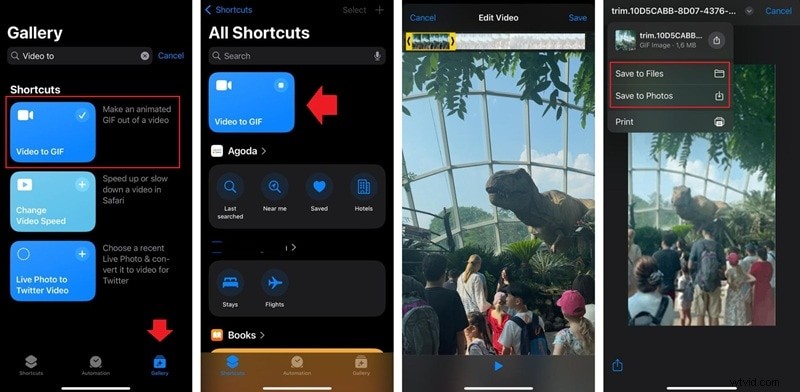
- Abre la aplicación Atajos y toca Galería pestaña.
- Busque el acceso directo "Video a GIF" y agréguelo a su biblioteca.
- Ejecute el acceso directo y elija el vídeo que desea convertir.
- Recorta el clip según sea necesario y luego toca Guardar. para almacenar el GIF en Fotos.

Nota:El acceso directo solo funciona con videos grabados directamente en su dispositivo y no ofrece controles de calidad de salida, lo que puede afectar la resolución.
Parte 2. Convierte un vídeo en GIF en iPhone usando la aplicación Fotos
Al convertir primero un vídeo en una Live Photo, puedes aprovechar la función de bucle de la aplicación Fotos para crear un GIF sin software de terceros.
- Abre Fotos y selecciona el vídeo.
- Toca Editar para recortarlo a unos pocos segundos.
- Utilice una herramienta como intoLive para guardar el clip como Live Photo.
- Vuelva a Fotos, abra Live Photo, toque Live y elija Bucle o Rebotar para generar una animación estilo GIF.
Cuando se comparte a través de mensajes o redes sociales, el archivo se transmite automáticamente como un GIF.
Parte 3. Convierte un vídeo en GIF en iPhone usando la aplicación GIPHY
La aplicación GIPHY, familiar para muchos para explorar GIF, también te permite crearlos a partir de archivos de vídeo.
- Abre GIPHY y toca Crear (+) .
- Selecciona un vídeo de tu biblioteca.
- Recorta el clip y toca Continuar .
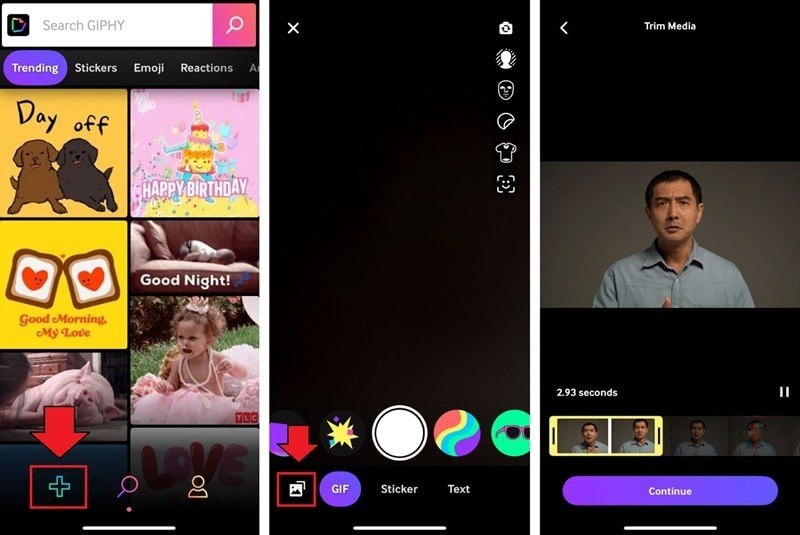
- Mejora el GIF con pegatinas, texto o ajusta el estilo del bucle.
- Toca la flecha, elige Compartir GIF> Guardar GIF para almacenarlo localmente o subirlo a GIPHY.
Parte 4. Convertir vídeo a GIF en iPhone usando Filmora
Para un control avanzado, Filmora Mobile ofrece funciones de edición que te permiten ajustar la calidad, la velocidad y los efectos visuales antes de exportarlos como GIF.


Características clave de Filmora:
- Exportación 4K y FPS personalizados para bucles nítidos
- Efectos de vídeo, transiciones y mejora de AI Ultra HD
- Ajustes de velocidad para ritmo dinámico
- Pegatinas animadas, subtítulos y superposiciones de títulos
Después de editar:
- Toca Exportar y selecciona Foto en vivo .
- Establece la resolución, la velocidad de fotogramas y el fotograma de cobertura.
- Exportar a fotos.
- Abre Live Photo en Fotos, cambia a Bucle o Rebotar para crear el GIF.
Parte 5. Convierta un vídeo en GIF utilizando herramientas en línea
Si prefiere no instalar aplicaciones adicionales, FreeConvert proporciona una solución rápida basada en navegador. Es gratis, no requiere cuenta y admite archivos de hasta 1 GB.
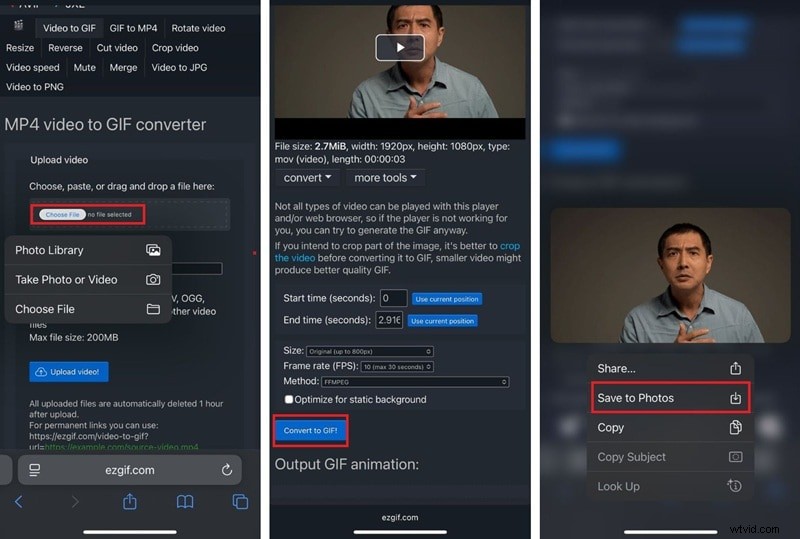
- Abre Safari (o cualquier navegador) y ve al sitio de FreeConvert.
- Toca Subir vídeo y seleccione su archivo.
- Opcionalmente, recortar, cambiar el tamaño o configurar FPS.
- Toca Convertir a GIF .
- Después de la conversión, mantén presionado el GIF y luego elige Guardar en fotos. .
Conclusión
Convertir videos a GIF en el iPhone es sencillo, ya sea que confíes en las herramientas nativas de Apple, un creador de GIF dedicado, un editor de video completo o un conversor web. Para obtener resultados rápidos y sencillos, utilice Atajos o Fotos. Para un control creativo y una mayor calidad, Filmora ofrece una edición sólida antes de la exportación. Y si desea una solución integral sin instalar nada, FreeConvert es una opción sólida.
Cualquiera que sea el método que elijas, compartirás GIF pulidos y en bucle que capturan tus momentos de una manera atractiva.