
Crea vídeos de alta calidad - Wondershare Filmora
Un editor de vídeos de YouTube sencillo y potente
Numerosos efectos de vídeo y audio para elegir
Tutoriales detallados proporcionados por el canal oficial
Tienes que recortar los vídeos para captar la atención del espectador porque la capacidad de atención promedio de los seres humanos es de ocho segundos. Como tal, los espectadores harán clic o seguirán desplazándose si los primeros segundos de su video están en completo silencio o en una pantalla en blanco. Afortunadamente, existe una forma sencilla que los usuarios de Mac pueden utilizar para recortar vídeos:QuickTime Player. Esta guía le brindará información detallada sobre cómo recortar videos en Quicktime para eliminar partes no deseadas.
En este artículo
¿Qué es QuickTime Player?
Desarrollado por Apple, QuickTime Player es una aplicación de software diseñada para reproducir, editar, grabar y compartir archivos de vídeo y audio en tu Mac. Fue creado en 1991 y QuickTime X es la última versión de Mac disponible para usuarios de Mac OS X Snow Leopard a macOS Mojave.
QuickTime Player es compatible con MovieWorks, PowerPoint, HyperCard, Director y otras aplicaciones de creación multimedia estándar. Una de las características interesantes que QuickTime aporta a Internet es que permite la transmisión de vídeo a través de redes.
En 2016, Apple dejó de admitir la versión QuickTime para Windows. En 12018, dejaron de admitir la versión QuickTime 7 en macOS.
Cuando se trata de OS X Lion, QTKit (el medio QuickTime subyacente) fue deplorado a favor de AVFoundation, que era el marco de gráficos más nuevo y descontinuado a partir de macOS Catalina.
Cómo recortar un vídeo en Quicktime Player
Recortar vídeo es muy sencillo cuando utilizas QuickTime. Siga los pasos a continuación para aprender cómo recortar videoclips Quicktime.
- Inicie QuickTime Player en su Mac. Puede encontrar esta aplicación mediante una búsqueda de Spotlight. Alternativamente, abra la aplicación Finder en su Dock y elija la opción Aplicaciones en el menú del lado izquierdo. Luego encontrarás QuickTime en el menú del lado derecho.
- Una vez que QuickTime se haya iniciado, presione la pestaña Archivo y luego haga clic en Abrir archivo.
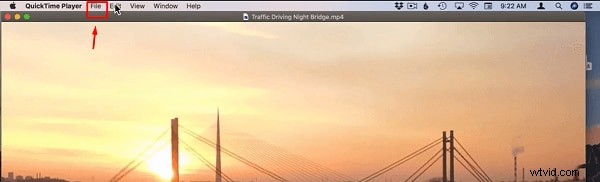
- Selecciona el vídeo que deseas recortar.
- Navega a la pestaña Editar en el menú superior con tu vídeo abierto.
- Seleccione Recortar en el menú desplegable. Alternativamente, use el comando de método abreviado de teclado + T.
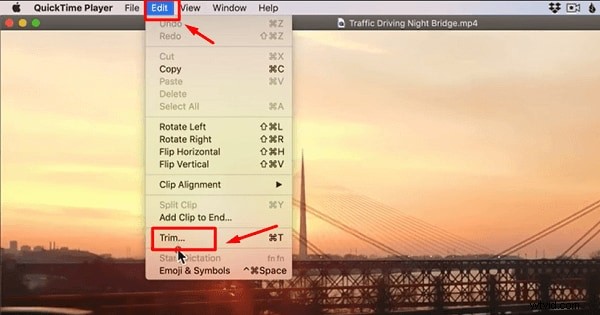
- Verás una barra de recorte amarilla a lo largo de la duración del vídeo en la parte inferior.
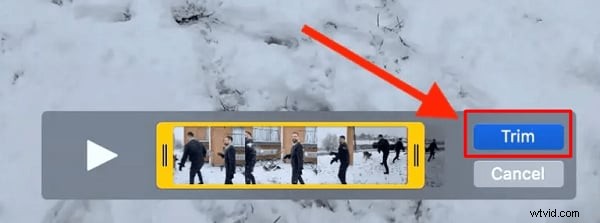
- Para recortar un vídeo con QuickTime, arrastre los controladores y la aplicación eliminará todo lo que esté fuera de las barras amarillas.
- Una vez que hayas recortado tu vídeo, haz clic en la opción Recortar en el lado derecho de la pantalla.
- El ícono de reproducción te permite obtener una vista previa de tu video en cualquier momento que desees durante el proceso de edición.
- Haga clic en Archivo y luego en Guardar para guardar el vídeo recortado.
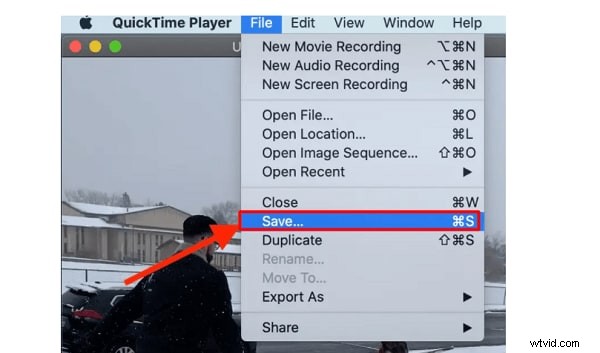
- Ponle un nombre a tu video recortado y luego selecciona la ubicación donde deseas guardarlo. Haga clic en Guardar para completar esta acción.
Consejos y trucos para utilizar QuickTime Player
Ahora que sabes cómo recortar videos con QuickTime, te brindamos algunos consejos y trucos útiles para quienes usan esta aplicación.
Cómo dividir y combinar vídeos
El reproductor QuickTime le permite dividir y combinar dos o más videoclips. Siga los pasos a continuación para aprender cómo dividir y combinar sus videos.
- Abra su archivo.
- Luego, presiona Comando-E o selecciona Ver> Mostrar clips.
- Arrastre el cabezal de reproducción al área donde desea dividir el vídeo.
- Presiona Comando-Y o selecciona Editar> Dividir clip. Ambos clips se resaltarán en amarillo.
- Ahora puedes insertar otro videoclip o reorganizar los videoclips arrastrándolos hacia la derecha o hacia la izquierda.
- Si divides los videoclips tres veces, puedes seleccionar el que está en el medio, donde aparecerá un contorno amarillo a su alrededor, y luego eliminarlo presionando Eliminar en tu teclado.

- Para combinar sus videoclips, abra uno de los clips y seleccione Editar> Agregar clip al final.
- Haz doble clic en el clip de vídeo que deseas agregar en el cuadro de diálogo Abrir.
- También puedes arrastrar los íconos de los videoclips desde el Finder y soltarlos en una ventana de video. La aplicación agregará los clips al final de su video existente. Repita este proceso para combinar varios videoclips.
- El segundo vídeo puede aparecer en medio del primero. Todo lo que tienes que hacer es dividir el videoclip y luego hacer clic en el clip que aparecerá antes del área donde se supone que debe ir el nuevo video.
- Ahora, seleccione Editar> Insertar clip después de la selección.
- Aparecerá un cuadro de diálogo; haga doble clic en el archivo de vídeo que desea importar.
- Como alternativa, arrastre un vídeo desde el Finder y llévelo al espacio entre los dos clips.

Cómo grabar audio y vídeos
Puede grabar un vídeo utilizando una cámara web USB o la cámara integrada de Mac. ¿Qué es más? Puede grabar audio con el micrófono incorporado de su Mac, un instrumento musical conectado mediante un cable USB o un micrófono externo. O tal vez quieras grabar algo que esté sucediendo en tu pantalla, QuickTime Player también puede hacerlo. Siga los pasos a continuación para grabar audio y video con QuickTime.
- Seleccione Archivo> Nueva grabación de pantalla, Nueva grabación de audio o Nueva grabación de película.
- Las dos últimas opciones requieren que elijas la calidad y una fuente de entrada. Luego tendrás que presionar el botón rojo Grabar. La primera opción abrirá un panel que incluye el botón de grabación y algunas opciones de audio.
- Arrastra para especificar el área que deseas grabar o haz clic una vez para grabar toda la pantalla.
- Una vez que haya terminado, presione el botón Grabar nuevamente. Aparecerá una pantalla negra en tu barra de menú cuando estés grabando tu pantalla.
- El archivo se abrirá en QuickTime Player cuando dejes de grabar.
- Para guardarlo, elija Archivo> Guardar.
Cómo exportar y compartir vídeos
QuickTime le permite exportar contenido optimizado para poder verlo en otros dispositivos Apple, incluidos Apple TV, iPod Touch y iPhone. Con eso en mente, veamos cómo puedes exportar y compartir tu vídeo una vez que hayas terminado de editarlo.
- Seleccione Archivo> Exportar; Obtendrá un resumen de las opciones de resolución (1080p, 720p y 480p), configuraciones para dispositivos Apple TV y iOS, y una opción para exportar solo audio.
- Si eliges la opción iTunes, verás la misma configuración optimizada para dispositivos Apple TV y iOS; sin embargo, el archivo de vídeo se enviará a su biblioteca de iTunes.
- • Para exportar su vídeo y compartirlo con otros usuarios, seleccione Archivo> Compartir y el menú resultante incluirá AirDrop, Mensajes, Mail y las plataformas para compartir redes sociales YouTube, Flickr, Facebook y Vimeo.
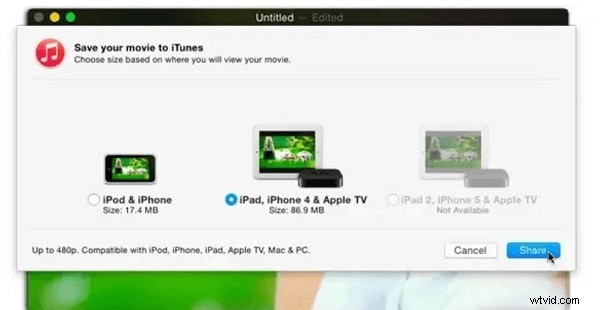
- Elija la opción que desee y QuickTime optimizará su vídeo para el servicio o programa que haya seleccionado.
- Para guardar los cambios que ha realizado en su archivo de vídeo, seleccione Archivo> Cerrar. Asigne un nombre a su video editado en el cuadro que aparecerá y luego haga clic en Guardar.
Voltear o rotar un clip
QuickTime Player también te permite rotar o voltear clips y videos con un solo clic. Siga estos pasos para voltear o rotar su videoclip.
- Vaya a la pestaña Editar.
- Seleccione la dirección en la que desea que gire su video. Las opciones disponibles son Voltear verticalmente, Voltear horizontalmente, Girar a la derecha y Girar a la izquierda.
Puedes aplicar los cambios a todo el vídeo o a uno de los clips si has dividido el archivo de vídeo.
Presenta o graba la pantalla de tu iPad o iPhone
QuickTime puede grabar o mostrar una vista en vivo de lo que sucede en su iPhone o iPad. Si está utilizando Mac para una presentación, puede mostrar la pantalla de sus dispositivos iOS centrada dentro de la pantalla de su Mac. Sólo necesitas seguir los siguientes pasos:
- Utilice un cable USB para conectar su iPad o iPhone a su Mac.
- Abra QuickTime y luego haga clic en Archivo> Nueva grabación de película.
- Ahora, debe apuntar el cursor a la ventana de QuickTime Player para que aparezca el botón de grabación.
- Vaya al menú junto al botón de grabación y seleccione su dispositivo iOS de la lista de cámaras.
- Ya estás listo para disfrutar de la versión más grande de tu iPhone o iPad con tu audiencia.
- Haga clic en Grabar para registrar la acción.
Conclusión:
● La edición de video es una parte esencial de la creación de contenido de video que atraiga a los espectadores. El vídeo recortado QuickTime le permite eliminar escenas no deseadas para hacerlo atractivo. Tus espectadores se engancharán con tus vídeos si recortas secciones aburridas, pantallas en blanco y áreas con silencio. Una vez que domines el arte del corte, la retención y la participación de tus espectadores se dispararán.
● No olvide utilizar los consejos y trucos que le proporcionamos para aprovechar al máximo esta aplicación. Puede exportar vídeos a varios formatos, como animaciones FLC y secuencias de imágenes, así como transmisiones AVI y DV. También puedes dividir y combinar videos, presentar o grabar la pantalla de tu dispositivo iOS, grabar audio y video, y mucho más.