
No todos los clips están listos para ser el centro de atención directamente desde la cámara. Tal vez haya una matrícula que se coló en el encuadre, un momento no tan familiar que no captaste o un amigo haciendo muecas en el fondo. En ese caso, aprender cómo censurar un vídeo está dando a tu contenido un cambio de imagen rápido.
Afortunadamente, existen muchas formas sencillas de agregar una barra de censura a los videoclips, silenciar el audio o incluso censurar automáticamente el contenido del video con solo unos pocos toques. No necesitas ser un editor profesional para limpiar las cosas.
Desde poderosas aplicaciones móviles hasta opciones rápidas que le permiten censurar videos en línea de forma gratuita, esta guía le mostrará exactamente cómo mantener sus videos pulidos y seguros para compartir. Baja por la página y desglosémoslo todo.
En este artículo
-
- Cómo censurar un vídeo usando efectos de vídeo
- Cómo censurar un vídeo usando una pegatina
- Cómo censurar un vídeo mediante el seguimiento de movimiento
- Cómo censurar un vídeo usando la función de desenfoque facial automático
-
- EchoWave
- Clip de obra
- Creador de películas en línea
- Vídeo dulce
- Desenfocarme
Parte 1. 4 formas de censurar algo en un vídeo utilizando el mejor editor de vídeo para censura
Hay muchas formas de censurar algo en un vídeo y todo se reduce a lo que funciona mejor para ti. Puedes seguir la ruta práctica y utilizar una herramienta en línea para censurar videos en línea de forma gratuita, sin necesidad de descargar nada. Pero si quieres tener más control y resultados más limpios, usar un editor de vídeo con censura adecuado es el camino a seguir.
Un buen editor de vídeo con censura te permite desenfocar rostros, agregar barras de censura, silenciar audio incómodo y hacerlo todo sin problemas. Y entre todas las herramientas que existen, un editor realmente destaca. Así es Wondershare Filmora. Esta aplicación todo en uno funciona tanto en ordenadores como en dispositivos móviles, por lo que puedes aprender fácilmente cómo censurar un vídeo. en Android, iPhone o directamente en tu escritorio sin sudar.
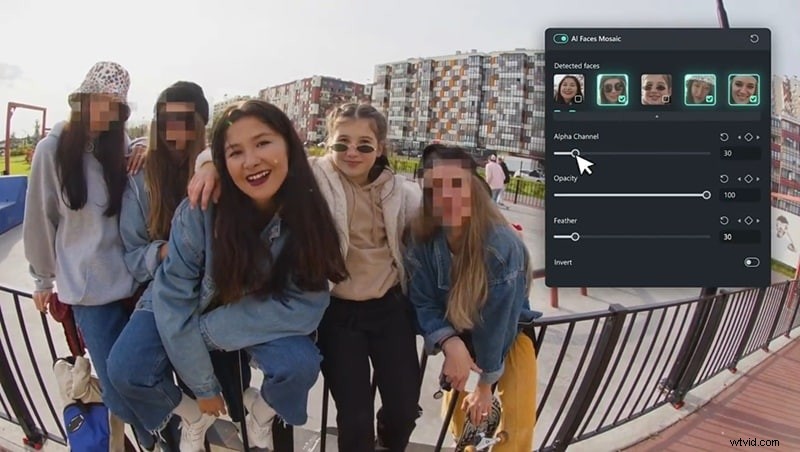
He aquí por qué Filmora es tu opción cuando quieres tener control total para censurar un vídeo:
- Varios efectos para censurar un vídeo:Filmora te ofrece todos los efectos de vídeo esenciales para realizar el trabajo. Puedes desenfocar rostros, agregar efectos de mosaico o jugar con otros efectos para ocultar lo que necesitas con solo unos pocos toques.
- Ocultar cosas con stickers:Filmora también te permite agregar censura a un video con stickers divertidos o creativos. Encontrarás emojis de estilo borroso o te volverás tonto con emojis que cubran lo suficiente.
- Censura también objetos en movimiento:utiliza la función de seguimiento de movimiento de Filmora para seguirlo y censurarlo suavemente durante todo el vídeo.
- Herramientas de censura automática:en Filmora Desktop, incluso hay una herramienta de desenfoque automático de rostros. Detecta rostros y censura por ti. Menos complicaciones, más tiempo ahorrado.
- Más que una simple herramienta de censura:una vez que termines de ocultar lo que debe ocultarse, puedes llevar tu vídeo al siguiente nivel. Filmora viene con herramientas de inteligencia artificial, transiciones, música y una enorme biblioteca multimedia para ayudarte a mejorar todo el proyecto.
Con todas estas herramientas y funciones, es muy fácil aprender a censurar partes de un vídeo con facilidad. La mejor parte es que puedes hacerlo todo en tu teléfono o computadora de escritorio y aún así obtener resultados profesionales. Entonces, si estás listo para limpiar tus clips de manera fácil, consulta los diferentes métodos a continuación para censurar un video con Filmora.


Cómo censurar un vídeo usando efectos de vídeo
1. Usando Filmora Móvil
Si quieres aprender cómo censurar vídeos en un iPhone o Android, sigue esta sencilla guía paso a paso a continuación:
- Descarga e instala la aplicación móvil Filmora. Abra la aplicación y toque "Nuevo proyecto". Sube el vídeo que deseas editar.
- Toca la pista de vídeo en la línea de tiempo, luego desplázate por el menú inferior y elige el efecto "Mosaico".
- Seleccione el tipo de efecto de mosaico, luego arrastre y ajuste el mosaico para cubrir la parte del video que desea censurar.

2. Usando Filmora Escritorio
Mientras tanto, si quieres aprender cómo agregar una barra de censura a un vídeo en tu computadora o laptop, simplemente sigue los pasos a continuación:
Paso 1:abre Filmora y sube tu vídeo
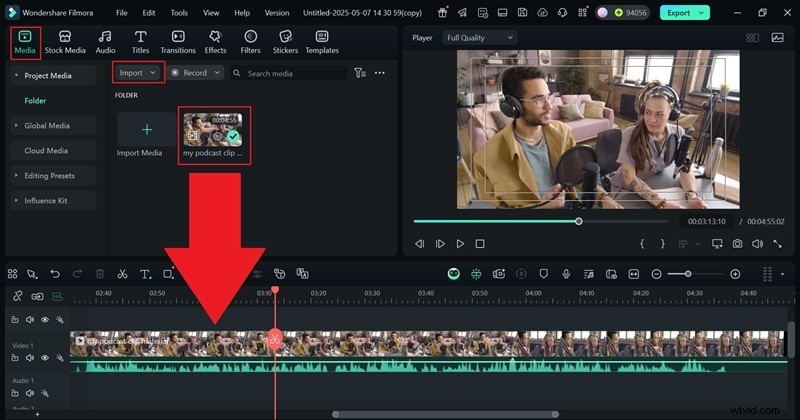
Descarga e instala la última versión de Filmora. Abra la aplicación, haga clic en "Nuevo proyecto", luego vaya a la pestaña "Medios" y haga clic en "Importar" para agregar su video. Arrástrelo a la línea de tiempo para comenzar a editar.
Paso 2:agrega el efecto de barra de censura
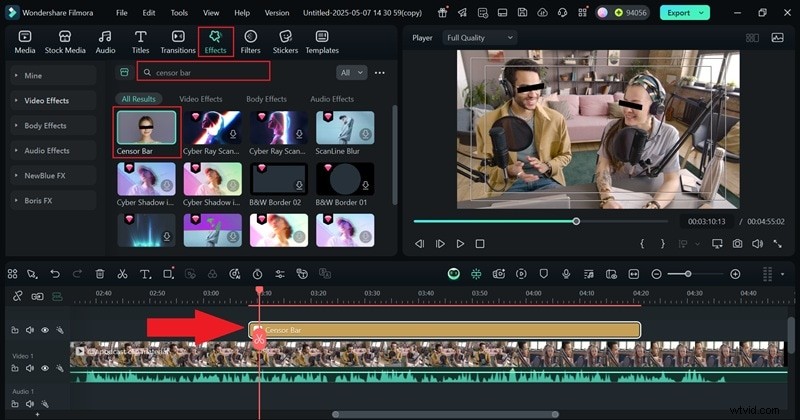
Ahora, ve a la pestaña "Efectos". Verás todo tipo de efectos como desenfoque o mosaico, pero esta vez vayamos con la “Barra de censura”. Arrastra la barra de censura a la parte que deseas cubrir. Lo mejor es que puede seguir caras o mover objetos por sí solo, por lo que no es necesario que lo muevas constantemente.
Cómo censurar un vídeo usando una pegatina
1. Usando Filmora Móvil
Esta vez, aprendamos cómo censurar un vídeo utilizando una pegatina. Para hacerlo en tu móvil, simplemente sigue esta sencilla guía a continuación:
- Sube tu vídeo en Filmora, luego toca la pestaña "Stickers".
- Utilice la barra de búsqueda para encontrar pegatinas "Desenfocadas". Elija el que le guste, luego arrástrelo y ajústelo para cubrir la parte del video que desea ocultar.

2. Usando Filmora Escritorio
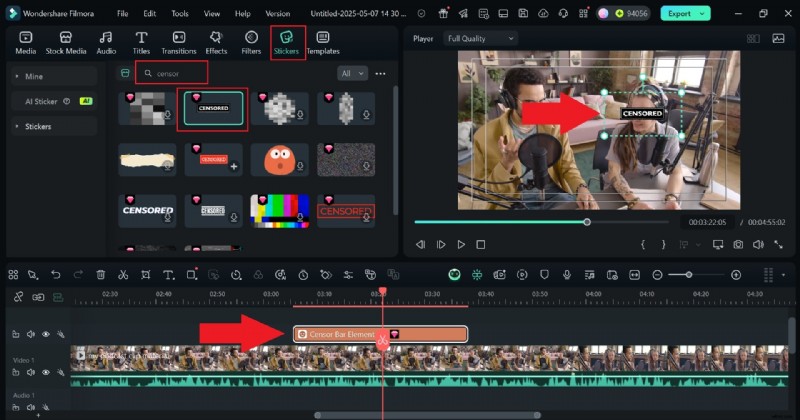
Si desea aprender cómo censurar partes de un video en su computadora portátil, simplemente vaya a la pestaña "Stickers" y escriba "Censor" en la barra de búsqueda. Elige la pegatina que te guste, arrástrala a la línea de tiempo y ajusta el tamaño y la posición. ¡Eso es todo, ya terminaste!
Cómo censurar un vídeo mediante el seguimiento de movimiento
1. Usando Filmora Móvil
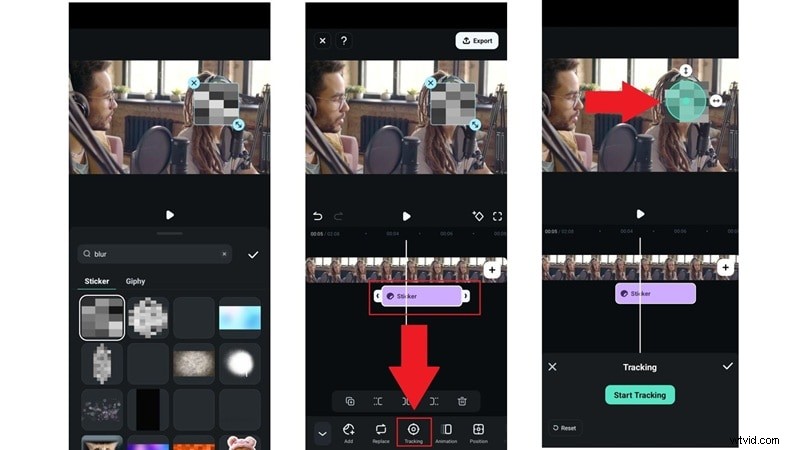
A veces, lo que quieres censurar en un vídeo sigue moviéndose. Afortunadamente, Filmora tiene una función de seguimiento de movimiento que lo hace fácil. Si quieres aprender cómo censurar algo en un vídeo que se mueve, simplemente sigue estos sencillos pasos a continuación.
- Sube el video que deseas censurar en la aplicación móvil de Filmora.
- Agrega una calcomanía censurada a tu video (el seguimiento de movimiento solo funciona con calcomanías en Filmora Mobile, no con efectos de video).
- Toca la pista de pegatinas en la línea de tiempo y luego elige la opción "Seguimiento" en el menú.
- Ajuste el área de seguimiento para que coincida con el objeto que desea seguir y luego toque "Iniciar seguimiento". La pegatina de censura ahora se moverá junto con el objeto automáticamente.
2. Usando Filmora Escritorio
Pero ¿qué pasa si quieres censurar un vídeo usando el efecto mosaico sobre un objeto en movimiento? En ese caso, Filmora Desktop es el camino a seguir. Simplemente siga esta sencilla guía para comenzar:
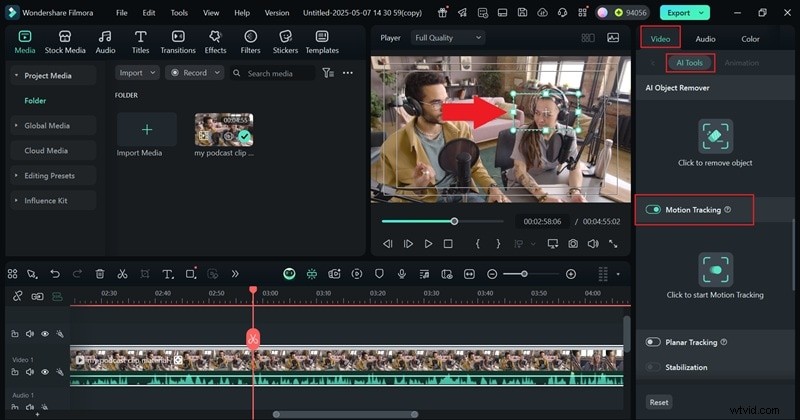
Paso 1:sube tu vídeo y comienza a rastrear el movimiento
Después de importar su video y arrastrarlo a la línea de tiempo como antes, vaya al lado derecho de la pantalla y abra la sección "Video"> "Herramientas AI". Luego, desplácese hacia abajo para encontrar "Seguimiento de movimiento". Enciéndelo y haz clic en el botón para comenzar a rastrear el objeto en tu video.
Paso 2:vincula el efecto mosaico al movimiento seguido
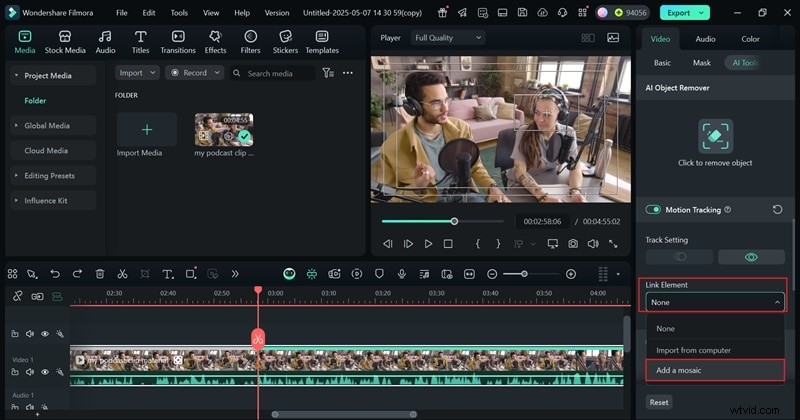
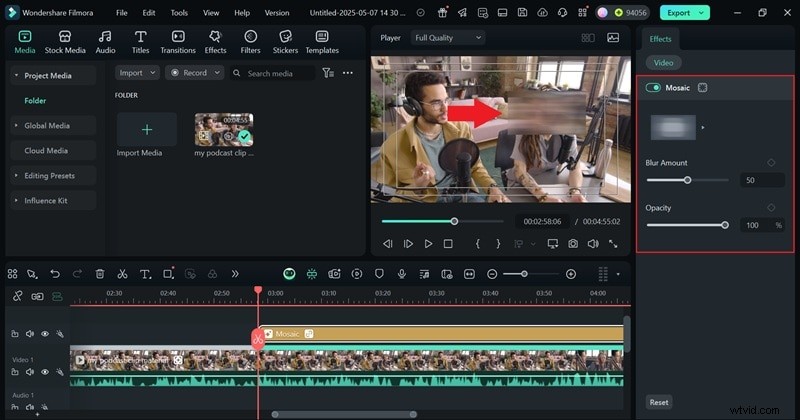
Una vez rastreado el movimiento, verás el área rastreada marcada en la vista previa del video. Ahora, abra el menú desplegable "Vincular elemento" y seleccione "Mosaico" para aplicar el desenfoque al objeto en movimiento.
Paso 3:Modifica el desenfoque
Después de agregar el mosaico, el área seleccionada se difuminará automáticamente. Si es necesario, puedes mover o cambiar el tamaño del desenfoque arrastrándolo. También puedes hacer clic en el panel "Mosaico" a la derecha para ajustar la intensidad del desenfoque y la opacidad.
Cómo censurar un vídeo usando la función Auto Face Blur
Filmora tiene una función Auto Face Blur que puede censurar automáticamente el contenido de video detectando y desenfocando todos los rostros o los seleccionados con solo unos pocos clics. Solo un aviso, esta función solo está disponible en la versión de escritorio. Consulta la sencilla guía a continuación sobre cómo censurar un vídeo de YouTube usando Filmora.
Paso 1:abre la función AI Face Mosaic
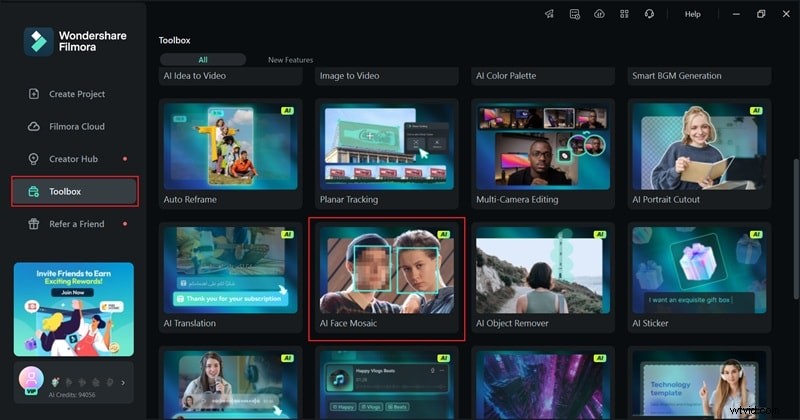
Abre Filmora en tu computadora. En la pantalla principal, vaya a la sección "Caja de herramientas" y busque la función "AI Face Mosaic". Haz clic en él y luego sube el vídeo en el que deseas desenfocar las caras.
Paso 2:agrega censura y ajusta la configuración
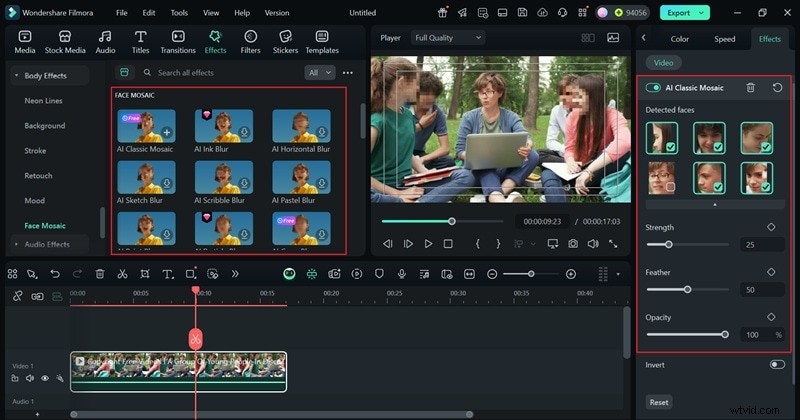
Una vez finalizada la carga, Filmora escaneará y detectará automáticamente todos los rostros en el video. Una vez hecho esto, todas las caras aparecerán borrosas de forma predeterminada. Desde allí, puedes elegir las caras que deseas censurar y ajustar la Fuerza, el Difuminado y la Opacidad para obtener el aspecto que deseas.
Parte 2. Las 5 principales herramientas de censura de vídeos online que puedes utilizar de inmediato
Ahora que has visto lo fácil que es censurar un vídeo con Filmora, probablemente entiendas por qué es una opción tan sólida. Te brinda más control, mejores funciones como seguimiento de movimiento y desenfoque automático de rostros, y funciona muy bien tanto en computadoras de escritorio como en dispositivos móviles.
Pero bueno, si solo buscas algo rápido y simple sin instalar nada, también existen herramientas de censura de video en línea que hacen el trabajo en caso de necesidad. Entonces, si estás de humor para explorar más opciones, aquí tienes cinco herramientas en línea que puedes usar de inmediato para censurar un video en línea:
1. onda eco
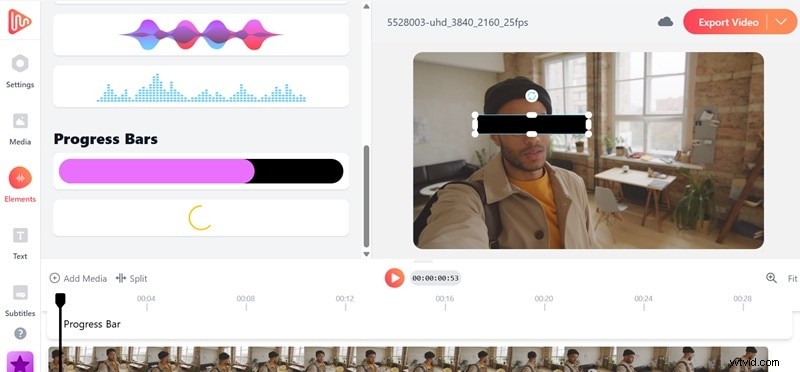
La primera herramienta de censura de vídeos online que nos gustaría recomendar es EchoWave. Esta herramienta utiliza un enfoque simple al censurar su video agregando una barra negra a partes de su video con solo unos pocos clics. Incluso puedes silenciar secciones de audio para eliminar malas palabras o información confidencial.

Funciones que te encantarán:
- Agrega una barra de censura negra a tus partes de un vídeo.
- Silenciar o eliminar secciones de audio.
- Soporte de seguimiento de movimiento para objetos en movimiento.
- No se necesita ninguna cuenta para comenzar a editar.
- Maneja la censura de vídeo y audio de una sola vez.
- Agrega una marca de agua a tu vídeo final.
- La herramienta de desenfoque está un poco escondida y puede que tarde un segundo en encontrarla.
Instrucciones rápidas:
- Sube tu vídeo.
- Elija la opción "Barra de progreso".
- Arrastre para cubrir la parte que desea censurar.
2. Clip de obra
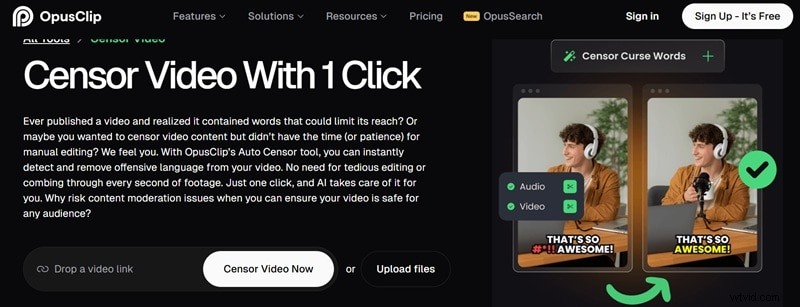
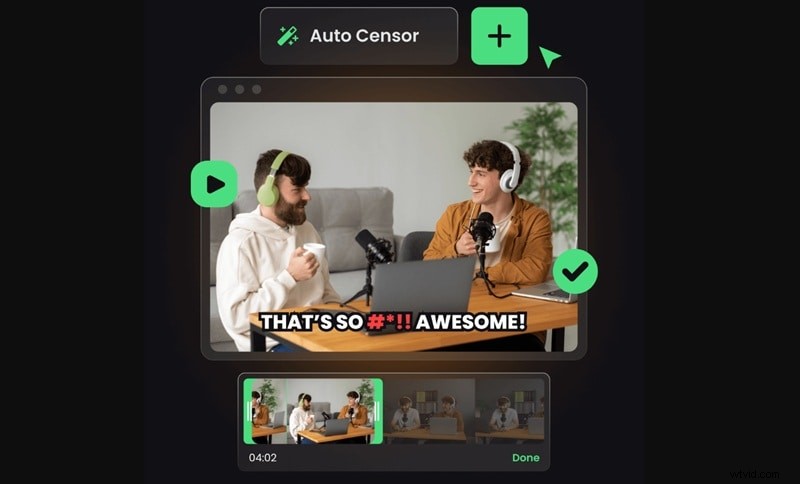
El siguiente en nuestra lista de herramientas para censurar un vídeo online es Opus Clip. Éste se centra en el audio y utiliza la herramienta AI Auto Censor para detectar y censurar automáticamente el lenguaje ofensivo. Es rápido, inteligente y le ahorra tiempo al limpiar su contenido.
Funciones que te encantarán:
- IA que detecta y censura automáticamente las malas palabras.
- Configuraciones personalizadas para que elijas cómo aparece el censor.
- 60 minutos gratuitos de tiempo de procesamiento para nuevos usuarios.
- La IA hace todo el trabajo pesado por ti.
- Puedes colocar un enlace para censurar un vídeo en línea.
- Solo funciona para censura de audio, no visual.
- Debes registrarte antes de utilizar la herramienta.
Instrucciones rápidas:
- Pega el enlace de tu vídeo o sube tu archivo.
- Deja que la IA escanee y censure automáticamente tu audio.
- Exporta y listo.
3. Creador de películas en línea
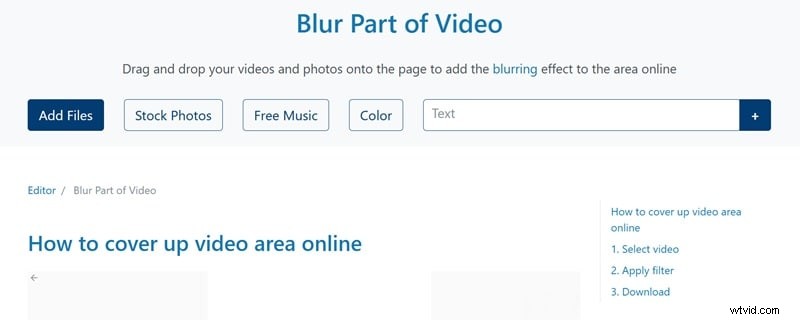
Continuando, Movie Maker Online es una opción única si deseas censurar un video en línea. Te permite difuminar partes de tu video usando el filtro Obscurador. Además, este editor de video en línea también te permite hacer todo tipo de cosas para el video de tus proyectos básicos, como recortar, voltear, ralentizar y más.
Funciones que te encantarán:
- Censura tu vídeo usando el filtro de desenfoque Obscurer
- Funciona con muchos tipos de archivos como MP4 AVI WMV y más.
- No es necesario registrarse y puedes editar de forma anónima.
- La guía completa paso a paso está disponible directamente en el sitio.
- Completamente gratis y sin marca de agua.
- El sitio tiene muchos anuncios que pueden resultar molestos.
- La interfaz puede resultar confusa para los principiantes.
Instrucciones rápidas:
- Sube tu vídeo.
- Vaya a efectos y seleccione el filtro "Oscurecedor".
- Colóquelo sobre la parte que desea censurar.
- Descarga tu vídeo y listo.

4. Vídeo Dulce
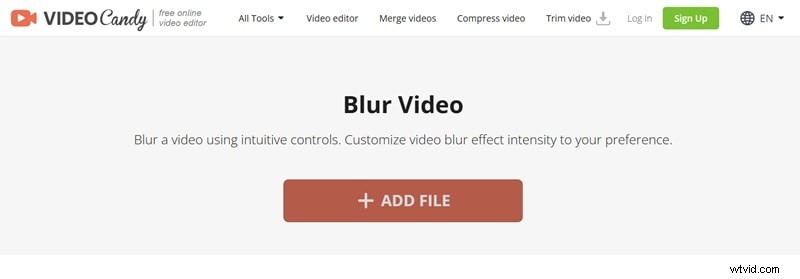
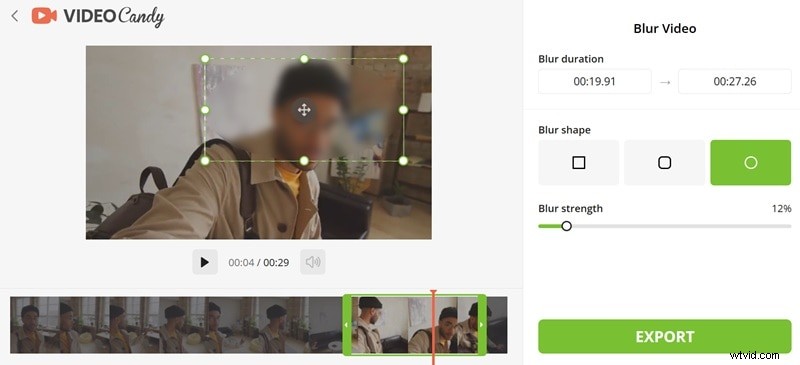
Otra gran opción para censurar un vídeo online es Video Candy y es tan dulce como parece. Este sencillo pero potente editor de vídeo con censura en línea te ofrece efectos de desenfoque personalizables y una interfaz muy fácil de usar. Es el tipo de herramienta que hace que la limpieza de videos sea fluida y satisfactoria.
Funciones que te encantarán:
- Elige entre tres formas borrosas que se ajusten a lo que estás ocultando.
- Interfaz limpia y sencilla, perfecta para ediciones rápidas.
- Uso gratuito y sin condiciones.
- Puedes ajustar la intensidad del desenfoque para que coincida con lo que necesitas.
- Puedes cambiar el tamaño y la forma del área de desenfoque.
- Subir tu vídeo puede tardar algún tiempo.
- Esta herramienta solo te permite agregar efectos de desenfoque, nada más.
Instrucciones rápidas:
- Sube tu vídeo.
- Elige el efecto de desenfoque y elige una forma.
- Ajusta la intensidad y el tamaño del desenfoque.
- Haz clic en exportar y descarga tu video censurado.
5. Desenfocarme
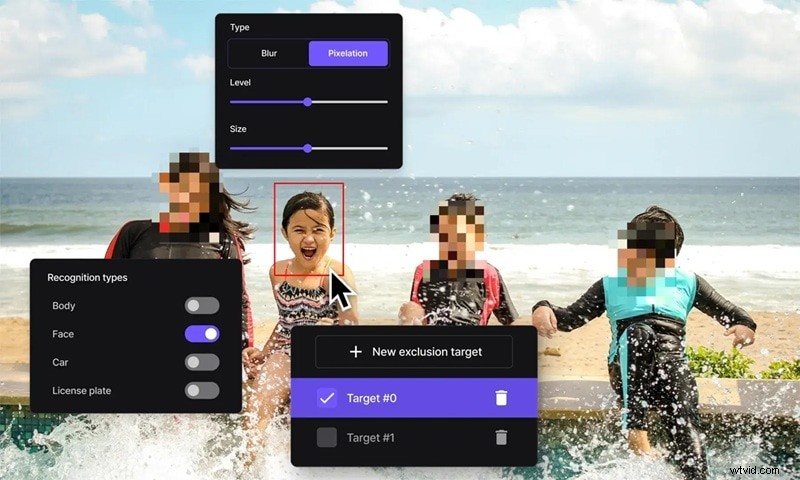
El último en nuestra lista de herramientas para censurar un vídeo online es BlurMe y definitivamente merece un lugar en la parte superior. Esta herramienta inteligente en línea utiliza inteligencia artificial para difuminar o pixelar cosas con solo un clic. Ya sea una cara, un cuerpo, un automóvil o una matrícula, BlurMe te ofrece opciones para que puedas decidir exactamente qué ocultar. Es rápido, flexible y muy fácil de usar.
Funciones que te encantarán:
- Desenfoca o pixela partes de tu vídeo con IA.
- La barra de seguimiento inteligente muestra exactamente cuándo aparece el desenfoque.
- Ajusta el tamaño y la intensidad del efecto de censura.
- Detecta y difumina varias caras rápidamente incluso cuando se mueven.
- Interfaz súper sencilla y fácil de entender.
- Necesitas crear una cuenta para comenzar.
- El desenfoque de IA puede tardar un poco en procesarse.
Instrucciones rápidas:
- Sube tu vídeo.
- Activa Desenfoque AI.
- Elija los tipos de reconocimiento que desee.
- Ajusta el tamaño y el nivel de desenfoque.
- Exporta tu vídeo cuando hayas terminado.
Parte 3. Errores comunes de censura que hacen que los vídeos parezcan desordenados
Todas las herramientas de censura de videos en línea que mencionamos anteriormente tienen sus propias fortalezas y límites. Realmente depende de lo que necesites y de lo que funcione mejor para tu estilo de edición. Algunos son rápidos y fáciles, otros te dan más control. Pero no importa cuál elijas, te ayudará a evitar algunos errores comunes.
Entonces, para ayudarte a censurar un video sin que parezca desordenado o incómodo, aquí tienes algunos consejos informales y algunos errores típicos a tener en cuenta al agregar censura a videoclips:
- Ubicación inconsistente del sensor:saltar los puntos de censura puede confundir al espectador y hacer que su video parezca apresurado o poco profesional.
- Sin seguimiento de movimiento:cuando el objeto se mueve y el censor permanece quieto, parece desviado y no protege completamente el contenido.
- Sincronismo entrecortado:un efecto de censura que aparece o desaparece de manera extraña interrumpe el flujo y desvía la atención del contenido.
- Imágenes exageradas:la censura debe mezclarse y no apoderarse de la pantalla con efectos que sean demasiado ruidosos o que distraigan.
- Apariciones rápidas perdidas:incluso un breve destello de algo que debería censurarse puede arruinar el propósito del vídeo o ser marcado.
Conclusión
Si necesitas ocultar algo sensible o simplemente limpiar partes de tu vídeo, debes saber cómo censurar un vídeo. realmente puede resultar útil. Es por eso que hemos reunido algunas herramientas excelentes para censurar un video en línea con facilidad. Estas herramientas te ayudan a difuminar, pixelar o censurar partes de tu vídeo con solo unos pocos clics.
Dicho esto, si quieres más control y flexibilidad, nada supera a Wondershare Filmora. Este potente editor de vídeo con censura te permite usar efectos, pegatinas, seguimiento de movimiento e incluso desenfoque automático de rostros para realizar el trabajo sin problemas. Además, funciona tanto en ordenadores como en dispositivos móviles, por lo que puedes censurar un vídeo cuando lo necesites.