
Agregar una capa de imagen en imagen (PiP) convierte un único clip en una historia dinámica de varias capas. Ya sea que estés editando en una Mac, iPhone o iPad, las herramientas PiP integradas de iMovie te permiten superponer videos o imágenes con facilidad. Esta guía lo guía en cada paso, desde importar medios hasta exportar un producto final pulido, y también destaca a Filmora como una alternativa más rápida para usuarios avanzados.
En este artículo
- Opciones de edición de imágenes incrustadas en iMovie
- Crear PiP en Mac
- Crear PiP en iPhone/iPad
- Filmora:una alternativa más versátil
- Conclusión
Parte 1:Opciones de edición de imágenes incrustadas en iMovie
iMovie ofrece varios controles intuitivos para ajustar tu clip PiP:
- Reposicionar – Arrastre la superposición a cualquier lugar del marco.
- Cambiar tamaño – Pellizque con dos dedos para ampliar o reducir la superposición.
- Agregar bordes – Elige el grosor, el color y el estilo para que la superposición destaque.
- Agregar sombra – Aplique una sombra paralela sutil para darle profundidad y profesionalismo.
- Aplicar cambios – Una vez satisfecho, haga clic en Aplicar. para bloquear tus ediciones.
Parte 2:Cómo crear imágenes PiP en iMovie en Mac
Paso 1:iniciar un nuevo proyecto
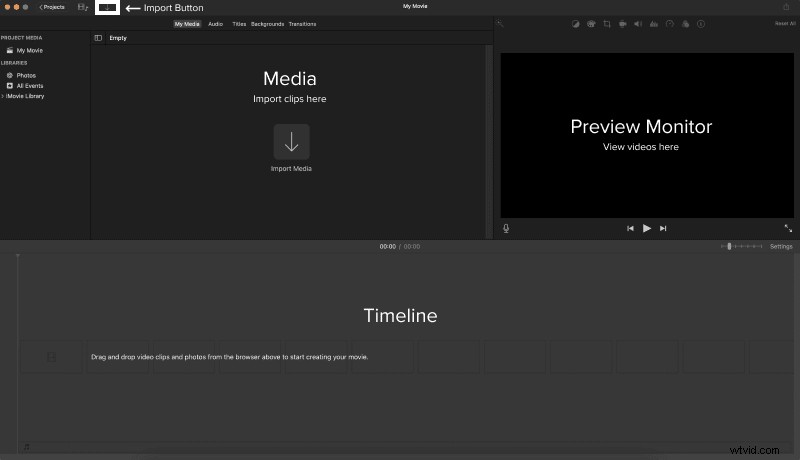
Abre iMovie, haz clic en Crear nuevo junto a la barra de búsqueda y selecciona Película. .
Paso 2:Importa tus medios
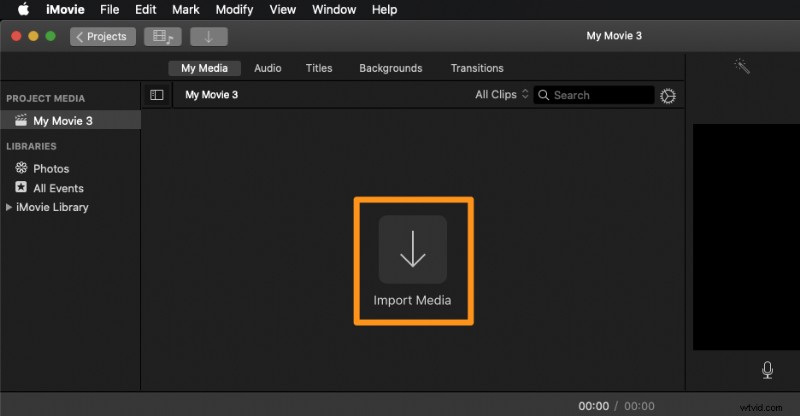
Elija Importar medios en el menú desplegable, luego busque en su computadora para agregar los clips o imágenes que desee.
Paso 3:agregue el vídeo principal a la línea de tiempo
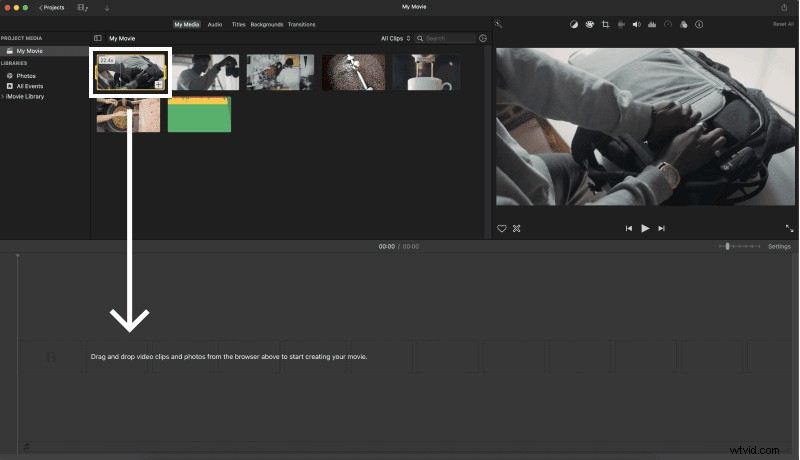
Arrastre el clip principal a la línea de tiempo para que sirva como fondo para su efecto PiP.
Paso 4:habilitar herramientas avanzadas
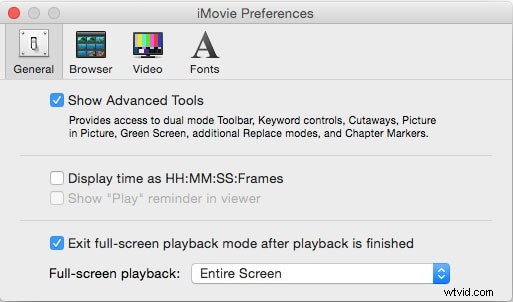
En la barra de título, seleccione Preferencias y marca Mostrar herramientas avanzadas para revelar las opciones de PiP.
Paso 5:agregue el clip PiP
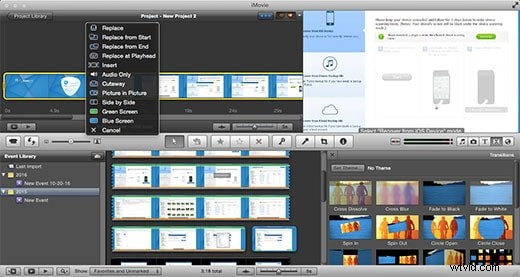
Arrastre su clip superpuesto a la Biblioteca de proyectos. En el menú que aparece, elija Imagen dentro de imagen. .
Paso 6:Ajuste la superposición
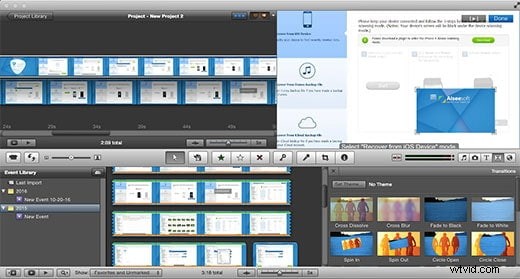
En la ventana Vista previa, ajuste el tamaño y la posición de la superposición para lograr el aspecto deseado.
Paso 7:Aplicar y exportar
Haga clic en Aplicar para guardar los cambios. Luego, ve a Archivo → Exportar para renderizar el vídeo PiP terminado.
Parte 3:Cómo crear imágenes PiP en iMovie en iPhone/iPad
Paso 1:inicia iMovie
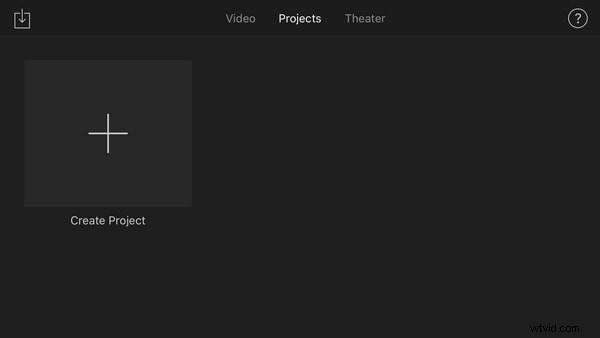
Abre la aplicación y toca Crear proyecto. para iniciar una nueva edición.
Paso 2:Importa tus medios
Toca el + , seleccione su clip principal y colóquelo en la línea de tiempo como fondo.
Paso 3:agregue el clip PiP
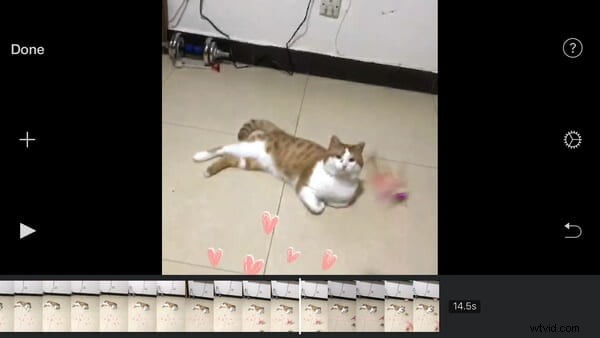
Elija un segundo clip o imagen, arrástrelo sobre el clip principal para crear una pista superpuesta.
Paso 4:habilitar el modo PiP
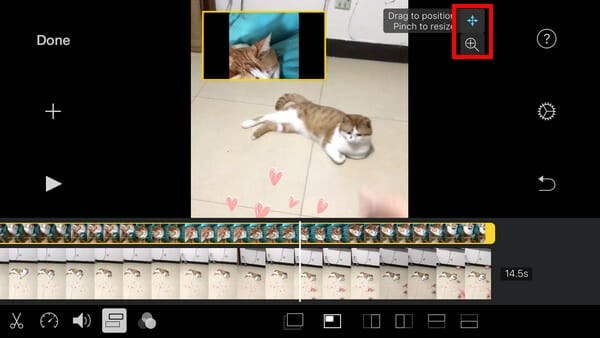
Toca el clip superpuesto y luego Más (tres puntos). Seleccione Imagen dentro de imagen desde las opciones de superposición.
Paso 5:ajustar la superposición
Mueva la superposición arrastrándola. Cambie el tamaño con un gesto de pellizco o use los botones laterales para un control preciso. Agregue bordes o sombras a través de la configuración de superposición para mejorar el atractivo visual.
Paso 6:exporta tu vídeo PiP
Toca Listo , luego Compartir para exportar y compartir su video PiP terminado.
Parte 4:Filmora:una alternativa a PiP más avanzada
Para los usuarios que buscan flujos de trabajo más rápidos, más capas y efectos avanzados, Filmora ofrece un conjunto de herramientas más completo que iMovie. Las ventajas clave incluyen:
- Múltiples pistas de vídeo para superposiciones complejas.
- Corrección de color avanzada (rueda, canal específico, balance de blancos).
- Títulos, animaciones y líneas de tiempo anidadas personalizables.
- Estabilización integrada, herramientas de contenido impulsadas por IA y una amplia biblioteca de recursos.
- Soporte multiplataforma (Mac, Windows, iOS, Android).
Creando PiP en Filmora en Mac
Paso 1:importa tus vídeos
Abre Filmora, comienza un nuevo proyecto e importa los dos clips que deseas combinar.
Paso 2:Agregar a la línea de tiempo
Coloque el clip principal en la Pista 1 y la superposición en la Pista 2 encima de él.
Paso 3:reposicionar y cambiar el tamaño
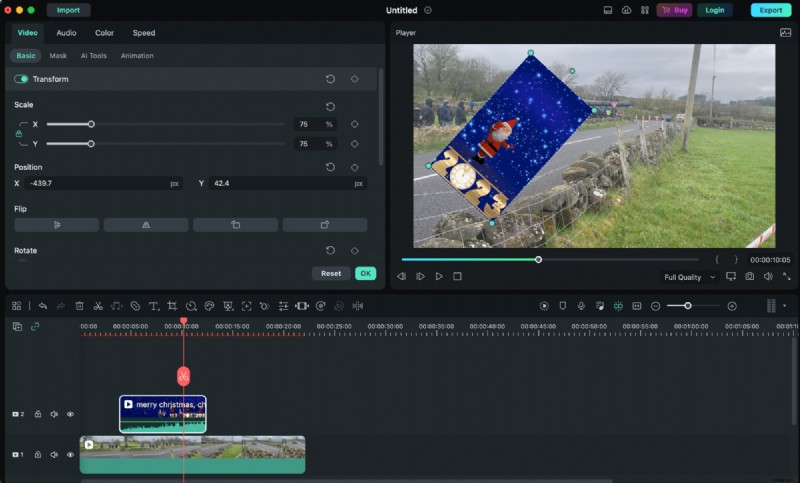
Haga doble clic en la superposición en la línea de tiempo y luego arrástrela o cambie su tamaño en la ventana de vista previa.
Paso 4:personalizar la superposición

Utilice la Transformación panel para rotar, reflejar o hacer zoom. En composición , ajuste el modo de fusión y alfa. Añade una sombra paralela con distancia, desenfoque, opacidad y dirección ajustables.
Paso 5:Pantalla verde opcional
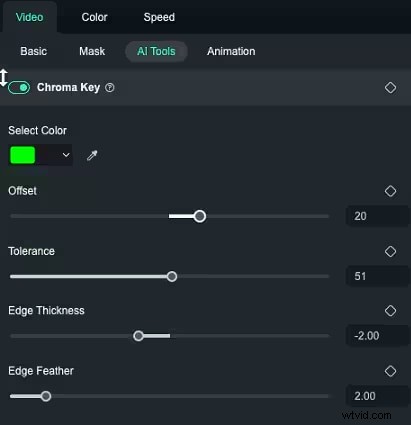
Para superposiciones de fondo verde, habilite Pantalla verde y modifique la tolerancia y la configuración de los bordes hasta que se elimine el fondo.
Paso 6:Seguimiento de movimiento opcional
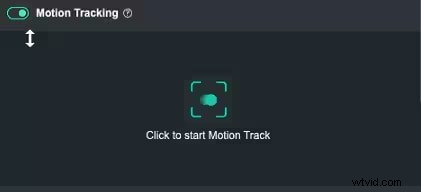
Activar Seguimiento de movimiento de AI Tools para que la superposición siga un objeto en movimiento en el clip principal.
Paso 7:Corrección de lente opcional
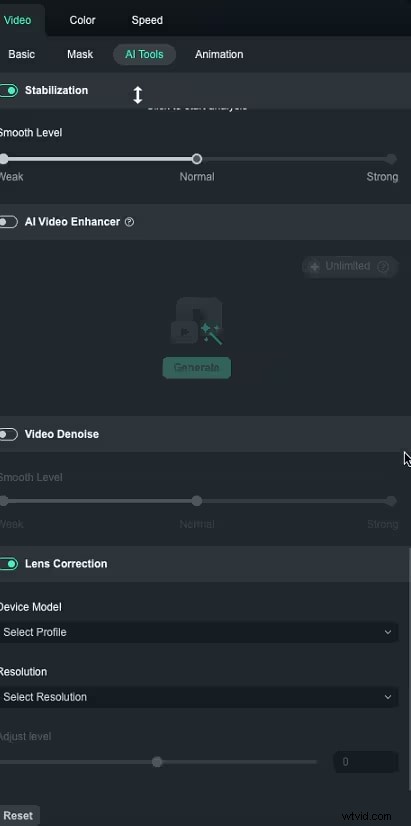
Usar perfil de cámara para corregir la distorsión del metraje de gran angular o de acción.
Paso 8:Vista previa y exportación
Revise la edición final y luego exporte en su formato preferido.
Edición de vídeos verticales en Filmora Mobile
Paso 1:descarga la aplicación
Instala Filmora desde la App Store.
Paso 2:importa tu vídeo
Abre la aplicación, crea un nuevo proyecto e importa el vídeo desde tu galería.
Paso 3:agregar superposiciones
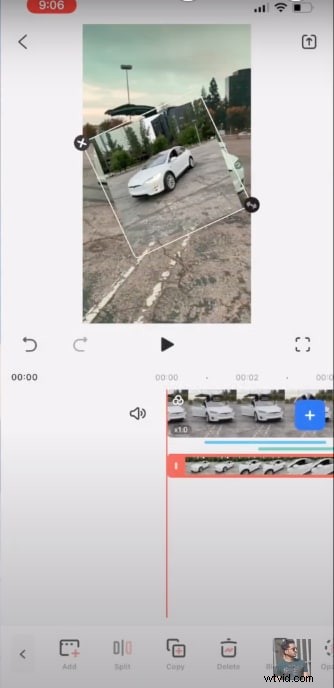
Utilice la opción PiP para superponer un clip secundario. Ajusta la opacidad para mantener el fondo visible.
Paso 4:Exportar y compartir
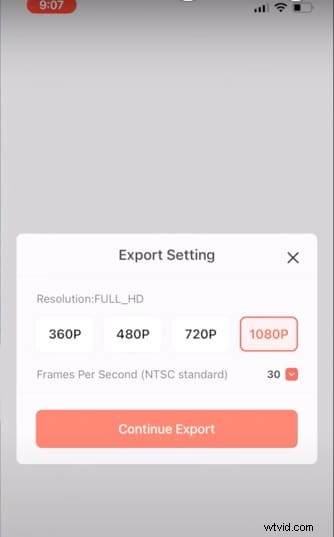
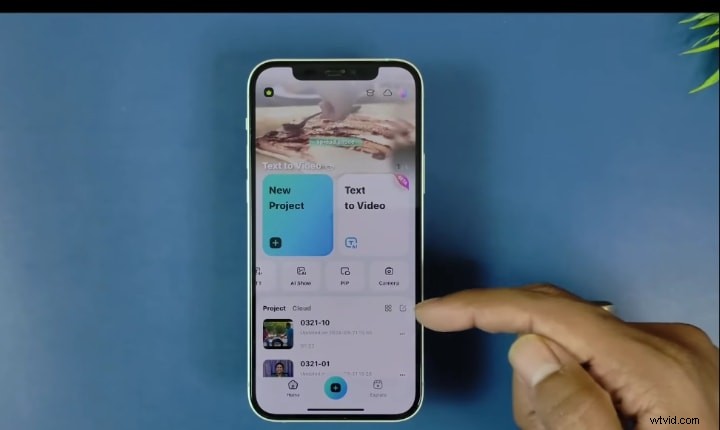
Exporte a la resolución y velocidad de cuadros que desee y luego compártala directamente en Instagram, TikTok u otras plataformas.
Conclusión
Ya sea que elijas las sencillas herramientas PiP de iMovie o las funciones avanzadas de Filmora, agregar una capa superpuesta enriquece tu narración y ofrece un acabado profesional. Empieza a experimentar hoy y mejora tus vídeos con el mínimo esfuerzo.