
En los primeros días de la edición de gráficos y videos, la creación de efectos de texto personalizados era una tarea que requería mucha mano de obra y que podía consumir horas de tiempo de un diseñador. Hoy en día, los profesionales creativos pueden ahorrar un tiempo valioso y, al mismo tiempo, ofrecer resultados excelentes gracias a las plantillas y ajustes preestablecidos de efectos de texto ya preparados.
Estos recursos diseñados profesionalmente te brindan acceso instantáneo a los estilos más recientes y populares, desde 3D y neón hasta glitch y metálico, para que puedas concentrarte en contar historias en lugar de un minucioso trabajo manual.
En este artículo
- Freepik
- Familia de gráficos
- Regatear
- Elementos de Envato
- Behance
- Cómo editar efectos de texto en vídeo
Parte 1. Los mejores sitios para descargar efectos de texto
Si bien existen innumerables sitios web que ofrecen efectos de texto descargables, hemos seleccionado una lista corta de las plataformas más confiables y con más funciones para Adobe Photoshop, Illustrator y editores de video.
1. Freepik
https://www.freepik.com/psd/text-effect
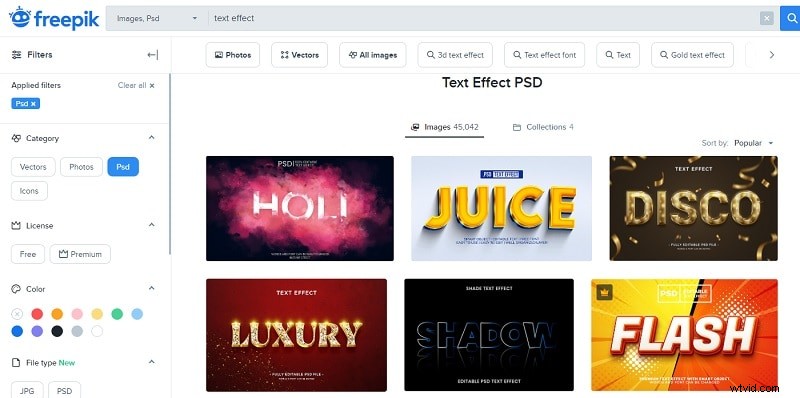
Freepik es uno de los destinos más populares para archivos PPSD de Photoshop. Ya sea que estés diseñando un póster, un folleto o una ilustración digital, la extensa biblioteca de efectos de texto premium y gratuitos de Freepik te permite agregar títulos impresionantes con una sola descarga.
Puede explorar categorías como 3D, neón, dorado y más, y filtrar por color u orientación para que coincida con la paleta de su proyecto. Cada maqueta viene con un archivo PSD editable, para que puedas modificar fuentes, degradados y efectos para adaptarlos a tu visión creativa.
2. Familia de gráficos
https://graphicsfamily.com/downloads/category/text-effects/
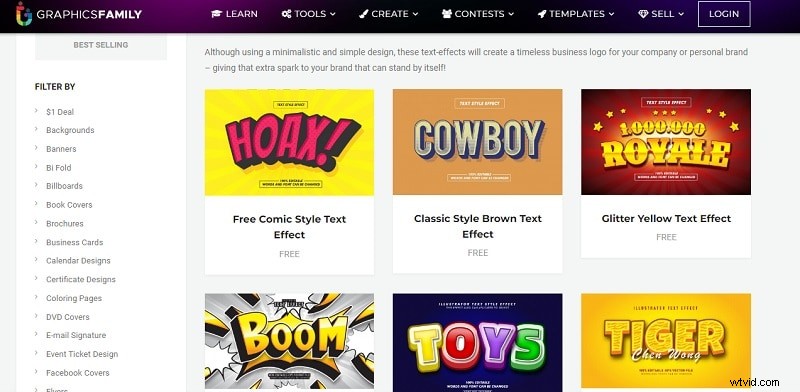
Para los usuarios de Illustrator, GraphicsFamily ofrece una colección especializada de efectos de texto EPS diseñados para mejorar las imágenes de la marca. Desde letras de estilo cómic hasta degradados retro, cada plantilla está diseñada para ayudar a las marcas a destacar en un mercado abarrotado.
Están disponibles opciones gratuitas y premium, y puede ordenarlas por lanzamientos más recientes, más populares o de presupuesto. Las opciones populares incluyen azul brillante, degradado morado moderno y efectos de capa retro.
3. regate
https://dribbble.com/tags/psd_text_effect
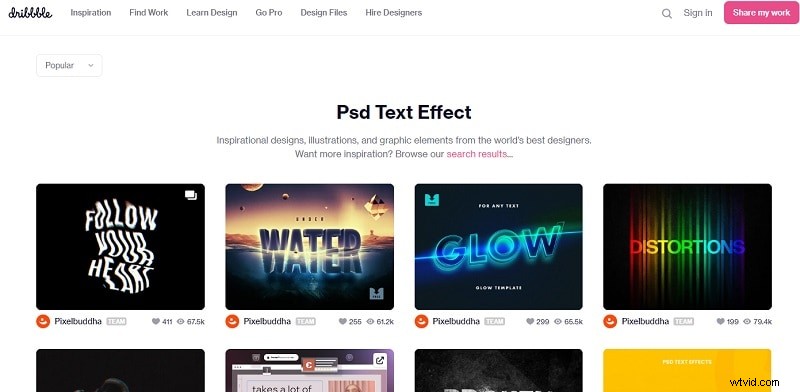
Dribbble presenta una selección curada de efectos de texto vectoriales y PSD de los mejores diseñadores de todo el mundo. La plataforma presenta de todo, desde estilos submarinos y con fallas hasta letras rotas y con fallas, todo disponible en formatos gratuitos y premium.
Con más de 10.000 plantillas, puedes filtrar por etiquetas, color o fecha de lanzamiento para encontrar el efecto perfecto para cualquier proyecto.
4. Elementos de Envato
https://elements.envato.com/all-items/text+effect
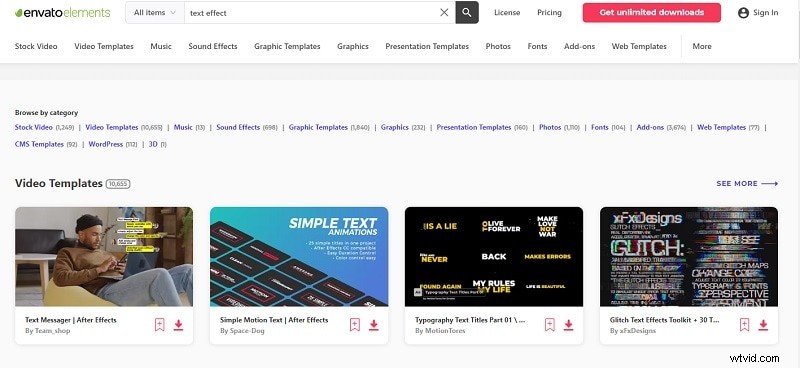
Envato Elements ofrece una biblioteca completa de plantillas de efectos de texto estáticos y en movimiento para Photoshop, Illustrator, After Effects y Premiere Pro. Sólo con más de 10.000 plantillas de vídeo, puedes agregar títulos dinámicos a tu metraje en minutos.
Navegue por categoría o explore las variaciones de una sola plantilla para encontrar el aspecto exacto que necesita.
5. Comportamiento
https://www.behance.net/?tracking_source=typeahead_search_direct&search=text%20effect
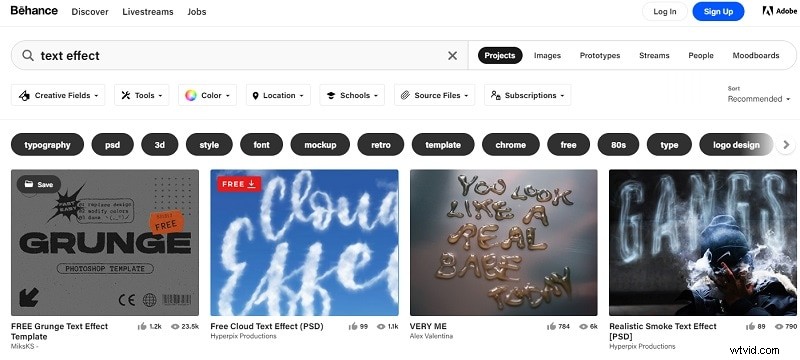
Behance es un centro para proyectos creativos, incluidos PSD gratuitos con efectos de texto de Photoshop. Ya sea que estés buscando efectos de humo, nubes, gel o metal, las opciones de filtrado de Behance te permiten buscar por color o categoría para localizar rápidamente el estilo que complementa tu trabajo.
Hay plantillas disponibles para Photoshop, Illustrator, InDesign, After Effects y Lightroom.
Parte 2. Cómo editar efectos de texto en vídeo
Agregar efectos de texto al video puede transformar un simple clip en una producción refinada. Si bien After Effects es una opción poderosa, Wondershare Filmora ofrece una interfaz intuitiva con una amplia biblioteca de efectos listos para usar que se pueden descargar directamente desde la aplicación.
A continuación se detallan los pasos para importar y personalizar efectos de texto en Filmora:
Paso 1: Descarga e instala Wondershare Filmora. Abra el programa y elija Nuevo proyecto para empezar.
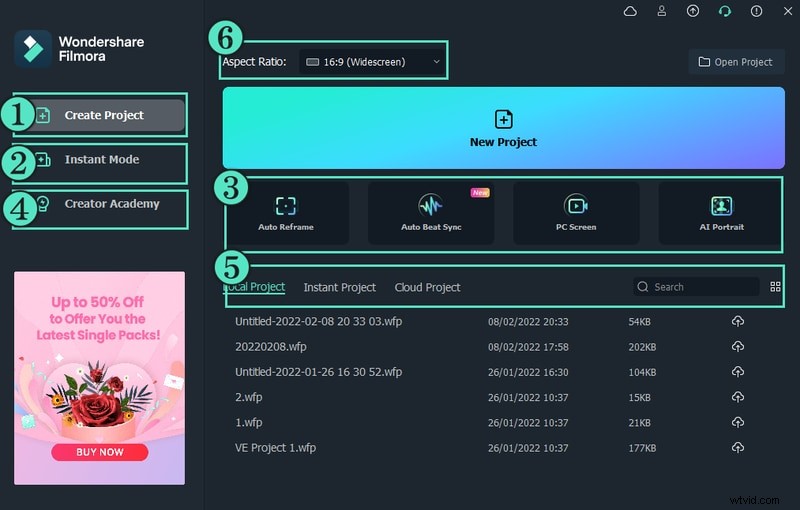
Paso 2: Importe su videoclip a la carpeta Project Media. Arrastre el clip a la línea de tiempo y luego navegue hasta Títulos. en la parte superior de la interfaz. El panel izquierdo muestra categorías de efectos de texto.
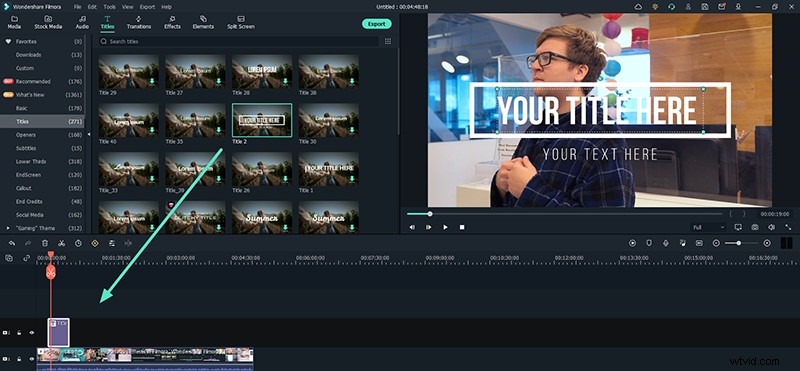
Paso 3: Seleccione una plantilla de efecto de texto y suéltela en la línea de tiempo. Coloque la capa de texto donde desee que aparezca y luego haga doble clic en la capa en el visor para editar el texto del marcador de posición. Ajuste el estilo, el color y otras configuraciones como desee. Para un control más preciso, explora la sección Avanzado. pestaña.

Conclusión
Las plantillas de efectos de texto de alta calidad son esenciales para los diseñadores y editores de vídeo que desean crear imágenes llamativas de forma rápida y coherente. Las plataformas destacadas anteriormente (Freepik, GraphicsFamily, Dribbble, Envato Elements y Behance) ofrecen las mejores colecciones de Photoshop, Illustrator y efectos de vídeo.
Para proyectos de video, Wondershare Filmora proporciona un flujo de trabajo accesible para importar, personalizar y animar efectos de texto con el mínimo esfuerzo. Con estos recursos a su alcance, puede mejorar su contenido y mantener los cronogramas de producción al día.