
Cómo ajustar la velocidad de QuickTime Player en Mac:una guía paso a paso
QuickTime Player, el reproductor multimedia integrado de Apple, admite una amplia gama de formatos de vídeo y audio y te permite cambiar la velocidad de reproducción con facilidad. A continuación se muestra un tutorial profesional y conciso que cubre cómo acelerar, desacelerar, solucionar problemas de audio y cómo mejorar aún más tus videos con Wondershare Filmora.
Descripción general del reproductor QuickTime
QuickTime Player está disponible en todas las versiones actuales de macOS e incluso en Windows. Su interfaz es intuitiva y el reproductor puede manejar vídeo, audio, imágenes y fotografías panorámicas sin problemas.
Detrás del sencillo botón "Reproducir" se esconden potentes funciones, como velocidad de reproducción ajustable, efectos basados en fotogramas clave y una completa biblioteca multimedia.
Acelerar un vídeo
Hay dos formas prácticas de aumentar la velocidad de reproducción:
Ajuste manual
- Abre el vídeo en QuickTime Player.
- Haga clic en Ver → Velocidad de reproducción desde la barra de herramientas.
- Selecciona una velocidad (por ejemplo, 1,5× o 2×) y pulsa Reproducir. .
Uso de teclas de acceso rápido del teclado
- Inicia el vídeo y presiona Opción + Flecha derecha para aumentar progresivamente la velocidad.
- Repita hasta que aparezca la velocidad deseada (normalmente 1,1×, 1,2×,…, 2×) en la esquina superior.
- Nota:Una velocidad superior a 2× puede hacer que el audio baje; deténgase en 1,9× si el audio es crítico.

Reducir la velocidad de un vídeo
Ajuste manual
- Abre el vídeo y elige Ver → Velocidad de reproducción .
- Seleccione Media velocidad (0,5×) o un valor personalizado.
- Haga clic en Reproducir para obtener una vista previa.
Teclas de acceso rápido del teclado
- Presione Opción + Flecha izquierda para disminuir la velocidad.
- Continúe hasta lograr el efecto de cámara lenta deseado.

Solución de problemas de audio al acelerar
La falta de audio suele deberse a:
- QuickTime Player desactualizado:descargue la última versión de Apple.
- Configuración de audio del sistema:asegúrese de que los altavoces/auriculares funcionen y no estén silenciados.
- Archivo de vídeo dañado:intente reproducir el archivo en otro reproductor (por ejemplo, VLC) para confirmar.
Para reproducir al doble de velocidad con sonido, ajuste el dispositivo de salida de audio:
- Abrir QuickTime Player → Editar → Preferencias → Audio .
- Elija un dispositivo compatible (por ejemplo, Promethean USB Audio) y solicítelo.
Mejora de la velocidad de reproducción con Wondershare Filmora
Filmora ofrece herramientas de edición avanzadas que te permiten aplicar efectos de cámara rápida o cámara lenta, modificar audio y agregar títulos o transiciones.
Cómo cambiar la velocidad del vídeo en Filmora
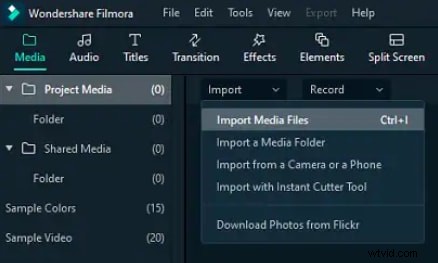
- Importa tu vídeo mediante Archivo → Importar o arrastrar y soltar.
- Coloca el clip en la línea de tiempo.
- Haga clic derecho en el clip → Velocidad y duración .
- Establezca la velocidad (por ejemplo, 0,5× para cámara lenta, 2× para cámara rápida) y obtenga una vista previa.
- Ajusta el audio por separado si quieres conservar el tono original.
- Exporta o publica directamente en YouTube, Vimeo o un DVD.
Conclusión
QuickTime Player brinda a los usuarios de Mac un control de velocidad rápido y sobre la marcha, mientras que Filmora brinda capacidades de edición profunda para proyectos creativos. Ya sea que necesites acelerar una conferencia o crear un video pulido, estas herramientas cubren todos los escenarios.