
Crear una presentación de diapositivas profesional en PowerPoint:guía paso a paso
PowerPoint es el estándar de la industria para ofrecer presentaciones pulidas y atractivas. Ya sea que esté preparando una conferencia en el aula, una presentación corporativa o un evento lleno de fotografías, esta guía lo guiará a través de cada etapa de la creación de una presentación de diapositivas perfecta.
1. Iniciar una nueva presentación
- Abra Microsoft PowerPoint. En la pantalla de inicio, seleccione Archivo> Nuevo y elige Presentación en blanco .
- Guardar inmediatamente:haga clic en el
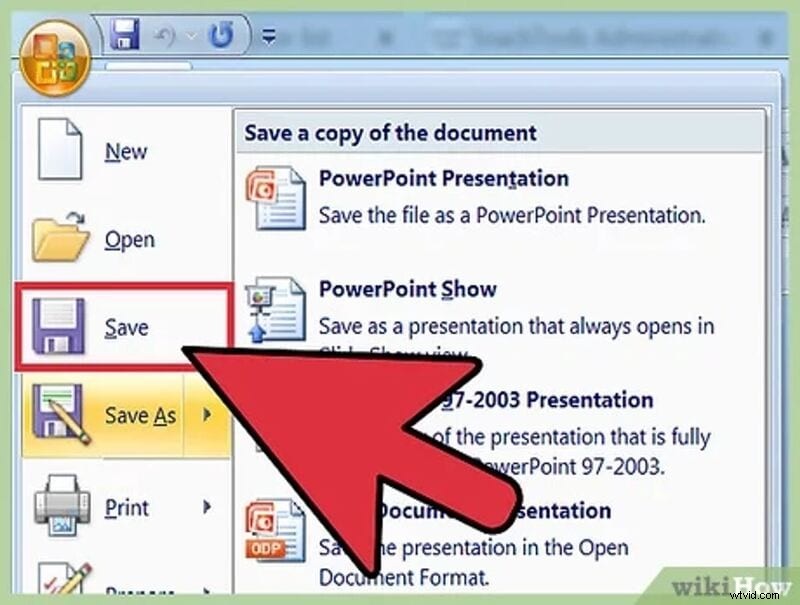 , asigne un nombre a su archivo y elija una carpeta segura.
 - Establezca una diapositiva de título clara:inserte un título y un subtítulo, agregue una imagen si lo desea y formatee el diseño para facilitar la lectura.
2. Agregar y organizar diapositivas
- Insertar nuevas diapositivas a través de Inicio> Nueva diapositiva o haga clic derecho en el panel de miniaturas.
- Elija un diseño que coincida con el contenido, por ejemplo, Título y contenido, Dos contenidos o En blanco.
- Arrastra diapositivas en el Clasificador de diapositivas vista para reordenar para un flujo óptimo.
3. Importar imágenes y medios
- Para fotos, seleccione Insertar> Imágenes> Este dispositivo y elige tus archivos.
- Para insertar vídeos, haga clic en Insertar> Vídeo> Este dispositivo y seleccione el clip.
- Ajustar tamaño y posición; utilice el Formato de imagen pestaña para agregar bordes o sombras.
4. Mejora con transiciones y animaciones
Navega hasta Transiciones pestaña para aplicar cambios sutiles en la diapositiva. Utilice animaciones para el movimiento a nivel de objeto, pero manténgalo con un propósito:evite efectos excesivos que distraigan.
5. Agregar audio (opcional)
- Haga clic en Insertar> Audio> Audio en Mi PC para agregar música de fondo o narración.
- Para grabar directamente, elija Insertar> Audio> Grabar audio , asigne un nombre al clip, grábelo y revíselo antes de finalizarlo.
- Coloque el ícono de audio en un lugar consistente en cada diapositiva para facilitar la navegación.
6. Establecer reproducción automática
En la presentación de diapositivas pestaña, habilite Bucle continuo hasta Esc para que la presentación de diapositivas se reproduzca una y otra vez. Utilice tiempos de ensayo si necesita duraciones precisas de las diapositivas.
7. Guardar como presentación de diapositivas automática
- Haga clic en Archivo> Guardar como y elige una ubicación.
- Seleccione Mostrar PowerPoint (*.ppsx) desde el menú desplegable "Guardar como tipo".
- Haga doble clic en el archivo .ppsx para iniciar la presentación directamente en modo de pantalla completa.
8. Juega y comparte
Abra el archivo .ppsx en cualquier máquina con PowerPoint instalado o use Archivo> Exportar> Crear un vídeo para generar un MP4 que se pueda compartir en línea.
Con estos pasos, puedes crear una presentación de diapositivas limpia y profesional que atraiga a cualquier audiencia.