
¿Quieres darle a tus vídeos un aspecto elegante con bordes blancos?
Agregar un marco blanco limpio puede mejorar tu contenido sin recortar ni cortar material, lo que lo hace perfecto para Instagram, YouTube, Facebook, LinkedIn y más.
Los bordes blancos no solo crean un efecto visual sorprendente sino que también resuelven problemas comunes de recorte, dándole a tus videos un toque profesional.
A continuación describimos cuatro métodos confiables (escritorio, Android, iOS y en línea) que son gratuitos y fáciles de seguir.
Cuatro formas comprobadas de añadir bordes blancos a tu vídeo
Elija el método que mejor se adapte a su dispositivo y flujo de trabajo:
- Escritorio:Editor de Vídeo Filmora
- En línea:Creador de collages Kapwing
- Android:BeeCut
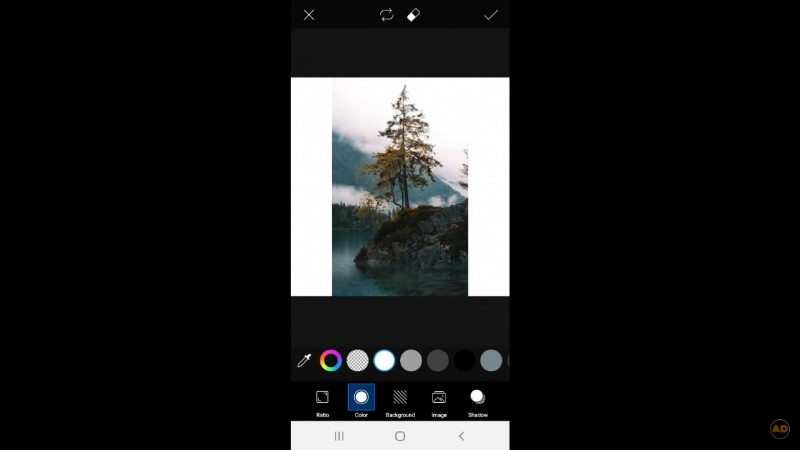
- iOS:PicsArt
Agregar un borde blanco en el escritorio usando Filmora
Filmora Video Editor es una aplicación de escritorio de primer nivel que ofrece un conjunto completo de herramientas de edición (cortar, recortar, recortar, agregar marcas de agua, ajustar la velocidad y grabar voz) junto con una función intuitiva de aplicación de bordes.
Descarga Wonder Share Filmora 11 gratis para comenzar.
- Abrir los Medios panel e importar tu vídeo.
- Arrastra el clip a la Línea de tiempo .

- Haga clic en el videoclip para seleccionarlo.
- Navega hasta Efectos panel.
- Escriba bordes en la barra de búsqueda para filtrar estilos de borde.
- Elija el borde blanco opción.
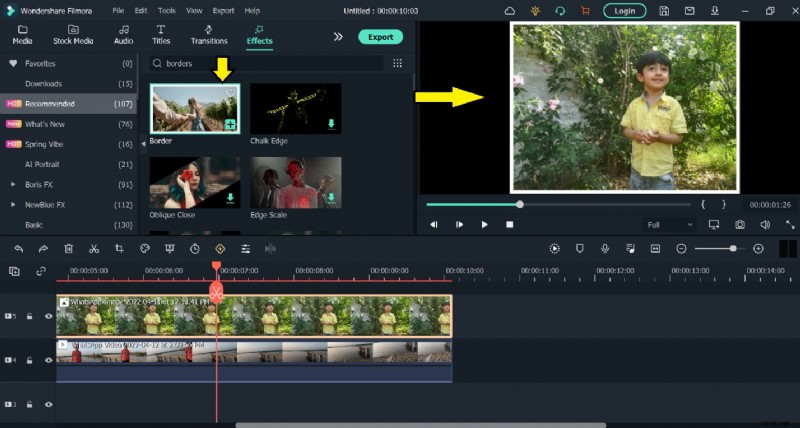
- Arrastra y suelta el borde en tu clip.
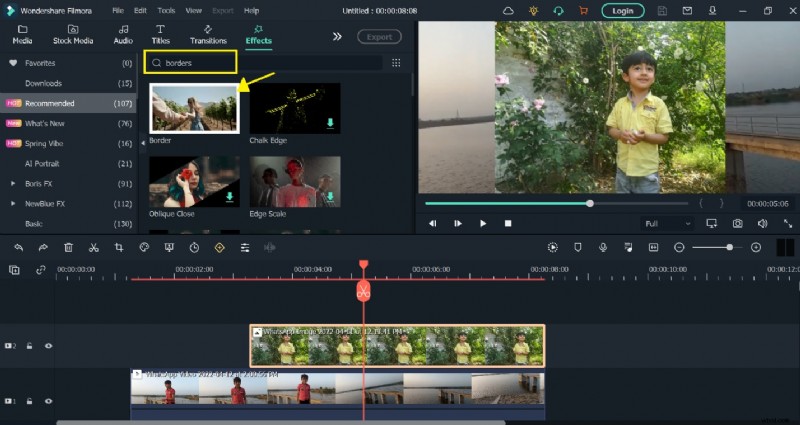
- Verás aparecer un marco blanco alrededor de tu vídeo.
- Para personalizar el borde, haga doble clic en el clip y abra el Efecto. pestaña.
- Bajo Fronteras , ajuste el color, el grosor y el estilo como desee.
- Haga clic en Aceptar para aplicar cambios.

Agregue un borde blanco en línea con Kapwing
Kapwing es un editor gratuito basado en navegador que maneja vídeos de hasta 250 MB o 7 minutos de duración. No se agrega ningún registro ni marca de agua a su producto terminado.
Siga estos pasos para agregar un borde:
- Navega a Kapwing Collage Maker y haga clic en Iniciar Collage Maker .
- Haga clic en Agregar medios para subir tu vídeo o imagen.
- Arrastra el clip a la línea de tiempo.
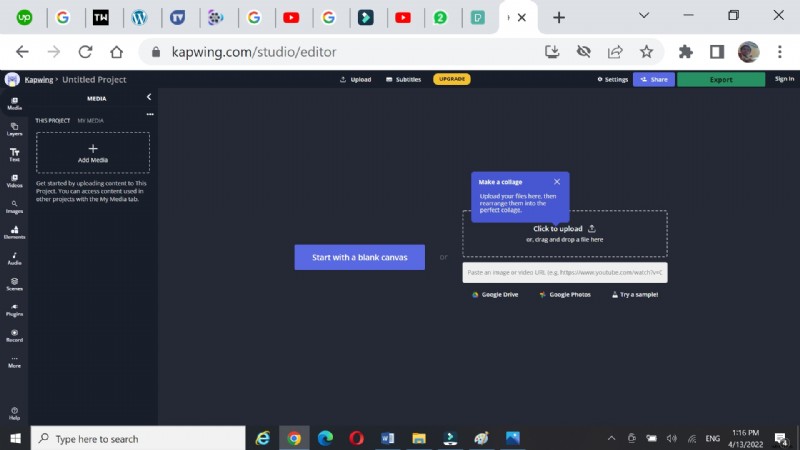
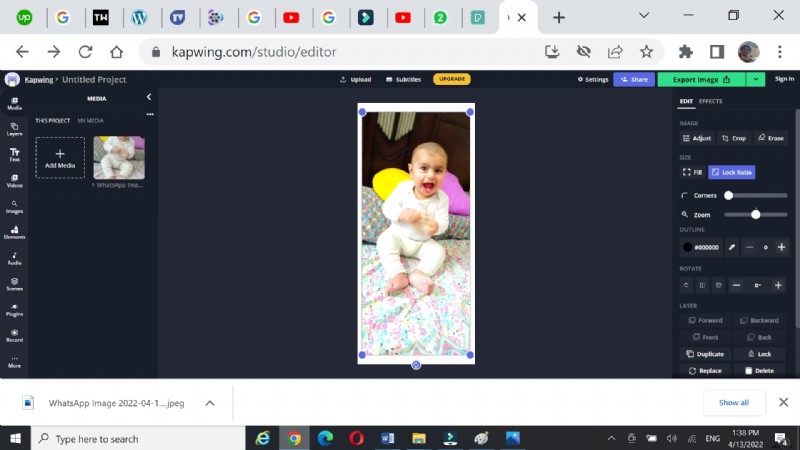
- Cambie el tamaño del clip arrastrando sus esquinas.
- Utilice el fondo blanco como borde y luego bloquee la relación de aspecto.
- Haga doble clic en el área del borde para cambiar su color de fondo.
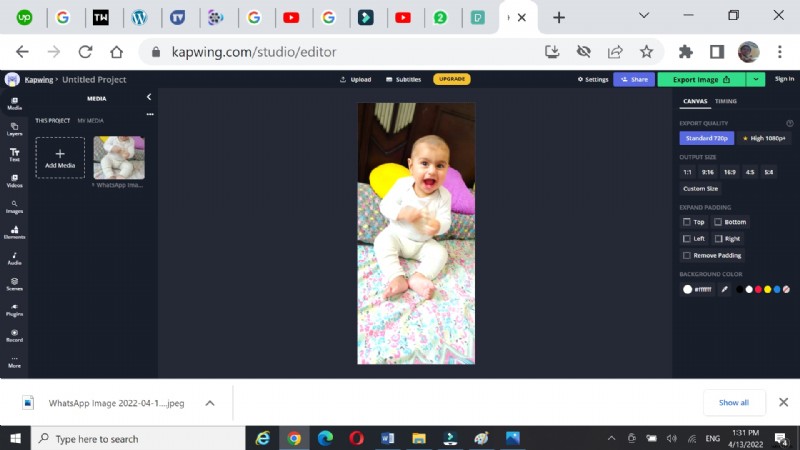
- Obtenga una vista previa del aspecto final y exporte el vídeo en su resolución preferida.
Agregar un borde blanco en Android con BeeCut
BeeCut es un editor ligero de Android que ofrece una biblioteca de marcos y superposiciones. También admite texto, filtros y transiciones.
- Abrir BeeCut y toca Medios .
- Seleccione Importar archivo para traer tu video.
- Arrastra el clip a la línea de tiempo.
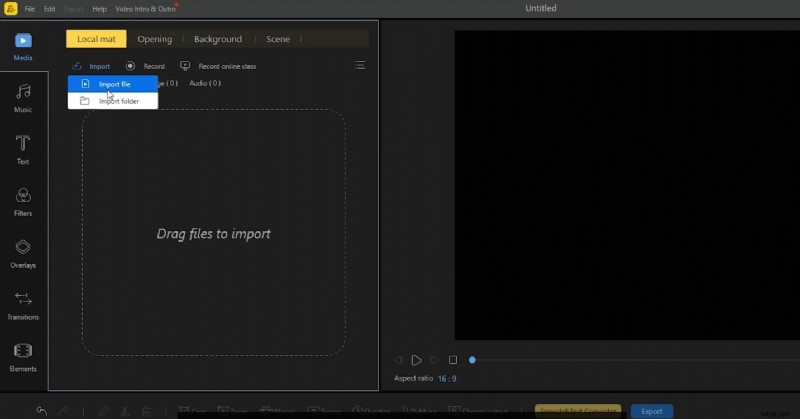
- Toca Superposiciones y elige un estilo de borde.
- Arrastre la superposición a la línea de tiempo y ajuste su color o efectos.
- Exporta el vídeo terminado con la calidad deseada.

Agregar un borde blanco en iOS con PicsArt
PicsArt es un popular editor para iOS y Android que convierte tu vídeo rectangular en un formato cuadrado (proporción 1:1), ideal para Instagram.
- Descargar PicsArt desde la App Store.
- Abre la aplicación y selecciona tu vídeo.
- Toca Ajustar pestaña en la parte inferior.
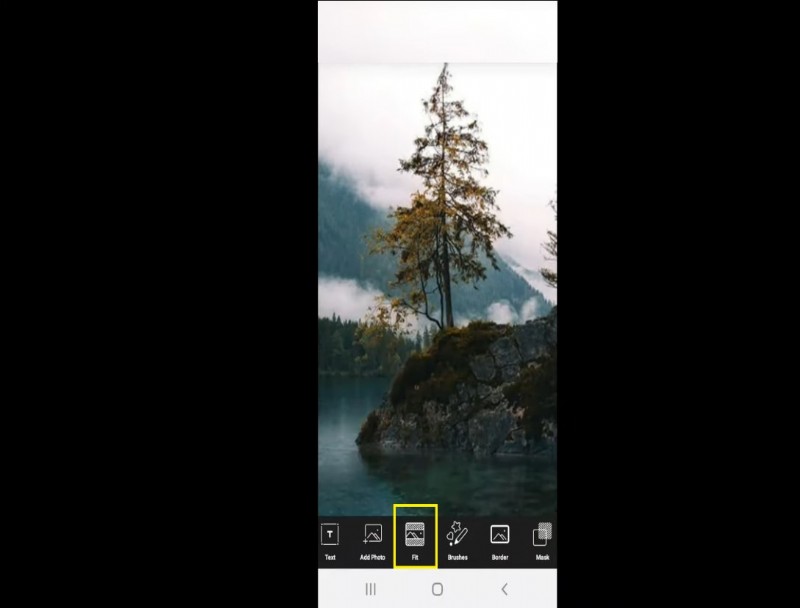
- Elige el color herramienta y elija blanco para el borde.
- Guarda el vídeo en tu galería o compártelo directamente en Instagram.
Conclusión
Estos cuatro enfoques (Filmora en escritorio, Kapwing en línea, BeeCut en Android y PicsArt en iOS) le permiten agregar bordes blancos limpios sin recortar ni perder calidad. Todas las opciones son gratuitas, lo que garantiza que puedas mejorar tus vídeos de forma rápida y rentable.
Para disfrutar de la experiencia de edición más completa, considera Wonder Share Filmora 11. Sus herramientas avanzadas, combinadas con una sencilla aplicación de bordes, te ayudan a producir contenido pulido y digno de compartir en cualquier plataforma.