Kinemaster se ha establecido rápidamente como la mejor opción para los creadores, ya que ofrece capacidades de edición con calidad de estudio directamente desde un teléfono inteligente cuando las manejan editores experimentados.
Su interfaz intuitiva y su soporte multiplataforma tanto en Android como en iOS lo convierten en un elemento básico para la videografía móvil, ya que ofrece resultados pulidos sin necesidad de una computadora de escritorio.
Si bien la versión gratuita desbloquea muchas herramientas esenciales, las funciones premium, incluido el acceso completo a la tienda de activos y la capacidad de eliminar la marca de agua, están reservadas para los suscriptores. Aunque la marca de agua es inofensiva, puede estropear una apariencia profesional y consumir valioso espacio en pantalla que podría mostrar el logotipo de una marca.
Esta guía explica métodos prácticos para eliminar la marca de agua de Kinemaster de tus vídeos, garantizando un acabado limpio y pulido incluso cuando utilizas el nivel gratuito.

En este artículo
- Trucos sencillos para eliminar la marca de agua Kinemaster del vídeo
- Formas más eficientes y profesionales de eliminar la marca de agua de Kinemaster
Parte 1:Trucos sencillos para eliminar la marca de agua de Kinemaster del vídeo
A continuación se detallan técnicas rápidas y de bajo esfuerzo que pueden ayudarlo a deshacerse de la marca de agua cuando está atascado en la versión gratuita.
Opción 1:Recortar el vídeo
Utilice un editor de terceros como InShot o cualquier editor de vídeo de escritorio para recortar la sección que contiene la marca de agua. Ajuste la relación de aspecto para mantener el equilibrio visual o cambie a una nueva relación que se adapte a su proyecto.
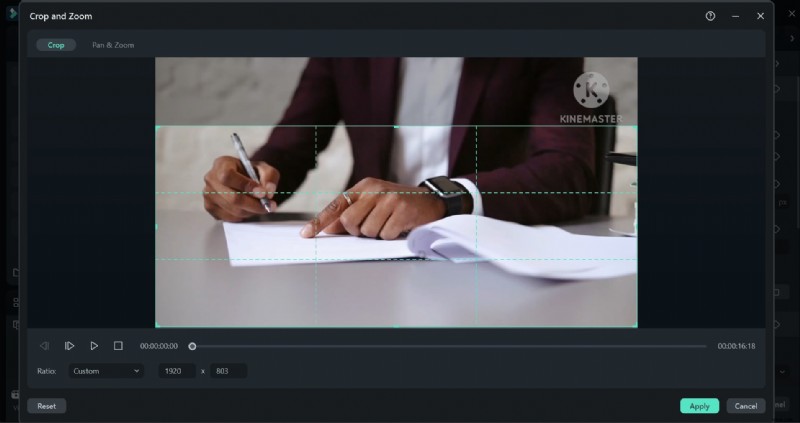
Tenga en cuenta que recortar reduce la resolución y puede alterar el encuadre, por lo que es más adecuado para clips cortos donde el impacto es mínimo.
Opción 2:superponer un logotipo o pegatina personalizado
Coloque un logotipo, una marca de agua o una pegatina personalizada sobre el original. Elija un gráfico que complemente el tema del vídeo y ajuste el tamaño y la opacidad hasta que la superposición se mezcle naturalmente.
Opción 3:Desenfocar la marca de agua
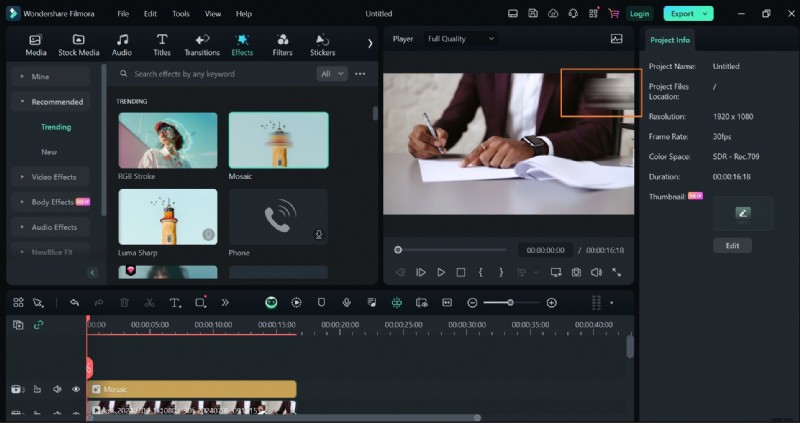
Aplique un efecto de desenfoque al área de la marca de agua, ajustando el radio y la fuerza para ocultarlo sin introducir ruido excesivo.
Opción 4:Aprovecha la prueba gratuita
La prueba gratuita de Kinemaster otorga acceso a funciones premium durante tres días, pero solo se puede usar una vez. Si bien es conveniente, es una solución temporal.
Estas soluciones rápidas son útiles para ediciones sobre la marcha, aunque es posible que no proporcionen el pulido perfecto que ofrecen los métodos más avanzados.
Parte 2:Formas más eficientes y profesionales de eliminar la marca de agua de Kinemaster
Si buscas un acabado impecable, considera las siguientes técnicas. Son adecuados tanto para editores principiantes como experimentados.
Eliminador de objetos con IA de Filmora (muy recomendado)
Wondershare Filmora es un editor fácil de usar con tecnología de inteligencia artificial que se destaca en la eliminación de objetos no deseados, incluidas marcas de agua. Siga estos pasos:
- Descarga e instala Filmora en tu computadora. La configuración es rápida.
- Abre Filmora y haz clic en Importar para agregar el video que contiene la marca de agua de Kinemaster.
- Arrastra el clip a la línea de tiempo.
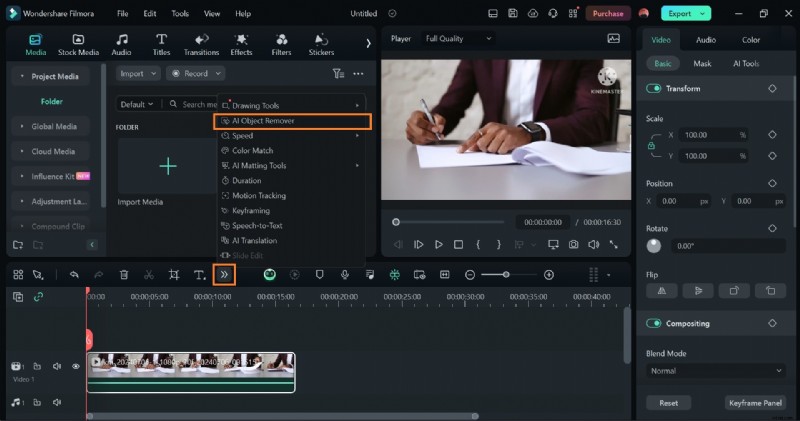
- Navega hasta la barra de herramientas, haz clic en el icono de doble flecha y selecciona Eliminador de objetos AI del menú desplegable.
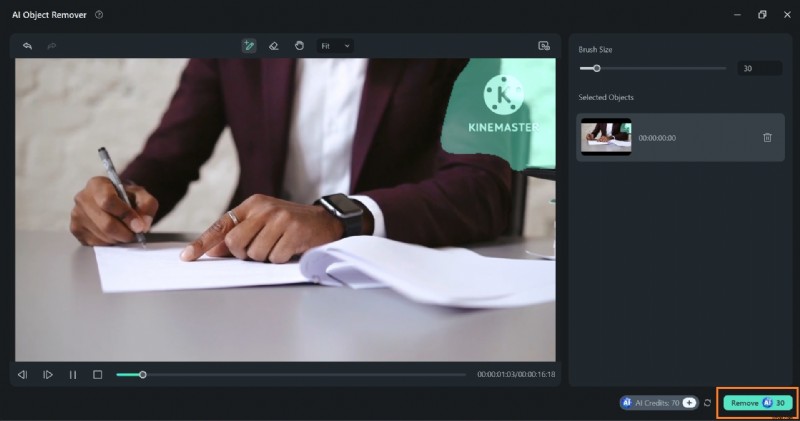
- Utiliza el pincel para resaltar el área de la marca de agua y luego presiona Eliminar. en la esquina inferior izquierda.
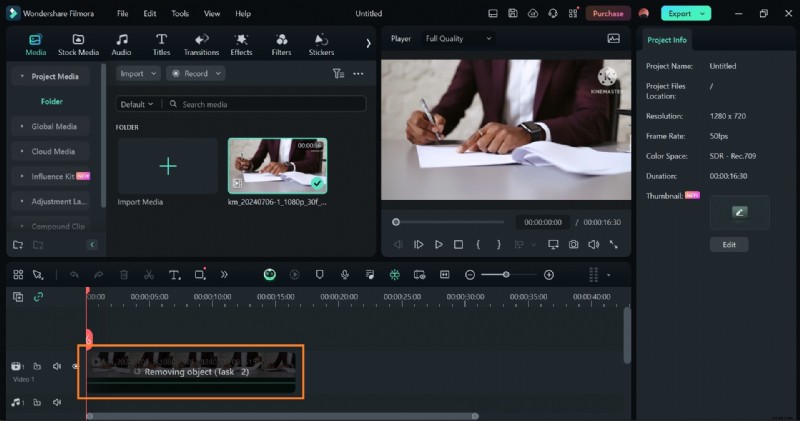
- Espera mientras la IA procesa el fotograma; esto puede tardar unos minutos.
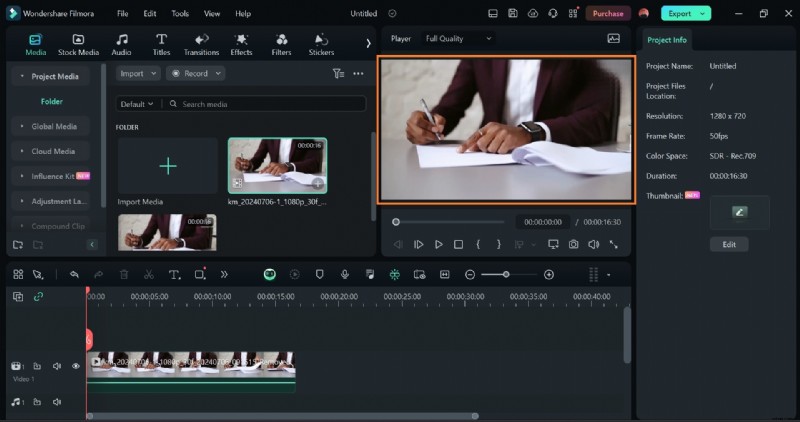
- Una vez terminado, exporte el vídeo limpio.

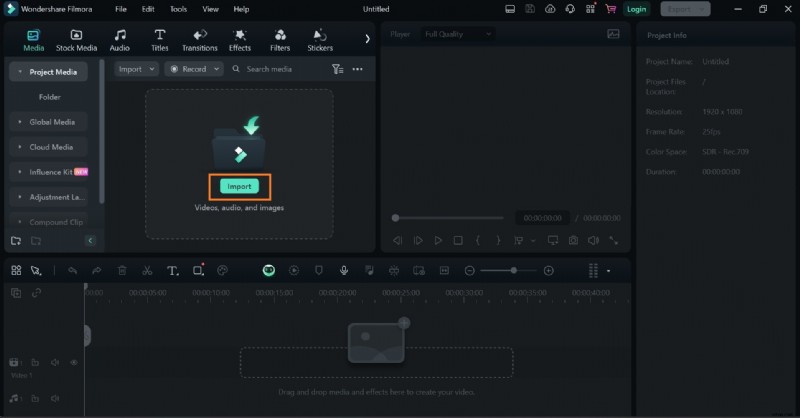
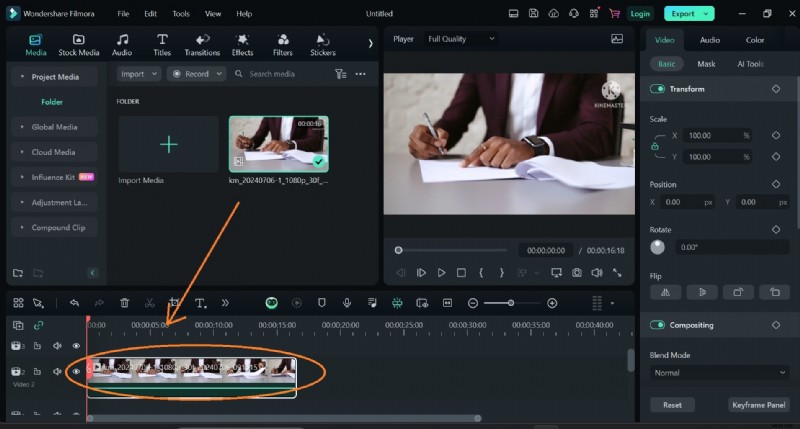
Filmora también ofrece una herramienta de enmascaramiento para una eliminación precisa:
- Importa tu vídeo a Filmora.
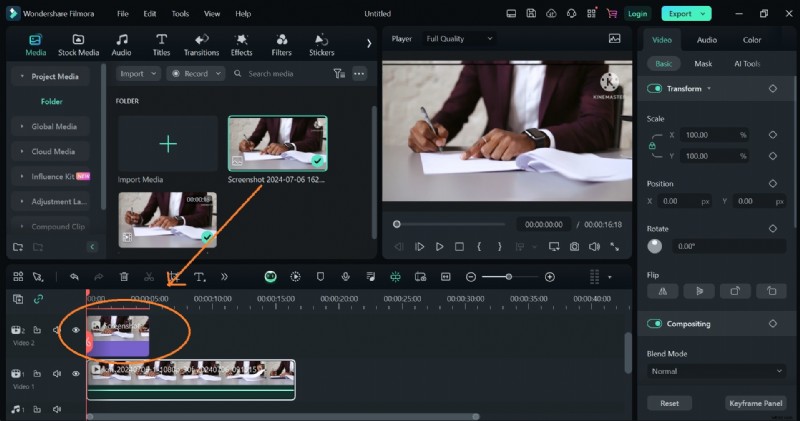
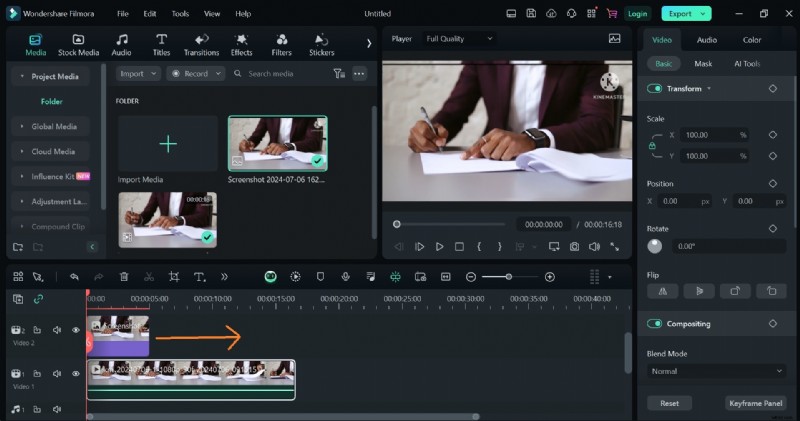
- Añade una placa limpia (podría ser una captura de pantalla o una imagen coincidente) y colócala encima del clip en la línea de tiempo.
- Extiende la placa limpia para cubrir toda la duración.
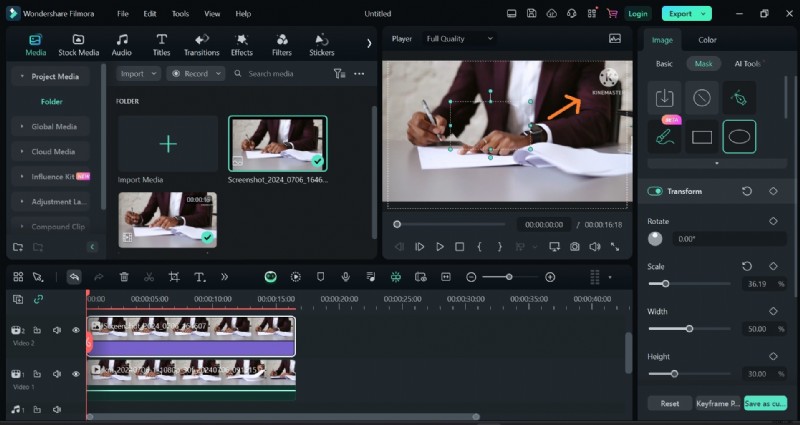
- Seleccione la Máscara opción y elija la forma del círculo.
- Coloque la máscara sobre la marca de agua y ajuste su tamaño.
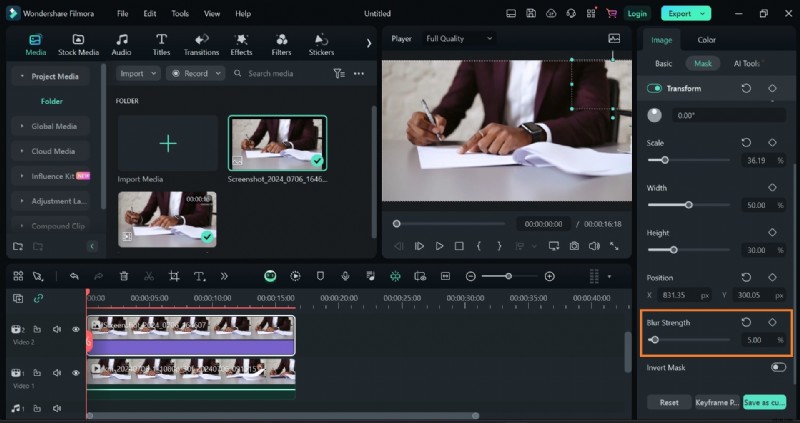
- Ajusta la intensidad del desenfoque hasta que la superposición luzca natural.

El eliminador de objetos con IA es de uso gratuito con créditos limitados, lo que lo convierte en una alternativa rentable a Kinemaster Premium. Es especialmente accesible para los no profesionales y ofrece resultados de alta calidad sin una curva de aprendizaje pronunciada.
Actualizar a Kinemaster Premium
La compra del plan premium elimina todas las marcas de agua, elimina los anuncios y proporciona 10 GB de almacenamiento en la nube junto con bibliotecas de recursos ampliadas, perfecto para los editores que confían en el ecosistema de Kinemaster.
Conclusión
Eliminar la marca de agua de Kinemaster es sencillo una vez que eliges la herramienta adecuada. Trucos simples como recortar o superponer funcionan para soluciones rápidas, pero para un video pulido y listo para producción, las soluciones de inteligencia artificial como el eliminador de objetos de Filmora ofrecen el mejor equilibrio entre facilidad y calidad.
Prueba Wondershare Filmora para borrar marcas de agua de manera eficiente y elevar tus videos a un estándar profesional.
- Borra objetos no deseados de vídeos e imágenes en segundos.
- Sin enmascaramiento manual:la IA se encarga del trabajo pesado.
- La calidad del fondo se conserva con el autocompletado inteligente.
- Compatible con Windows, macOS, iOS y Android.