
Controlar la dirección de la cámara hacia las manos del sujeto y filmar es una tendencia hoy en día. Cree este efecto utilizando sencillos trucos de películas, como se muestra en este artículo.
Muchos usuarios crean videos de ilusiones rotativas para TikTok o cualquier video de marca. Los elementos más importantes a registrar se explican en este artículo con instrucciones detalladas. La mejor herramienta de edición también se explica a continuación para obtener resultados instantáneos. ¡Continúe leyendo para aprender a filmar y editar un vídeo de transición rotativa profesional!
En este artículo
- ¿Qué es una ilusión/efecto de vídeo giratorio?
- Requisitos previos para crear un efecto de vídeo giratorio
- Guía paso a paso para editar en Filmora
Parte 1. ¿Qué es una ilusión/efecto de vídeo giratorio?
El vídeo de transición giratoria es una característica de tendencia utilizada por modelos e influencers. Las marcas también utilizan este estilo para grabar los vídeos de la modelo en los anuncios. Podría ser cualquier vídeo de transición de maquillaje o de transición de ropa.
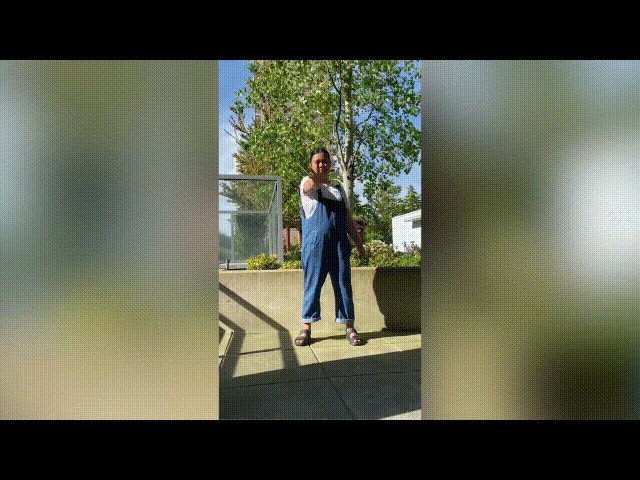
Ayuda a complacer a la audiencia con su contenido y mostrar el antes y el después de las transiciones. Puedes probar esto con cualquier objeto o personaje. Pero primero, averigüemos los requisitos para los efectos giratorios.
Parte 2. Requisitos previos para crear un efecto de vídeo giratorio
Necesitará algunos elementos para crear un video de transición rotativa. Primero, observe las prioridades fundamentales para crear esta función.
El tema importa
Para grabar un video giratorio exitoso, necesita que una persona o un sujeto actúe frente a la cámara. Puede ser un modelo contratado por una marca, un influencer social o tal vez seas tú. Tenga en cuenta lo siguiente antes de grabar:
- La persona debe tener dos disfraces diferentes.
- Todas las acciones deben ensayarse antes de disparar
- Muestra afinidad y control de la cámara.

Equipo de tiro
Para grabar un vídeo profesional, necesitas una buena cámara. Puede utilizar un teléfono inteligente para grabar este metraje. No es necesario tener un trípode ni ningún equipo para sostener la cámara porque la cámara estará en una posición giratoria, igual que la mano del sujeto.
Para ello, necesitas un cineasta o cualquier persona que viva contigo. Simplemente dale las instrucciones que se muestran a continuación para que grabe un vídeo perfecto para ti:
- Graba todo el vídeo en una sola dirección.
- No sacudir la cámara porque produce imágenes borrosas.
- Asegúrate de concentrarte sobre el tema durante la grabación.
- No hacer zoom dentro o fuera mientras graba el vídeo.
- Mantenga el tema en el medio del fotograma durante el proceso de grabación.
- La rotación de la mano el tiempo es el mismo que la rotación de la cámara.

Nota:asegúrese de grabar un metraje varias veces para poder elegir el video perfecto para editarlo más adelante.
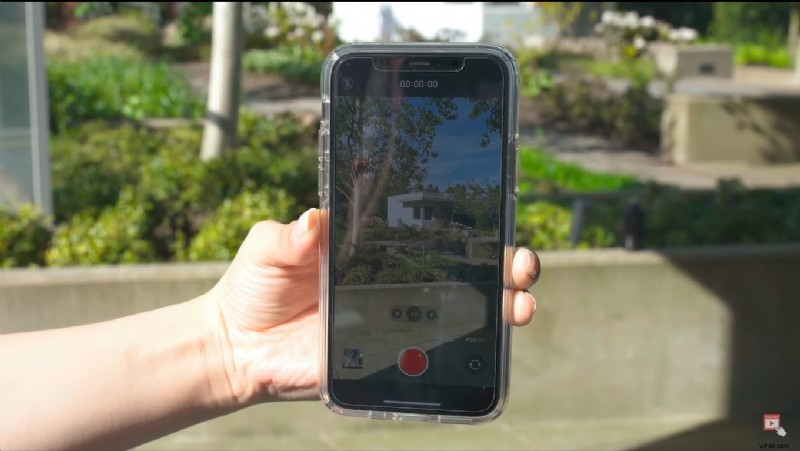
Rodaje del primer metraje
Para crear el metraje para la ilusión del vídeo giratorio, tenemos que grabarlo al menos dos veces para obtener resultados nítidos y de alta resolución. Por lo tanto, asegúrese de que tengamos el movimiento de la cámara en la misma dirección durante todos los tiempos de grabación.
Nota:Puede filmar el video en el formato vertical de la cámara o en formato horizontal. ¡Todo depende de tu guión!
Siga los pasos que se mencionan a continuación para grabar el primer metraje del vídeo:
- Sostén la cámara en un formato perfecto, elijas el que elijas.
- Deje que el sujeto se pare o se siente en el medio del encuadre.
- El cineasta puede girar la cámara cuando la mano del sujeto gira.
- Haz tu mejor esfuerzo para girar la cámara 180 grados.
- Asegúrese de que la lente de la cámara mire hacia el suelo al final de la rotación.
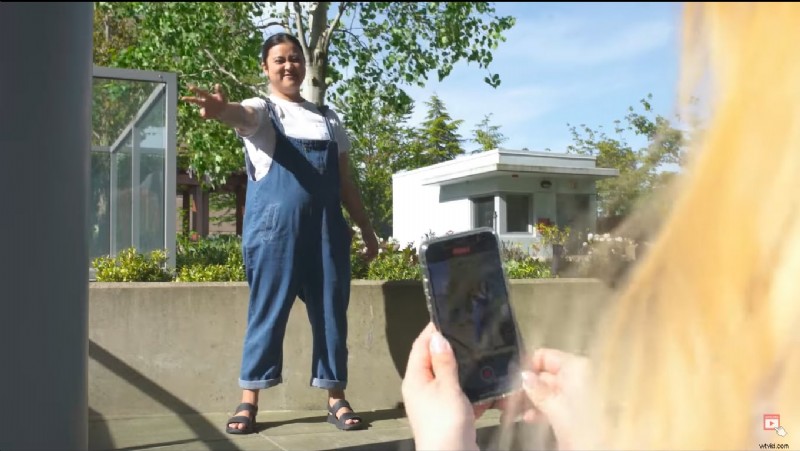
Después de filmar el primer metraje del vídeo, es hora de grabar el segundo metraje para hacer la transición entre los dos.
Rodaje del segundo metraje
Para crear una segunda toma, hay que recordar que el vestuario y la localización del rodaje son diferentes a los del primer metraje. Siga los pasos a continuación para grabarlo:
- El primer paso es sostener la cámara en la misma dirección que el primer metraje.
- Al editar, asegúrese de que la posición del sujeto coincida con el primer metraje.
- Asegúrese de que el movimiento de la mano del sujeto sea en la dirección opuesta al primer disparo.
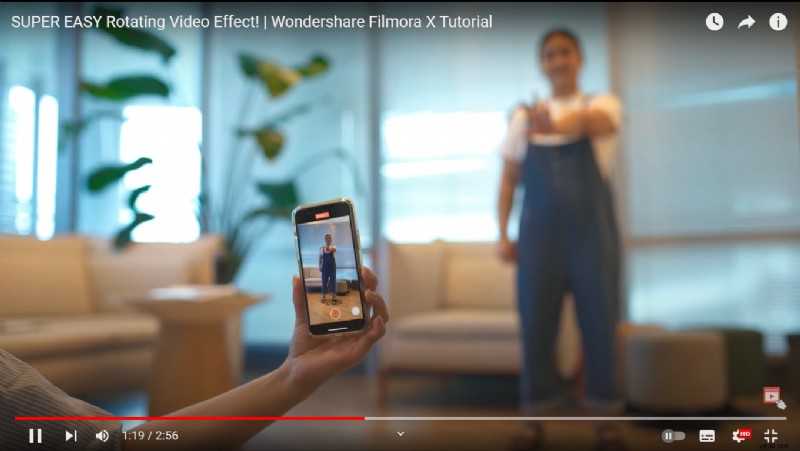
Ahora tienes las escenas y el metraje listos. A continuación, debe editarlos insertándolos en el software de edición. ¡Sigue las guías de pasos a continuación para realizar esta acción!
Parte 3. Guía paso a paso para editar en Filmora
Para crear una ilusión de video giratoria profesional, Wondershare Filmora es una herramienta ideal. Incluso los principiantes pueden dominarlo rápidamente gracias a su interfaz de usuario (UI) del sistema muy atractiva. Descubrirás cómo crear un efecto de vídeo giratorio con unos pocos clics.
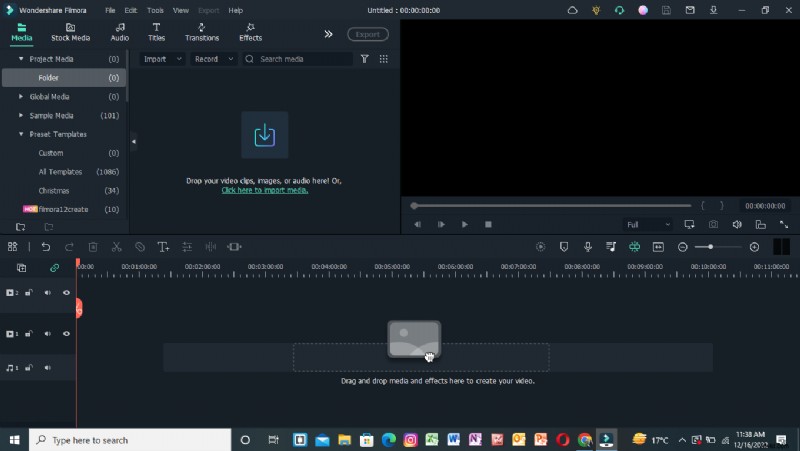
Paso 1 Descargar Wondershare Filmora
Para editar tu video como un profesional, descarga la versión más reciente de Wondershare Filmora.
- Descarga y abre Wondershare Filmora en tu PC o Mac.
Paso 2 Importar el metraje
Importe metraje grabado para iniciar el proceso de edición. Es mejor tener todo el metraje en una carpeta antes de importar todos los clips. La ventana principal de importación se ubica en la esquina superior izquierda cuando se inicia por primera vez.
- Haga clic en Importar icono en el centro de la ventana de importación.
- Wondershare Filmora te indicará inmediatamente tu PC
- Navegar a la ubicación donde se guardan tus vídeos y fotos preferidos.
- Elija cada metraje que desee importar.
- Una vez que hagas clic en Abrir , los archivos se importarán.
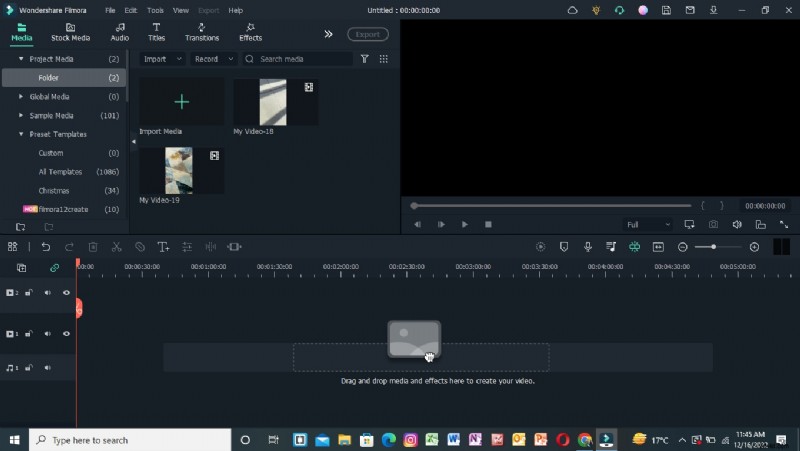
Es hora de preparar el metraje para editarlo después de insertarlo en Filmora. ¡Sigue los siguientes pasos para hacer esto!
Paso 3 Agregar material de archivo a la línea de tiempo
Los videos que hayas importado se agregarán a la línea de tiempo después de eso. Puedes importar ambos metrajes a la vez y colocarlos todos a la vez en la línea de tiempo.
Alternativamente, puedes agregarlos uno a la vez según sea necesario. Siga los procedimientos que se muestran para agregar un elemento a su línea de tiempo.
- Para elegir una foto o película, utiliza el derecho -hacer clic
- Sosteniendo Haga clic derecho y muévalo a la línea de tiempo desde la parte inferior.
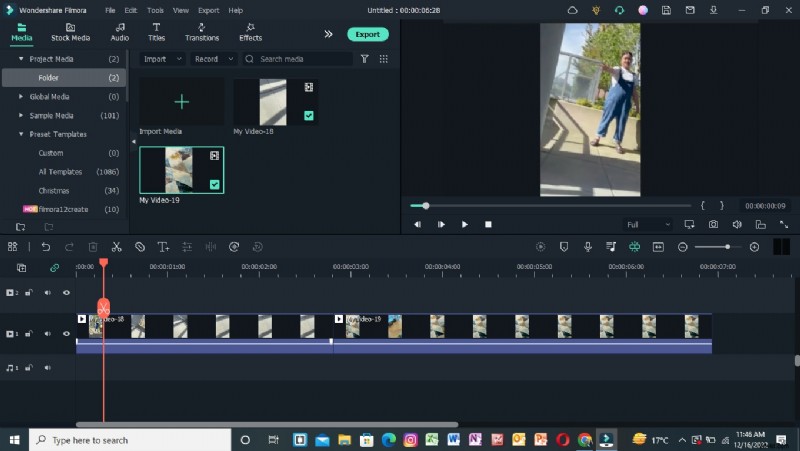
Tus imágenes y vídeos se han importado a la línea de tiempo; ahora es el momento de recortarlos según los requisitos.
Paso 4 Recortar los clips
Para insertar efectos de transición, debe recortar el clip en un punto específico y acelerar el clip hasta la duración requerida. Para ello, siga las siguientes acciones como se muestra a continuación:
- Reproduzca clips y detenga el cabezal de reproducción donde desee presionando el Espacio botón del teclado.
- Luego, haga clic en Dividir icono presente en el cabezal de reproducción.
- Recortará el clip desde ese punto y lo separará de su anterior.
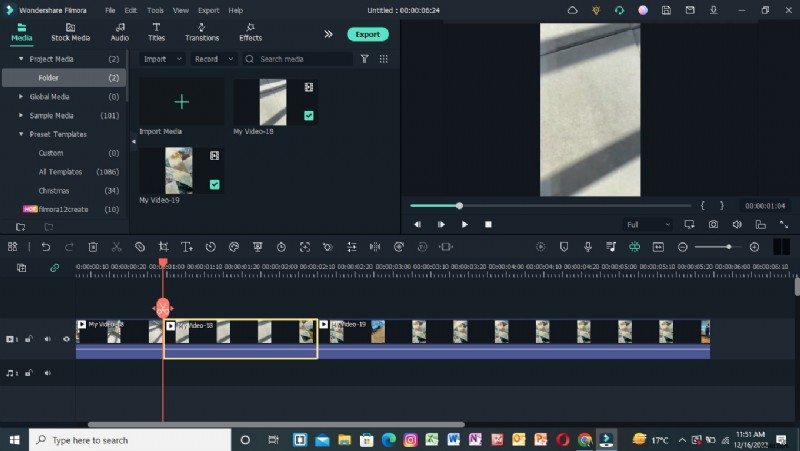
Después de dividir o recortar los clips, ahora debe ajustar la velocidad de los clips, como se muestra a continuación.
Paso 5:ajustar la velocidad y la duración
Es necesario aumentar la velocidad de algunas escenas donde comienza o termina la transición. Para ello, siga las siguientes acciones:
- Encuentre la sección que necesita acelerar arriba, como en la última mitad de cada rotación.
- Haga clic derecho en la sección del clip en la línea de tiempo.
- Luego, seleccione la opción Velocidad como se muestra en el icono del temporizador presente en la pestaña superior de la línea de tiempo.
- Seleccione el modo Rápido opción, y si desea reducir la velocidad, seleccione la opción Lento opción.
- Elija el rango de velocidad según sus necesidades.
- Seleccione la opción requerida y reprodúzcala para comprobar si es correcta.
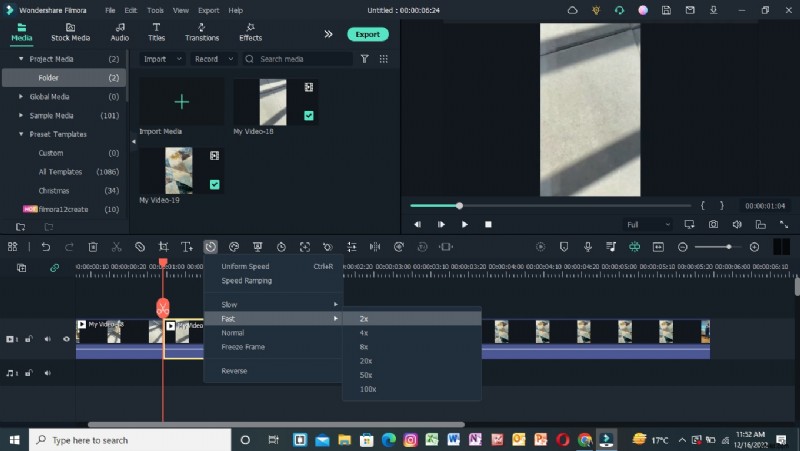
El vídeo está todo listo; ¡Dale los toques finales siguiendo el último paso, como se muestra a continuación!
Paso 6:reproducir el vídeo
Después de agregar y ajustar todas las funciones, vuelva a verificar el video mediante reproducción. Si encuentra algún problema con la duración, revíselo y ajústelo según sus necesidades.
Puede reproducir el vídeo haciendo clic en el botón Reproducir. Realice esto unas cuantas veces más para asegurarse de que la velocidad se vea bien y ajústela si es demasiado lenta o demasiado rápida.
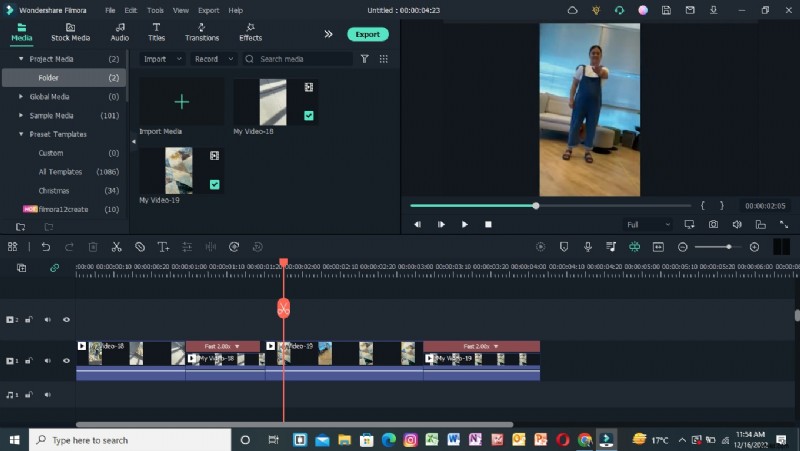
También puedes verlo en pantalla completa seleccionando la última opción en la pestaña. Si no hay ningún problema, puedes exportarlo localmente o compartirlo directamente en TikTok o en cualquier lugar donde quieras obtener vistas y atraer audiencia. ¡También puedes usarlo como truco de magia para inspirar a otras personas o como transición para vídeos!
Conclusión
Sigue creando y experimentando con otras funciones en Wondershare Filmora. Por ejemplo, puedes usar diferentes efectos, probar con medios de archivo y luego crear o filmar los tuyos propios. De esta forma conseguirás resultados profesionales.
Si muestra nuevas estrategias diariamente a sus espectadores, ellos se conectarán con usted y esto ayudará a que el algoritmo trabaje a su lado. ¡Por eso sigue haciéndolo y disfrutando del resto!