
¿Quieres empezar como YouTuber pero no estás seguro de cómo gestionar tu canal? Aprender cómo utilizar YouTube Studio le ayuda a organizar cargas, editar videos y monitorear la participación. También puedes ver qué contenido funciona mejor a través de análisis.
Si ha estado buscando una guía clara sobre cómo usar YT Studio, este artículo lo guiará en cada paso. Aprenderá cómo manejar la monetización, conectarse con sus espectadores y preparar sus videos antes de subirlos.
Lee esta guía para responder finalmente a tu pregunta:"¿Cómo uso YouTube Studio?" Comencemos con lo básico y veamos qué puedes hacer dentro de YouTube Studio.
Parte 1. Primeros pasos con YouTube Studio
YouTube Studio es el panel principal donde los creadores administran sus canales. Mantiene todas las herramientas que necesita para administrar su cuenta en un solo lugar. Cuando comprendas YouTube Studio y cómo usarlo, podrás subir videos, realizar un seguimiento del rendimiento, responder a comentarios y gestionar la monetización.
Funciones clave de YouTube Studio
- Administración de contenido:puedes cargar, programar y organizar videos directamente dentro de YouTube Studio. También te permite editar títulos, descripciones y etiquetas de vídeos para que tu contenido sea más fácil de encontrar.
- Editor de vídeo integrado:YouTube Studio tiene un editor de vídeo sencillo dentro de la plataforma. Puedes usarlo para recortar, cortar o difuminar partes de tus videos subidos. Es útil para realizar correcciones rápidas o eliminar pequeños errores.
- Personalización de marca:puedes ajustar tu banner, foto de perfil y marca de agua para alinear la apariencia de tu canal con tu identidad de marca.
- Comentarios y gestión de la comunidad:la sección Comentarios le ayuda a mantenerse conectado con sus espectadores. Puede leer, responder, filtrar o fijar comentarios para gestionar conversaciones y crear una comunidad más sólida.
- Análisis y métricas:YouTube Studio realiza un seguimiento del rendimiento a través de datos como visualizaciones, tiempo de reproducción, datos demográficos de la audiencia y tasas de retención. Esta información te ayuda a medir el rendimiento y planificar tus próximos vídeos en función de los resultados.
- Herramientas de monetización:la pestaña Monetización le permite verificar la elegibilidad de los anuncios, administrar membresías y ver sus ingresos estimados. Le ayuda a controlar cómo su contenido genera ingresos con el tiempo.
Cómo acceder a YouTube Studio
Antes de empezar a aprender cómo utilizar YouTube Studio , necesita saber cómo acceder a él. La plataforma funciona tanto en computadoras de escritorio como en dispositivos móviles, por lo que puedes administrar tu canal estés donde estés.
En el escritorio:
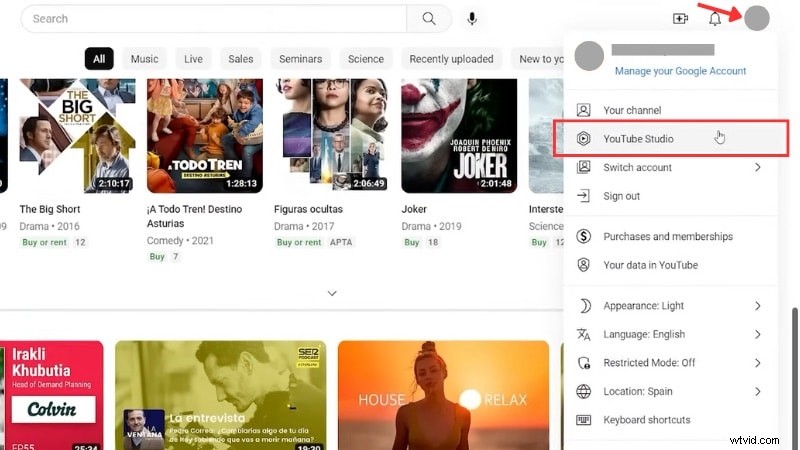
- Abre YouTube en tu navegador web y luego inicia sesión con tu cuenta de YouTube.
- En la esquina superior derecha, haz clic en el icono de tu perfil> selecciona YouTube Studio en el menú.
- Luego, ingresará al panel donde podrá ver análisis, administrar videos o cargar videos nuevos.
En dispositivos móviles:
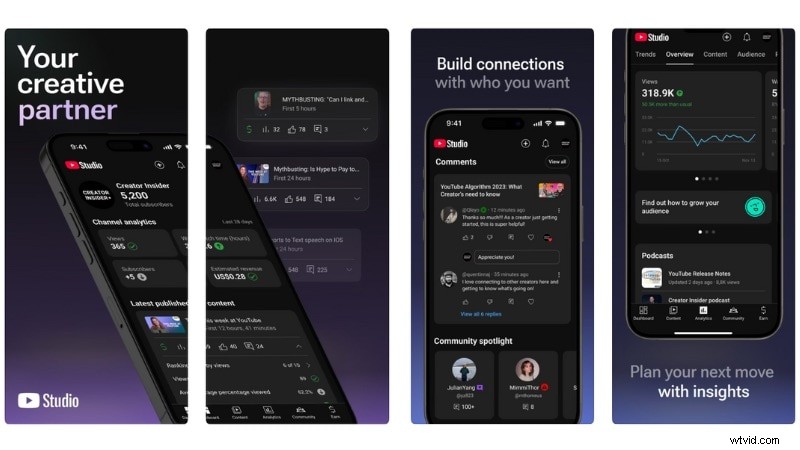
- Descarga la aplicación YouTube Studio desde Google Play o App Store.
- Inicia sesión con tu cuenta de YouTube.
- La aplicación muestra su panel principal, brindándole acceso rápido a análisis, comentarios y cargas.
Parte 2. Tareas principales en YouTube Studio:subidas, edición y gestión de contenido
Al aprender a utilizar YT Studio, la gestión de tu contenido se siente más organizada. En esta sección, analizaremos las tareas principales de YouTube Studio, donde se realizan la mayoría de las tareas diarias.
1. Subiendo un vídeo
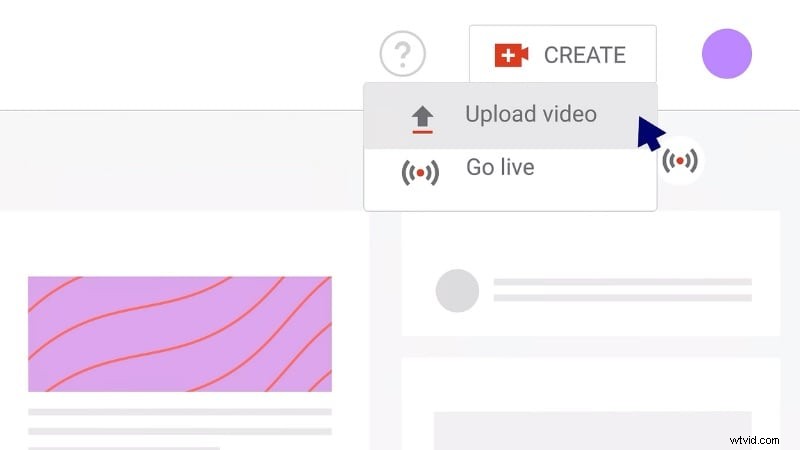
Para cargar un video nuevo, haga clic en Crear> Cargar video en la parte superior derecha de su panel. Elija uno o varios archivos de su computadora. Una vez que comienza la carga, puedes cerrar la ventana en cualquier momento y tus videos se guardarán como borrador en tu página de Videos.
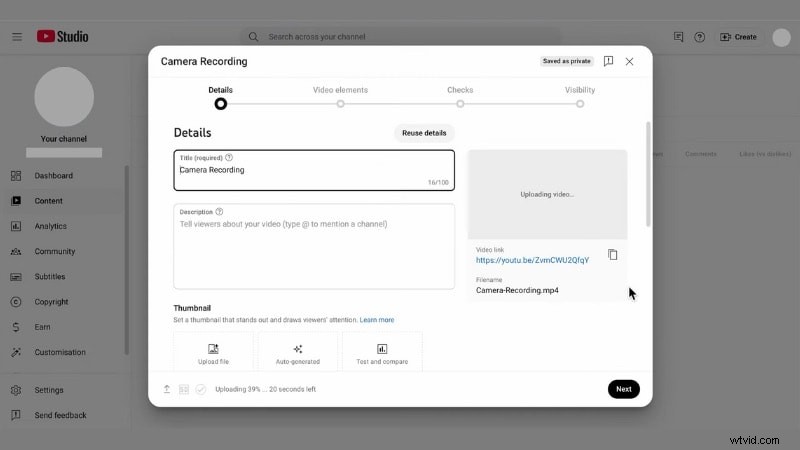
A continuación, completa los detalles principales de tu vídeo en la página Detalles:
- Título y descripción:escribe de qué trata tu vídeo y agrega detalles clave o enlaces.
- Miniatura:cargue una imagen personalizada que se ajuste a su contenido.
- Lista de reproducción y audiencia:agregue su vídeo a una lista de reproducción y establezca la audiencia (por ejemplo, "Hecho para niños" o "No hecho para niños").
- Más opciones:aquí también puedes administrar etiquetas, idioma, fecha de grabación y otros detalles.
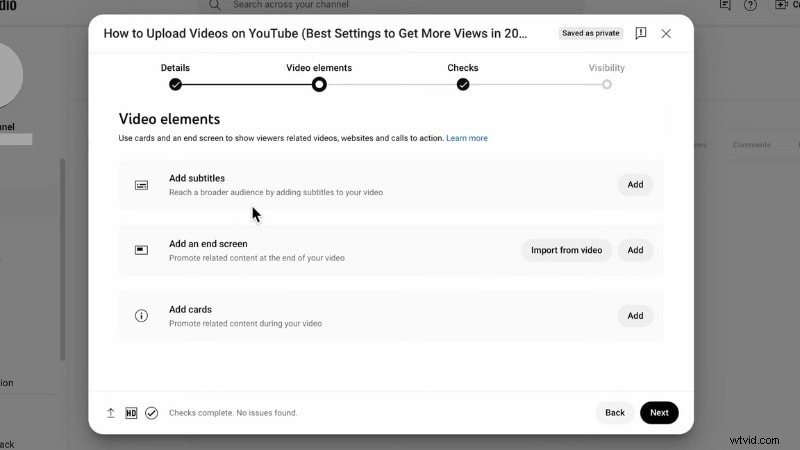
Después de eso, ingresará a la página Elementos de video, donde podrá agregar:
- Subtítulos o leyendas para mayor accesibilidad y claridad.
- Pantallas finales para promocionar otros vídeos, listas de reproducción o canales en los últimos 5 a 20 segundos de tu vídeo.
- Tarjetas para vincular vídeos relacionados, listas de reproducción o páginas externas durante la reproducción. Las tarjetas pueden aparecer en marcas de tiempo específicas para mantener a los espectadores interesados o dirigirlos a más contenido.
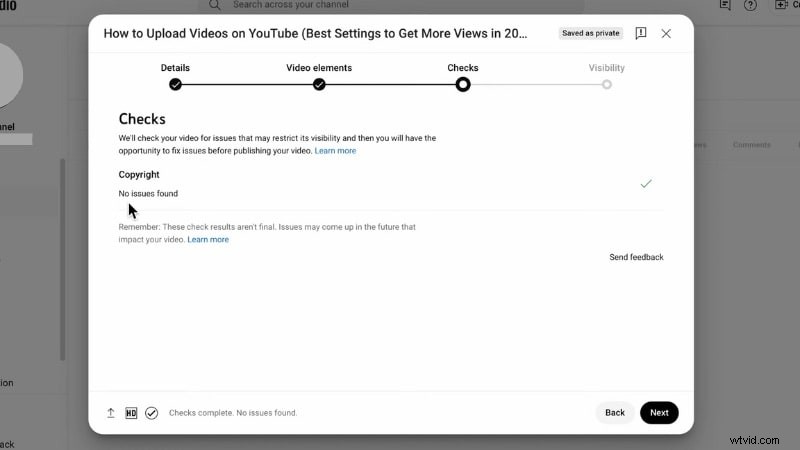
Luego, YouTube Studio realiza una verificación de derechos de autor y de idoneidad de los anuncios si su video está monetizado. Esto le ayuda a detectar problemas y solucionarlos antes de publicarlos.
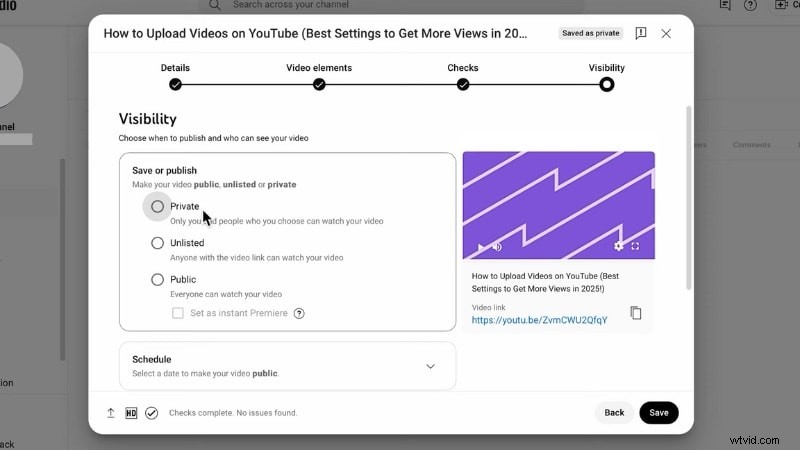
Finalmente, en Visibilidad, elige cómo quieres que se publique tu vídeo:
- Público para publicar inmediatamente.
- No listado o Privado para mantenerlo oculto.
- Programe la publicación en una fecha posterior o configúrela como estreno.
Haz clic en Publicar, Guardar o Programar según tu elección y tu vídeo estará listo en tu canal.
2. Edición de vídeo en YouTube Studio
A continuación, es posible que sientas curiosidad por saber “¿Cómo uso YouTube Studio para editar mi vídeo?” No te preocupes, puedes usar la pestaña Editor en YouTube Studio una vez que hayas subido tu video. Tu vídeo mantiene la misma URL, vistas y comentarios, por lo que puedes corregir errores o acortar secciones sin perder participación.
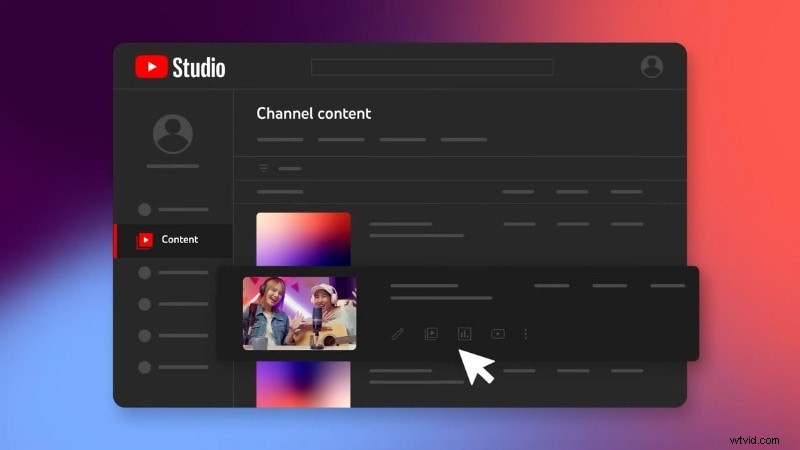
Para editar un video subido, vaya a YouTube Studio> pestaña Contenido y seleccione el video que desea editar. Luego, dirígete a la pestaña Editor para comenzar a editar.
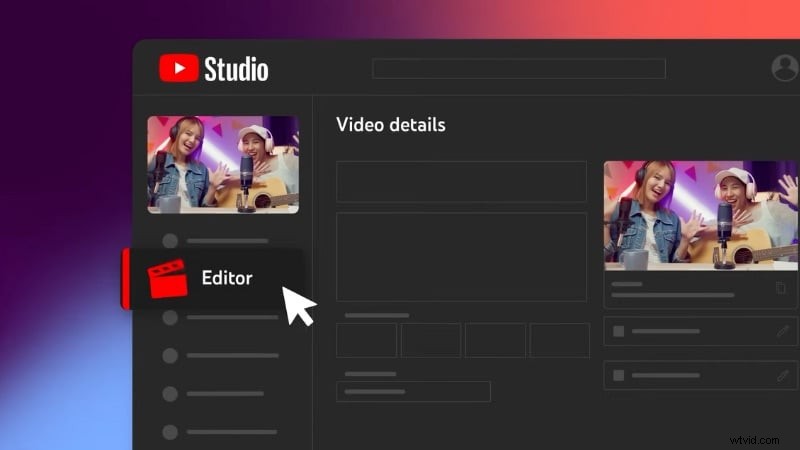
Esto es lo que puedes hacer dentro del editor integrado:
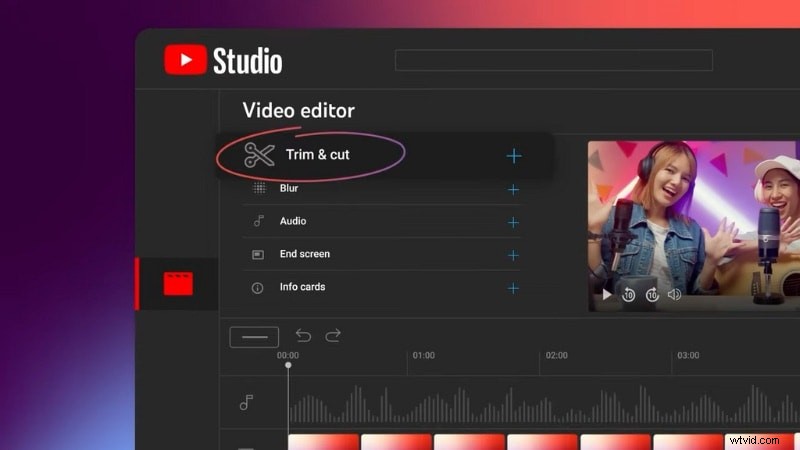
- Recortar o cortar:elimine las partes no deseadas del principio, la mitad o el final de su vídeo para ajustar el ritmo o corregir errores.
- Dividir y eliminar secciones:corte clips específicos para acortar las pausas o elimine secciones que no encajen.
- Herramienta Desenfoque:oculta caras, objetos o detalles privados agregando cuadros de desenfoque ajustables en cualquier parte del marco.
- Añadir música:utiliza la pestaña Audio para incluir pistas libres de derechos de autor de la biblioteca de audio de YouTube.
- Tarjetas y pantallas finales:agregue enlaces a otros videos, listas de reproducción o botones de suscripción. Las tarjetas aparecen durante la reproducción, mientras que las pantallas finales aparecen en los últimos segundos de tu vídeo para promocionar tu próxima carga.
Si tu canal tiene habilitada la monetización, también puedes asegurarte de que tus ediciones se alineen con las pautas de compatibilidad con anuncios de YouTube antes de guardarlas.
Una vez hecho esto, haga clic en Guardar para aplicar los cambios. También puedes obtener una vista previa de ellos antes de guardarlos para confirmar que tus ediciones se ven bien.
Consejo:el editor integrado de YouTube Studio es perfecto para soluciones rápidas. Pero si quieres pulir aún más tu video antes de subirlo, intenta editarlo en Wondershare Filmora. Incluye herramientas como edición multipista, seguimiento de movimiento y funciones impulsadas por IA para un flujo de trabajo más fluido y un mayor control creativo.
3. Organizar y gestionar tus vídeos
Aprender a utilizar YouTube Studio te ayudará a organizar tu contenido. Allí, puedes mantener tu biblioteca de contenido estructurada y fácil de administrar a medida que tu canal crece.
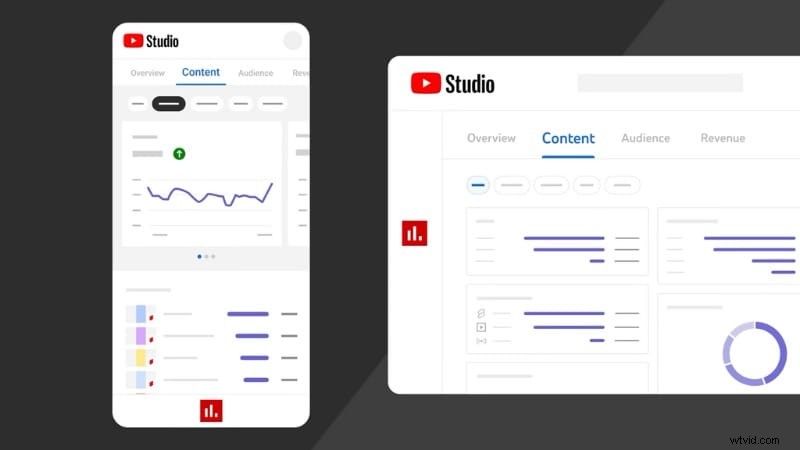
Dentro de la pestaña Contenido, puedes manejar la mayoría de tus tareas diarias de organización:
- Filtrar y ordenar:busque vídeos por fecha de carga, visualizaciones o tasa de participación para realizar un seguimiento de lo que funciona mejor.
- Edición masiva:actualice títulos, descripciones o etiquetas en varios vídeos a la vez para mantener la coherencia de su marca.
- Listas de reproducción:agrupa vídeos relacionados en listas de reproducción para que los espectadores puedan disfrutar de contenido similar.
- Secciones en la página de inicio:organiza listas de reproducción o vídeos destacados en la página de inicio de tu canal para crear un diseño claro.
- Actualizaciones de visibilidad:ajuste la visibilidad o la programación en cualquier momento para alinearse con su plan de contenido.
- Mantenimiento de fin de ciclo:actualice las miniaturas, reemplace la información obsoleta o actualice los metadatos para mantener su canal actualizado.
Parte 3. Análisis, interacción y monetización en YouTube Studio
Una vez que tus videos estén cargados y organizados, el siguiente paso es realizar un seguimiento de su rendimiento y conectarse con tu audiencia. Si alguna vez preguntaste:"¿Cómo usas YouTube Studio para medir los resultados o hacer crecer tu canal?" Esta sección cubre exactamente eso.
Esta sección le indicará dónde puede leer los datos de rendimiento, interactuar con sus espectadores y administrar la monetización.
1. Métricas de rendimiento
YouTube Studio ofrece información rápida y análisis profundos para ayudarte a comprender el rendimiento de tus vídeos y canales.
Para obtener información rápida, puede dirigirse a la pestaña Panel. Allí, puedes ver el rendimiento de tu último video en comparación con tus últimas diez cargas. Encontrarás datos como visualizaciones, tiempo de visualización y duración promedio de visualización, así como un resumen de las estadísticas generales de tu canal.
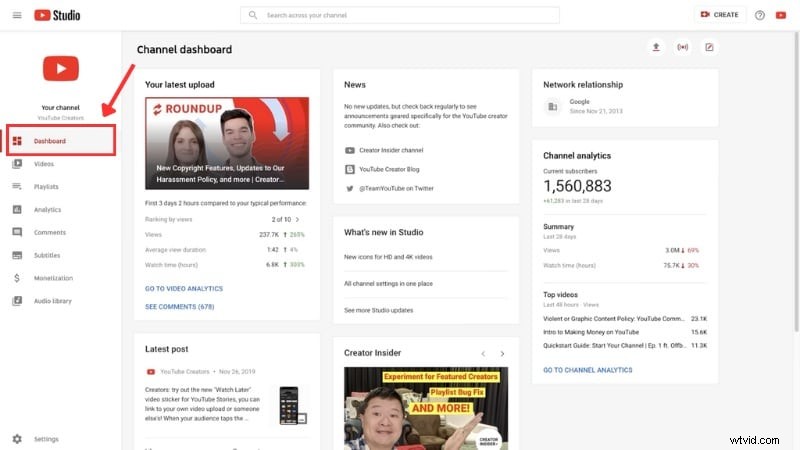
Para obtener una vista más detallada, abra la pestaña Análisis. Puede ver datos de todo su canal, un video específico o un grupo de videos. También puede ajustar el intervalo de fechas para realizar un seguimiento de las tendencias a lo largo del tiempo. Seleccionar 90 días o más ofrece una imagen más clara del crecimiento a largo plazo.
La sección Análisis se divide en varias pestañas:
- Descripción general:muestra números clave como vistas, tiempo de reproducción y cambio de suscriptor. Si estás monetizado, también puedes ver los ingresos estimados.
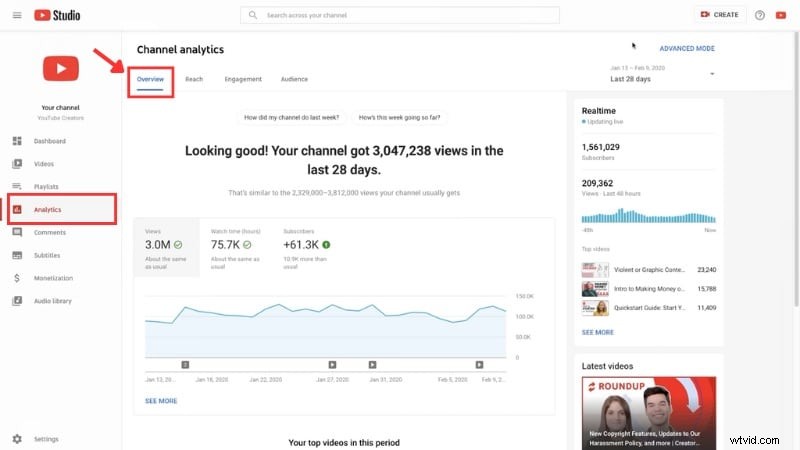
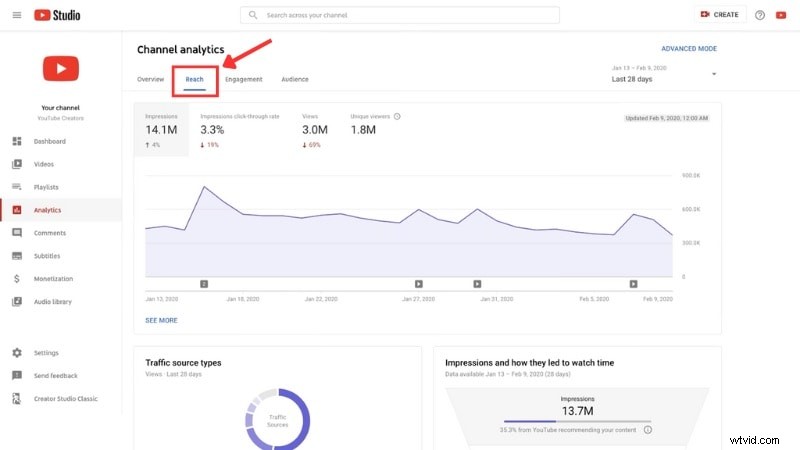
- Alcance:muestra cómo los espectadores encuentran sus vídeos a través de impresiones, resultados de búsqueda o enlaces externos. También realiza un seguimiento de su tasa de clics (la frecuencia con la que la gente ve su miniatura) y de sus espectadores únicos.
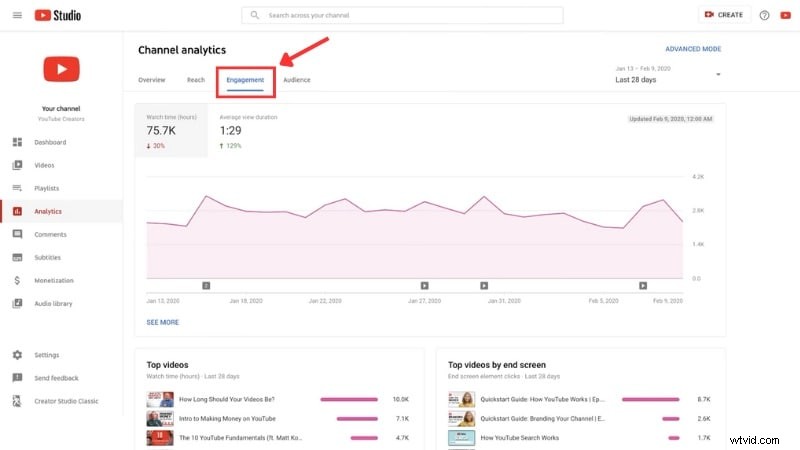
- Participación:destaca el tiempo de visualización, la duración promedio de visualización y la retención de audiencia. También puedes ver qué tan efectivas son tus pantallas finales y tus tarjetas para mantener a la gente mirando.
- Audiencia:le indica quién ve su contenido. Puede ver espectadores únicos, vistas promedio por espectador y actividad de suscriptores. También incluye detalles de la audiencia como edad, sexo y ubicación, así como cuántos suscriptores han activado las notificaciones de campana.
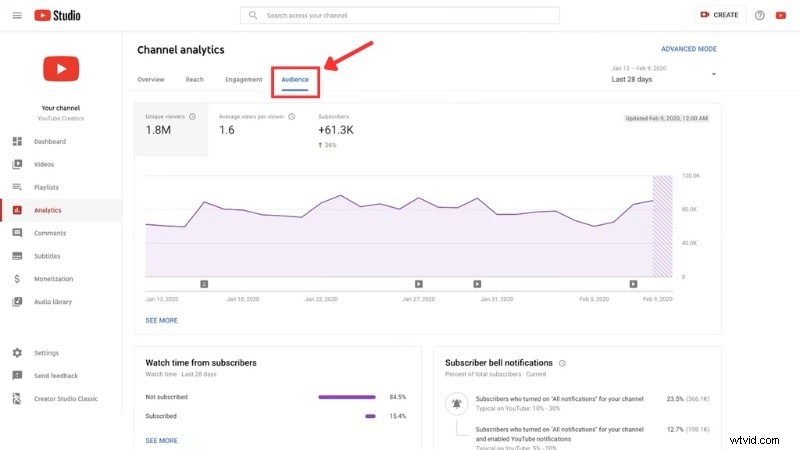
Revisar estas pestañas regularmente te ayuda a tomar mejores decisiones para tus próximas cargas. Muestran cuándo publicar, qué contenido tiene más resonancia y cómo mantener la atención de la audiencia.
2. Gestión de comentarios e interacción comunitaria
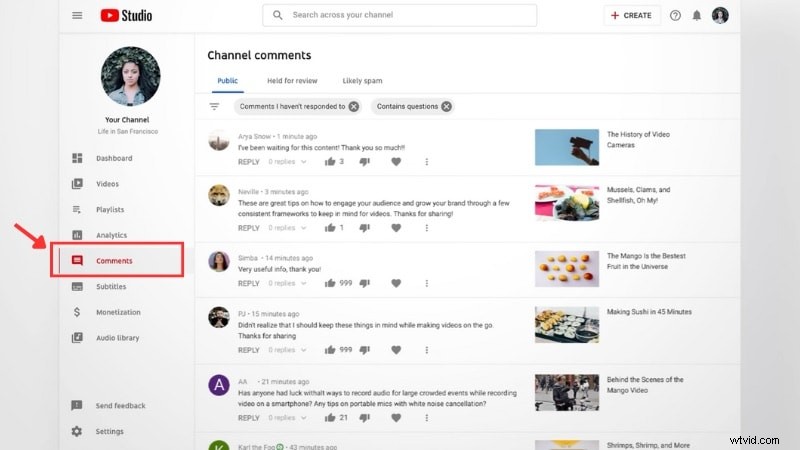
La pestaña Comentarios en YouTube Studio te ayuda a administrar los comentarios de los espectadores en tu video y en la página de la comunidad. Úselo para construir relaciones con sus espectadores. Dentro de la pestaña Comentarios, puedes:
- Revisar comentarios:compruebe los comentarios nuevos y filtre por tipo, como "Retenido para revisión" o "Probablemente spam".
- Responder, dar me gusta o fijar un comentario:responda a los comentarios de los espectadores y fije comentarios reflexivos para resaltar la participación positiva.
3. Herramientas de monetización y crecimiento de canales
Debes cumplir con los requisitos del Programa de socios de YouTube (YPP) antes de poder comenzar a monetizar tu canal. Encontrarás todas las herramientas de monetización en la pestaña Ganar, donde puedes postularte, realizar un seguimiento del progreso y administrar tus ingresos.
Para calificar para el programa, asegúrese de:
- Sigue las políticas de monetización de YouTube.
- No tener advertencias activas según las pautas de la comunidad.
- Activa la verificación en dos pasos para tu cuenta de Google.
- Configurar o vincular una cuenta de AdSense para pagos.
Tu canal también debe cumplir uno de los siguientes conjuntos de requisitos:
- Para vídeos de formato largo:tenga al menos 1000 suscriptores y alcance las 4000 horas de reproducción pública en los últimos 12 meses.
- Para creadores centrados en Shorts:tener al menos 1000 suscriptores y obtener 10 millones de visualizaciones públicas de Shorts en los últimos 90 días.
Una vez que tu canal cumpla con estos requisitos, podrás solicitar la monetización desde la pestaña Ganar en YouTube Studio. YouTube revisará tu canal para confirmar que sigue las políticas de monetización y enviará una decisión dentro de unas semanas.
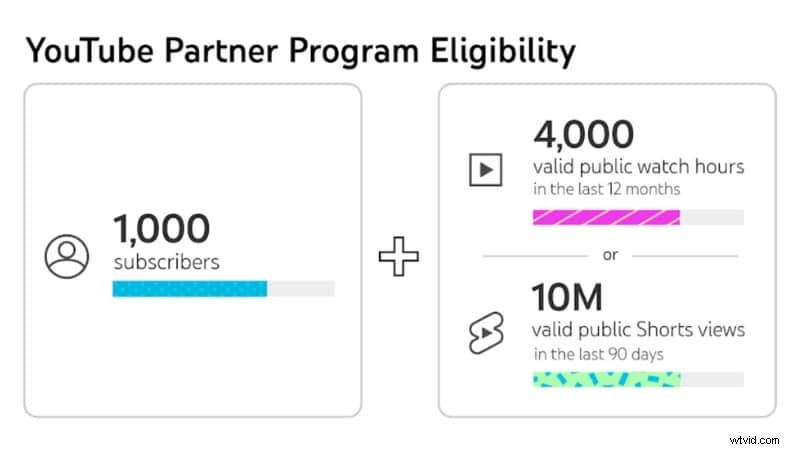
Si se aprueba, desbloquearás varias funciones de obtención de ingresos dentro de YouTube Studio, entre las que se incluyen:
- Ingresos por publicidad:obtenga ingresos de los anuncios que aparecen antes, durante o al lado de sus vídeos y en el feed de Shorts.
- Ingresos de YouTube Premium:reciba una parte de las tarifas de suscripción cuando los miembros Premium vean su contenido.
- Membresías de canal:ofrece insignias, ventajas y contenido exclusivos a los suscriptores de pago.
- Super Chat, Super Stickers y Super Thanks:deja que los fans te apoyen a través de mensajes pagos o stickers durante transmisiones en vivo y estrenos.
- Herramientas de compra:presenta tus productos o marcas asociadas en tu canal para que los espectadores puedan explorar y comprar.
Aprender cómo utilizar YouTube Studio le ayuda a realizar un seguimiento del rendimiento, cumplir con las normas y generar ingresos constantes mientras hace crecer su canal. Consulte periódicamente Revenue Analytics para revisar las ganancias, los vídeos con mejor rendimiento y el RPM (ingresos por mil).
Bonificación:usa Filmora para editar tu vídeo antes de subirlo a YouTube Studio
Aprender a usar YouTube Studio te ayudará a administrar y hacer crecer tu canal. Pero la calidad de tu video comienza antes de que lo subas. En este caso, Wondershare Filmora proporciona todas las herramientas de edición que necesitas para preparar y editar tu vídeo antes de subirlo a YouTube Studio.
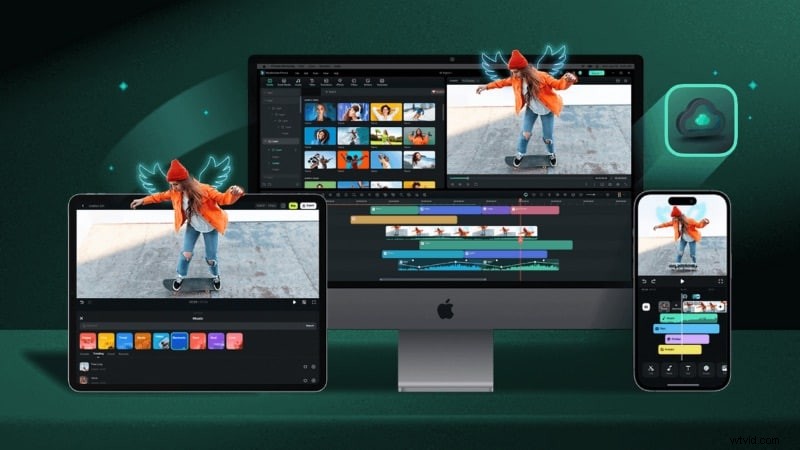


Ventajas clave de Filmora
- Conjunto completo de herramientas de edición:puede recortar o dividir clips, combinar diferentes tomas y organizar capas mediante la edición multipista. Esto facilita el equilibrio de imágenes, audio y efectos en una línea de tiempo estructurada.
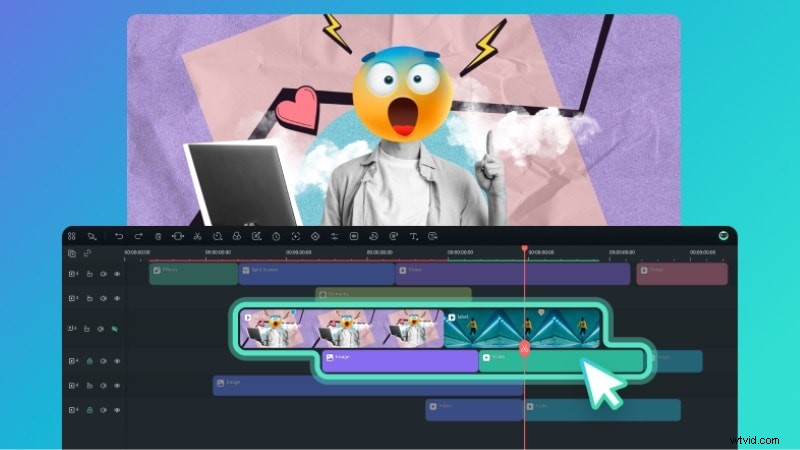
- Herramientas de IA para un flujo de trabajo más rápido:Filmora incluye varias funciones impulsadas por IA que ayudan a simplificar las tareas que requieren mucho tiempo. Cree voces en off con AI Text to Speech, agregue subtítulos AI, limpie el audio con AI Audio Denoise o genere música de fondo con AI Music Generator.
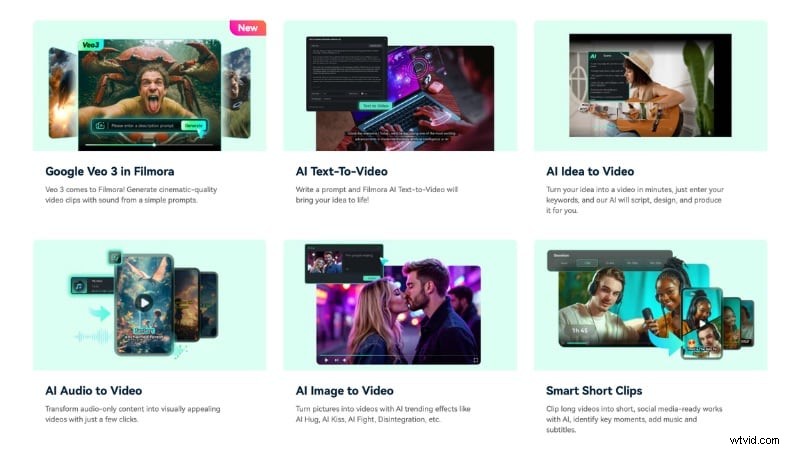
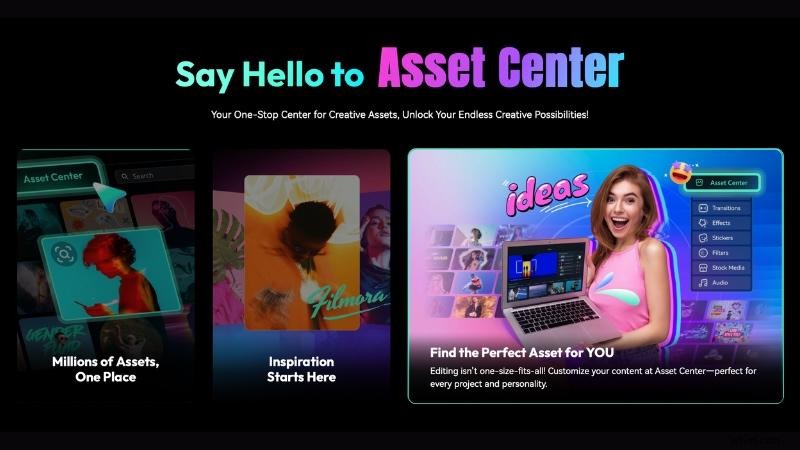
- Biblioteca de recursos creativos:dentro de Filmora, encontrarás acceso integrado a plantillas, videos de archivo, stickers y títulos animados. Estos elementos creativos te permiten diseñar introducciones, finales o transiciones que hacen que tus vídeos sean más atractivos.
- Carga directa a YouTube:una vez que tu proyecto esté completo, puedes exportarlo y subirlo directamente a tu canal sin salir de Filmora. Esta función ahorra tiempo y garantiza que su vídeo mantenga su calidad y configuración sin conversiones adicionales.

Una vez que subas tu video, puedes comenzar a administrar su rendimiento y realizar un seguimiento de los análisis en YouTube Studio. Si desea editar su video antes de subirlo, mire el siguiente video. Te guía a través de las herramientas de edición de video con IA de Filmora para ayudarte a crear vlogs con menos tiempo de edición.
Conclusión
Aprender cómo utilizar YouTube Studio te ayuda a administrar, editar y hacer crecer tu canal de manera eficiente. Desde subir vídeos hasta comprobar análisis, todas las funciones pueden ayudarte a mejorar tu contenido. También te ayuda a conectar con tu audiencia.
Una vez que comprenda cómo utilizar YT Studio, podrá realizar un seguimiento del rendimiento e interactuar con sus espectadores. También puedes gestionar la monetización a través de información clara una vez que seas elegible. Las herramientas incluidas te ayudan a mantener la coherencia y planificar mejores vídeos con el tiempo.
Si preguntas:"¿Cómo uso YouTube Studio para hacer crecer mi canal?" La respuesta comienza con cargas consistentes y edición de calidad. Prueba Filmora para preparar tus videos. Luego usa YouTube Studio para publicar, analizar y seguir mejorando tu canal.
Preguntas frecuentes
-
¿YouTube Studio es de uso gratuito?
Sí. YouTube Studio es gratuito para todos los usuarios de YouTube. Todos los creadores con una cuenta de YouTube pueden acceder a ella para subir, editar y administrar vídeos sin ningún coste adicional.
-
¿YouTube Studio funciona sin conexión?
No. Necesitas una conexión a Internet para usar YouTube Studio. Pero puedes preparar tus videos sin conexión con un editor como Wondershare Filmora y luego subirlos una vez que estés en línea.
-
¿Puedo administrar varios canales desde una cuenta de YouTube Studio?
Sí. Puede cambiar entre diferentes canales bajo la misma cuenta de Google. Para hacer esto, haga clic en el ícono de su perfil en la esquina superior derecha y seleccione el canal que desea administrar.
-
¿Cuánto tiempo tardan en actualizarse los análisis en YouTube Studio?
YouTube Studio actualiza la mayoría de los datos analíticos en un plazo de 24 a 48 horas. Vaya a su panel de control para ver métricas en tiempo real, como las vistas de las últimas 48 horas.