
La función de velocidad de reproducción de YouTube es útil cuando quieres ver vídeos más rápido. Sin embargo, YouTube sólo te permite aumentar la velocidad hasta 2 veces. Puede que esto no sea lo suficientemente rápido para los que aprenden rápido, para aquellos que vuelven a visitar contenido conocido o para personas con una agenda apretada.
Afortunadamente, existen formas de evitar este límite y ver vídeos de YouTube a velocidades superiores al doble. A través de este artículo, le ayudaremos a aumentar la velocidad de los vídeos de YouTube en más del doble y a ver contenido tan rápido como necesite.
En este artículo
-
- Cómo aumentar la velocidad con Filmora
- Opción avanzada:aumento de velocidad
-
- Cómo aumentar el número de vídeos de YouTube utilizando una extensión del navegador
-
- Cómo reproducir vídeos acelerados con VLC
Parte 1. Edición de vídeos de YouTube para aumentar la velocidad
Si te preguntas cómo acelerar los videos de YouTube más allá del doble, una de las formas más poderosas de hacerlo es editando el video en sí. Este enfoque implica descargar el video y usar una herramienta de edición de video como Wondershare Filmora para ajustar la velocidad de reproducción.
Filmora es particularmente popular porque te permite aumentar la velocidad de los videos hasta 100x, lo que la convierte en una excelente opción para quienes necesitan consumir contenido rápidamente. También tiene una función de aumento de velocidad, que facilita cambiar suavemente la velocidad de su video de rápido a lento o viceversa, brindándole más control sobre cómo fluye su video.
Ventajas
- Control de velocidad flexible:con Filmora, puedes aumentar la velocidad del vídeo hasta 100 veces, superando con creces el límite de 2 veces de YouTube.
- Velocidad uniforme:esta función le permite ajustar la velocidad de todo el videoclip a una velocidad constante, lo que facilita acelerar o ralentizar los videos de manera uniforme.
- Speed Ramping:para usuarios más avanzados, Filmora ofrece Speed Ramping, que te permite variar la velocidad de reproducción dinámicamente a lo largo del video, agregando un toque creativo a tus ediciones.
- Compatibilidad con formato amplio:admite varios formatos de vídeo, lo que garantiza la compatibilidad con la mayoría de los archivos de vídeo que descarga de YouTube.
- Marca de agua en la versión gratuita:si bien puedes usar Filmora de forma gratuita, los videos exportados incluirán una marca de agua. Debes actualizar tu plan para eliminar la marca de agua.
Cómo aumentar la velocidad con Filmora
Paso 1. Importa tu vídeo de YouTube
Comienza descargando e instalando Filmora en tu computadora. Una vez instalado, inicie el software y cree un nuevo proyecto.
Luego, importa el video de YouTube que deseas editar haciendo clic en "Importar" en la barra de herramientas superior. Seleccione el archivo de vídeo de su computadora y arrástrelo a la línea de tiempo.
Paso 2. Acceda a la función de velocidad uniforme
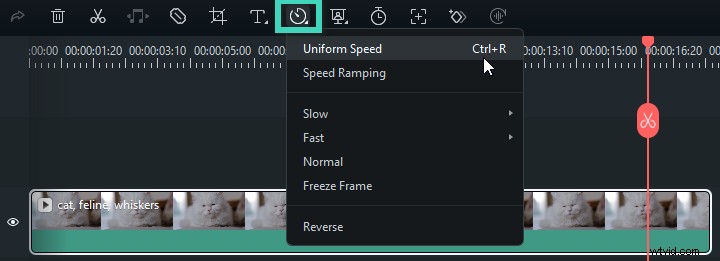
Haga clic en el videoclip en la línea de tiempo para seleccionarlo. Luego, vaya a la barra de herramientas encima de la línea de tiempo y haga clic en el ícono de Velocidad. Después de eso, seleccione "Velocidad uniforme" en el menú desplegable para ajustar la velocidad de todo el vídeo de manera uniforme.
Paso 3. Ajusta la velocidad del vídeo
Aparecerá un control deslizante de velocidad que le permitirá arrastrarlo hacia la derecha para aumentar la velocidad o hacia la izquierda para disminuirla. Para un control más preciso, también puedes ingresar una duración específica en el campo Duración, que ajustará automáticamente la velocidad.

Paso 4. Vista previa y guardar
Después de ajustar la velocidad, haga clic en el botón Reproducir en la ventana Vista previa o presione la barra espaciadora en su teclado para revisar los cambios. Si está satisfecho con el resultado, haga clic en "Exportar" para guardar el vídeo editado en el formato deseado.
Opción avanzada:aumento de velocidad
Si desea crear cambios de velocidad dinámicos en diferentes partes del vídeo, utilice la función Speed Ramping.
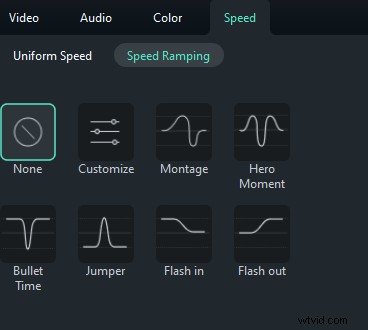
Selecciona Aumento de velocidad en el menú del ícono de Velocidad y elige entre opciones preestablecidas como Montaje, Momento de héroe o Tiempo de bala. Puedes personalizar estos ajustes preestablecidos o crear los tuyos propios ajustando los puntos de velocidad en la línea de tiempo.
Parte 2. Aumente la velocidad de los vídeos de YouTube utilizando extensiones del navegador
Si está buscando una forma más rápida y conveniente de acelerar los videos de YouTube sin descargarlos ni editarlos, las extensiones del navegador son una excelente opción. Extensiones como Video Speed Controller (disponible para Chrome y Firefox) le permiten aumentar la velocidad de reproducción de vídeo mucho más allá del límite de 2x directamente desde su navegador.
Ventajas- Comodidad:no es necesario descargar ni editar vídeos; simplemente instale la extensión y úsela mientras mira videos en YouTube.
- Personalización:la mayoría de las extensiones ofrecen atajos de teclado personalizables, lo que le permite ajustar fácilmente la velocidad de reproducción sobre la marcha.
- Resultados instantáneos:los cambios surten efecto inmediatamente, lo que la convierte en una excelente opción para realizar ajustes rápidos de velocidad.
- Limitado al navegador:estas extensiones funcionan solo dentro de tu navegador web, lo que significa que no te ayudarán si quieres ver vídeos sin conexión o en otros dispositivos.
- Problemas de compatibilidad:es posible que algunas extensiones no funcionen perfectamente con todos los vídeos de YouTube o que entren en conflicto con otras herramientas del navegador.
Cómo aumentar el número de vídeos de YouTube utilizando una extensión del navegador
Paso 1. Instale la extensión
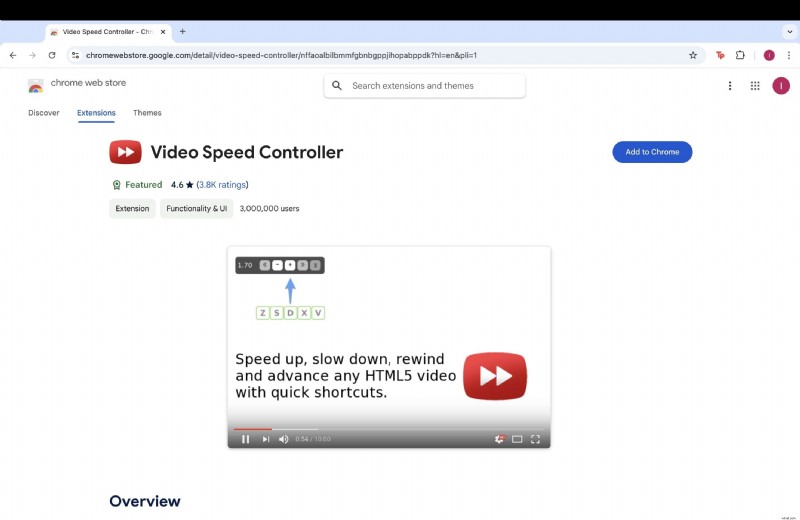
Comience buscando ""Video Speed Controller"" en Chrome Web Store o en la página de complementos de Firefox. Instale la extensión haciendo clic en "Agregar a Chrome" o "Agregar a Firefox".
Paso 2. Accede a YouTube
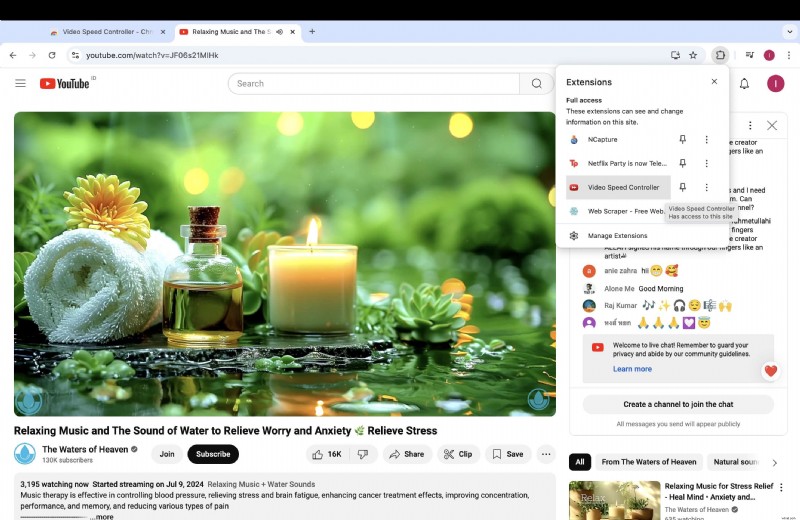
Abra YouTube en su navegador y comience a reproducir un video. La extensión se activará automáticamente cuando se reproduzca un vídeo.
Paso 3. Ajustar la velocidad
Utilice los controles de velocidad proporcionados por la extensión para aumentar la velocidad de reproducción. También se puede acceder a estos controles mediante atajos de teclado personalizables:
- S para ralentizar la reproducción.
- D para acelerar la reproducción.
- R para restablecer la velocidad de reproducción.
- Z para retroceder 10 segundos.
- X para avanzar 10 segundos.
- V para activar/desactivar el controlador.
Parte 3. Acelere el vídeo de YouTube más del doble usando herramientas de descarga y reproducción de vídeo
Otro método eficaz para aumentar la velocidad del vídeo de YouTube más allá del doble es descargar el vídeo para verlo sin conexión y reproducirlo en un reproductor multimedia como VLC Media Player. VLC es un reproductor versátil que te permite ajustar la velocidad de reproducción a tu gusto, yendo mucho más allá de lo que es posible en YouTube.
Ventajas- Acceso sin conexión:una vez descargado, puedes ver el vídeo sin conexión a Internet, lo que lo hace perfecto para verlo sin conexión.
- Controles avanzados:los reproductores multimedia como VLC ofrecen ajustes de velocidad detallados, incluidas opciones para ajustar la velocidad de reproducción y otras configuraciones de reproducción.
- Pasos adicionales:este método requiere descargar el video y posiblemente convertirlo a un formato compatible, agregando más pasos al proceso.
- Preocupaciones legales:descargar vídeos de YouTube para verlos sin conexión puede violar los términos de servicio de YouTube, así que proceda con precaución.
Cómo reproducir vídeos acelerados con VLC
Paso 1. Descarga el vídeo
Utilice una herramienta para descargar el vídeo de YouTube. Simplemente pegue la URL del video en el descargador y elija la calidad y el formato deseados.
Paso 2. Abrir en VLC
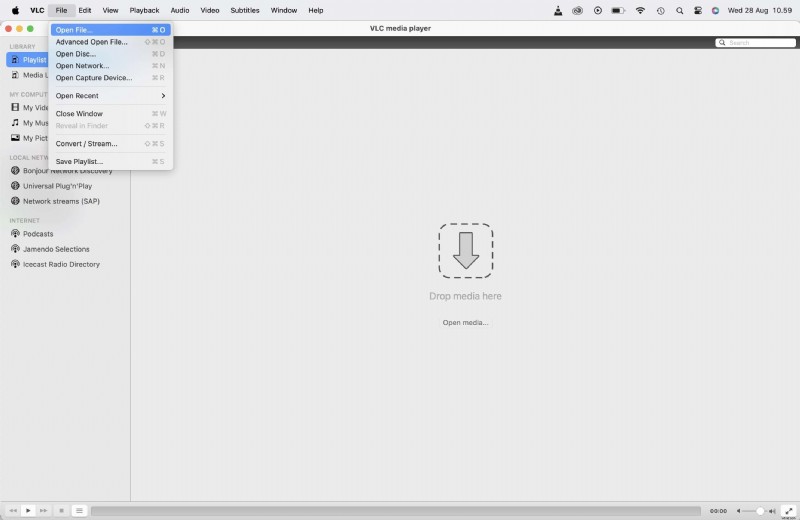
Una vez descargado el video, abra VLC Media Player en su computadora. Arrastra y suelta el archivo de vídeo en la ventana de VLC o utiliza el menú "Abrir archivo" para abrir el archivo.
Paso 3. Ajusta la velocidad de reproducción
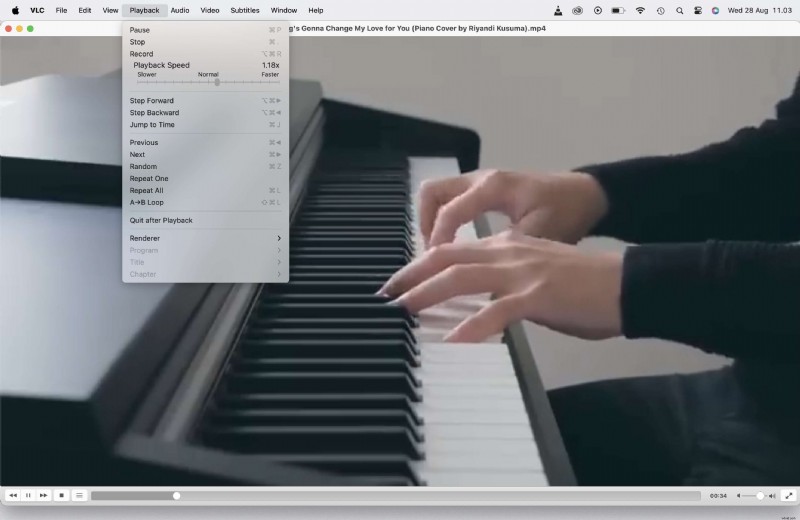
Con el video reproduciéndose en VLC, puedes ajustar la velocidad de reproducción yendo al menú "Reproducción" y seleccionando "Velocidad". Desde aquí, puedes aumentar la velocidad más allá del doble, lo que te permitirá ver el vídeo a tu ritmo preferido.
Conclusión
Los controles de velocidad integrados de YouTube son útiles, pero a veces 2x simplemente no es lo suficientemente rápido. Afortunadamente, hay varias formas de hacer videos de YouTube más rápidos que 2x que se adaptan a tus necesidades. Ya sea que elijas editar el video en Filmora, usar una extensión de navegador como Video Speed Controller o descargar y reproducir el video en VLC Media Player, cada método ofrece sus propias ventajas e inconvenientes.
Si necesita capacidades de edición más avanzadas o desea ver videos sin conexión, Filmora ofrece excelentes alternativas. Al usar estas herramientas, puedes personalizar tu experiencia de visualización y aprovechar al máximo tu tiempo, asegurándote de que nunca te quedes estancado viendo videos a un ritmo demasiado lento.